李微   2026-7-13    高级测试专员
最近由李伟 2026-7-13进行了更新

概要
想让OCR识别结果不再乱码?关键在于提前优化扫描PDF。本文介绍了纠偏、增强对比度、降噪等实用技巧,并提供一套通用处理流程,帮你轻松提升文档质量,大幅提高文字识别准确率。

优化扫描PDF用于OCR
扫描PDF本质上只是一组图像。OCR软件试图将这些图像转成文字,但任何斑点、褪色字迹或倾斜的行都可能干扰识别。很多用户花几小时修复乱码结果,其实只是因为输入文件质量太差。大多数情况下,问题出在扫描环节,而不是OCR工具本身。在责怪软件前,请先仔细检查扫描图像。
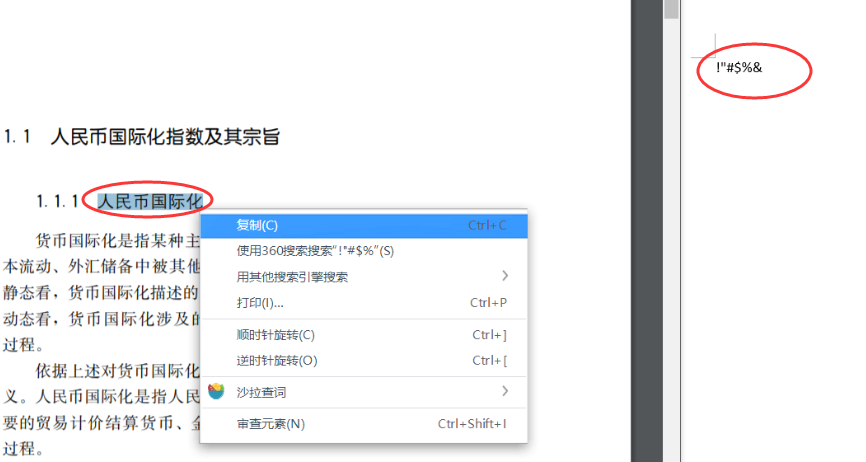
从PDF复制时出现乱码文字的屏幕截图
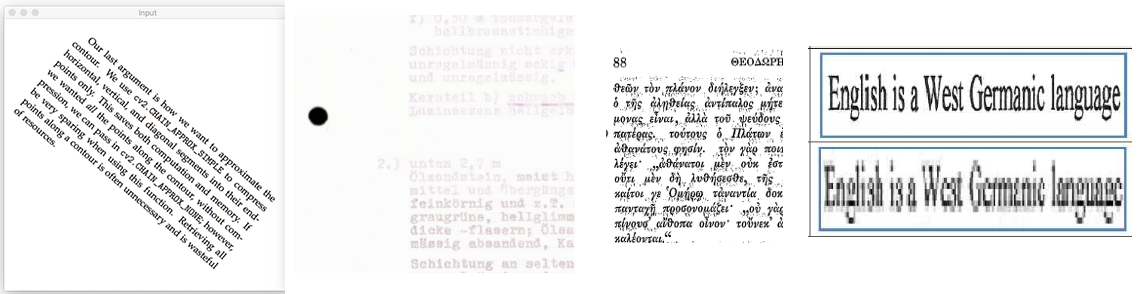
下表列出了常见扫描缺陷、对应症状及最佳处理方法。检查扫描PDF时,可把它当作快速排查清单。
扫描问题 视觉症状 可能的解决方法

倾斜(文字歪斜)

文字行旋转或倾斜;页面上的文字呈上升或下降趋势

OCR前自动纠偏

低对比度/褪色文字

灰白色文字配浅白背景;难以辨认

增强对比度或调整灰度

噪点/半色调图案

背景有斑点、灰尘,或类似报纸的网点

降噪或去网纹滤镜

低分辨率

字母模糊或像素化;笔画粘连在一起

以300 DPI或更高重新扫描;上采样仅作最后手段

低质量文字图像
如果发现这些问题,后续章节会介绍解决办法。好消息是:大多数缺陷都能用你已有的或容易获取的工具修复,不需要特殊硬件。

OCR前优化扫描PDF的主要方法

在进入分步指南前,先了解哪些工具和技术适合处理哪些问题会很有帮助。每种方法针对特定图像问题,你通常不需要每次都用上所有修正手段。根据检查时发现的问题,选择对应的步骤即可。
步骤 重要性 原因 建议处理方法 推荐工具

分辨率

关键

对于标准字号(10–12磅),OCR引擎至少需要300 DPI。低于200 DPI会丢失细节。上采样无法还原已丢失的数据。

始终用300 DPI(灰度或黑白)扫描。若无法重扫,谨慎上采样至300 DPI并轻微锐化。

都叫兽™ PDF转换(全分辨率导出)、ImageMagick(批量上采样)、GIMP(手动检查DPI)。

纠偏

即使轻微倾斜也会导致OCR误读字母(如“rn” → “m”)。

先用自动纠偏,再以微小增量(0.2–0.5°)微调旋转角度。

ScanTailor Advanced(批量纠偏),都叫兽™ PDF转换(纠偏选项)。

对比度与亮度

深色文字配亮背景能显著提升识别效果,尤其对褪色或发黄的旧文档。

用色阶/曲线调整,而不是单独调亮度,控制更精准。

GIMP(色阶/曲线),ImageMagick(批量对比度调整)。

降噪/去网纹

斑点、灰尘或半色调网点会让OCR引擎输出乱码。

加一点去斑点或中值滤镜;报纸扫描件用去网纹。

ScanTailor Advanced(批量去斑点/去网纹),ImageMagick(降噪)。

裁剪页边距

边框、装订阴影和孔洞会增加无关像素,可能导致OCR误判。

统一裁剪,留出2–5毫米边距,避免切到文字。

ScanTailor Advanced(批量裁剪),ImageMagick-trim自动裁剪)。

旋转页面

OCR要求页面方向一致;倒置页面会降低准确率。

OCR前,确保所有页面方向正确且对齐。

PDFsam Basic(批量旋转),都叫兽™ PDF转换(旋转选项)。

文件格式与色彩模式

灰度或1位黑白图像能带来更清晰的OCR效果。重度JPEG压缩会破坏字形。

处理后的页面保存为PNG/TIFF,用无损压缩;纯文本文档建议转为1位黑白。

都叫兽™ PDF转换(“图片转PDF”合并并采用最小压缩),ImageMagick(批量转TIFF/PNG)。

以下分步指南基于这些基本原理,展示了如何用普通桌面工具进行操作。
都叫兽™PDF转换器 - 多功能的PDF转换工具 (100页免费)

多种转换 Word/Excel/PPT/Text/Image/Html/Epub

多种编辑功能 加密/解密/分割/合并/水印等。

支持OCR 从扫描的 PDF、图像和嵌入字体中提取文本

编辑/转换速度快 可同时快速编辑/转换多个文件。

支持新旧Windows Windows 11/10/8/8.1/Vista/7/XP/2K

多种转换 Word/Excel/PPT/Text/Image...

支持OCR 从扫描的 PDF、图像和嵌入字体中提取文本

支持新旧Windows Windows 11/10/8/8....

免费试用免费试用我们已有3199位用户免费体验!

逐步优化扫描PDF,提升OCR精度

这套工作流程适用于任何带基础清理滤镜的PDF或图像编辑器。目标是把每一页变成清晰、无噪点的图像,再重新打包供OCR使用。

1️⃣ 检查原始扫描质量

在能显示文档属性的查看器中打开PDF——比如 Adobe Acrobat ReaderFoxit Reader ,甚至浏览器自带的查看器。
工具 工作原理 为何实用

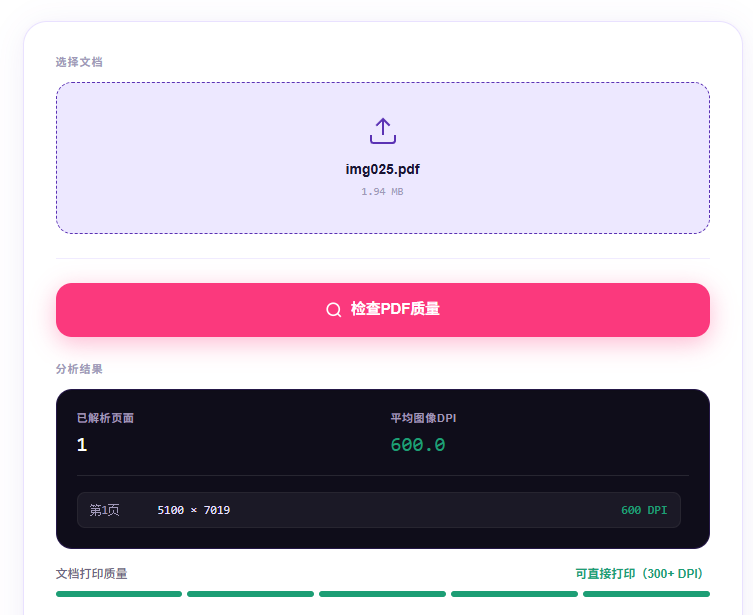
Snappy‑Fix PDF DPI检查器 https://www.snappy-fix.com/tools/pdf-dpi-checker

上传PDF(最大20MB)。它会立即显示每页内嵌图像的DPI值。

快速、免费、无需安装。提供每页DPI和平均分辨率。

工具sSeek PDF DPI检查器

拖放PDF文件。它在浏览器本地运行,显示每张图像的DPI_X和DPI_Y及图表。

注重隐私(无需上传至服务器)。非常适合详细分析。

PDF DPI检查器
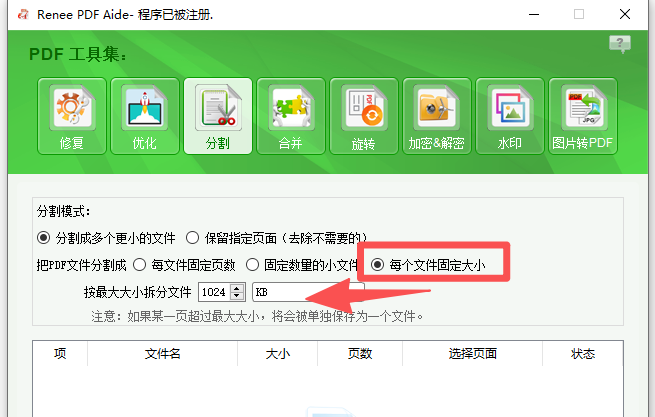
您可以使用 都叫兽™ PDF转换软件 将大型PDF 拆分为较小的文件。这样可以方便地逐个检查各部分,快速验证扫描质量或运行OCR测试,而无需一次性处理整个文档。
按最大文件大小将PDF拆分为较小文件

2️⃣ 使用支持图像预处理的工具打开PDF

基础阅读器没法纠偏或降噪。你需要能导出高质量页面图像并应用清理滤镜的软件。以下是一些不错的免费选择:
- 都叫兽™ PDF转换软件 — 通过简单的“PDF转图片”和“图片转PDF”功能,打通PDF与图像编辑。
- GIMP — 免费、跨平台的图像编辑器,适合调整对比度和去除噪点。
- PDFsam Basic — 免费的PDF拆分/合并工具,适合提取页面。
始终在原始文件的副本上操作。
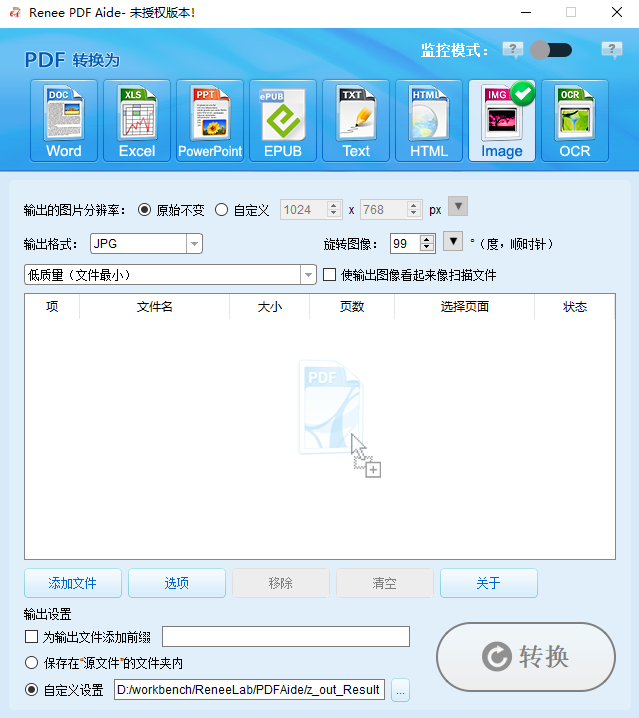
使用都叫兽™ PDF转换软件的“PDF转图片”功能,将每一页导出为全分辨率的 TIFFPNG 格式。然后在GIMP或其他编辑器中打开这些图像,应用锐化或清理滤镜——哪怕只是简单调一下“锐化”滑块也有帮助,但别过度处理。
PDF转图片

3️⃣ 检查并提升分辨率

如果图像已达 300 DPI ,那就没问题。如果低于 200 DPI ,请用 300 DPI (黑白或灰度)重新扫描原始文档。
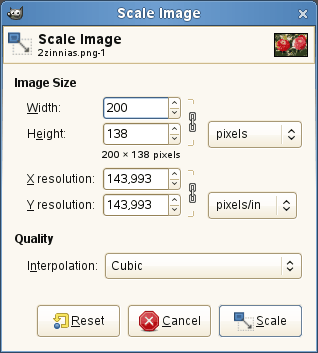
如果无法重新扫描,可在GIMP中使用 图像 → 缩放图像 → 插值 → 立方 选项,把分辨率从200提升到300 DPI,再加一点 非锐化蒙版 。上采样只能让边缘更清晰,无法还原丢失的细节。
GIMP图像缩放立方插值选项
批量处理时,可以用ImageMagick执行类似 mogrify -resize 300dpi *.png 的简单命令,一次性处理整个文件夹的图像。

4️⃣ 执行纠偏操作

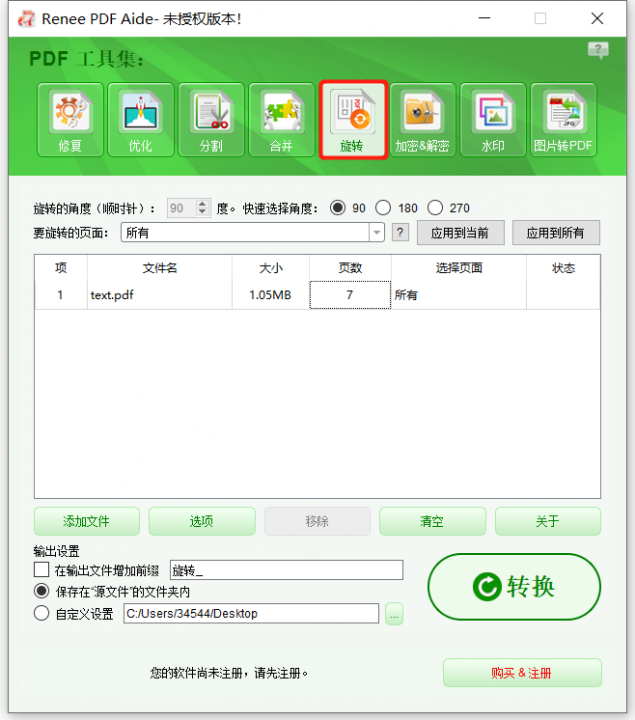
大多数扫描工具和编辑器都有自动纠偏功能。可以试试 都叫兽™ PDF转换软件的“旋转 功能,或在GIMP里用 工具 → 变换工具 → 旋转 ,以小幅度(0.2–0.5°)微调。文字行平直了,OCR才不容易把“rn”误认成“m”。
在都叫兽™ PDF转换软件中旋转PDF

5️⃣ 调整对比度并去除噪点

增强对比度,让文字在洁白背景上呈现纯黑色。
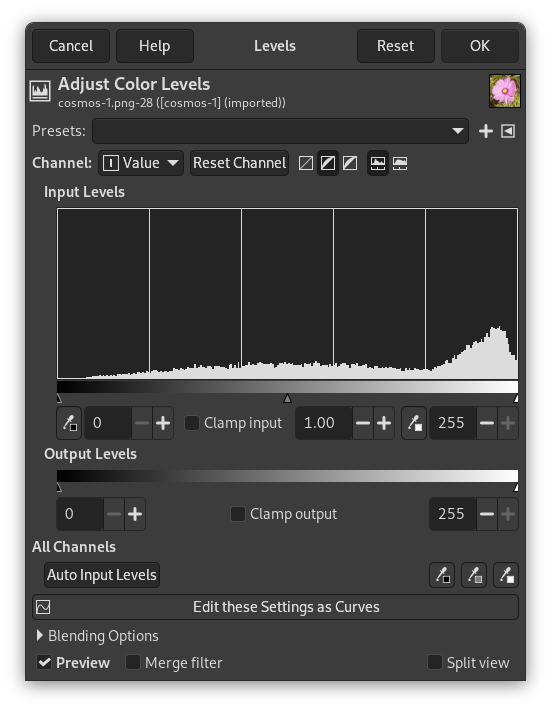
在GIMP中,用 颜色 → 色阶颜色 → 曲线 ,比单纯调亮度滑块控制得更精细。
GIMP颜色色阶调整
接着加一点 去斑点中值 滤镜。如果是报纸或带纹理纸张的扫描件,用 去网纹 清除网点图案。注意别过度过滤,否则会让字迹变细。

6️⃣ 裁剪页边距并清除伪影

裁剪工具去掉黑边、装订阴影、打孔印记和多余留白。留出2–5毫米的小边距,确保文字不会被切掉。
干净的边缘能让OCR引擎更专注地识别正文内容。

7️⃣ 导出清洁后的图像用于OCR

清理完成后,把页面重新打包成轻量PDF。每页保存为 PNGTIFF 格式,避免压缩产生伪影。对于纯文本文档,转成 1位黑白 图像通常能得到最清晰的OCR效果。
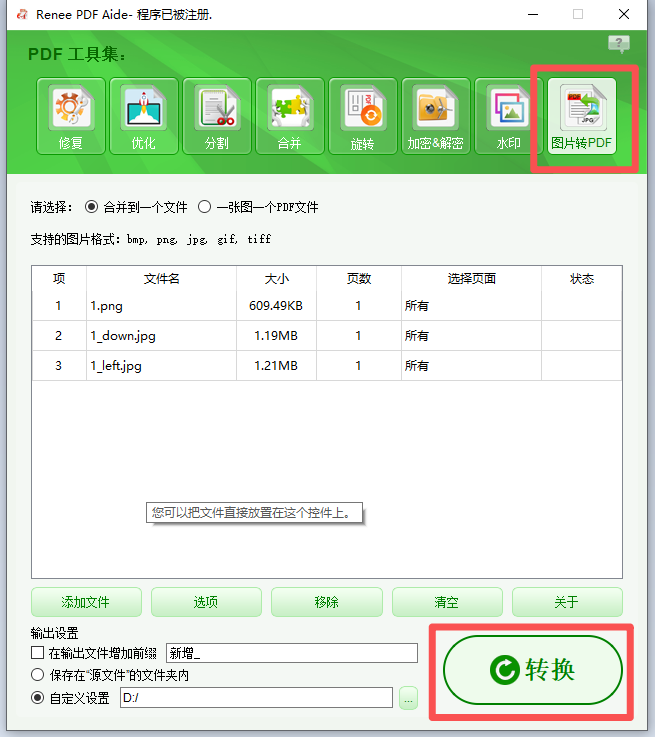
用都叫兽™ PDF转换软件的“图片转PDF”功能,把清理后的图像合并成新PDF,同时保留分辨率和位深度。选择 最小压缩无损输出 ,再运行OCR引擎——结果会比原始扫描准得多。
将图片合并为PDF

常见问题解答

为获得良好OCR精度,扫描PDF的理想DPI是多少?

对于大多数10–12磅字号的办公文档,300 DPI是理想选择。150或200 DPI等较低分辨率常导致细笔画消失、弯钩被填实,错误频发。如果字体特别小或含复杂符号,可能需要400–600 DPI。如果只能用低DPI文件,轻微上采样会有帮助,但准确率还是会下降——尤其是斜体或装饰性字体。

如何优化多年前扫描的低质量原件?

先把页面提取成图像,在副本上操作。用高对比度或黑白阈值恢复褪色文字。如果是印在半色调纸上的文档,请用去网纹滤镜。轻微上采样到300 DPI并适度锐化会有帮助,但如果原始扫描只有100 DPI或更低,部分细节可能永远找不回来了。这种情况下,关键段落还是得手动重输。

在线OCR工具会影响文档隐私吗?处理敏感文件时应避免使用吗?

会的——把扫描PDF上传到在线服务,就等于把文件发给第三方服务器,可能被存储或由自动化系统处理。对于合同、医疗记录或财务文件等敏感材料,请务必用桌面软件在本地完成优化和OCR。本文的方法确保所有图像处理都在离线状态下进行,保护你的数据隐私。
都叫兽™PDF转换器 - 多功能的PDF转换工具 (100页免费)

多种转换 Word/Excel/PPT/Text/Image/Html/Epub

多种编辑功能 加密/解密/分割/合并/水印等。

支持OCR 从扫描的 PDF、图像和嵌入字体中提取文本

编辑/转换速度快 可同时快速编辑/转换多个文件。

支持新旧Windows Windows 11/10/8/8.1/Vista/7/XP/2K

多种转换 Word/Excel/PPT/Text/Image...

支持OCR 从扫描的 PDF、图像和嵌入字体中提取文本

支持新旧Windows Windows 11/10/8/8....

免费试用免费试用我们已有3199位用户免费体验!

用户评论

Page 1

留下评论


您的评论已提交,正在等待审核。