

吴川 2026-8-1
华南区技术负责人
最近由王芳在 2026-8-3进行了更新
概要
本指南详细介绍如何使用离线桌面软件编辑PDF扫描件中的文字。通过光学字符识别(OCR)技术,您可以轻松将图片格式文档转换为可编辑格式。


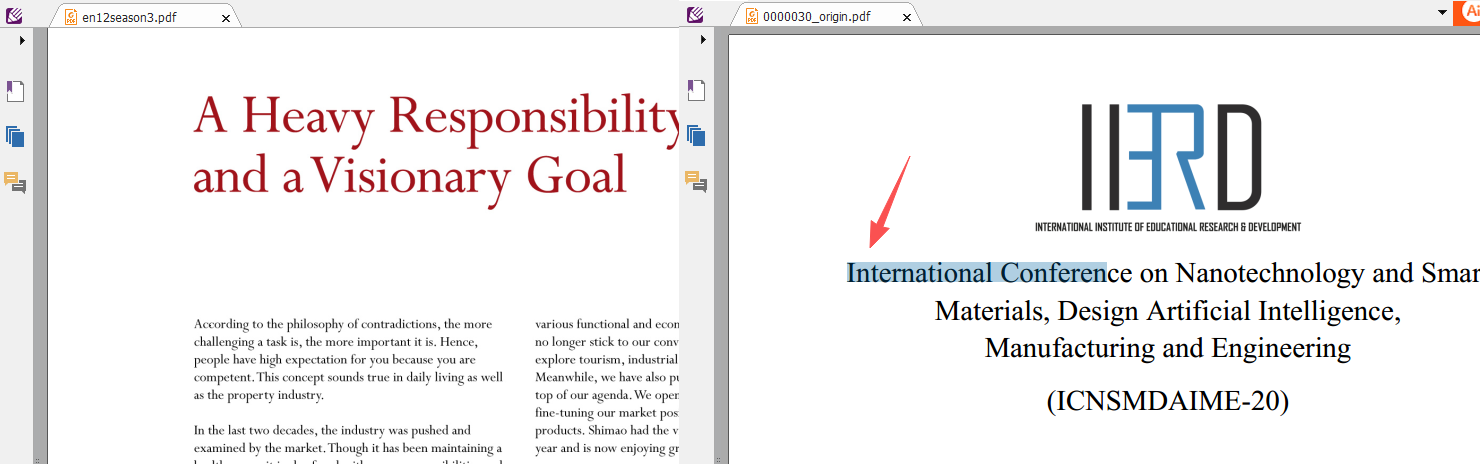
扫描版PDF并不是典型的文本文档,它本质上是页面的图像。其中的每个“字母”都只是像素图案,无法被选中或编辑。原生PDF(如从Word导出的文件)支持直接点击并输入文字。但对于扫描的合同或书页,没有文本光标,只有图像。要进行修改,您首先需要使用光学字符识别(OCR) 将图像转换为可编辑的普通文本。如果您只想添加注释、水印或简单的标注,可以跳过OCR,直接使用LibreOffice等工具在PDF上进行绘制。
快速检查:如果您在PDF阅读器或Google Chrome中无法用鼠标选中文字,说明该PDF是扫描版文档。
1. 免费在线OCR 编辑器 (例如 Smallpdf、iLovePDF):速度快且无需安装。局限性:有文件大小限制、存在隐私隐患,且处理复杂排版时准确率有时较低。
2. 转换为 Word / 在线文档(如腾讯文档) :将扫描版PDF上传至云端或使用转换工具获取可编辑文档。局限性:排版可能会错乱,分栏或表格可能无法完美转换。
3. 带OCR功能的桌面PDF编辑器 :支持离线工作,隐私性更好,且通常能保持原始排版完整。局限性:需要下载并安装软件。
对于快速且不涉及敏感信息的任务,在线工具非常方便。但如果您处理的是机密文件,或需要编辑复杂的多页扫描件,使用 LibreOffice 或 都叫兽™ PDF转换 等桌面解决方案能提供更好的准确率和更高的掌控度,且无需将文件上传至云端。
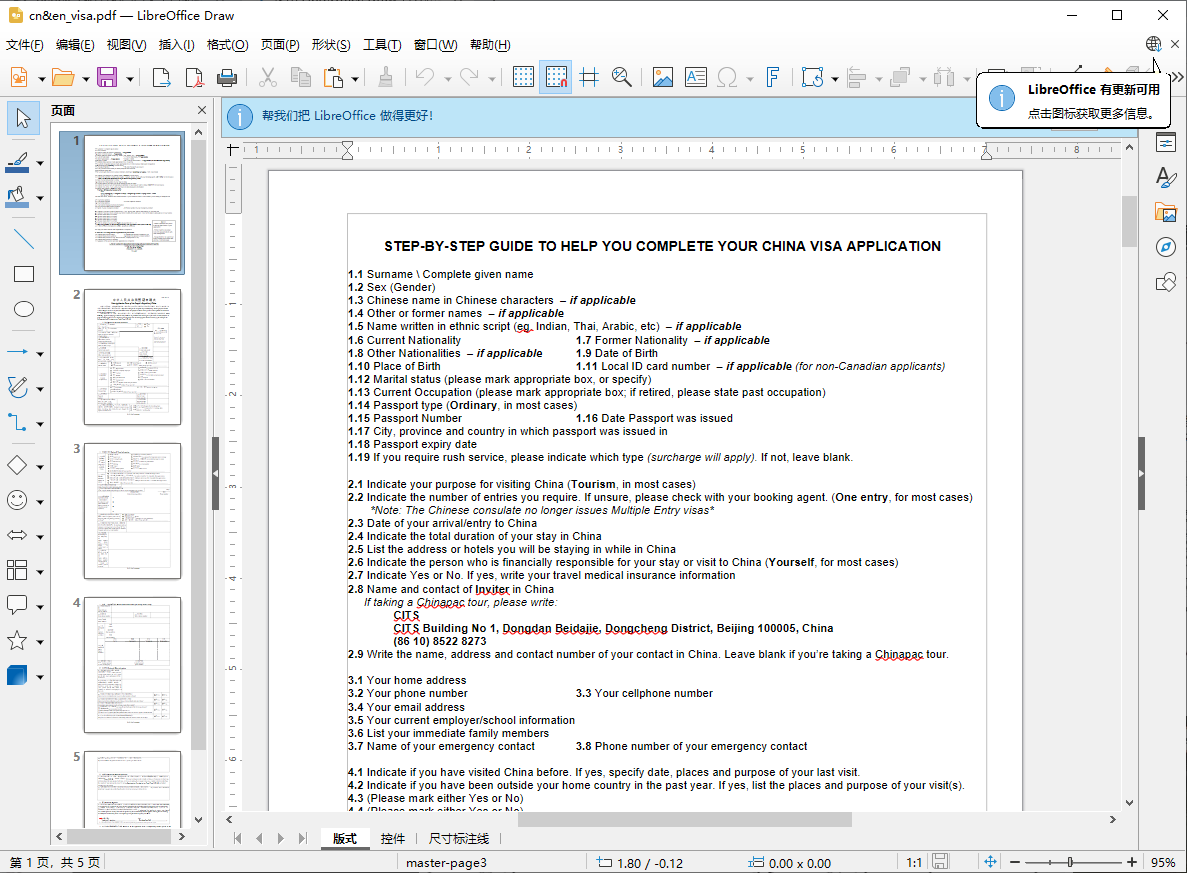
如果您只想叠加新文字、标签或水印,而不编辑原始扫描文本, LibreOffice 是一个免费且简单的选择。 LibreOffice Draw 会将PDF作为图形页面打开,让您可以随意添加文本框、箭头、印章或图片水印。这不会执行OCR,因此底层的扫描图像保持不变。
操作步骤
1. 下载并安装 LibreOffice。
https://www.libreoffice.org/
2. 打开 LibreOffice Draw( 文件 → 打开 → 选择您的扫描版PDF)。
3. 使用 文本框 工具点击并输入附加信息。根据需要调整字体、大小和颜色。
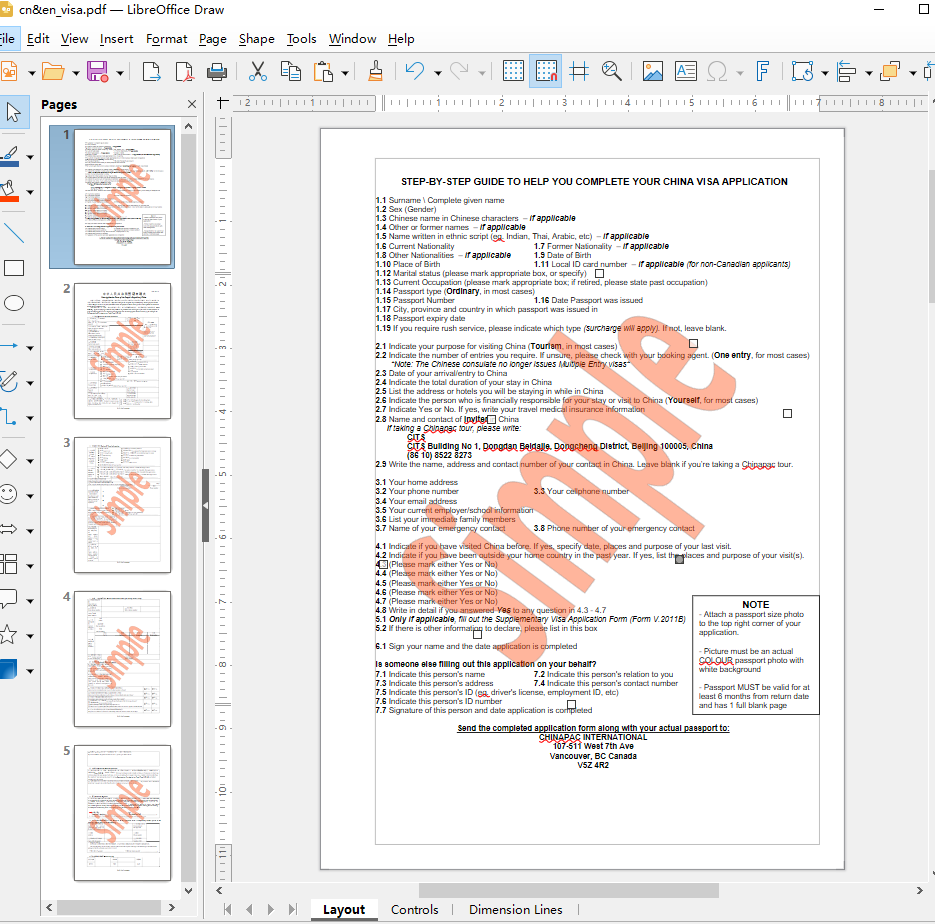
4. 若要添加水印 ,请插入图像(如Logo)或半透明文本框,然后将其放置在所需位置。
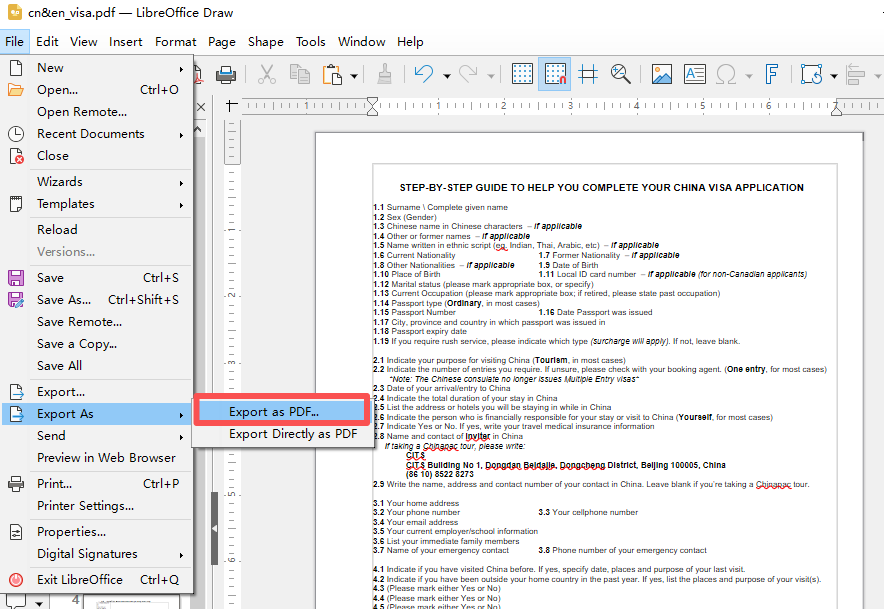
5. 保存或导出: 文件 → 导出为 → 导出为 PDF… 。原始扫描件保持原样。
这种方法非常适合填写扫描表格或在文档上加盖“草稿”印章。但是,它无法让您编辑、删除或搜索现有的扫描文本,您只是在文档上方添加内容。要进行真正的文本编辑,您需要使用OCR,这将在下一节中介绍。
优点:
- LibreOffice:完全免费且开源
- 无需网络连接
- 非常适合添加简单文字或水印
缺点:
- 无法编辑或删除现有扫描文本
- 打开复杂PDF时排版可能会发生偏移
- 并非专业的PDF编辑器
为了在隐私和准确率上获得最佳效果, 都叫兽™ PDF转换 是一款强大的离线工具,可快速将扫描版PDF转换为完全可编辑的文件。其先进的OCR技术甚至能识别较旧或低质量扫描件中的文字,并导出干净的 Word、Excel、TXT 或 Markdown 文件,供您自由编辑扫描PDF中的文字。
核心优势一览:
- 100% 离线隐私保护 – 您的机密文件绝不会离开您的电脑。
- 高速转换 – 每分钟可转换多达 80 页,并支持同时处理多个文件。
- 轻松处理复杂格式 – 支持许多其他转换工具无法打开的银行和政府机构 XFA 表单 。
- 灵活的输出格式 – 支持导出为 Word、Excel、TXT、Markdown 等格式,方便您在常用软件中进行编辑。
- 批量处理 – 一键转换整个文件夹的扫描文件。
下面介绍如何使用都叫兽™ PDF转换将扫描PDF转为可编辑文档。本文以 Word 为例,您也可根据需求选择 Excel、TXT 或 Markdown 格式。
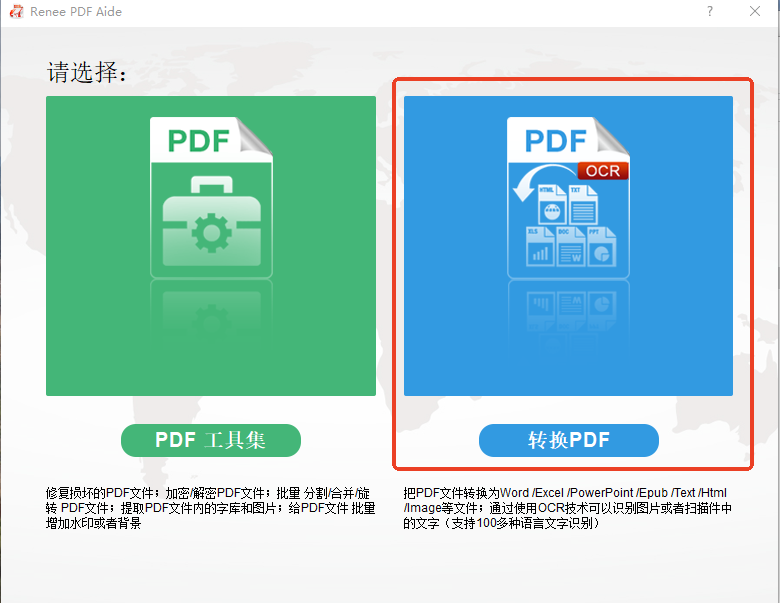
1. 打开并添加文件
启动都叫兽™ PDF转换,从主菜单中选择 PDF转换 ,然后点击 添加文件 导入扫描版PDF。您可以同时添加多个文件进行批量处理 。
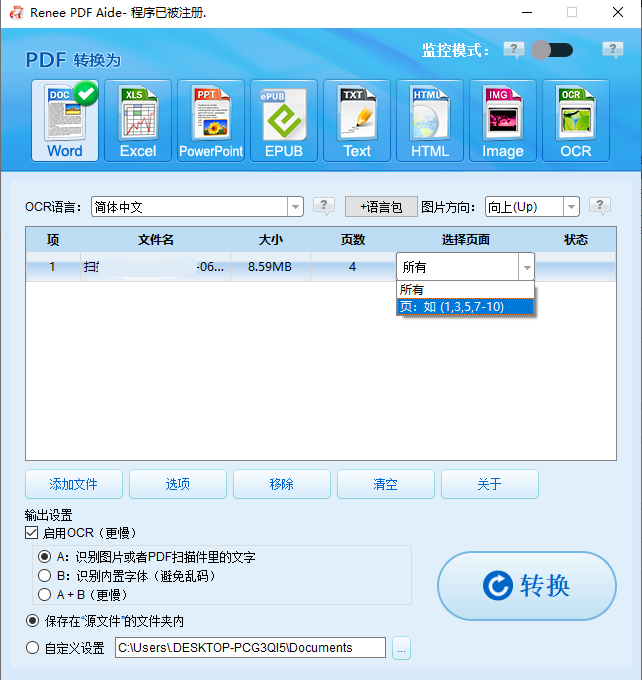
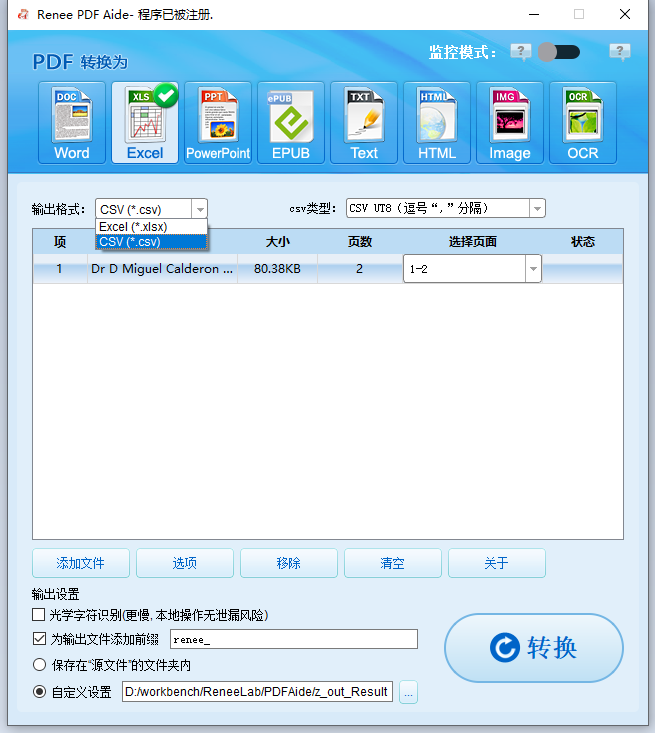
2. 选择输出格式
在顶部,选择 Word 以进行文本编辑。如果您的文档主要是表格,请选择 Excel 、 CSV 或 Markdown 。
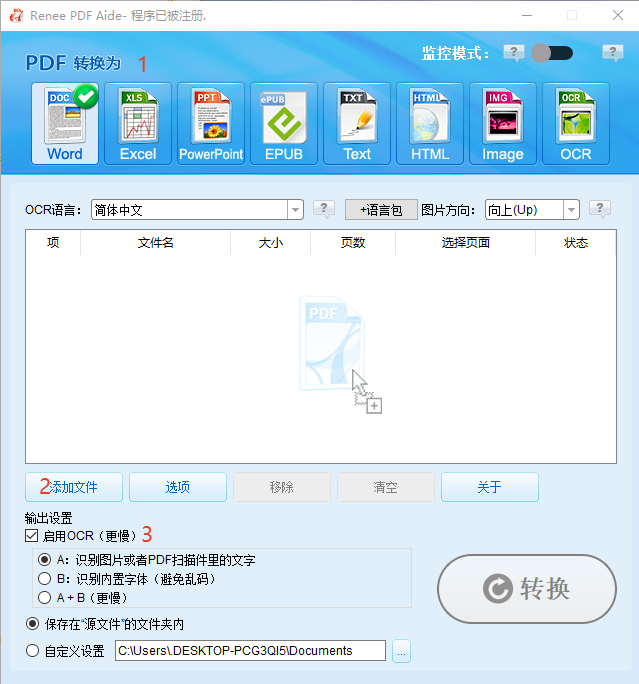
3. 启用 OCR
勾选 启用 OCR 复选框。选择适合文件的识别模式 :
- 模式 A :最适合标准图像扫描件。
- 模式 B :如果PDF包含嵌入字体且出现乱码,请使用此模式。
- 模式 A+B :处理混合或复杂文档时最安全(速度可能稍慢)。
此外,请选择文档语言以提高识别准确率。
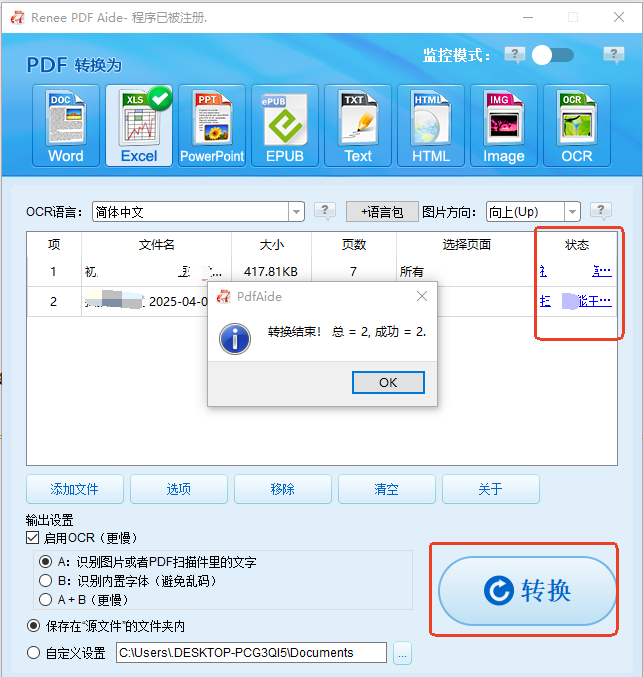
4. 开始转换
点击 转换 。您将看到进度条,随后会显示汇总消息,确认成功处理的文件数量。
5. 编辑文字
打开新生成的 Word(或 Excel)文件。现在您可以自由编辑扫描PDF中的文字了——修正错别字、更新详细信息或重写段落。原始扫描版PDF保持不变。
6. 保存并在需要时导出为 PDF
完成修改后,保存文档。如果您需要新的PDF,请使用 文件 → 另存为 并选择 PDF。排版将与原始文件高度一致。
不使用OCR可以编辑扫描PDF中的文字吗?
不借助OCR,编辑操作只能在有限的范围内进行。您可以使用 LibreOffice Draw 或 PDF 注释查看器等工具在文档上方添加额外的文字、线条或水印。但如果没有 OCR,您无法更正、删除或搜索原始扫描文本。若要真正编辑扫描PDF中的文字 ,OCR 是必不可少的。
将敏感的扫描合同上传到免费在线OCR工具安全吗?
通常不建议。免费在线工具会在远程服务器上处理文件,其隐私政策可能无法保证文件会被彻底删除。对于机密文件(如报税表、法律合同或病历),使用像都叫兽™ PDF转换这样的离线工具 要安全得多,因为文件绝不会离开您的电脑。
如何提高模糊或低质量扫描件的OCR识别准确率?
使用平板扫描仪 (而非手机摄像头)以 300 dpi 或更高分辨率重新扫描文档。保持页面平整且光线充足。大多数桌面 OCR 软件(包括都叫兽™ PDF转换)都允许您选择文档语言,这将大大提高识别率。对于小范围的问题区域,您始终可以在输出文件中手动修正少量错误。
OCR能识别手写文字或签名吗?
手写笔记和签名通常不会转换为可编辑的文本,它们在输出文档中仍保留为图像。如果您需要保留可见的签名,它将显示为图片;您可以移动或调整其大小,但无法将其作为文本进行编辑。
使用都叫兽™ PDF转换批量OCR处理扫描PDF
多种转换 Word/Excel/PPT/Text/Image/Html/Epub
多种编辑功能 加密/解密/分割/合并/水印等。
支持OCR 从扫描的 PDF、图像和嵌入字体中提取文本
编辑/转换速度快 可同时快速编辑/转换多个文件。
支持新旧Windows Windows 11/10/8/8.1/Vista/7/XP/2K
多种转换 Word/Excel/PPT/Text/Image...
支持OCR 从扫描的 PDF、图像和嵌入字体中提取文本
支持新旧Windows Windows 11/10/8/8....



 粤公网安备 44070302000281号

用户评论
留下评论