吴川   2026-10-28    华南区技术负责人
最近由李伟在 2026-10-28进行了更新

概要
还在为多页PDF表格合并到单个Excel工作表而头疼?本文对比在线工具、Power Query及都叫兽™ PDF转换等桌面软件,教你轻松实现数据无缝衔接,告别重复表头与碎片化表格,让数据处理更高效。

多页PDF表格合并到单个连续Excel工作表
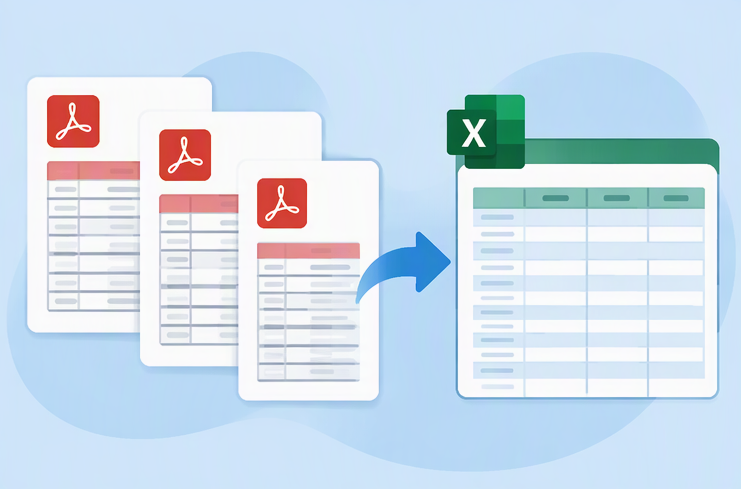
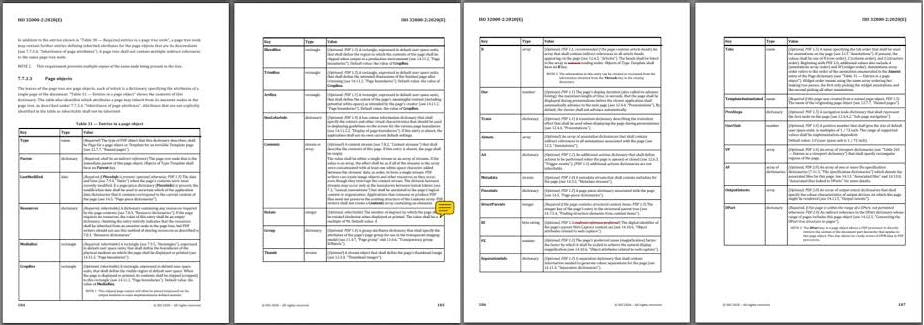
想象一下,你导出了一个10页的PDF报告,结果发现Excel文件里包含了 Sheet1、Sheet2、Sheet3 ——每个工作表只有同一张表格的片段。即使转换器没有将其拆分为单独的工作表,你也经常会看到表头行在每个分页处重复出现,打断了数据的连续性。
多页PDF表格
对于需要排序、筛选或使用数据透视表的用户来说,这不仅仅是麻烦——它完全违背了将多页PDF表格合并到单个Excel工作表 的初衷。
主要挑战如下:
  • 转换器会将输出按页拆分为单独的工作表。
  • 表头行在每一页重复,破坏了数据的连续性。
  • 跨页续行可能会错位或被遗漏。
  • 扫描页面通常无法导出为可编辑的表格。

转换前检查PDF类型和表格布局

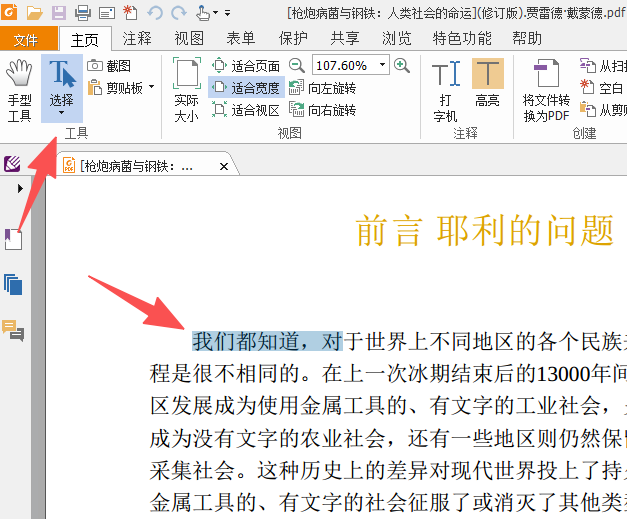
在将 多页PDF表格合并到单个Excel工作表 之前,了解PDF的结构非常重要。打开PDF并尝试选中一行表格文字。如果可以选中文字,则是 原生/文本型PDF 。如果只能选中图像区域且文字不可选,则是 扫描/图像型PDF ——这意味着你需要OCR技术 。
并排对比:左侧为扫描PDF,光标显示为无文本的图像模式;右侧为文本PDF,文字被选中高亮。
PDF或布局特征 导出后的表现 对单工作表流程的影响

简单文本型表格

通常能干净地导出 ✅

若支持单表导出,则易于合并

扫描或图像型PDF

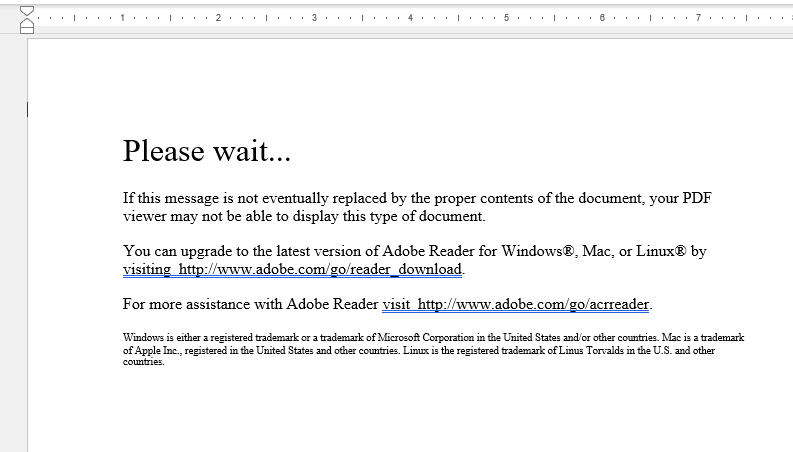
输出空白或仅包含图像内容

转换为Excel前需进行OCR识别

重复表头

每页均重复表头行

重复的表头行需手动清理

合并单元格

单元格拆分或错位

列数据可能偏移,需要修正

跨页续行

行被跳过或重复 ⚠️

分页处记录缺失或重复

下载都叫兽™ PDF转换,轻松将多页PDF表格合并到单个Excel工作表

表格完整性 保留原始表格布局,将多页数据无缝合并到一个连续的Excel工作表中,无需重复表头。

多种编辑功能 加密/解密/分割/合并/水印等。

支持OCR 从扫描的 PDF、图像和嵌入字体中提取文本

编辑/转换速度快 可同时快速编辑/转换多个文件。

支持新旧Windows Windows 11/10/8/8.1/Vista/7/XP/2K

多种转换 Word/Excel/PPT/Text/Image...

支持OCR 从扫描的 PDF、图像和嵌入字体中提取文本

支持新旧Windows Windows 11/10/8/8....

免费试用免费试用我们已有3199位用户免费体验!

多页PDF表格合并到单个Excel工作表的常用方法

没有一种万能的方法适用于所有PDF。最佳方案取决于您的PDF是文本型还是扫描型、表格是否跨越多页,以及数据的敏感程度。

1. 在线PDF转换器

对于简单、非敏感的原生PDF,在线PDF转换器是一个快捷的选择。基于浏览器的工具可以在一分钟内将简短的电子发票转换为Excel 。然而,大多数免费在线转换器在处理 跨页表格 时表现不佳。它们通常会将每一页输出为单独的工作表,或在每个分页处重复表头行。即使有“合并页面”或“单个工作表”选项,结果可能仍需要针对列偏移或合并单元格破损进行清理。
隐私是一个主要隐患。 将银行对账单、税务申报表或医疗报告上传到未知网站存在风险。对于机密文件,请坚持使用离线工具。
在线转换器 PDF → Excel 多页PDF合并到单个Excel工作表 免费版/试用版 价格

🏆 Able2Extract Professional

✅ 是

✅ 是。支持提取多页表格,并将整合后的数据导出到Excel。

7天免费试用

起价149.95美元(一次性授权)

🏆 PDFTables

✅ 是

✅ 是。允许控制工作表输出,并支持结构化的多页表格提取。

注册后免费50页

提供按需付费套餐

🥇 ABBYY FineReader PDF

✅ 是

✅ 是。特别擅长处理扫描PDF和多页表格重建。

提供免费试用

提供订阅制和永久授权

🥈 Adobe Acrobat Pro

✅ 是

⚠️ 可将整个PDF导出为Excel。多页表格通常能保留,但根据文档结构,单表整合可能需要进一步验证。

有限的免费在线转换 + 免费试用

起价19.99美元/月

🥈 Smallpdf Pro

✅ 是

⚠️ 支持PDF转Excel及批量处理,但未明确保证能自动整合到单个工作表。

每日免费转换次数有限

起价12美元/月

🥉 Nitro PDF Pro

✅ 是

⚠️ 可将PDF数据导出为Excel,但多页整合可能需要手动清理。

提供免费试用

订阅制定价


2. Excel Power Query

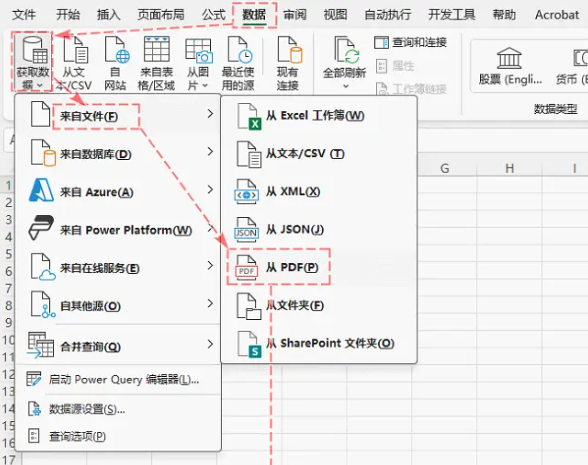
Power Query内置于Excel中,如果您已有Excel且不想安装额外软件,它是一个不错的选择。它可以将PDF表格导入数据模型,但最适合 原生文本型PDF ,而非扫描文件。对于布局相同的定期报告,您可以保存查询并刷新。
然而,Power Query会将每个PDF页面视为独立对象,直到您手动追加或转换它们。 合并单元格和跨页续行 可能会让初学者感到棘手。其学习曲线比专用转换器更陡峭,且没有OCR功能,因此扫描PDF无法变为可编辑的表格。
在Excel中从PDF导入表格
标题 详细说明

支持的操作系统版本

Windows 10/11及macOS(需Excel 2016或更高版本);推荐使用Microsoft 365

必要条件

原生文本型PDF;已安装Excel桌面版;PDF来自本地或网络源

运行时限制

无内置OCR;跨页表格仍需清理;合并单元格常意外拆分

典型性能

小型数字PDF处理快;大型多列报告处理较慢

Power Query非常适合定期的原生PDF报告,但对于一次性的扫描或多页表格,并非最快的处理途径。

3. 本地PDF转换器

桌面或本地PDF转换器直接在您的计算机上处理文件,无需通过互联网传输数据。这种方式提供了100%的数据隐私,非常适合财务报告、税务申报表或机密客户文档。
与标准在线工具或Power Query不同,专用的本地PDF转换器专为解决表格重建问题而设计。它们提供原生设置,可将多页表格整合到单个Excel工作表中,去除重复的表头,并保持列对齐。此外,大多数优质的桌面转换器都内置了离线OCR引擎 ,允许您从扫描或图像型PDF中提取可编辑的表格,而无需将敏感文件上传到云服务器。
方法 易用性 多页表格处理 扫描PDF支持 隐私性

在线PDF转换器

⭐⭐⭐

⭐⭐

视情况而定

⚠️ 文件可能被上传

Excel Power Query

⭐⭐

⭐⭐⭐

❌ 无OCR

✅ 本地

本地PDF转换器

⭐⭐⭐

⭐⭐⭐

⭐⭐⭐(通过OCR)

✅ 100%本地且安全

除非您完全信任其隐私政策,否则切勿将机密的金融或医疗PDF表格上传到在线转换器。
为了获得最稳定的结果,都叫兽™ PDF转换方法 专为此工作流程而设计。

使用都叫兽™ PDF转换实现更整洁的多页PDF转Excel流程(本地应用)

都叫兽™ PDF转换 是将 多页PDF表格合并到单个Excel工作表 最可靠的离线解决方案。它在一个Windows应用中集成了三大核心功能: 本地表格转换 、 扫描PDF OCR识别 以及专用的 “把所有的页输出到一个Excel Sheet” 选项。与在线转换器不同,您的文件永远不会被上传到服务器。
该软件每分钟可处理多达 80页 ,并支持批量转换 ,因此跨越12页的发票表格可变成一个可编辑的Excel工作表,不再有杂乱的工作簿。它专为非技术用户设计,界面直观,选项标识清晰。
本地安全地将多页PDF表格转换为单个Excel工作表

自定义页面范围 精确选择要转换的页面或页面范围,仅提取所需的表格数据,无需处理整个文档。

安全 100%本地转换,确保零数据泄漏风险

高效 批量处理数十个PDF文件,仅需几秒

多格式 无缝转换PDF为Excel、PowerPoint、文本等

经济实惠 免费享受无限次PDF转Word

多功能 轻松转换 XFA、多表格和扫描PDF(OCR)

安全 100%本地转换,确保零数据泄漏风险

高效 批量处理数十个PDF文件,仅需几秒

免费试用免费试用目前已有1335621人获得免费版本!
由于所有操作均在本地运行,您的敏感文档将保留在计算机上。都叫兽™ PDF转换还支持XFA表单 (银行和政府机构常用),这是许多转换器无法处理的:
XFA页面错误

使用都叫兽™ PDF转换将多页PDF表格转为单个Excel工作表的步骤

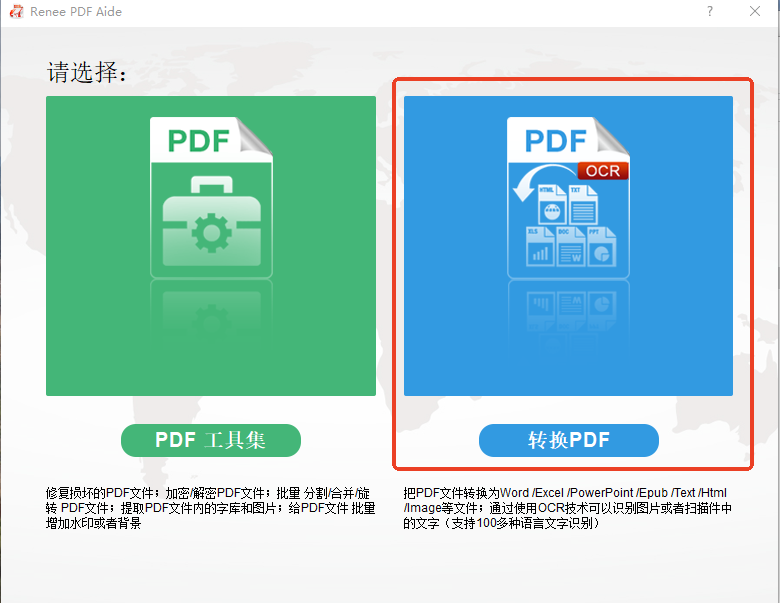
1. 打开都叫兽™ PDF转换并选择“转换PDF”

启动都叫兽™ PDF转换并点击 “转换PDF” 进入转换工作区。如果您尚未安装,请在此处下载:
立即下载
在都叫兽™ PDF转换中选择转换PDF

2. 通过“添加文件”添加PDF并设置“选定页面”

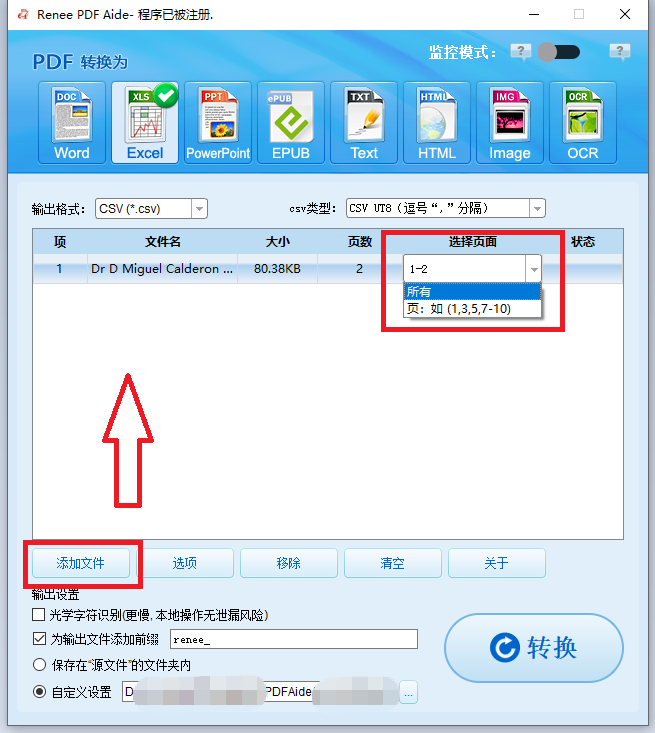
点击 “添加文件” 导入您的PDF。文件将出现在转换列表中。如果您只需要文档的一部分,请点击 “选定页面” 来定义页面范围。
向都叫兽™ PDF转换添加文件并选择页面

3. 选择Excel输出格式并打开“选项”

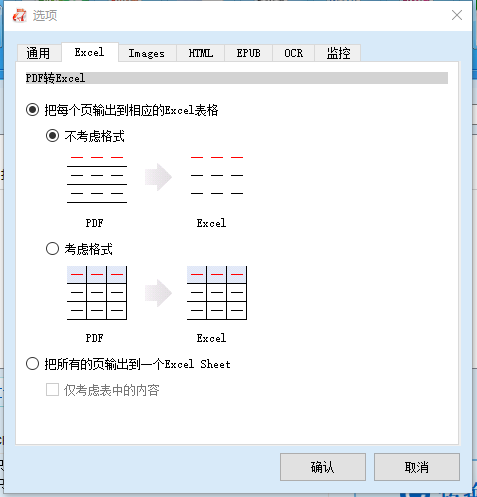
从顶部格式栏选择 “Excel” 。然后点击输出格式旁边的 “选项” 。
在Excel选项卡中,您可以选择 “把每个页输出到相应的Excel表格” ,并搭配 “不考虑格式” 或 “考虑格式” 。
对于连续表格,请选择 “把所有的页输出到一个Excel Sheet” 。在此模式下,您还可以选择 “仅考虑表中的内容” 以忽略表格外的额外文本。
设置更多要求
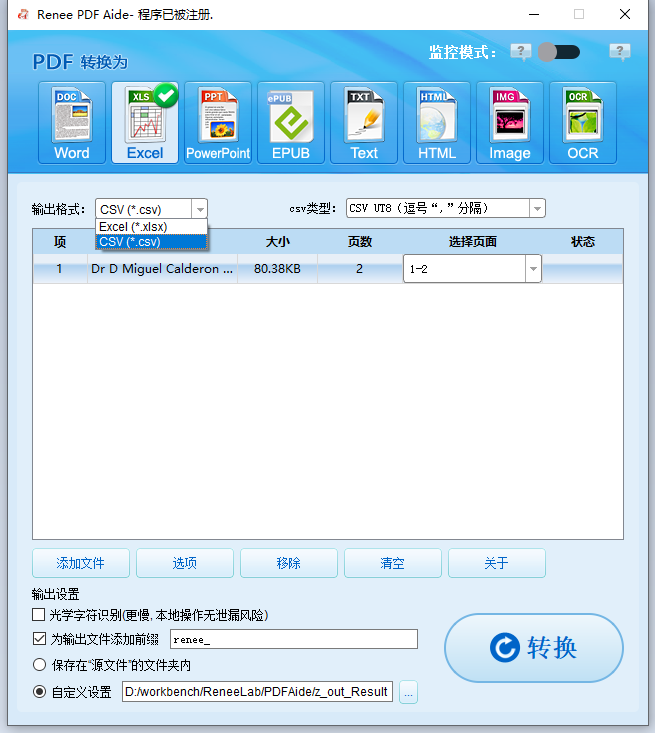
如果您选择CSV作为输出格式,每一页将被导出为单独的CSV文件。
转换PDF为Excel或CSV

4. (可选)对于扫描PDF,选择“启用OCR”

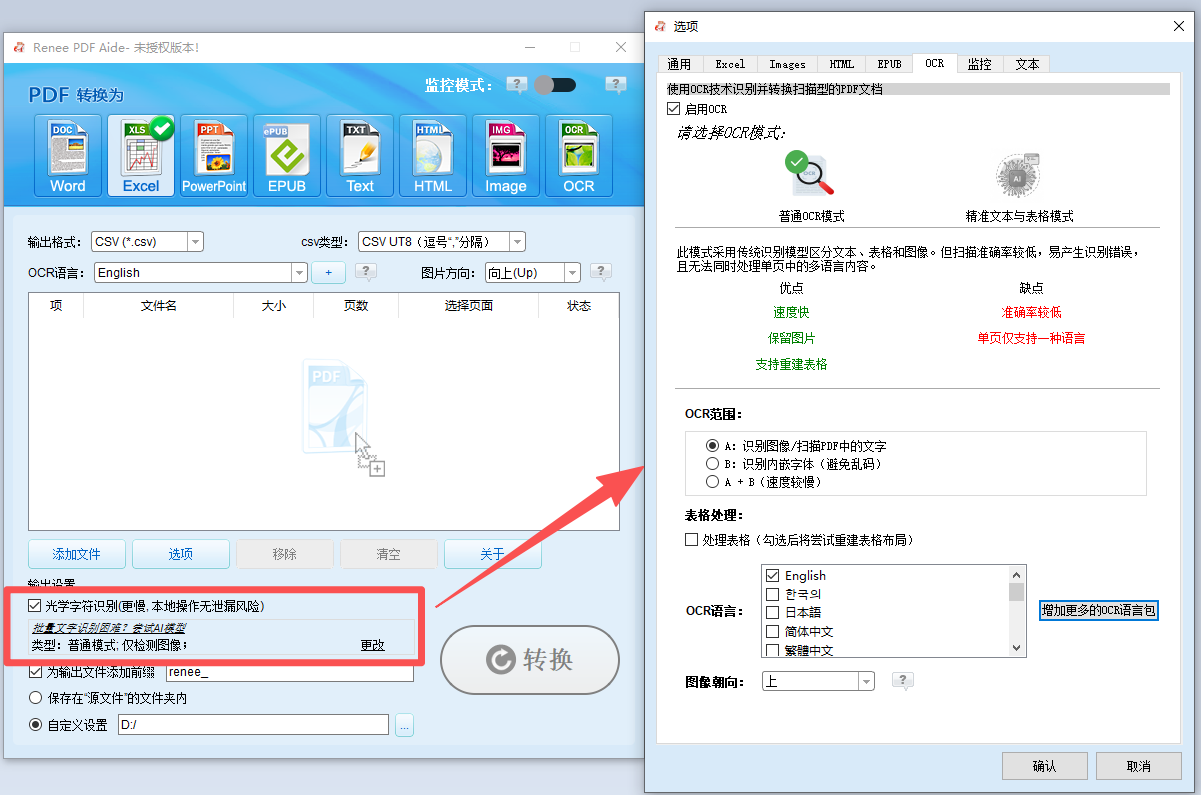
仅当您的PDF是扫描或图像型时,才勾选 "启用OCR " 。如果您的PDF是文本型,可以跳过此步骤。
可用的OCR模式 :
- A:识别图像/扫描PDF中的文字
- B:识别内嵌字体(避免乱码)
- A + B(速度较慢)
OCR处理在本地完成 ,确保您的文件隐私安全。
对于扫描PDF,必须启用OCR。否则,表格在Excel中将不可编辑。
都叫兽™ PDF转换使用OCR将PDF转换为Excel或CSV

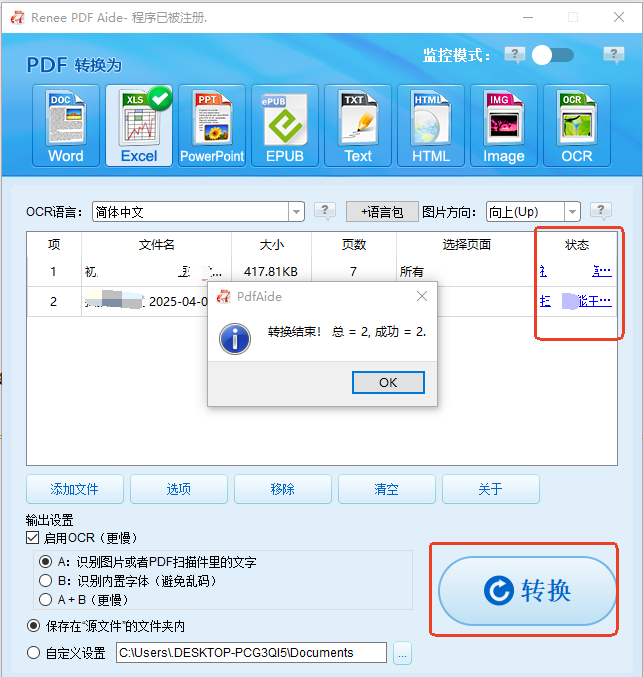
5. 点击“转换”并通过“状态”访问结果

点击 “转换” 开始处理。完成后,点击 “状态” 列中的链接即可打开新的Excel文件。
PDF转Excel转换

常见问题解答

为什么我的转换器按页创建了单独的工作表,而不是一个?

大多数转换器将每个PDF页面视为单独的表格。除非工具提供类似 把所有的页输出到一个Excel Sheet 的设置,否则您会得到多个工作表。具有专用合并选项的桌面工具可避免此问题。

此方法适用于扫描或图像型PDF表格吗?

是的,只要启用OCR即可。原生文本PDF不需要OCR,但扫描PDF只有经过OCR处理后才可编辑。在都叫兽™ PDF转换中,使用 “启用OCR” 并选择合适的模式。

转换过程中我的财务或机密数据会被上传到网上吗?

这取决于所用工具。在线转换器会将文件上传到其服务器。像都叫兽™ PDF转换这样的离线桌面软件在本地处理所有内容,因此您的文档永远不会离开您的计算机。

我可以只转换长篇PDF报告中的特定页面吗?

可以。在都叫兽™ PDF转换中,添加PDF后使用 “选定页面” 来定义您要转换的确切页面范围。非常适合从长报告中提取几页的表格 。
精确选择要转换的页面或页面范围,仅提取所需的表格数据,无需处理整个文档。