

李微 2026-9-30
高级测试专员
最近由刘涛在 2026-9-30进行了更新
概要
想把多语言手写笔记转换为Word却总出错?本文详解OCR识别全流程,对比云端AI与本地桌面软件优劣,涵盖图片预处理、语言设置及批量处理技巧,助你轻松实现高精度转录,让多语言手写笔记转换为Word的过程更高效。

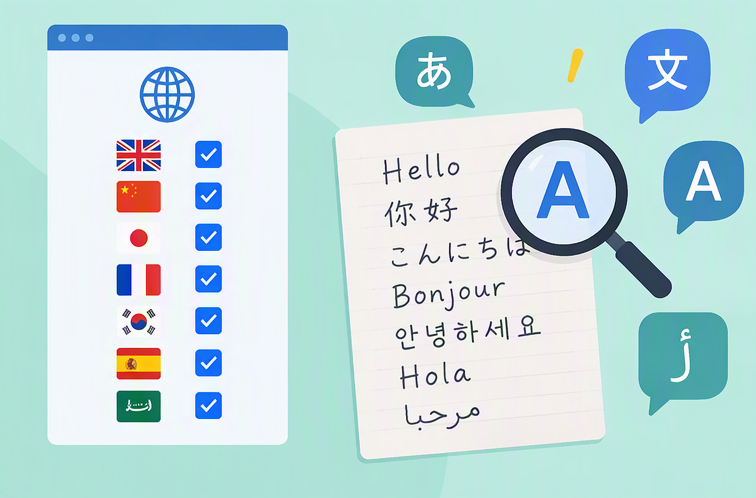
手写笔记往往是在匆忙中完成的。例如,学生可能刚记下英文定义,就在旁边补上中文翻译,随后又切回英文;研究人员也可能在同一页里混用西班牙语田野记录和英语专业术语。之后,这些页面都需要通过将多语言手写笔记转换为Word,变成可搜索、可编辑的Word文档。
难点在于,手写体OCR的稳健性远不及印刷体识别。它必须应对 不规则笔画 、 连笔书写 、 倾斜角度 以及 单行多语种混排 等复杂情况。一旦文字切换突兀,OCR就可能漏词、误判字符甚至输出乱码 。即便是细微差错,也可能改变公式、人名、日期或专业术语,导致将多语言手写笔记转换为Word的结果不可靠。
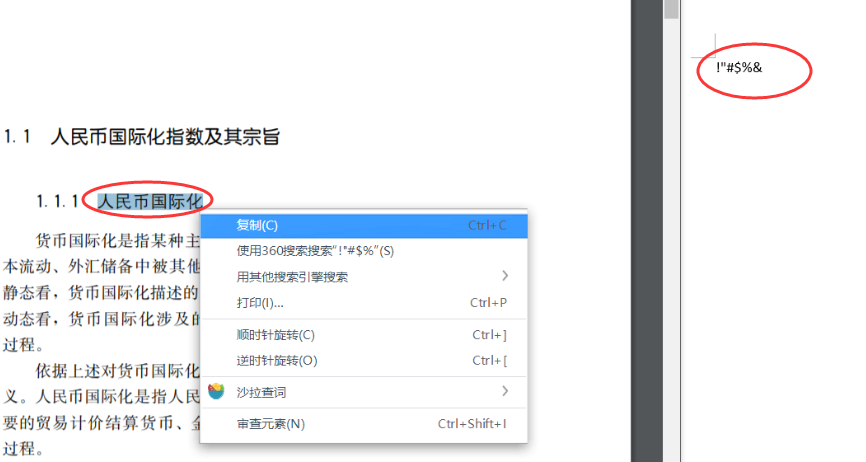
很多时候,导出的Word文件乍看没问题,实则需大量校对修正。对于将多语言手写笔记转换为Word而言,主要障碍包括对比度低、行距过密、连笔过多,以及语言设置仅支持单一文字系统。
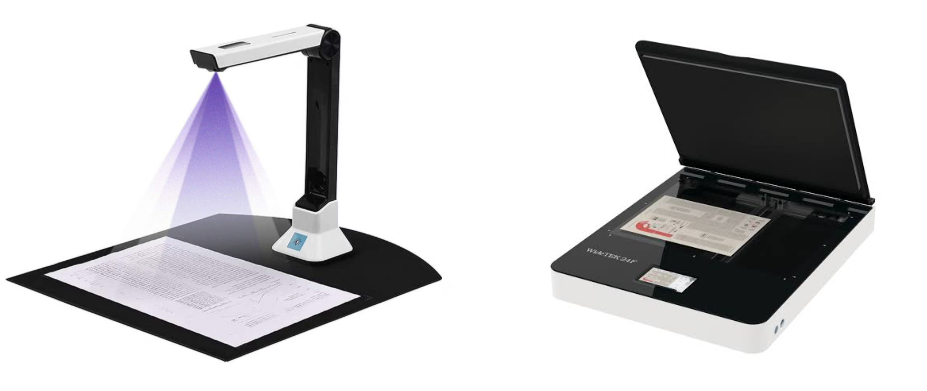
OCR识别准确率高度依赖源文件质量和参数设置。在选择工具或上传文件前,请先检查纸质原件或扫描件。这一步的小优化,往往比后续反复调整软件更省时,是将多语言手写笔记成功转换为Word的关键。
| 影响因素 | 良好表现 | 风险信号 | 应对措施 |
|---|---|---|---|
清晰度/光照 |
文字清晰、光线均匀 |
有阴影、对比度低、墨迹褪色 |
重新扫描或调整图片亮度 |
连笔与正楷 |
以印刷体为主 |
连笔严重或笔画粘连 |
启用增强OCR模式或重新誊写 |
单语与多语混排 |
每页仅一种文字 |
同一行内多种文字混排 |
勾选所有相关语言或分页处理 |
图片与扫描版PDF |
300 DPI扫描或高清照片 |
低分辨率或压缩严重的图片 |
以更高质量重新导出 |
页面排版 |
行文平直、页边距清晰 |
文字倾斜、间距过密、彩色背景 |
裁剪、旋转或增强对比度 |
给非技术用户的简单法则:如果你自己读起来都费劲,OCR在将多语言手写笔记转换为Word时只会更难识别。
将手写笔记转换为Word主要有三种途径,各自在成本、隐私保护和多语言识别精度上有所侧重:
- 免费在线OCR: 无需安装,但多数在线工具对连笔字或多语种混排笔记识别效果较差,且常限制文件大小和页数。 Microsoft Copilot 、 ChatGPT 等AI驱动工具在处理多语言手写内容方面通常优于传统OCR网站,后者主要针对印刷体优化,对手写体支持有限。
- Microsoft Lens / OneNote: 免费且集成于微软账户,但语言支持有限。适合工整的印刷体,对潦草手写识别能力较弱。
- 专业桌面OCR软件: 需付费安装,但多语言支持更强,具备批量处理能力,且全程离线保障隐私。对于敏感或长篇文档的多语言手写笔记Word转换需求,这通常是最可靠的选择。
下文将分别对比在线AI方案与本地桌面解决方案。
ChatGPT 、 Google Gemini 或 Claude 等大型AI模型支持上传图片并提取手写文字 ,即使是多语种混排页面也能处理。由于理解多种语言的能力远超传统单语OCR工具,你只需告知AI涉及哪些语言,即可获得可直接粘贴到Word中的数字文本,是将多语言手写笔记转换为Word的便捷选项。
不过,其准确性仍取决于手写字迹的清晰度。当同一行出现两种文字、墨迹淡薄或连笔过多时,多语言识别容易出错。
务必仔细核对输出结果,因为AI可能会漏行、猜测词语,甚至擅自翻译而非忠实转录。
优点:
- 擅长识别潦草的多语种混排手写体
- 无需安装
- 通过简单提示词即可输出整洁文本
缺点:
- 文件需上传至外部服务器
- 连笔字和复杂版面下准确率不稳定
- 可能需要手动复制粘贴或后期清理
提示词示例:
转换完成后,请将Word文本与原图逐字比对,尤其注意人名、数字、公式及非母语词汇。
在线AI模型快捷方便,但不适合处理机密笔记。若重视隐私或需批量 将多语言手写笔记转换为Word,本地桌面OCR工具才是更佳选择。
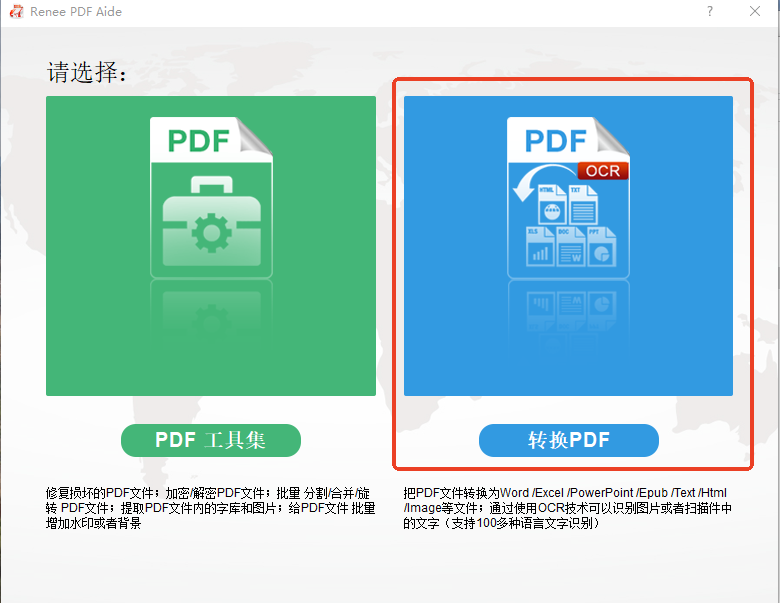
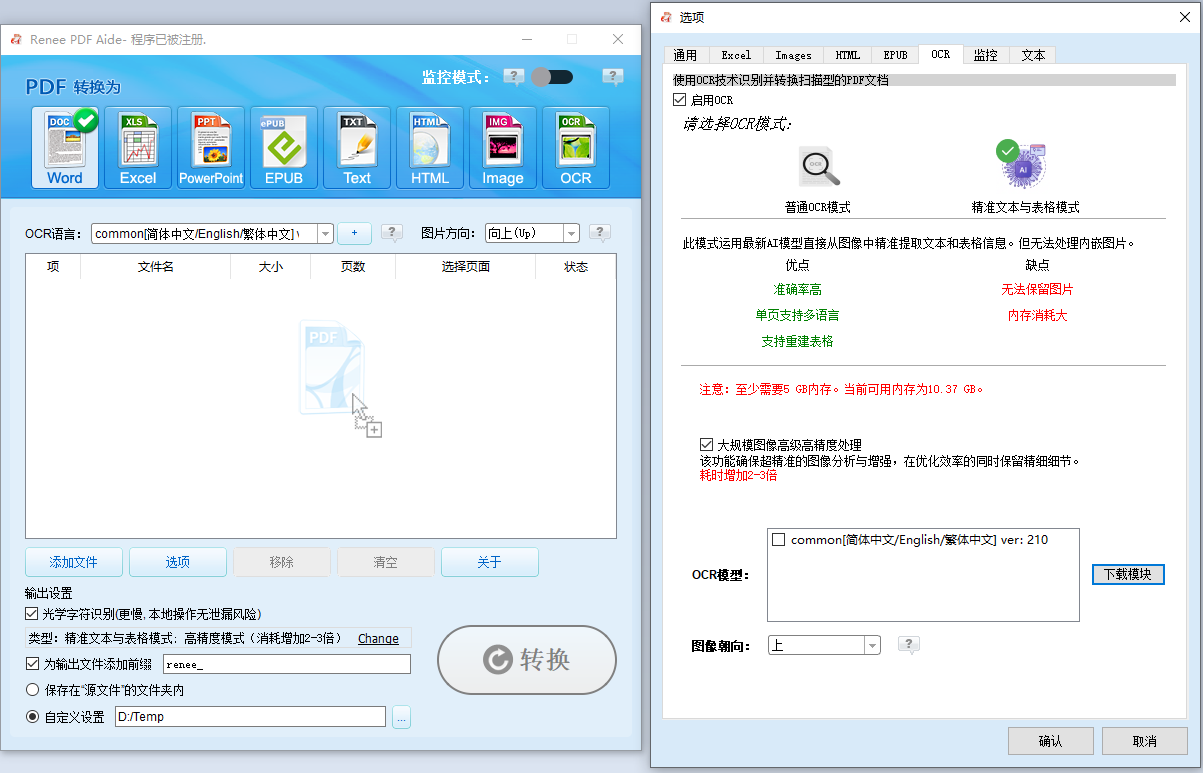
都叫兽™ PDF转换 是一款完全离线运行的Windows桌面端PDF转换与编辑套件。它支持高速批量转换,并对扫描版PDF和图片提供高级OCR功能——当你需要将多语言手写笔记转换为Word 又不愿将敏感文档上传网络时,它是理想之选。该软件可实现PDF与Word、Excel、PowerPoint、Markdown、图片等格式的双向转换,还集成了合并、拆分、修复、加密及优化PDF等实用工具。

处理手写扫描件的操作流程十分简单:导入扫描PDF 或图片,选择Word为输出格式,开启OCR并选用针对图片文字的专用模式,执行转换后校对结果即可。与其他工具一样,将多语言手写笔记转换为Word的准确率取决于扫描清晰度和正确的语言/模式设置。

优点:
- 完全离线运行,保护敏感笔记隐私
- 支持多页批量转换
- 针对扫描图片和嵌入字体的高级OCR
- 广泛支持Word、Excel、Markdown等多种格式
缺点:
- 仅限Windows系统
- 试用期结束后需付费
- 高级OCR模式耗时较长
OCR能否识别单份手写笔记中的混合语言?
可以,许多OCR 引擎支持混合语言识别,但准确度受文字类型、字迹清晰度和语言设置影响。当同一行出现两种语言时,出错概率更高。建议使用清晰扫描件,尽可能勾选所有相关语言,并在将多语言手写笔记转换为Word后仔细校对导出的Word文件。
手写体OCR需要怎样的图片质量?
300 DPI扫描件 或光线均匀的高清照片效果最佳。避免阴影、墨迹褪色、过度压缩和页面歪斜。对于细小或连笔手写体,更高的分辨率和更强的对比度对将多语言手写笔记转换为Word尤为重要。
都叫兽™ PDF转换是否完全离线运行?
是的,都叫兽™ PDF转换专为离线使用设计。您的扫描PDF和图片始终保存在本地设备中,有效保护私密及敏感文档安全,是将多语言手写笔记转换为Word的安心之选。


 粤公网安备 44070302000281号

用户评论
留下评论