30 October 2026  Ashley S. Miller  Specialist of Customer Service Dept.
Last update by Emma Johnson at 31 October 2026

Summary
PDF转Excel表格错乱怎么修复?本文为您详细介绍使用Excel自带功能修复错乱表格的标准流程。涵盖数据分列、取消合并单元格、重新对齐列以及文本转数字等操作,帮您快速恢复表格结构,让数据整理更高效!

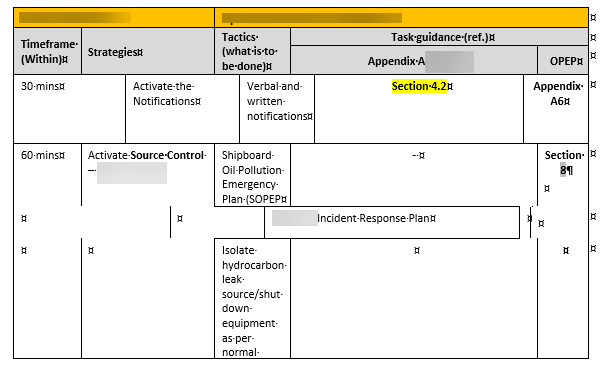

PDF文件是按视觉位置存储文本的,而不是按真实的行和列存储。当您将PDF转换为Excel 时,软件只能根据文本出现的位置来猜测表格网格。即使是间距、合并单元格或多页布局的微小差异,也可能导致表格结构错乱。
Excel中错乱或未对齐的表格
最常见的症状包括:
- 所有数据都挤在一列中。
- 合并的单元格被拆分,留下空白。
- 列未对齐或发生偏移。
- 多页PDF生成重复的表头行。
- 数字或日期被存储为文本格式。
本文中的所有修复方法均使用Windows版标准Excel,无需安装任何插件。

根据表格问题选择对应的修复方法

请使用下表找出针对您遇到的具体症状的正确修复方法。每种修复方法都链接到下文的具体操作步骤。
PDF文件转换后Excel中错乱的表格
症状 Excel修复方法

数据全在一列

分列

合并单元格被拆分

取消合并并向下填充

列发生偏移

插入/删除单元格以重新对齐

重复的表头

筛选并删除

文本格式的数字

转换为数字

所有这些方法都是免费的,且为Excel自带功能。
扫描版PDF需要先进行OCR识别,然后才能使用这些Excel修复方法。如果您的PDF是扫描件或保存为图片,在使用光学字符识别(OCR) 提取文本之前,Excel无法识别表格结构。为了在处理扫描文档时获得最佳效果,建议首先使用都叫兽™ PDF转换作为解决方案。其高级OCR功能可以在您打开Excel之前准确提取文本并重建表格布局,从而从一开始就避免表格错乱问题。
下载都叫兽™ PDF转换以处理扫描版PDF

支持OCR 在转换过程中准确保留原始表格结构,防止出现列错乱、数据偏移和合并单元格破损等问题。

多种编辑功能 加密/解密/分割/合并/水印等。

支持OCR 从扫描的 PDF、图像和嵌入字体中提取文本

编辑/转换速度快 可同时快速编辑/转换多个文件。

支持新旧Windows Windows 11/10/8/8.1/Vista/7/XP/2K

多种转换 Word/Excel/PPT/Text/Image/Html/Epub

支持OCR 从扫描的 PDF、图像和嵌入字体中提取文本

支持新旧Windows Windows 11/10/8/8.1/Vista/7/XP/2K
Free TrialFree Trial我们已有3199位用户免费体验!

在Excel中修复错乱或未对齐的PDF表格的方法

修复损坏的电子表格需要谨慎操作,以避免丢失数据。根据表格的具体问题,您可能只需要使用一两种方法。在进行任何更改之前,请务必备份您的原始数据。
在移动或删除单元格之前,请务必在原始文件的副本上进行操作。
接下来,让我们详细了解如何准确、高效地恢复您的数据。

1. 拆分单列数据堆

当您的整个表格都挤在一列中时,请使用此方法。
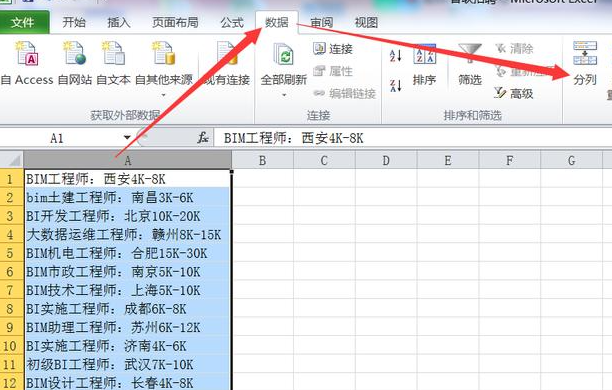
- 依次点击 数据 > 分列 。
- 如果您的值由逗号、制表符或空格分隔,请选择 分隔符号 。
- 如果值在列中整齐对齐,请选择 固定宽度 。
- 检查预览效果,然后点击 完成 。
Excel中的数据 > 分列
如果相邻单元格中已有数据,请先插入空列,以免Excel覆盖它们。

2. 取消合并单元格并填充空白

当合并单元格丢失并留下空白区域时,请使用此方法。
- 选中受影响的区域。
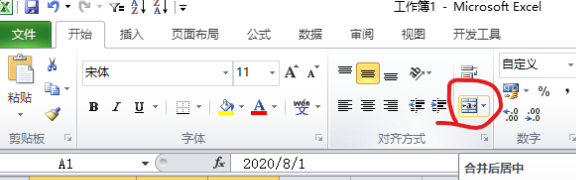
- 点击 开始 > 合并后居中 以取消合并单元格。
Excel中的合并后居中
- 保持该区域处于选中状态。
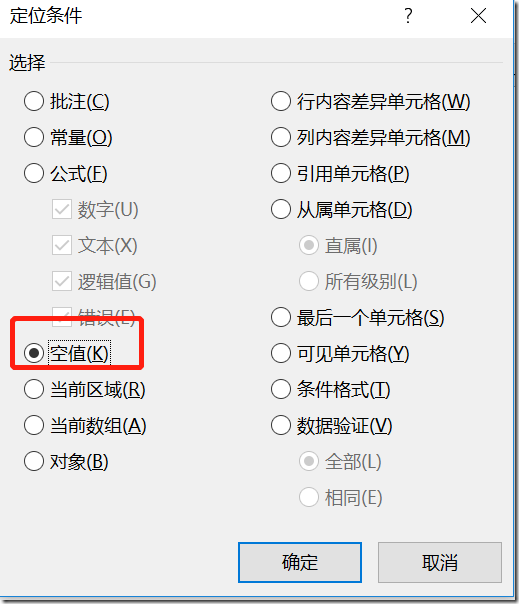
- 依次点击 开始 > 查找和选择 > 定位条件 > 空值 。
定位条件,空值
- 输入=,按向上方向键,然后按 Ctrl + Enter 。
这会用上方的值填充每个空白单元格。之后,如果要删除公式,请将该区域复制并粘贴为值。

3. 重新对齐偏移的列

当值在正确的行但错误的列中时,请使用此方法。
- 找到第一个未对齐的行。
- 右键单击需要移动的单元格。
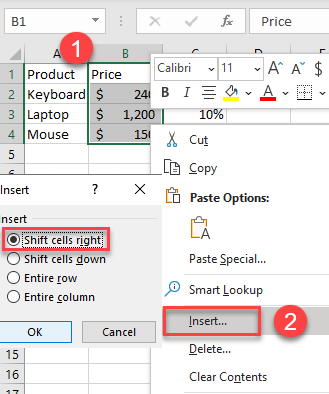
- 点击 插入 > 右侧单元格右移 ,将值推向正确的列。
Excel中的活动单元格右移
- 使用 删除 > 右侧单元格左移 将该行拉回原位。
- 逐块调整以避免丢失数据。
除非确定整行是多余的,否则请避免删除整行。

4. 删除重复的多页表头

如果同一个表头行在表格中多次出现,请使用此方法。
- 选中您的数据区域。
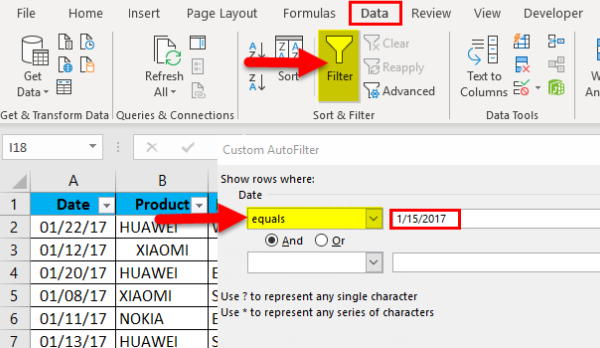
- 依次点击 数据 > 筛选 。
- 在第一列中筛选重复的表头文本。
Excel中的数据 > 筛选,在第一列筛选重复项
- 选中可见的表头行。
- 右键单击并选择 删除行 。
- 清除筛选。
清除筛选后,检查表格是否连续且没有间隙。

5. 将文本转换为数字和日期

如果数字或日期看起来正确,但由于存储为文本而无法正确排序、求和或计算,请使用此方法。
- 选中包含文本格式数字的列。
- 依次点击 数据 > 分列 (如上述方法1所述),然后点击 完成 将其转换为数字。
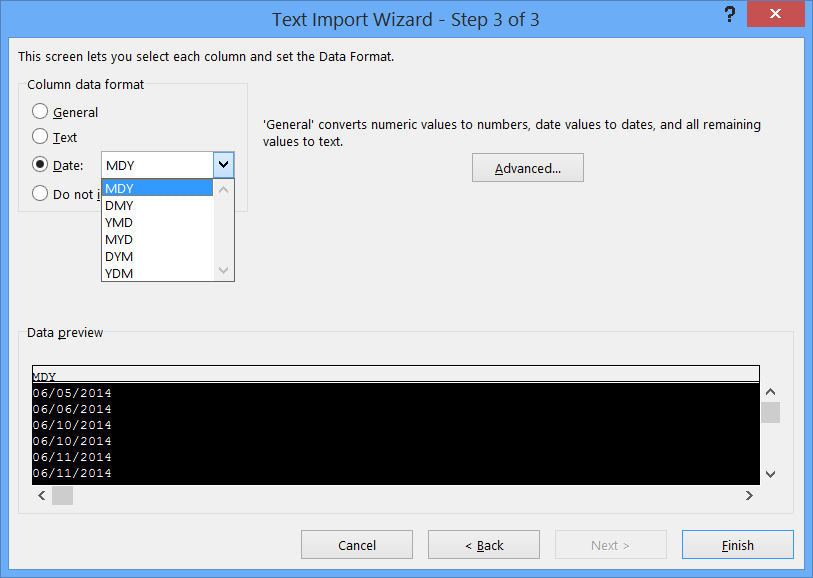
- 对于日期,依次点击 数据 > 分列 > 下一步 > 下一步 > 日期 ,然后选择正确的日期格式。
Excel中选择日期格式
如果日期格式不一致,请使用DATEVALUE()函数创建真实的Excel日期。
转换后检查几个值。如果日和月颠倒了,请使用正确的日期顺序重复该过程。
下载都叫兽™ PDF转换以处理扫描版PDF

支持OCR 在转换过程中准确保留原始表格结构,防止出现列错乱、数据偏移和合并单元格破损等问题。

多种编辑功能 加密/解密/分割/合并/水印等。

支持OCR 从扫描的 PDF、图像和嵌入字体中提取文本

编辑/转换速度快 可同时快速编辑/转换多个文件。

支持新旧Windows Windows 11/10/8/8.1/Vista/7/XP/2K

多种转换 Word/Excel/PPT/Text/Image/Html/Epub

支持OCR 从扫描的 PDF、图像和嵌入字体中提取文本

支持新旧Windows Windows 11/10/8/8.1/Vista/7/XP/2K
Free TrialFree Trial我们已有3199位用户免费体验!

常见问题

为什么我的整个表格都粘贴到了一列中?

转换器无法识别列边界,因此所有文本都集中在单列中。使用 数据 > 分列 并选择适当的分隔符或固定宽度选项来恢复列。

如何修复转换后格式错乱的扫描版PDF表格?

扫描版PDF 只是图片,因此Excel无法直接分离行和列。请先运行OCR以创建基于文本的PDF或Excel文件,然后按照本文中的Excel清理步骤进行操作。

User Comments

Page 1

Leave a Comment


Your comment has been submitted and is awaiting moderation.