

吴川 2026-8-19
华南区技术负责人
最近由李伟在 2026-8-20进行了更新
概要
本文详解如何在 Microsoft Word 或 Google 文档中翻译 PDF,重点解决扫描件和超大文件等常见难题。通过 OCR 识别和文件拆分等预处理步骤,提供两大平台的标准操作流程,确保翻译结果准确且可编辑。

您收到一份外语 PDF(可能来自邮件或下载),需要快速阅读、编辑或分享内容。 由于PDF文件非常大,您可能会遇到以下问题: 翻译软件冻结或崩溃 、 网站因大小限制拒绝上传 或者 翻译后的文件看起来毫无变化 。在许多情况下,这是因为该 PDF 是扫描件,其中没有可选中的文本。
在翻译文件前,了解这些问题的原因很重要。大型 PDF(尤其是扫描生成的 PDF)与普通文本型 PDF 的处理方式不同。工具可能无法识别文件中的实际文本,从而导致上传失败、翻译软件卡死或翻译结果毫无变化。为避免这些问题,下一步是检查您正在处理的 PDF 类型。
为避免翻译失败或浪费时间,首先确定您拥有的 PDF 类型 :
| PDF 类型 | Word/Google 文档可直接处理的内容 | 需要额外准备的内容 |
|---|---|---|
文本型 PDF |
Word 和 Google 文档可以直接打开并翻译,您也可以使用 Google 翻译进行处理。 |
无。可能会有轻微的格式错位。 |
扫描/图像 PDF |
无法直接翻译,工具会忽略其中的图像文本。 |
需要先进行 OCR(光学字符识别)处理。 |
超大文件/复杂排版 |
上传失败或在转换时崩溃。 |
需要先拆分、合并或压缩文件。 |
选择 Word 还是 Google 文档,取决于您的文件类型和具体需求。 Microsoft Word 是更强大的桌面端工具,适用于包含混合排版、页眉、表格或需要高度还原原始排版的文档。对于经过 OCR 处理的扫描版 PDF ,Word 也更可靠,因为它可以直接打开处理好的文本并进行翻译。
如果您希望使用免费的网页端工具且未安装 Office,Google 文档或 Google 翻译是理想选择。如果通过 Google 云端硬盘和 Google 文档进行翻译,源文档和翻译后的文档都会保存在 Google 云端硬盘中,该方式适合快速处理简单的文本型 PDF。不过,Google 文档对大文件和复杂排版的兼容性较低。这两种工具都依赖云端翻译,因此很难完全保留原始 PDF 的所有格式。
何时选择 Microsoft Word
适用场景:您拥有桌面版 Office 或 Microsoft 365,需要更好地保留文档结构,或者正在处理已进行过 OCR 的扫描 PDF。
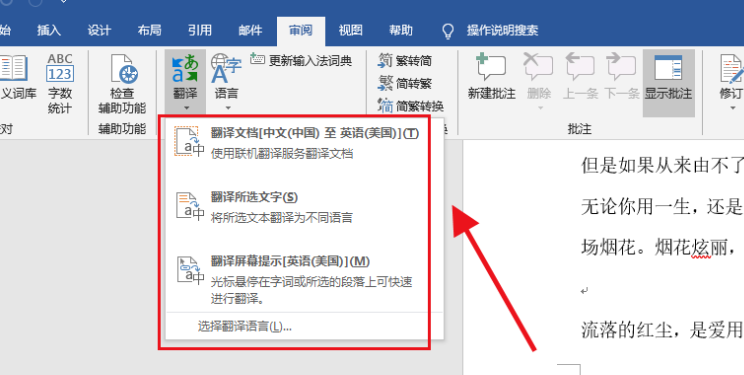
优点:
- 安装桌面版 Office 可更好地保留排版
- “审阅”选项卡下的内置翻译器
- OCR 预处理后效果良好
缺点:
- 需要 Microsoft Word 或 Microsoft 365
- 转换超大 PDF 时可能遇到困难
- 云端翻译可能会将文本发送给 Microsoft Translator
何时选择 Google 文档
适用场景:您希望使用免费的云端服务,并且处理的是较小的文本型 PDF。
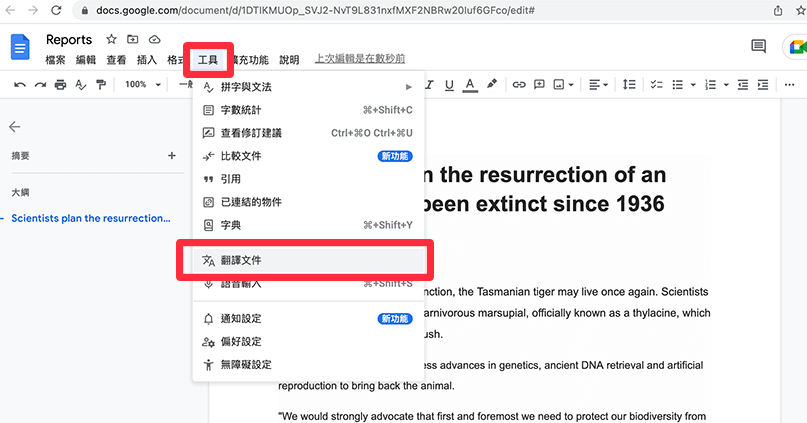
优点:
- 拥有 Google 账号即可免费使用
- 无需安装软件
- 易于分享和协作编辑
- 快速处理简单文本型 PDF
缺点:
- 需要联网并上传至 Google 云端硬盘
- 复杂页面会丢失格式
- 大型 PDF 在转换时可能超时或失败
- 仅扫描/图像 PDF 需要 OCR 预处理
都叫兽™ PDF 转换 是一款桌面端预处理工具,专门解决翻译前的两大难题:对扫描 PDF 进行 OCR 识别,以及拆分 或压缩超大 PDF。所有操作均在本地运行,因此您的文件无需上传至云端,且批量处理速度快(高达每分钟 80 页)。
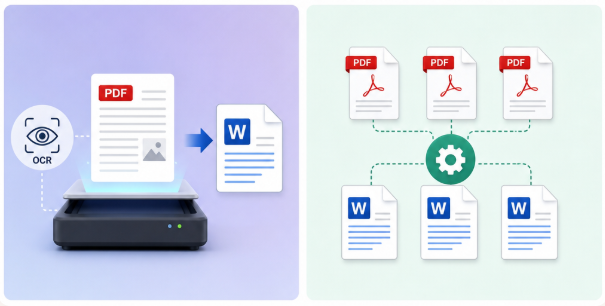
- 针对扫描 PDF :使用高级 OCR 将图片中的文本转换为可选中、可编辑的文字。
- 针对超大 PDF :拆分、合并或压缩大文件,使其符合 Google 文档的上传要求。
- 隐私保护 :所有处理均在您的计算机上完成,确保敏感文档的隐私安全。
获取都叫兽™ PDF 转换,实现快速的本地 PDF 预处理
多种转换 Word/Excel/PPT/Text/Image/Html/Epub
多种编辑功能 加密/解密/分割/合并/水印等。
支持OCR 从扫描的 PDF、图像和嵌入字体中提取文本
编辑/转换速度快 可同时快速编辑/转换多个文件。
支持新旧Windows Windows 11/10/8/8.1/Vista/7/XP/2K
多种转换 Word/Excel/PPT/Text/Image...
支持OCR 从扫描的 PDF、图像和嵌入字体中提取文本
支持新旧Windows Windows 11/10/8/8....
1. 打开都叫兽™ PDF 转换并点击 PDF 工具 。
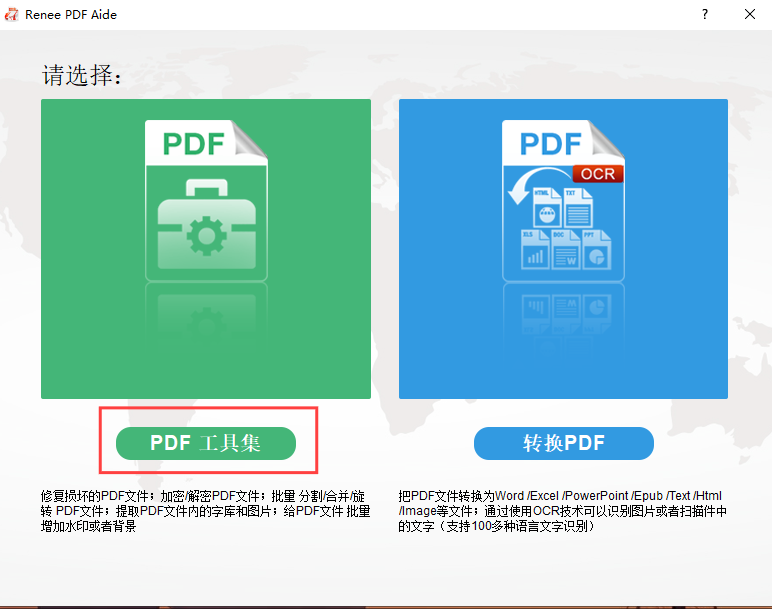
2. 选择拆分 ,点击 添加文件 导入大型 PDF。
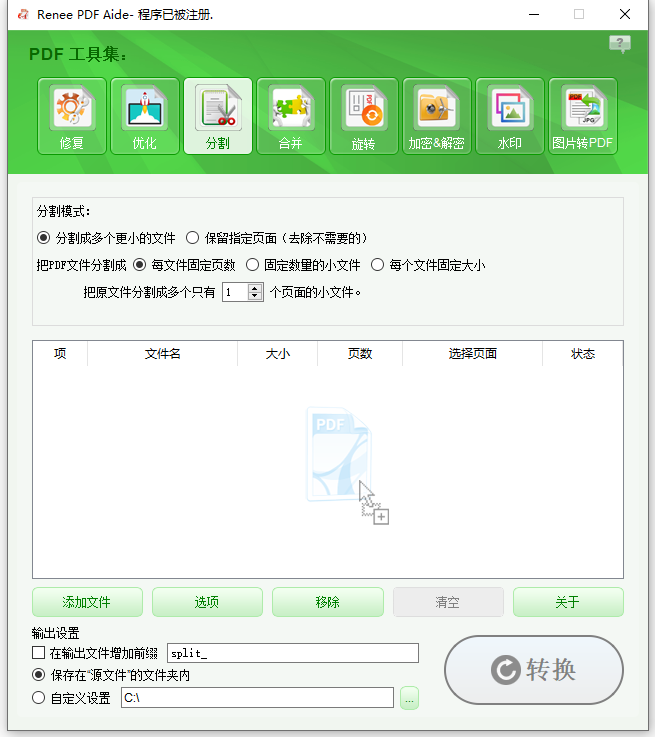
3. 选择拆分方法。对于 Google 文档翻译,按最大文件大小或固定页数拆分效果最佳。
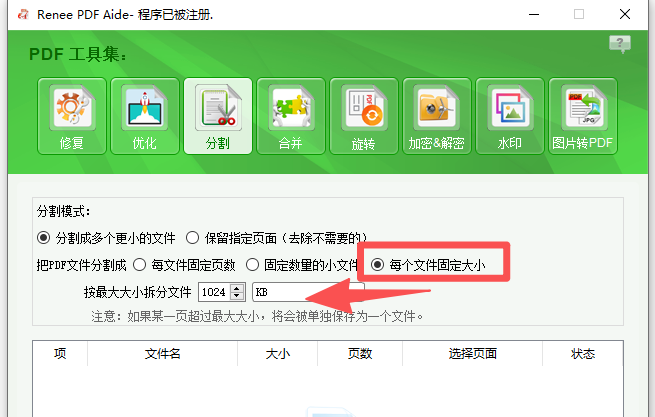
4. 点击 转换 生成较小的 PDF 文件。如果文件仍然太大,请在再次拆分前使用 优化 功能压缩 图像和文档数据。
1. 打开都叫兽™ PDF 转换并选择 转换 PDF 。
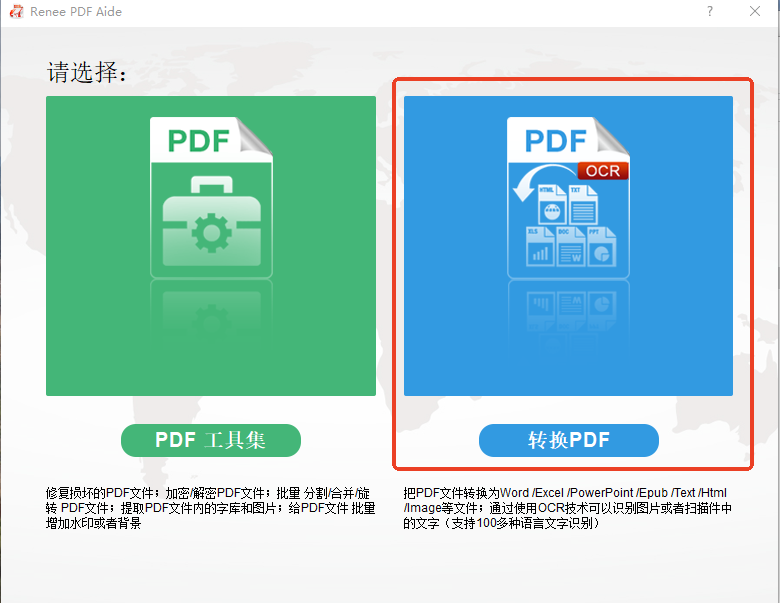
2. 点击 添加文件 导入扫描 PDF。
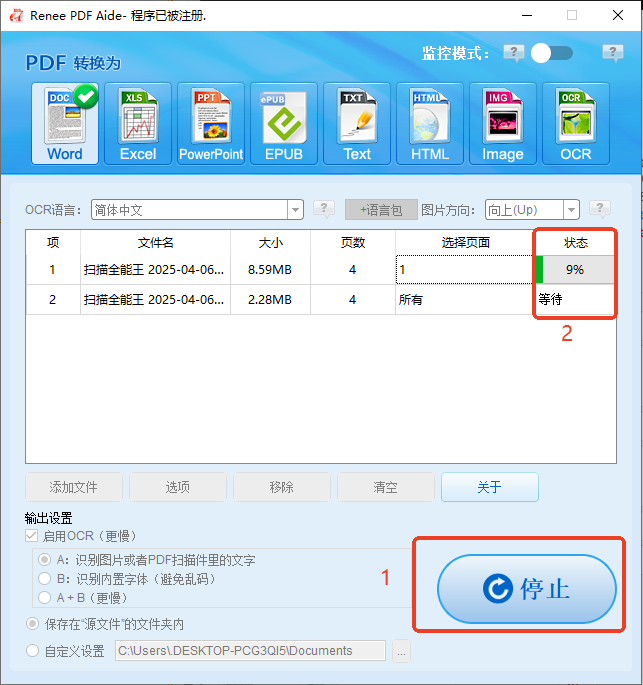
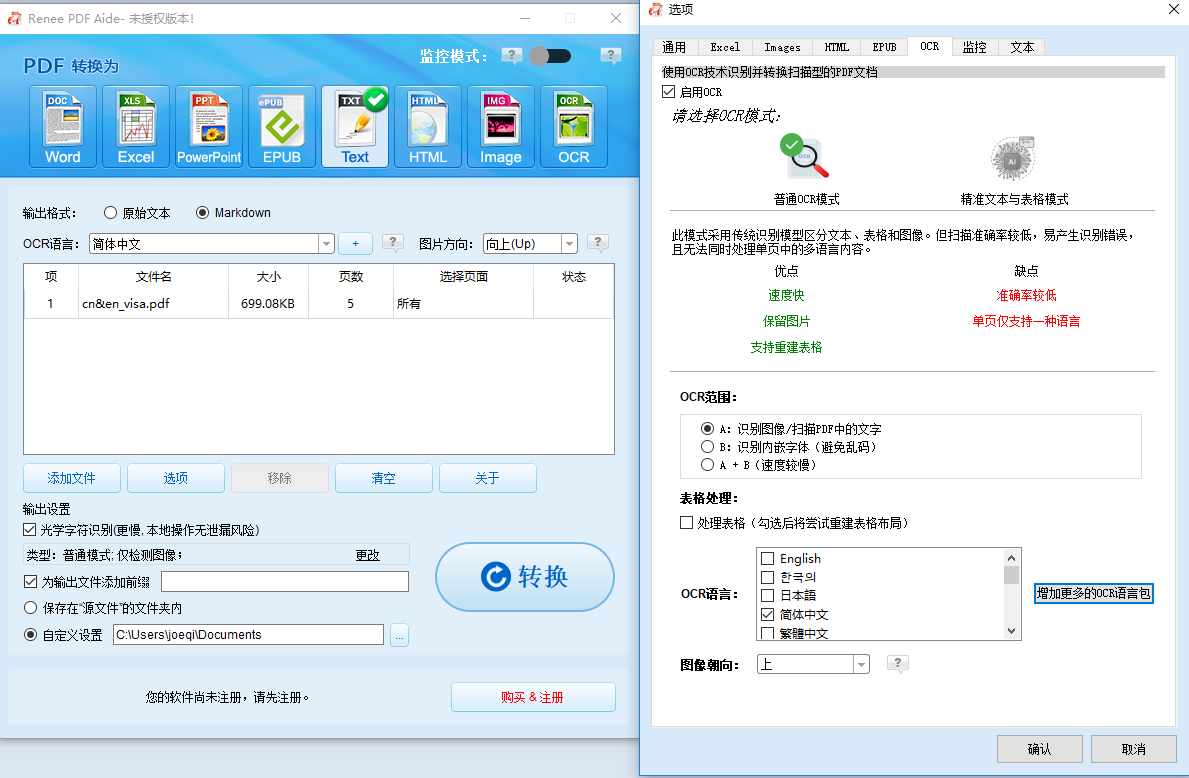
3. 勾选 启用 OCR 并选择合适的模式。
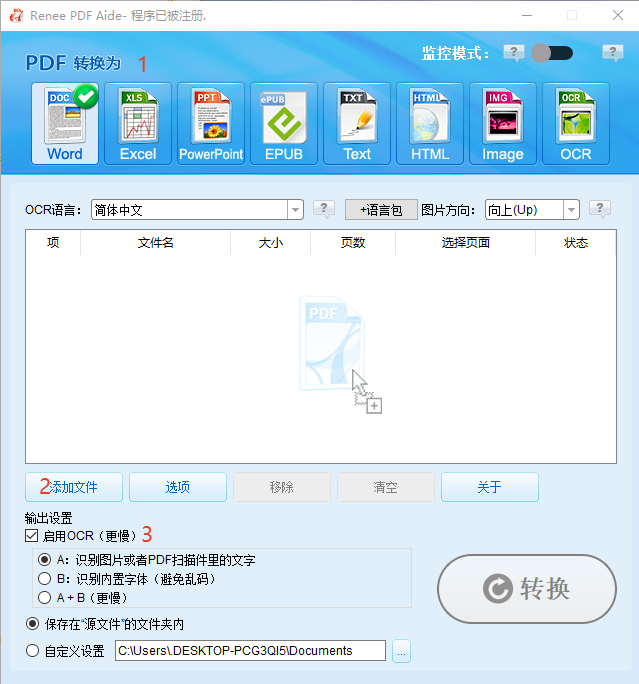
三种 OCR 模式:
- 模式 A :识别图像或 PDF 扫描件中的文本。
- 模式 B :检测嵌入字体以避免乱码。
- A+B :结合两种方法(速度较慢但更彻底)。
4. 点击 转换 ,生成与 Word 兼容的可编辑文件。
PDF 预处理完成后,在 Microsoft Word 或 Google 文档中翻译 PDF 就很简单了。两个平台都提供内置翻译工具,让您无需借助第三方网站即可将内容翻译成不同语言。两者的过程相似,但菜单位置和界面有所不同。以下是各平台的详细步骤,方便您选择最适合的操作方式。
无论使用桌面软件还是云服务,请按照以下步骤翻译 PDF:
步骤 1 :请确认扫描 PDF 已使用都叫兽™ PDF 转换完成 OCR 识别(参见前文准备步骤 )。
步骤 2 :在 Microsoft Word 中打开经过 OCR 处理的 PDF,让 Word 将其转换为可编辑文档。
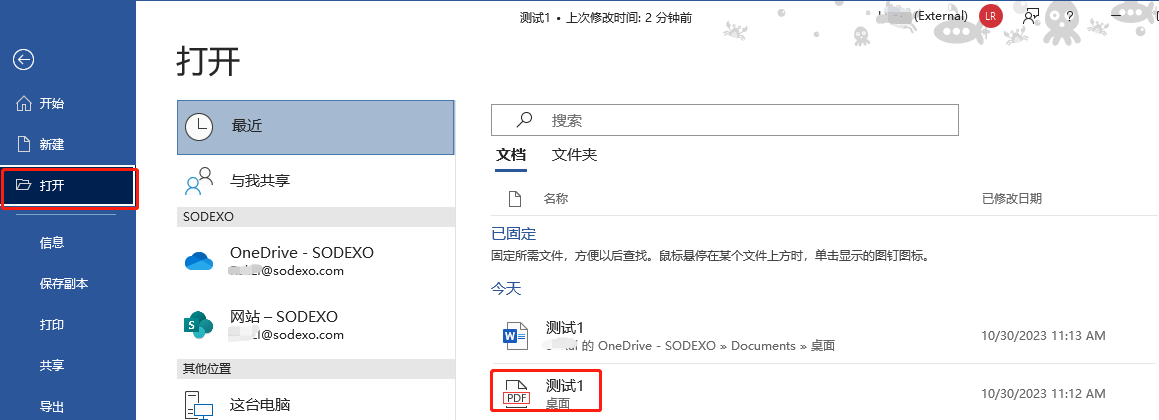
步骤 3 :转到 审阅 选项卡 > 翻译 > 翻译文档 。
步骤 4 :选择源语言和目标语言,点击 确定 生成翻译后的文档。
注意:复杂的表格或多栏排版仍可能发生错位。
步骤 1 :确保超大 PDF 已使用都叫兽™ PDF 转换进行拆分或压缩(参见前文准备步骤 ),以符合 Google 云端硬盘的限制。
步骤 2 :将准备好的 PDF 上传到 Google 云端硬盘。
步骤 3 :在云端硬盘中右键点击文件,选择 打开方式 > Google 文档 。
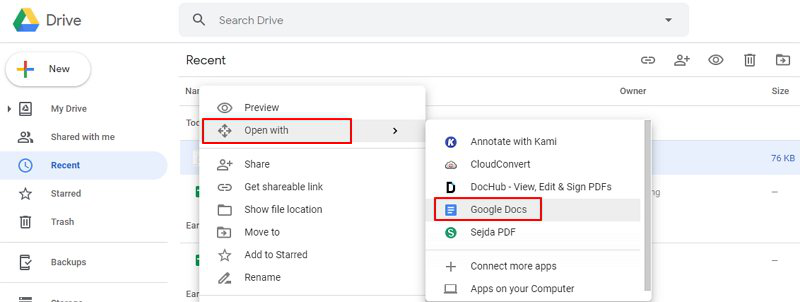
步骤 4 :在新建的文档中,转到 工具 > 翻译文档 。
步骤 5 :选择目标语言并点击 翻译 ,打开翻译后的文档。
注意:未经 OCR 处理的图像文本会被跳过。
能否直接在 Word 或 Google 文档中翻译扫描 PDF 而无需额外工具?
不可靠。扫描 PDF 中的文字以图片形式存在,Word 和 Google 文档虽具备一定 OCR 能力,但对复杂或模糊扫描件的识别率往往不够理想。建议先使用都叫兽™ PDF 转换完成 OCR 识别 ,以确保文字可选中、可翻译。
Google 文档处理 PDF 翻译的最大文件大小是多少?
虽然 Google 云端硬盘可以上传大文件,但 Google 文档在转换大型 PDF 时效果不够稳定。实际上,超过约 10 MB 的文件可能会超时或丢失格式。使用都叫兽™ PDF 转换进行拆分或压缩 有助于将文件大小控制在安全范围内。
Word 或 Google 文档的翻译能保留原 PDF 格式吗?
两者在保留基本文本结构方面均优于普通的在线翻译工具,但复杂的表格、列、图像和页眉仍可能错位。Word 通常能更好地处理排版复杂的文档,尤其是在经过 OCR 预处理后。
将敏感文档上传至 Google 翻译或 Microsoft Translator 安全吗?
云端翻译会将文档文本发送到服务商的服务器。如果担心隐私 ,请避免上传敏感文件。都叫兽™ PDF 转换允许您在本地准备文件,但 Word 或 Google 文档中的最终翻译步骤仍需依靠云端处理。
哪种方法翻译最准确:Word、Google 文档还是 Google 翻译?
对于扫描 PDF,翻译前的OCR 质量 最为重要。

 粤公网安备 44070302000281号

用户评论
留下评论