

李微 2026-8-22
高级测试专员
最近由刘涛在 2026-8-22进行了更新
概要
本文介绍了使用免费在线服务和离线软件高效翻译PDF文档的方法,对比了主流平台在版面保留、翻译质量和安全性方面的表现,并详细说明了如何通过OCR处理扫描版文件。


翻译PDF并不总是一帆风顺。两份看似相似的文件处理结果可能截然不同——一份可能包含可选文本,另一份却只是纯扫描图像。若方法选择不当,可能导致翻译结果出现 乱码、表格错乱或页面缺失 。
这类风险在合同、医疗报告、申请表或技术手册中尤为突出。此外,若文档包含敏感信息,上传至免费在线服务可能不是明智之举。本文将介绍必要的检查、工具选择和清理步骤,帮你避开这些常见误区。
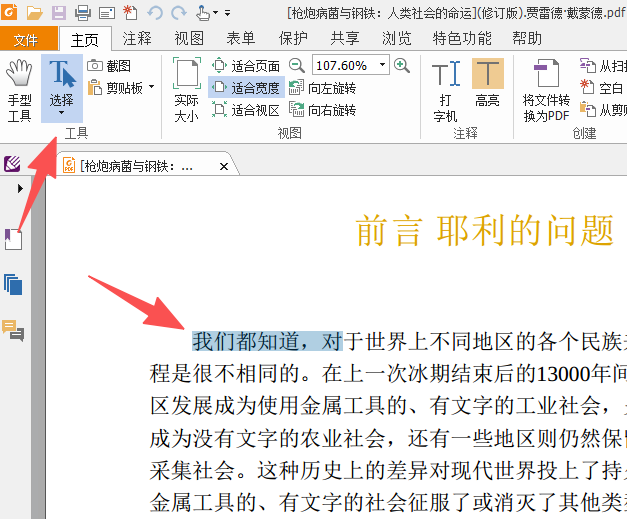
在选择翻译方法前,先打开PDF并尝试选中一段文字(确保当前处于文本选择状态)。若能高亮并复制文字,则该文件为文本型PDF;若无法选中任何文字,则属于扫描版或图像型PDF。
| 你的PDF类型 | 需检查项 | 工具方案 |
|---|---|---|
可选文本 |
能否高亮/复制文本? |
免费在线翻译工具 |
大型PDF文件(> 10MB) |
文件大小 |
桌面PDF工具拆分为多个小文件(例如Renee PDF Aide)+ 在线翻译工具 |
扫描件/图像 |
文本不可选 |
带OCR功能的工具 + 在线翻译工具 |
Renee PDF Aide 可在本地预处理复杂PDF,再上传至在线翻译工具。对于大型或格式复杂的文档,预先处理能显著提升最终翻译质量。在线翻译工具通常有严格的文件大小限制,且难以应对混乱的页面布局。使用专用离线工具可以避免这些问题,确保翻译流程顺畅。此步骤对扫描件或格式复杂的PDF尤为重要。
使用都叫兽™ PDF转换预处理PDF文件后再翻译
多种转换 Word/Excel/PPT/Text/Image/Html/Epub
多种编辑功能 加密/解密/分割/合并/水印等。
支持OCR 从扫描的 PDF、图像和嵌入字体中提取文本
编辑/转换速度快 可同时快速编辑/转换多个文件。
支持新旧Windows Windows 11/10/8/8.1/Vista/7/XP/2K
多种转换 Word/Excel/PPT/Text/Image...
支持OCR 从扫描的 PDF、图像和嵌入字体中提取文本
支持新旧Windows Windows 11/10/8/8....
拆分/合并PDF
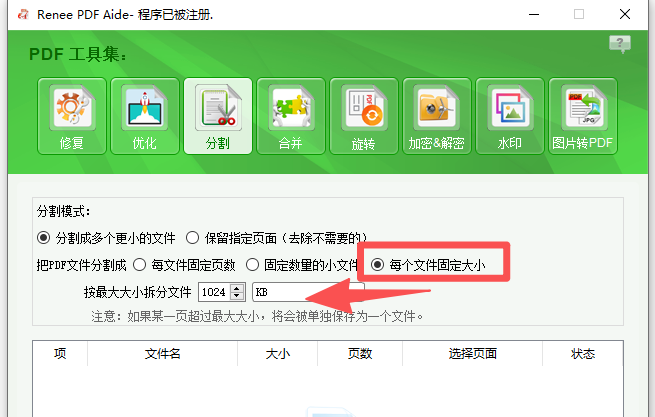
大型PDF常超出DeepL或谷歌翻译的上传限制。可使用Renee PDF Aide 将文件拆分 为多个较小的部分,分别翻译后再合并。
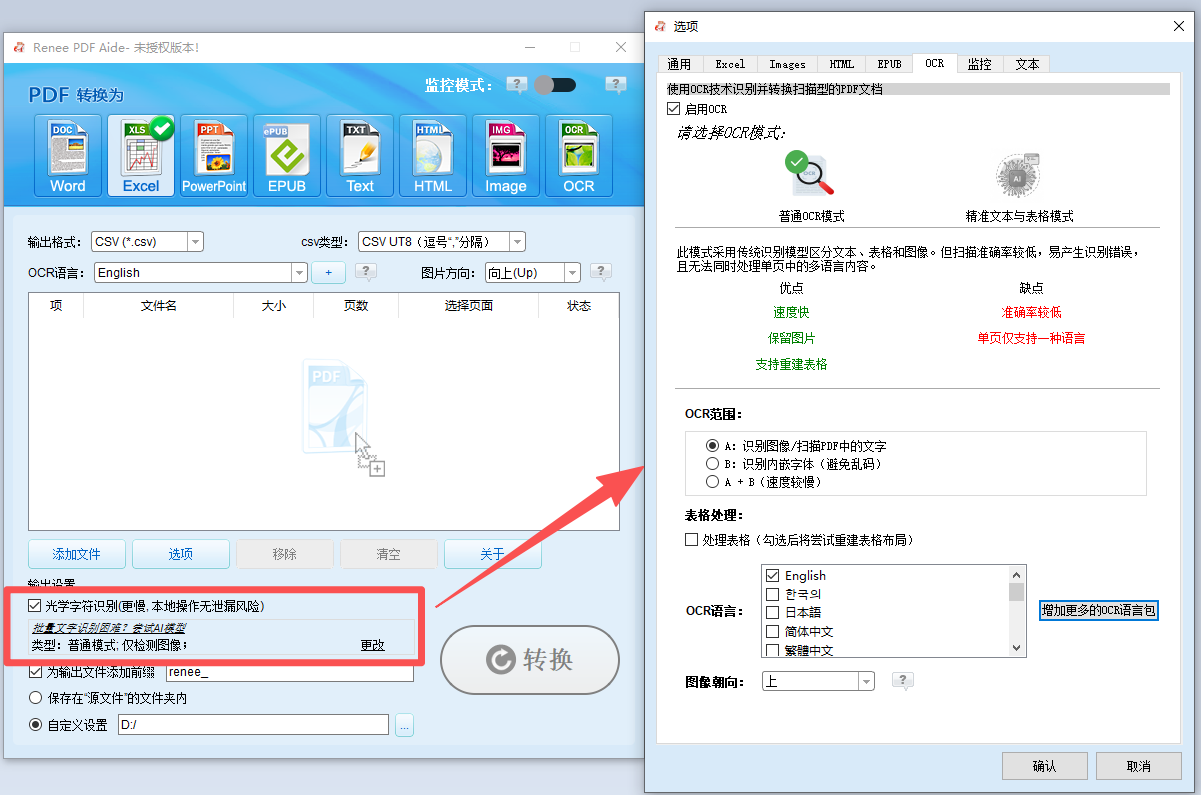
扫描版PDF的OCR处理
将基于图像的页面转换为可选文本,以便在线翻译工具准确处理。
如果你的PDF是文本型,并且你愿意将其上传,以下五项服务可直接在浏览器中翻译文档。下表对比了它们在上传支持、费用、版面质量和翻译准确度方面的特性。
| 工具 | PDF上传 | 免费 | 版面保留 | 翻译质量 | 文件大小限制 | 每日限额 |
|---|---|---|---|---|---|---|
微软翻译 |
✔ |
✔ |
★★★ |
★★★ |
约20–30 MB |
无严格每日上限 |
谷歌翻译 |
✔ |
✔ |
★★ |
★★★ |
约10 MB |
无严格每日上限 |
DeepL |
✔ |
部分免费 |
★★★ |
★★★★★ |
约5 MB(免费版) |
每日任务量有限(依套餐而定) |
Yandex |
✔ |
✔ |
★★ |
★★ |
约10 MB |
无严格每日上限 |
DocTranslator |
✔ |
✔ |
★★★ |
★★ |
约200 MB |
通常无限制 |
若PDF为文本型 → 使用 DeepL 获取最佳翻译质量;若需最佳版面保留,则选择 微软翻译 。
若PDF为扫描件 → 先在 Renee PDF Aide中运行OCR (参见预处理步骤 ),再将生成的文本型PDF上传至所选翻译工具。
若PDF含机密信息 → 避免使用在线工具,仅使用离线翻译软件。
若PDF体积过大 → 使用 Renee PDF Aide 将其拆分 后再上传。
下面详细介绍各项服务的特点,帮你根据需求选择最合适的工具。
微软翻译
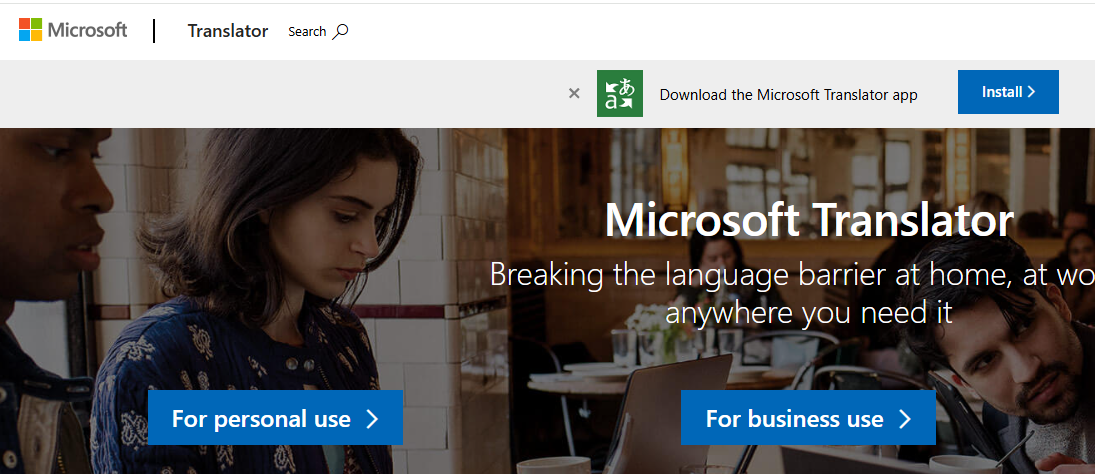
微软翻译 在版面保留和整体可读性方面表现优异。其免费网页版支持PDF上传,并能较好地保留文档结构——适用于对标题和段落顺序有要求的报告、宣传册及表单。访问 https://translator.microsoft.com 即可使用,基础功能无需登录微软账户。 标准PDF上传完全免费 ,但超大文件可能需要拆分。翻译质量 足以应对一般商务及日常用语 ,但专业法律或医学术语仍需人工复核。其主要优势在于 版面保留 :在免费工具中,通常比谷歌翻译或Yandex更好地保留页面格式。
优点:
- 免费文档上传
- 版面保留优于多数免费工具
- 简洁的浏览器工作流
缺点:
- 大文件可能需要拆分
- 部分语种组合效果更佳
- 专业术语仍需人工复核
若需更高精度的欧洲语言翻译,DeepL通常是更优之选。
谷歌翻译
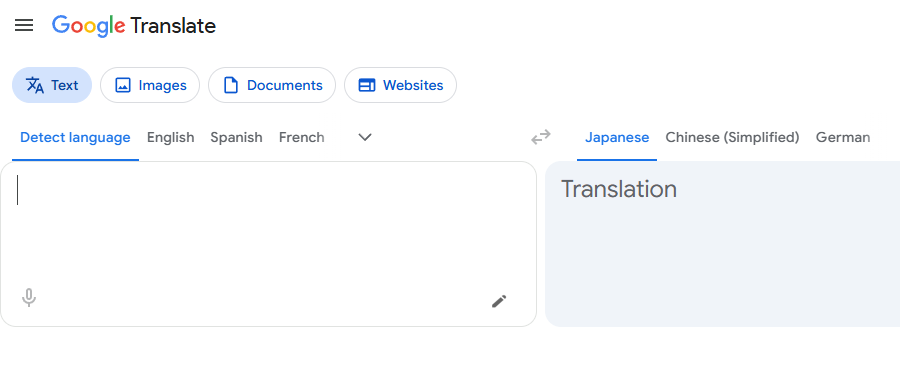
谷歌翻译是最知名的免费工具,可通过其网页版 https://translate.google.com 处理PDF文档。它支持极多语种组合,且在文件大小和页数限制内 完全免费 。操作简单:上传PDF、选择目标语言并下载译文。谷歌翻译最适合 简短、简单的文本型文档 ,如信函或发票。然而, 版面保留能力较弱 :分栏、字体和图像常丢失或错位。翻译质量 足以传达基本含义 ,但在正式或技术内容上不如DeepL精准。若PDF含复杂表格或品牌元素,译后可能需手动修复。对于扫描版PDF,除非文件本身已可搜索,否则谷歌翻译可能无法提取文本。
优点:
- 免费且无需账户
- 支持语种极为广泛
- 快速文档上传
缺点:
- 版面保留能力弱
- 未经OCR处理则难以应对扫描版PDF
- 受文件大小和页数限制
DeepL
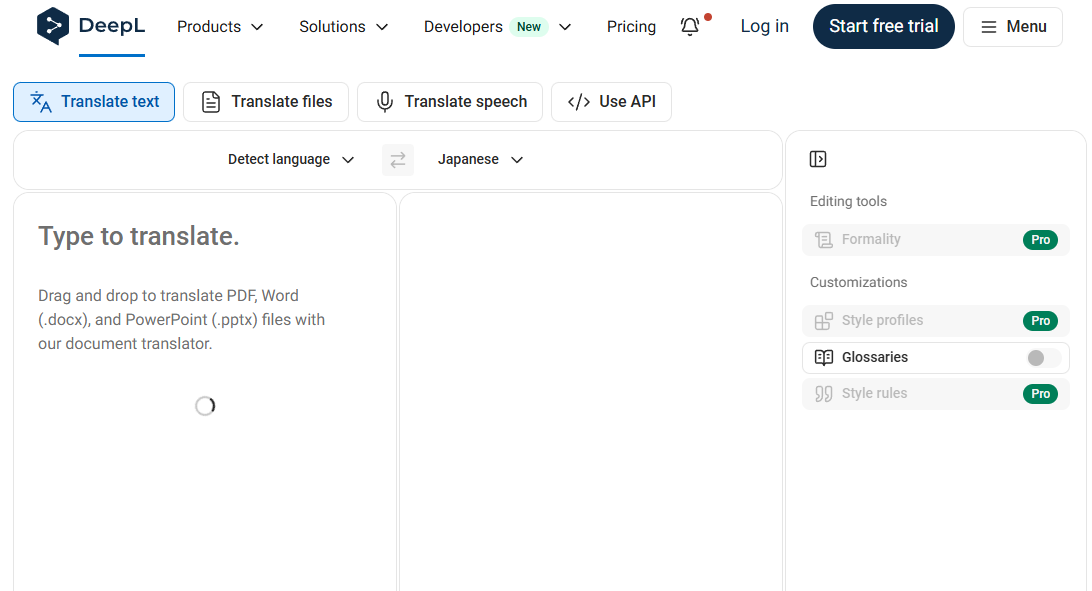
当 翻译质量为首要考量 时(尤其针对英语、法语、德语、西班牙语、荷兰语、波兰语和葡萄牙语等欧洲语言),DeepL是最佳选择。其在线翻译工具 https://www.deepl.com/translator 支持PDF上传,并采用DeepL先进的神经机器翻译引擎,生成的句子比多数免费工具更自然。 基础功能免费 :允许个人文档翻译,但存在文件大小和月度用量限制,部分功能需付费。版面保留能力 中等 :译文PDF保留基本结构,但表格、字体和图形可能偏移。DeepL适用于合同、学术笔记、商务邮件等对语言精确性要求高的文档。若PDF为扫描件,需先运行OCR。对于机密文件,请勿上传至任何在线服务。
优点:
- 翻译质量极高
- 欧洲语言表现强劲
- PDF上传流程简洁
缺点:
- 免费版有上传限制
- 版面保留能力中等
- 在线版不适合处理敏感文件
若需更广泛的语种覆盖或完全免费的服务,Yandex可作为备选,但需预留更多手动清理时间。
Yandex翻译
Yandex翻译是一款基于浏览器的免费翻译工具,网址为 https://translate.yandex.com。它支持PDF上传,在俄语、乌克兰语、土耳其语及区域语言方面尤为出色。 完全免费 ,但针对西欧语言的译文不如DeepL或微软翻译流畅。 版面保留能力弱 ,输出结果很可能需要重新排版。翻译质量 仅适用于一般文本 :能传达大意,但在技术、法律或医学内容中可能出现生硬措辞或丢失上下文语境。Yandex适用于其他选项不可用时的个人笔记或非关键文件。切勿上传敏感PDF。若PDF为扫描件,请先使用离线OCR;否则Yandex可能生成不完整或无法阅读的结果。

优点:
- 免费文档上传
- 俄语及区域语言表现良好
- 基础功能无需账户
缺点:
- 版面保留能力弱
- 翻译质量一般
- 不适合处理机密文档
若需支持多种格式的专用文档翻译工具,DocTranslator是另一备选方案,但其质量和版面保留能力有限。
DocTranslator
DocTranslator是一款简洁的在线文档翻译服务,网址为 https://www.onlinedoctranslator.com。专为文档上传设计,支持PDF及常用办公格式。 基础功能免费 ,但常依赖其他提供商的机器翻译,因此质量 一般 ——不及DeepL或微软翻译。其主要优势在于 文档级转换 ,可直接生成可下载的PDF而无需拆分。版面保留能力 中等 :标题和段落基本保留,但字体、表格和图像可能偏移。DocTranslator最适合低风险文档,如草稿笔记、宣传册或简单表单。因翻译质量不稳定且存在隐私风险,请勿用于法律、医疗或财务类PDF。
优点:
- 免费文档翻译
- 支持PDF及办公文件
- 上传即下载的简易流程
缺点:
- 翻译质量一般
- 版面保留能力中等
- 不适合处理敏感文档
即使使用了上述在线工具,你仍可能发现译后的PDF难以编辑。下一部分将说明Renee PDF Aide 如何助你将结果转为Word并修复格式。
多数在线翻译工具生成的是译后PDF,但直接编辑PDF通常很不方便。若需修复错乱表格、调整措辞或复用内容,请将译后PDF转为Word 。Renee PDF Aide是一款Windows桌面套件,可完全离线完成此转换,确保译后文档隐私安全。
Renee PDF Aide兼容Windows 11/10/8.1/7等主流系统(32位及64位),提供PDF转Word、PDF转Excel/CSV提取、三种OCR模式及银行和政府PDF常用的XFA格式支持。
完成在线翻译后,你很可能仍需对PDF进行调整。众所周知,PDF难以直接编辑,此时Renee PDF Aide可在译后整理阶段派上用场。通过将文件转换为更灵活的格式,你可轻松润色文本并恢复自动翻译过程中丢失的格式。
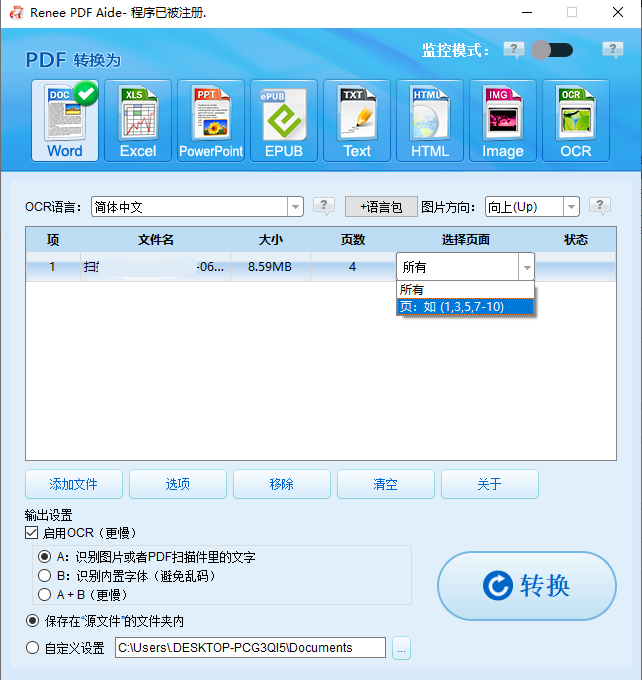
- 将译后PDF转为Word ——使译文内容完全可编辑。
- 修复错乱表格或版面 ——Word输出便于手动修正在线翻译工具导致的格式问题。
- 批量处理 ——一次性转换多个译后PDF。
下载任何软件前,建议先权衡利弊。Renee PDF Aide提供强大的离线文档管理功能,但也受特定的系统要求和许可条款约束。请参考以下内容,判断其是否符合你的译后编辑需求。
优点:
- 完全离线运行
- 快速批量转换
- 界面简洁
- 免费试用无水印
缺点:
- 仅支持Windows
- 试用后需付费
- 高级OCR模式(A+B)速度较慢
能否在不上传文件的情况下免费翻译PDF文档?
可以,但仅限特定情况。若PDF为文本型,可将文本复制到本地桌面翻译软件或翻译应用中。对于扫描版PDF,需先运行本地OCR使其文本可选。Renee PDF Aide可离线处理OCR和PDF转换,但不提供机器翻译。此方法可确保敏感文件远离互联网。
这些免费PDF翻译服务对机密文件安全吗?
不可以。免费网页翻译服务需将PDF上传至第三方服务器。对于金融、医疗、法律或商业敏感文档,请避免使用在线工具。尽可能使用离线翻译软件,并借助Renee PDF Aide等离线OCR或转换工具进行预处理和译后编辑。


 粤公网安备 44070302000281号

用户评论
留下评论