陈宏斌   2026-7-13    高级软件工程师
最近由刘涛 2026-7-13进行了更新

概要
还在为PDF文字无法复制而烦恼?你可能混淆了嵌入字体和扫描图片。本文从技术角度对比两者的区别,深入分析影响文本提取与可搜索性的根本原因,并提供清晰的诊断步骤和对应的OCR模式,帮你轻松应对各类文档处理需求。

你打开一份PDF,文字清晰可读,但想选中句子复制到笔记时却毫无反应;又或者按下 Ctrl+F 查找某个数据,结果为空。看似正常的数字文档,居然像一张静态图片。这种挫败感往往源于一个关键误解:把含 嵌入字体 的PDF误当作 扫描图片 ,或反过来。
这一区别远不止技术细节那么简单。对企业或法务团队来说,合规或电子取证通常要求文档完全可搜索。许多政府申请或资助提交会直接拒收缺少真实文本层的文件。如果处理方法错误,你可能面临乱码输出、耗时的手动重录,或文档通不过无障碍审核等风险。准确判断文件是 带嵌入字体的数字PDF ,还是 纯图片扫描件 ,是避免这些麻烦的步骤 一。
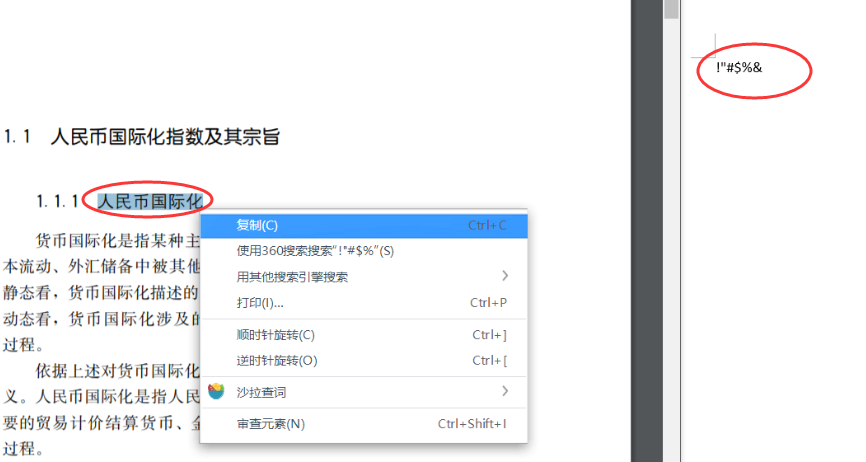
显示从PDF复制时出现乱码结果的截图

嵌入字体PDF vs 扫描PDF:差异一目了然

直接对比能让你一目了然地看到差异。以下是基于PDF是真正的文本型文件还是页面图片,所呈现的不同表现:
特性 嵌入字体PDF(文本型) 扫描PDF(纯图片)

文本层

存在——每个字符都是定义好的字形

不存在——整个页面就是一张大图片

复制/搜索行为

文字可选中、复制和搜索

文字仅为像素;Ctrl+F找不到任何内容

OCR需求

提取文本无需OCR

必须使用OCR才能使文本可用

可访问性

屏幕阅读器友好

没有OCR修复则无法访问

文件大小趋势

通常较小(高效的矢量字体)

通常较大(高分辨率图片)

文本提取可靠性

原生提取快速且准确

依赖OCR;准确性因图片质量而异

简而言之, 嵌入字体PDF 是由数字文本生成的PDF(例如,将Word文档导出或网页另存为PDF)。文档使用的字体存储在文件内部,但如果你的系统未安装这些字体,复制出来的文本可能会显示为乱码或不正确。
扫描版PDF 是通过扫描纸质文档生成的PDF。每个页面都以图片形式保存在PDF内。
注意:文件大小和提取准确性可能差异很大。有关基准测试,请参阅ISO 32000(PDF规范)以及ISRI或ICDAR的OCR准确性研究。
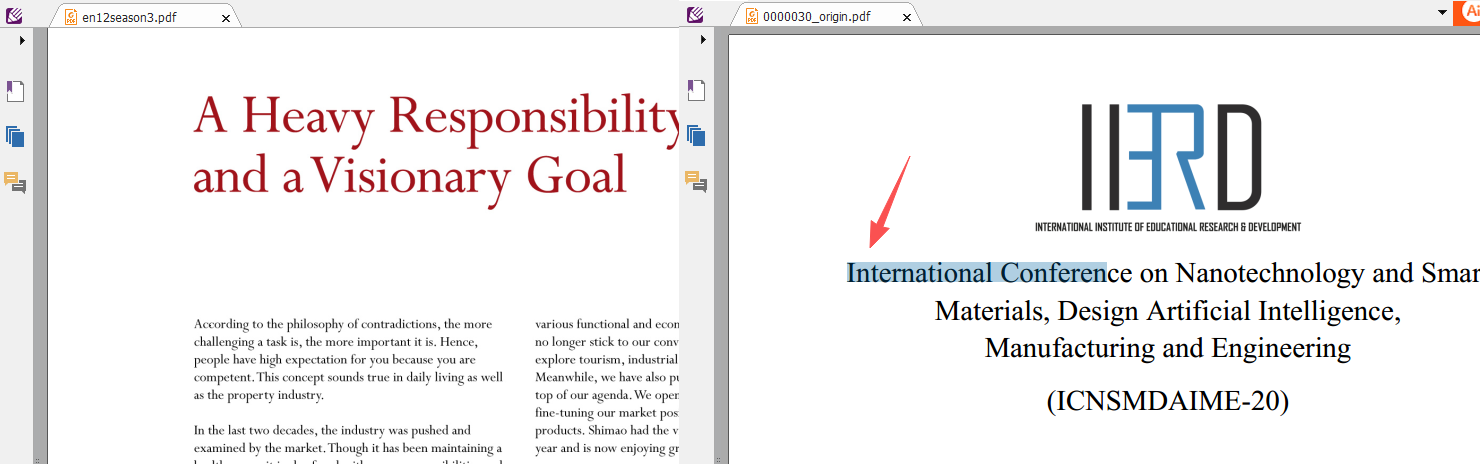
你无需特殊工具就能快速检查。 尝试用鼠标选中一行文本 ,再用 Ctrl+F 搜索一个常见单词。如果两者都无法操作,那你的PDF几乎可以确定是扫描图片。如果你能高亮文本,但复制出来是乱码——比如随机符号、漏字或奇怪字符——那你的PDF很可能存在 损坏或非标准的嵌入字体
对比:左侧为扫描PDF,显示区域选择光标;右侧为文本PDF,文字高亮显示

何时OCR能解决问题——都叫兽™ PDF转换如何帮你

如果已确认你的PDF是纯图片扫描件,或是因嵌入字体导致乱码的数字文件,那么OCR(光学字符识别)就是下一步的合理选择。但并非所有OCR工具都能妥善处理这类问题。如果你没考虑 PDF嵌入字体与扫描图片 的区别,直接用通用的“图片转文字”转换器,很可能得到糟糕的结果。
都叫兽™PDF转换软件 – 终极PDF转Excel解决方案!

多功能 轻松转换 XFA、多表格和扫描PDF(OCR)

安全 100%本地转换,确保零数据泄漏风险

高效 批量处理数十个PDF文件,仅需几秒

多格式 无缝转换PDF为Excel、PowerPoint、文本等

经济实惠 免费享受无限次PDF转Word

多功能 轻松转换 XFA、多表格和扫描PDF(OCR)

安全 100%本地转换,确保零数据泄漏风险

高效 批量处理数十个PDF文件,仅需几秒
免费试用免费试用目前已有1335621人获得免费版本!
都叫兽™ PDF转换 正是为解决这一难题而设计。与需要上传敏感文件的在线转换工具不同,都叫兽™ PDF转换软件完全在你的Windows电脑本地运行,确保数据隐私。它还针对不同文件类型提供专用的OCR模式,避免一刀切的处理方式。以下就是它特别适合处理“数字但不可编辑”PDF的原因:
- 隐私 :所有处理均在本地完成——无需上传,不经过第三方服务器,数据不会离开你的设备。
- 速度 :每分钟最多转换80页,即使启用OCR,大任务也不会拖慢进度。
- 灵活的OCR模式
- 模式A :用于真正的扫描图片。
- 模式B :用于嵌入字体导致乱码的PDF。
- 模式A+B :用于混合或不确定类型的文件,让软件自动选择最佳处理方式。
都叫兽™ PDF转换还支持批量处理,并致力于保留表格、列和格式——让你的转换文档保持实用且易于使用。
都叫兽™ PDF转换主转换窗口截图,显示多个PDF文件正在转换为DOCX格式,并已启用OCR

如何判断你的PDF类型

步骤 1:告别猜测,精准识别PDF类型

在打开任何转换工具前,先用这个快速三步检查法:
🔍 检查方法 💡 检查重点 🧪 含义

✏️ 文本选择测试

尝试高亮一个单词或句子。

无法高亮 → 扫描PDF(纯图片)。

🔎 搜索测试(Ctrl+F)

搜索一个可见的单词。

无结果 → 无文本层 → 扫描PDF。

🖼️ 放大检查

放大至200–300%。边缘清晰 = 矢量;文字模糊 = 图片。

模糊/发虚 → 扫描PDF清晰 → 数字PDF

根据结果,对你的文件进行分类:
📁 PDF类型 📝 描述 ⚙️ 推荐模式

🖨️ 扫描图片PDF

页面是照片;无可选文字。

OCR模式A

🔤 数字PDF(嵌入字体问题)

文字存在,但复制粘贴变为乱码。

OCR模式B

🔀 混合/不确定PDF

同时包含扫描页面和数字文本,或字体表现不一致。

OCR模式A+B

用错模式可能导致文字乱码、结果不全或浪费时间。先诊断,再转换。

步骤 2:在都叫兽™ PDF转换中选用正确的OCR模式

一旦确定了文件类型,请按以下步骤将PDF转换为完全可搜索、可编辑的文档。

1. 下载并打开都叫兽™ PDF转换

从官方网站下载并安装最新版的都叫兽™ PDF转换。
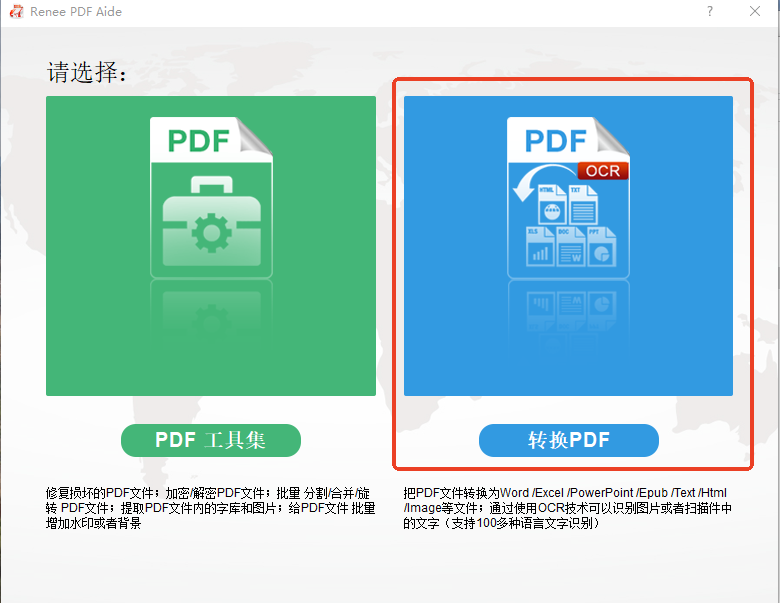
安装后,启动程序。在主界面上,点击 “转换PDF” 模块。
选择使用都叫兽™ PDF转换转换PDF

2. 添加你的PDF文件

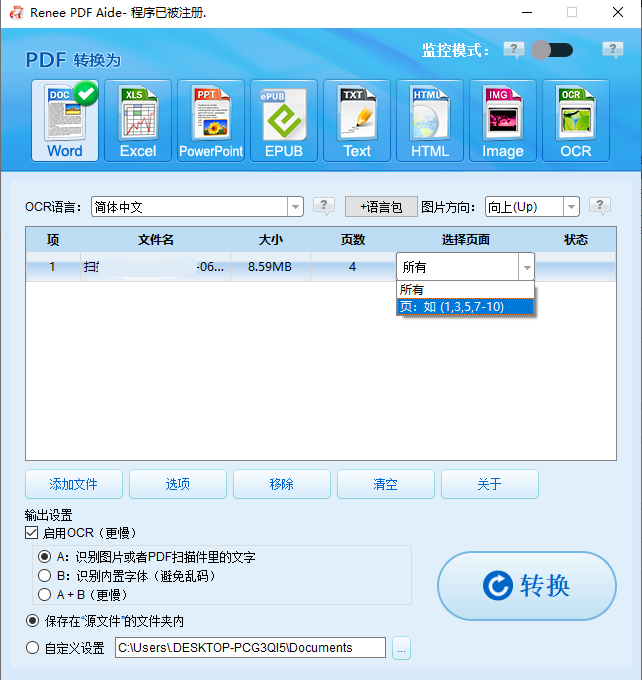
点击 “添加文件” 导入你的PDF。你可以添加多个文件进行批量转换。每个文件都会出现在列表中,必要时可用 “选定页面” 下拉菜单限制处理范围。
PDF转Word,选择页面

3. 选择输出格式并启用OCR

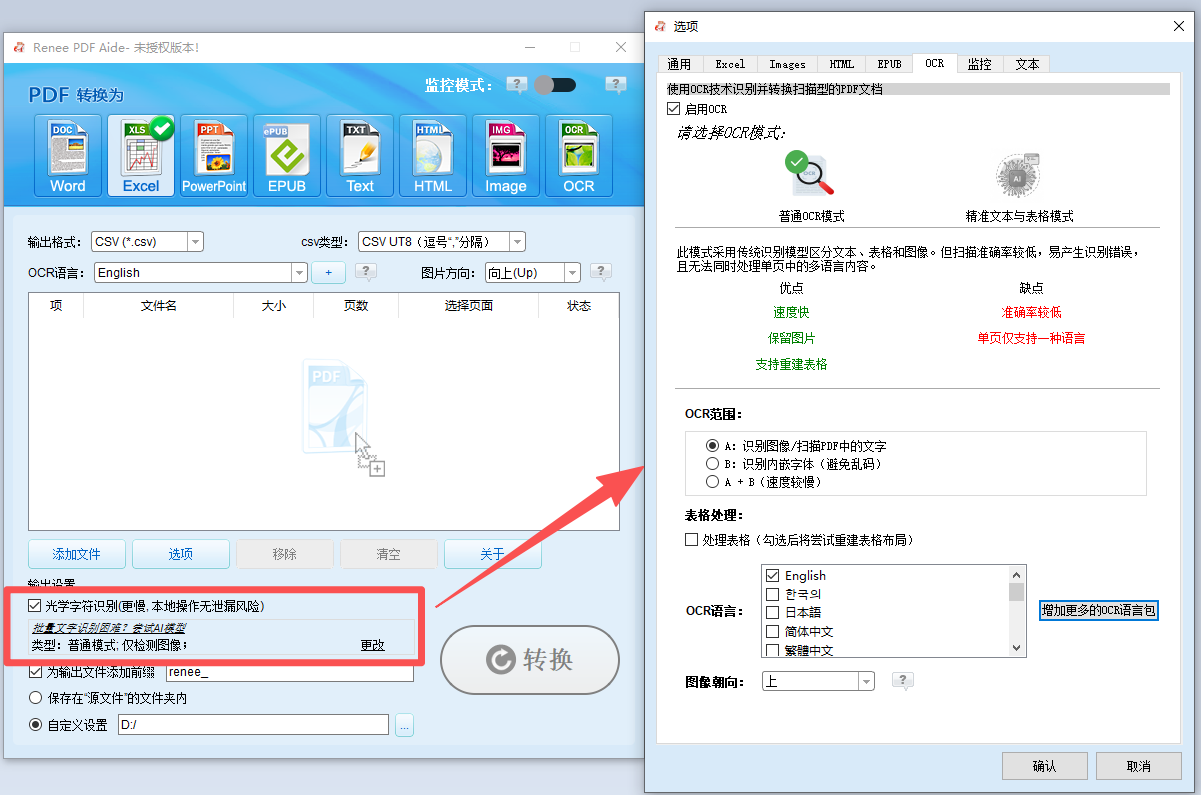
从顶部菜单选择所需的输出格式(Excel、Word、TXT等)。为确保获得真正的文本层,请勾选 “启用OCR 复选框。此时会显示OCR模式选择面板。
都叫兽™ PDF转换使用OCR将PDF转换为Excel或CSV
将你之前的诊断结果与正确的模式匹配:
- 模式A:用于扫描图片或PDF图片。 程序直接在图像层上进行OCR。为提高准确性,请选择正确的语言。
- 模式B:用于嵌入字体产生乱码的数字PDF。 软件会将这些基于字体的区域转为图像,再进行OCR——绕过损坏的字体编码,恢复干净文本。
- 模式A+B(较慢): 仅在你无法确定或包含混合内容时使用。软件会自动分析每个区域并应用合适的方法,但会耗费更多时间。
模式A+B非常彻底,但速度较慢。仅在你确实无法分辨文件类型时使用。

4. 转换并查看结果

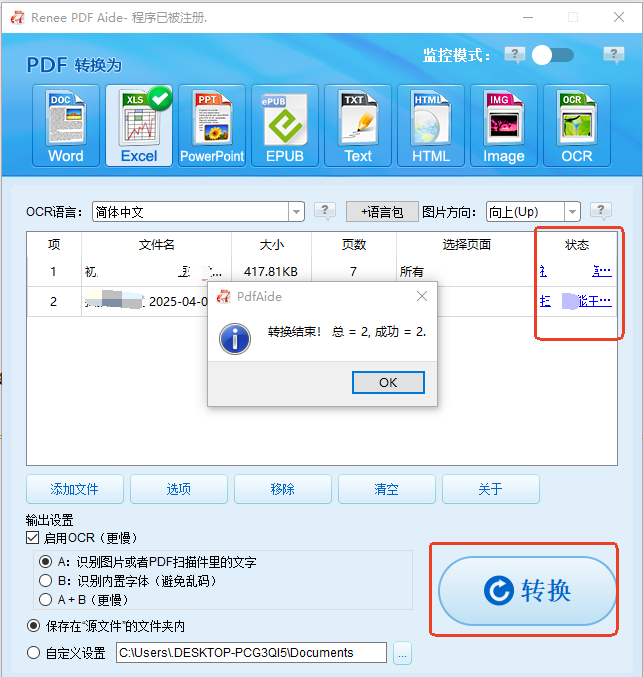
点击 “转换” 。都叫兽™ PDF转换将处理你的文件并显示摘要。成功转换的文件会列在状态栏中,并附有可点击的链接。打开结果文件,确认文字现已可选中、可搜索且准确。
PDF转Excel,转换Excel
如果需要处理大批量文件,你可以一次添加多个文件,并对它们全部应用相同的OCR模式。

如何确认输出结果支持搜索和正常使用

转换完成后,用以下快速核对清单验证是否成功:
- 搜索测试: 打开转换后的文件(Word、Excel或TXT),按下 Ctrl+F 。搜索一个你确定存在的单词。如果能高亮显示,说明文本层正常工作。
- 复制粘贴测试: 选中一个句子,复制并粘贴到记事本或其他纯文本编辑器中。文本应干净无乱码,没有奇怪符号或缺失字符。
- 布局检查: 检查表格、列和列表。布局应基本完整;通常可在目标应用程序中稍作调整。

常见问题

什么是嵌入字体PDF?它和纯扫描图片PDF的根本区别是什么?

嵌入字体PDF具有真实的文本层,每个字符都以字形形式存储在文件内,因此你可以选中、复制和搜索文字。而纯扫描图片PDF只是一张页面照片——文字是图像的一部分,你能看到却无法与之交互。

不用专业软件,如何快速判断PDF是纯扫描图片还是嵌入字体损坏的数字版?

在任何阅读器中打开你的PDF。尝试选中一行文字,并用 Ctrl+F 搜索某个单词。如果两者都不行,那就是图片扫描件。如果能高亮文字但复制出乱码,则是嵌入字体损坏或不标准的数字PDF。

为何数字PDF要选模式B?软件如何用此模式修复乱码?

模式B适用于因嵌入字体损坏、缺失或使用特殊编码导致文字不可读的数字PDF。软件不修复字体,而是将文字渲染为图像再进行OCR,从而生成清晰可读的输出。
都叫兽™PDF转换软件 – 终极PDF转Excel解决方案!

多功能 轻松转换 XFA、多表格和扫描PDF(OCR)

安全 100%本地转换,确保零数据泄漏风险

高效 批量处理数十个PDF文件,仅需几秒

多格式 无缝转换PDF为Excel、PowerPoint、文本等

经济实惠 免费享受无限次PDF转Word

多功能 轻松转换 XFA、多表格和扫描PDF(OCR)

安全 100%本地转换,确保零数据泄漏风险

高效 批量处理数十个PDF文件,仅需几秒

免费试用免费试用目前已有1335621人获得免费版本!

用户评论

Page 1

留下评论


您的评论已提交,正在等待审核。