

陈宏斌 2026-9-3
高级软件工程师
最近由李伟在 2026-9-4进行了更新
概要
克隆硬盘后却发现未分配空间被恢复分区挡住, C盘无法扩容?本指南为您详细图解如何移动恢复分区扩容C盘。无论您倾向于使用Windows自带的WinRE管理工具,还是借助第三方分区软件,都能找到顺畅调整磁盘布局的有效方案。快来解锁扩容技巧,让C盘空间不再受限!

将旧硬盘克隆至更大容量的 SSD 并成功启动后,您打开“磁盘管理”准备将未分配空间合并至 C 盘。然而,您会发现未分配空间被一个较小的 Windows 恢复分区阻挡,导致 C 盘的 扩展卷 选项呈灰色且无法点击。
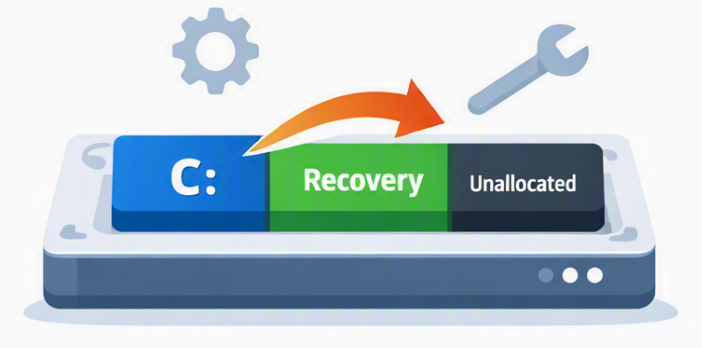
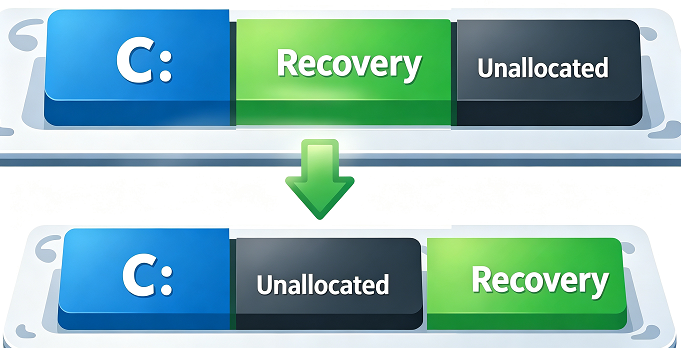
这种布局在克隆硬盘、压缩其他卷或许多OEM出厂设置中很常见。恢复分区恰好卡在C盘和空闲空间之间,阻碍了扩容。
本指南将深入解析Windows恢复分区占用过多磁盘空间的原因,教您如何准确识别目标分区,并提供两种高效的解决方案:一是使用Windows内置工具管理或删除恢复分区以释放空间;二是借助第三方工具(如 都叫兽™备份还原软件 )重新克隆系统或调整分区,最大化利用可用磁盘容量。此外,我们还将指导您在操作前如何安全备份数据,并在完成后验证分区状态。
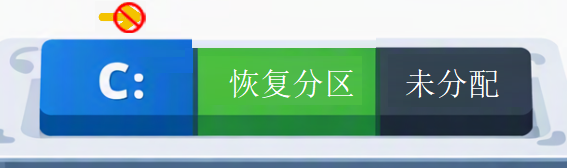
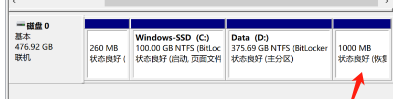
在执行任何操作前,请先确认 Windows 恢复分区的位置。右键单击“开始”菜单并选择“磁盘管理”,寻找状态显示为“正常(恢复分区)”、容量约 500 MB 至 1 GB 且与系统盘(C盘)位于同一物理磁盘上的小分区。请务必提前备份重要数据,并在条件允许时创建完整的系统映像 。
下表解释了每种方法的优缺点。在决定如何操作之前,请仔细查看。
| 方法 | 风险级别 | 优点 | 缺点 | 最适合 |
|---|---|---|---|---|
使用第三方分区工具 |
🟢 低风险 |
✅ 安全且对新手友好 ✅ 保持恢复功能完好 ✅ 手动步骤最少 |
⚠️ 需要安装额外软件 ⚠️ 某些工具可能需要付费许可 |
希望保留恢复功能的克隆硬盘 |
禁用WinRE并删除分区 |
🟠 中等风险 |
✅ 快速释放空间 ✅ 适用于简单的磁盘布局 |
⚠️ 恢复环境暂时丢失 ⚠️ 稍后必须手动重新启用WinRE |
具有简单分区结构和足够空闲空间的系统 |
删除并手动重建分区 |
🔴 高风险 |
✅ 完全控制分区布局 ✅ 可以修复损坏的恢复分区 |
⚠️ 复杂且耗时 ⚠️ 操作不当有数据丢失风险 |
高级用户或修复损坏恢复分区的人员 |
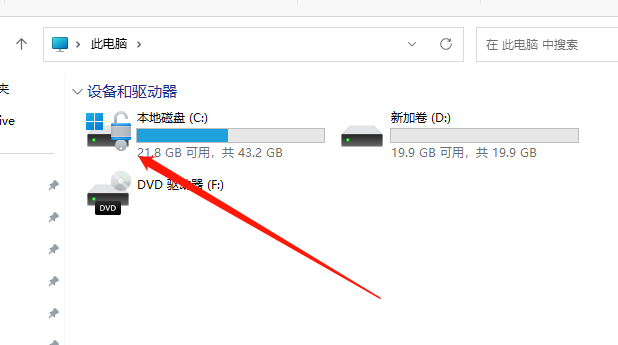
若已启用 BitLocker,暂停保护可避免在更改分区后触发恢复提示。请前往“控制面板” > “BitLocker 驱动器加密”,为 C 盘选择“暂停保护”,并确保已妥善备份恢复密钥。
重要提示 :在修改任何磁盘分区之前,请点击“备份恢复密钥”。如果跳过此步骤,Windows可能会在更改分区期间触发BitLocker的保护机制。这可能会锁定您的系统并要求使用恢复密钥进行解锁。如果没有该密钥,重新获得访问权限的唯一方法就是擦除所有数据并重新安装Windows。
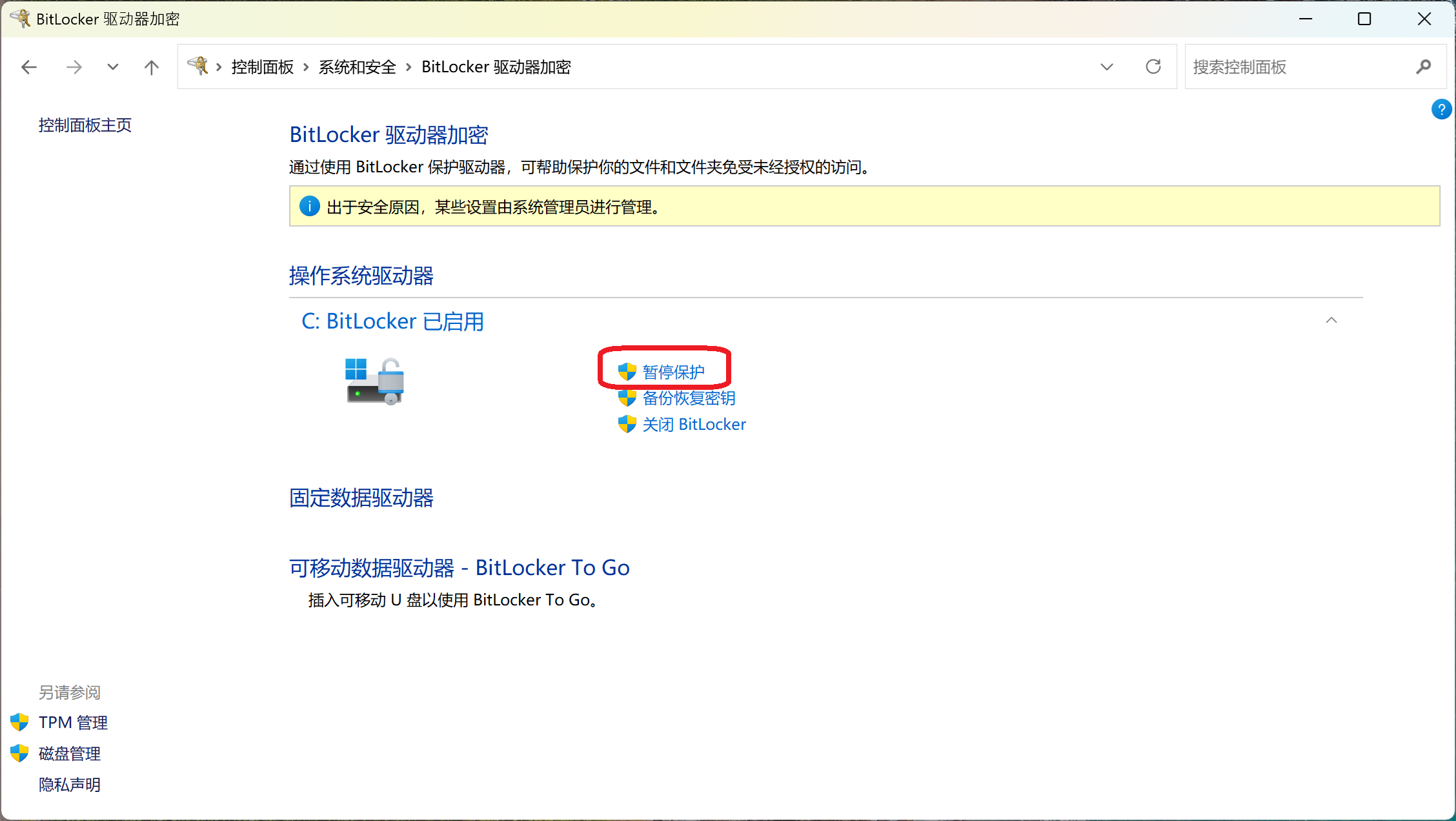

- 在磁盘管理中确定正确的恢复分区。
- 备份文件并在可能的情况下创建系统映像。
- 如果C盘启用了BitLocker,请将其暂停。
此方法使用Windows内置工具加上一款免费的第三方备份工具。它会暂时禁用Windows RE,删除恢复分区,将C盘扩展到此时相邻的未分配空间,并允许您在需要时稍后重建WinRE。如果您更倾向于使用内置工具并且已经有备份,这是一个不错的选择。
优点:
- 使用Windows内置工具
- 推荐使用备份软件
- 适用于简单布局,速度快
缺点:
- Windows RE被暂时禁用
- 恢复分区被删除
- 选错分区的风险
1. 打开磁盘管理以确认布局。
右键单击“开始”按钮并选择 磁盘管理 。
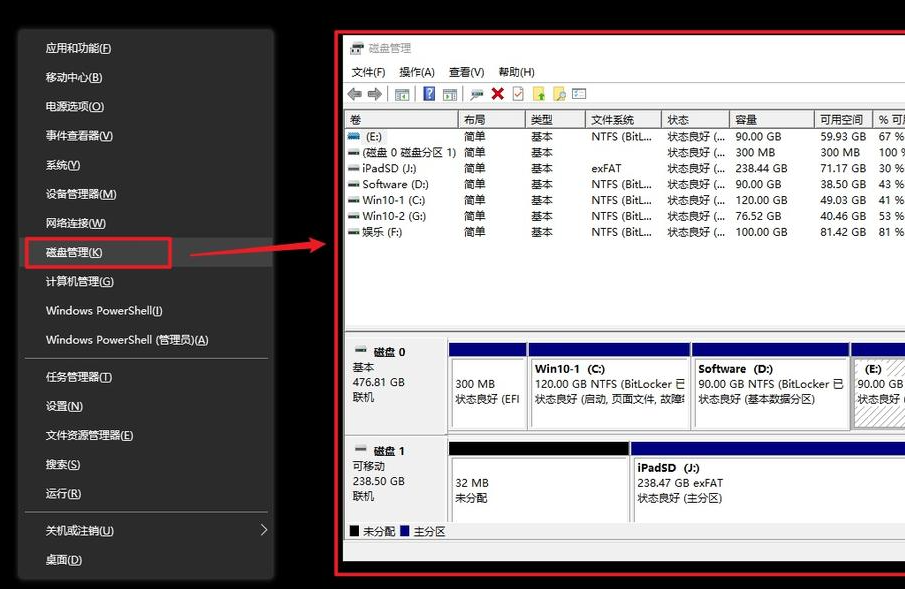
记下磁盘编号和恢复分区编号。布局应类似于“C盘 | 恢复分区 | 未分配空间”。在下面的屏幕截图中,磁盘编号为0。
记下磁盘管理中显示的磁盘ID——您在后续步骤中需要用到此标识符。
2. 以管理员身份打开命令提示符并禁用Windows RE。

- 按Windows键并输入
cmd。
- 右键单击 命令提示符 并选择 以管理员身份运行 。
- 批准“用户帐户控制”提示。
运行以下命令:
reagentc /disable
/disable参数会关闭Windows RE并移除恢复环境注册。请等待操作成功的提示。如果Windows RE已处于禁用状态,您可以继续。
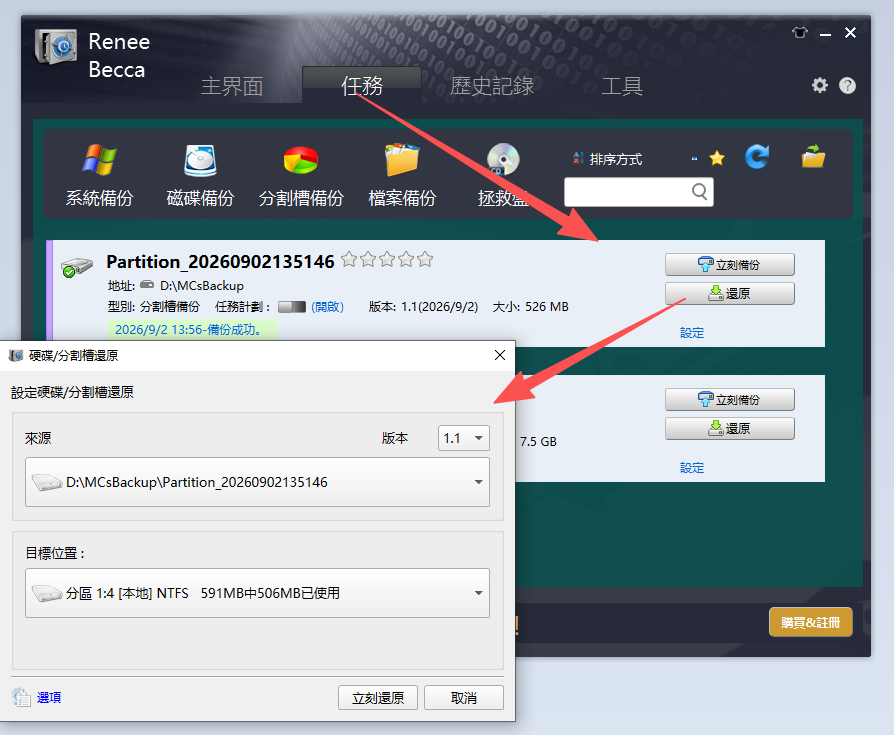
3. 使用都叫兽™备份还原软件将恢复分区备份为镜像。
都叫兽™备份还原软件中的 分区备份 功能是免费的,非常适合用于此目的。

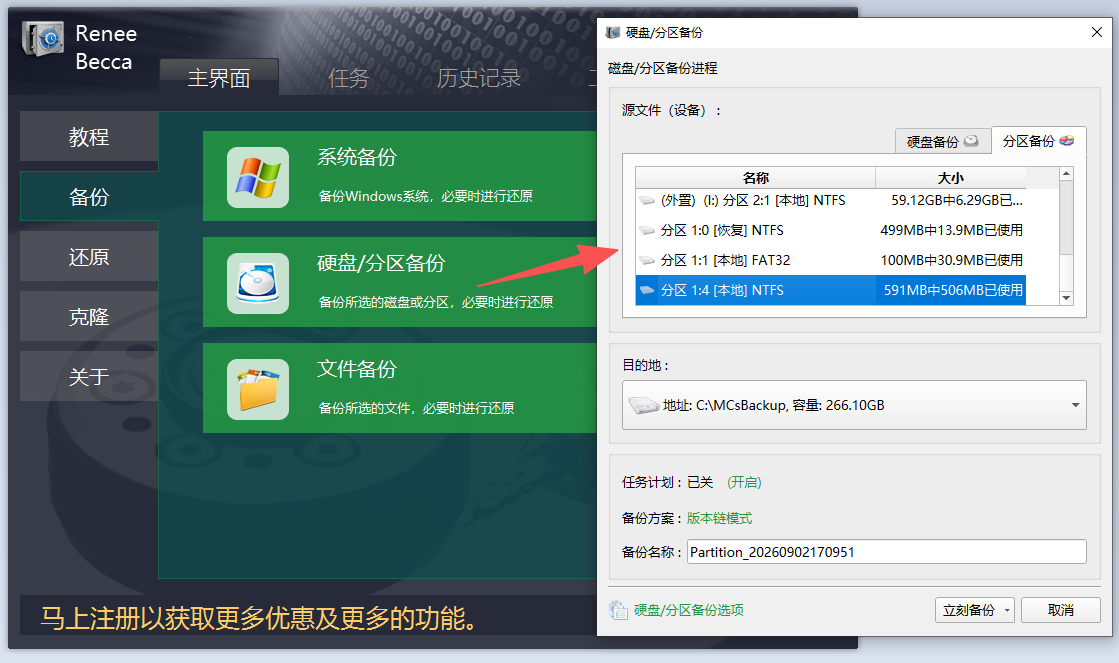
由于Windows不会挂载恢复分区,因此您不会看到它的驱动器号。在大多数情况下,恢复分区位于磁盘末尾,大小通常在 500 MB到1 GB 之间,并且通常 已占用70%或更多 的空间。
4. 使用diskpart删除恢复分区(高风险:请谨慎操作)。
磁盘管理无法删除恢复分区。请改为以管理员身份打开命令提示符并使用diskpart将其移除。
要使用
diskpart删除Windows恢复分区,请按照以下步骤操作:
(a) 以管理员身份打开命令提示符并启动diskpart:
diskpart
(b) 列出所有磁盘并选择包含恢复分区的那个磁盘
list disk
select disk X
将X替换为步骤1“1. 打开磁盘管理以确认布局。”中正确的磁盘编号。
(c) 列出该磁盘上的分区并选择恢复分区:
list part
select partition Y
将Y替换为恢复分区编号。(恢复分区始终标记为“Recovery” 或者 "恢复分区",大小在500MB到2GB之间)
(d) 将分区类型更改为标准数据分区,以便可以将其移除:
- 对于GPT磁盘:
set id=EBD0A0A2-B9E5-4433-87C0-68B6B72699C7
- 对于MBR磁盘:
set id=07
(e) 使用 override 参数强制删除分区:
运行命令 delete partition override
运行命令 delete partition override
delete partition override
如果分区仍无法删除,则它可能被OEM锁定。在这种情况下,您需要使用 第三方分区工具 (如 GParted 、 DiskGenius 或 傲梅分区助手 )来将其移除。
5. 将C盘扩展到相邻的未分配空间。
返回磁盘管理,右键单击C盘,然后选择 扩展卷 。按照向导添加未分配空间。之后,C盘应显示增加后的容量。
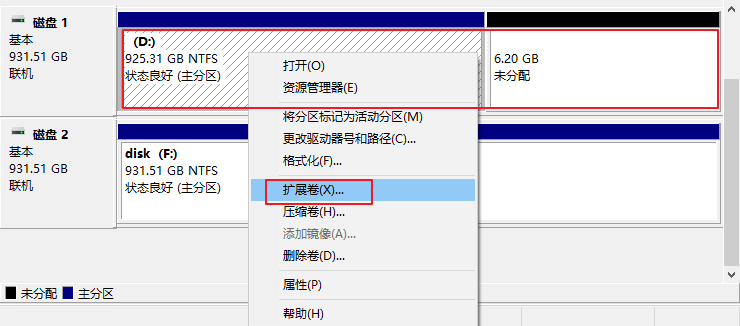
6. (推荐)需要时在稍后重建WinRE。
如果要恢复Windows RE,可以在磁盘末尾创建一个小的NTFS恢复分区,并再次向Windows注册它。
在磁盘末尾创建一个小型 NTFS 分区,将其配置为恢复分区,然后从备份中还原 Windows RE 映像。
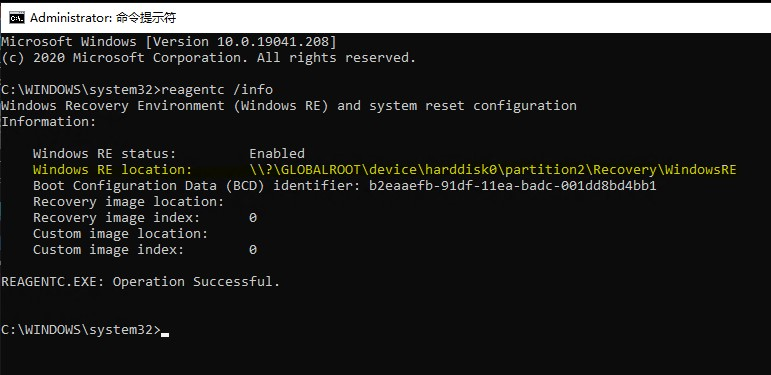
以管理员权限打开 命令提示符 。
通过以管理员身份运行命令提示符,执行
reagentc /setreimage /path \?\GLOBALROOT\device\harddisk1\partition5\Recovery\WindowsRE和reagentc /enable来注册创建的恢复分区。由于具体步骤可能有所不同,请参阅微软官方文档或您的备份以获取指导。
如果您更愿意保留恢复分区并避免将其删除,请使用下面的第三方工具方法。
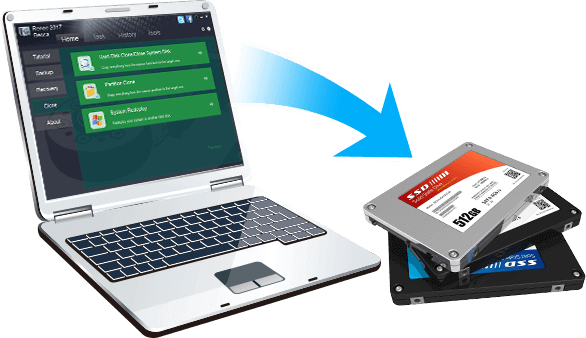
都叫兽™备份还原软件提供磁盘克隆 功能,支持将系统分区与Windows恢复分区同步迁移,有效避免分区布局错乱问题。在克隆过程中,您可利用该功能灵活调整分区大小并重新排列分区,将恢复分区移至磁盘末尾,无需删除即可实现完美克隆。
大多数第三方工具支持拖拽操作。选择恢复分区,将其拖动到磁盘的最右端,然后应用更改。都叫兽™备份还原软件会在保持Windows RE完好的同时处理移动操作。
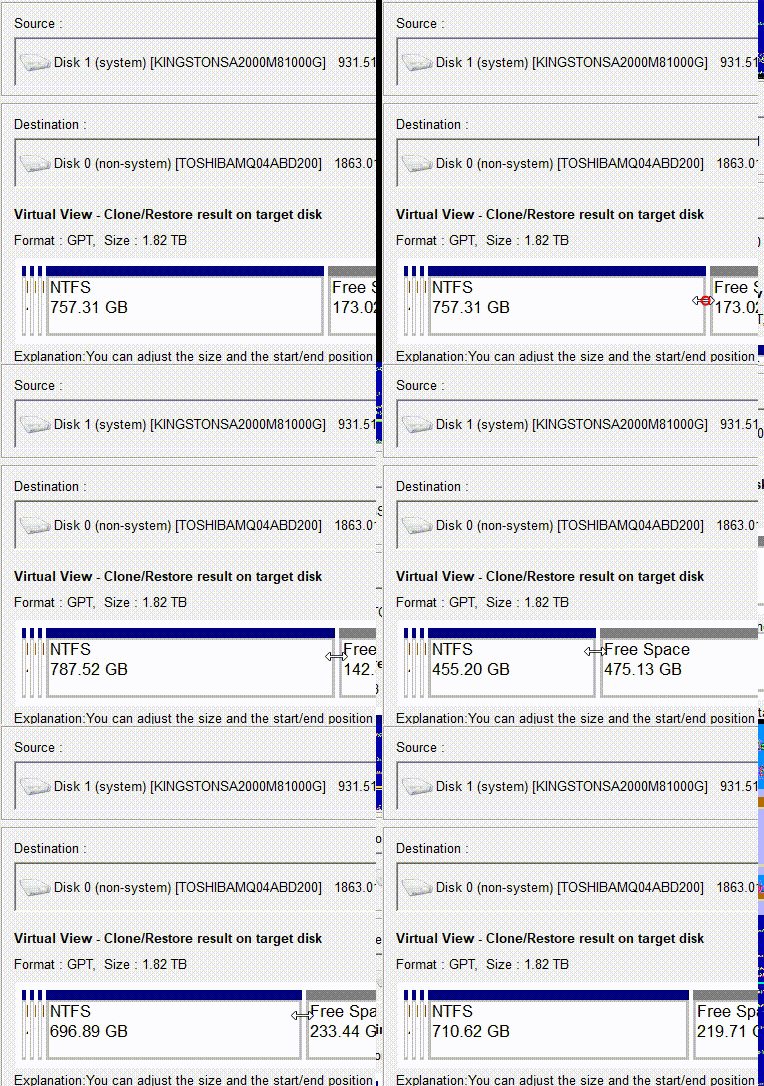
这样可以保持恢复环境完好无损,并避免事后重新启用Windows RE。
如果删除WinRE,我的恢复出厂设置功能会受影响吗?
删除恢复分区会使Windows恢复环境(用于启动修复、系统重置和系统映像恢复)不可用,直到您重新创建它。如果您的设备具有单独的制造商恢复出厂设置分区,该分区可能仍然有效,但Windows RE本身将被禁用。
使用第三方工具移动恢复分区安全吗?
是的,只要您备份了关键数据、暂停了BitLocker并使用了可靠的工具。移动恢复分区通常比删除它更安全,因为Windows RE保持完好。
为什么删除恢复分区后“扩展卷”仍然是灰色的?
未分配空间可能仍然没有直接在C盘的右侧,或者另一个小分区可能阻挡在中间。刷新磁盘管理并检查布局。如果需要,请重启并再次检查。对于diskpart用户,请确保您删除了正确的恢复分区,并且未分配空间现在紧跟在C盘之后。


 粤公网安备 44070302000281号

用户评论
留下评论