

吴川 2026-3-23
华南区技术负责人
最近由张娜在 2026-3-23进行了更新
概要
本文详解多种将PDF图片转Excel的方法,涵盖在线工具、桌面软件及Office内置功能。借助OCR技术,可精准提取扫描版或图片型PDF中的表格数据。我们对比了免费转换器、专业解决方案及Microsoft Office功能,助你根据文件类型和工作量选择最合适的方式。文中还包含实用技巧、工具对比及常见问题解答,帮你高效完成PDF图片转Excel任务。


处理 PDF图片 ——尤其是 扫描文档 或 基于图片的表格 ——往往令人沮丧,因为内容以图像形式嵌入,文字无法选中,更无法直接复制。这迫使用户手动重新输入,不仅耗时、易出错,对 财务报表 、 发票 、 研究数据 或任何包含复杂表格的多页文档而言都极不现实,而这些数据本应快速导入Excel进行分析、排序或计算。许多用户面临紧迫截止日期,却不得不花数小时重建本可一键编辑的数据。
虽然手动重建扫描PDF中的数据令人疲惫,但好消息是,你并不总要从零开始。多种工具能自动识别图像中的文字,并将PDF图片转为Excel,帮你省去数小时重复劳动。对于轻量级任务,许多人会先尝试在线转换器,再考虑更强大的桌面解决方案。
在线PDF转Excel转换器通常是入门最快的方式,尤其适合 小文件或一次性任务 。这些工具直接在浏览器中运行,无需安装,通常几秒内即可完成转换。大多数依赖 OCR(光学字符识别) 技术从扫描PDF或图片文档中读取文字。
以下是主流在线工具的清晰对比,特别标注了 OCR可用性、账号要求及隐藏限制 。
| 工具 | 免费OCR条件与要求 | 免费版使用限制 | 备注 |
|---|---|---|---|
Smallpdf |
OCR功能需注册账号后才可用。7天免费试用可解锁OCR,但注册时需提供信用卡信息。 |
试用期后通常每天仅限1–2次任务 |
若未及时取消,试用期将自动转为付费套餐。 |
Adobe Acrobat Online |
登录Adobe账号后即可使用OCR。基础功能无需信用卡。 |
免费转换次数有限 |
免费模式下文件大小和功能访问受限。 |
LightPDF |
OCR功能无需付费,但需登录账号。 |
每天最多5个文件,单个文件不超过10 MB |
复杂表格的OCR准确率可能下降。 |
PDFgear |
OCR功能无需注册或付费即可使用。 |
未明确说明每日限制 |
准确率取决于文档质量。 |
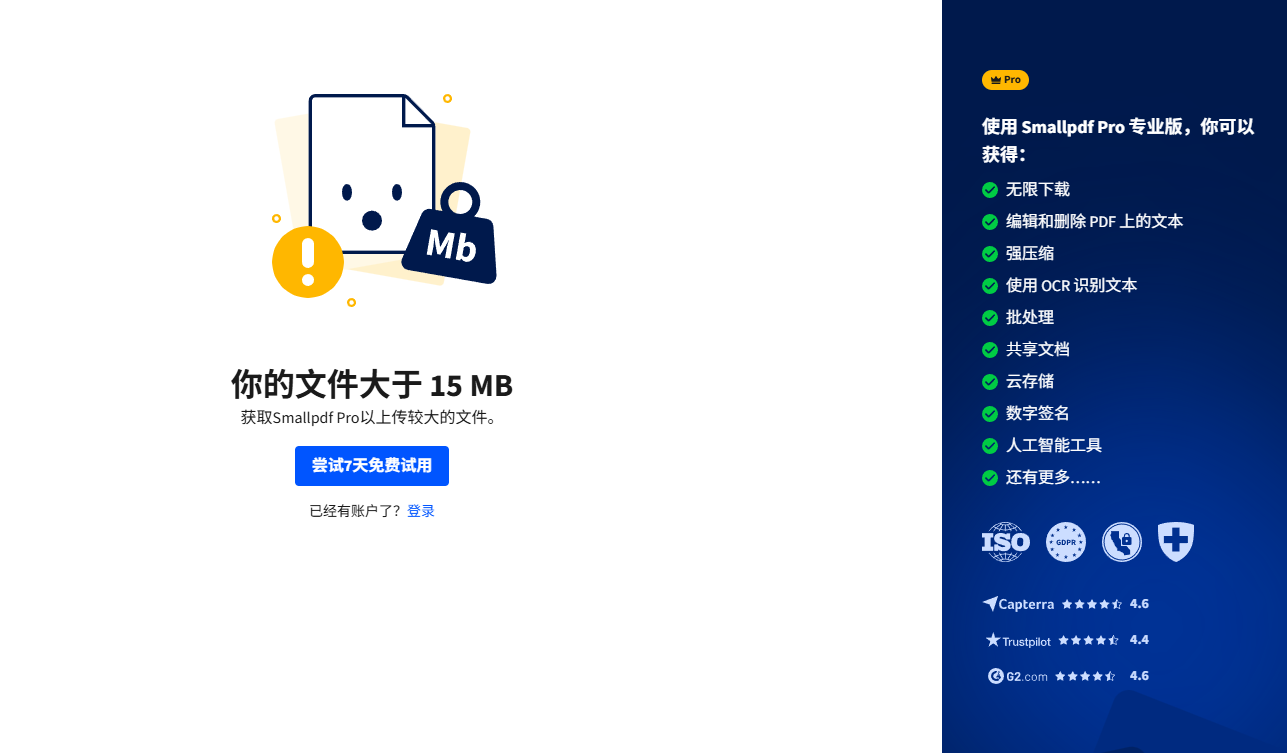
多数在线工具要求用户注册——甚至填写信用卡信息——才能使用OCR功能。
优点:
- 无需安装
- 适合偶尔使用,快速便捷
- 支持任意设备访问
- 基础功能免费
- 内置OCR,支持扫描文件
缺点:
- 需上传文件(存在隐私风险)
- 免费版有每日或文件大小限制
- 复杂表格布局可能识别不佳
- 依赖网络连接
- 低质量扫描件识别准确率不稳定
这些在线工具在追求速度与便捷的简单、偶发转换场景中表现出色。但若涉及敏感文档、大文件或要求高精度,都叫兽™ PDF转换这类专业桌面工具则优势显著。
当在线工具在复杂表格、扫描文档或隐私问题上力不从心时,可靠的桌面解决方案无疑是更优选择。都叫兽™ PDF转换可轻松 将PDF图片转为Excel ,专业级精度且全程本地处理。
为兼顾性能、隐私与易用性,我们推荐 都叫兽™ PDF转换 。这款全能桌面工具凭借先进的内置OCR技术,能高效 从原生PDF和扫描PDF中提取表格 。
它可将PDF表格直接转换为 Excel(.xlsx) 、 CSV 、 Markdown 、 TXT 、可编辑的 Word 文档等多种格式。所有处理均在本地完成,文件从不离开你的设备,确保敏感数据完全私密。

都叫兽™ PDF转换操作简便,转换速度高达 80页/分钟 。支持导出为Excel/CSV、Word、PowerPoint、ePub、Text/Markdown、HTML、JPG、TIFF等格式。软件还内置PDF优化、修复和加密功能,界面简洁直观。其高级OCR可处理扫描PDF和图片,支持一键批量转换,并提供免费试用。
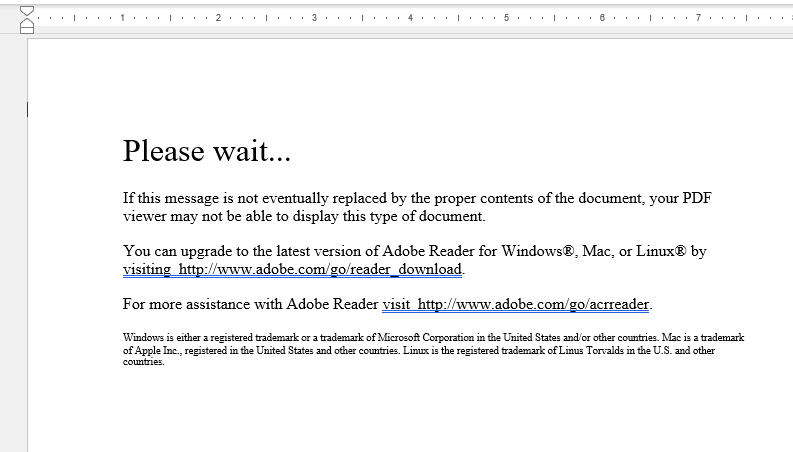
其突出优势在于完整支持XFA格式(常见于银行和政府文件),而许多其他工具在此类文件上会直接报错:
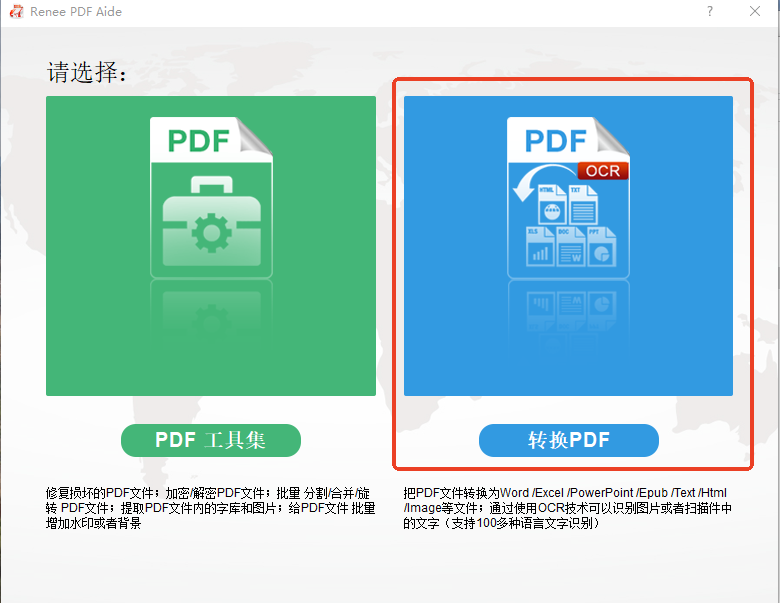
① 安装都叫兽™ PDF转换后,打开软件并选择“ 转换PDF ”。
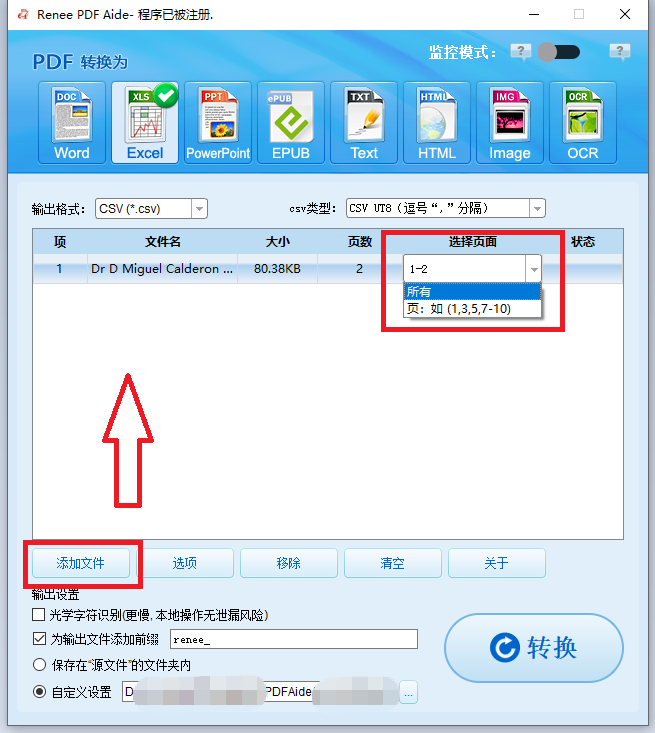
② 点击“ 添加文件 ”导入PDF。支持批量添加多个文件。添加后,文件详情将显示在列表中。通过“ 选定页面 ”下拉菜单可选择特定页面。
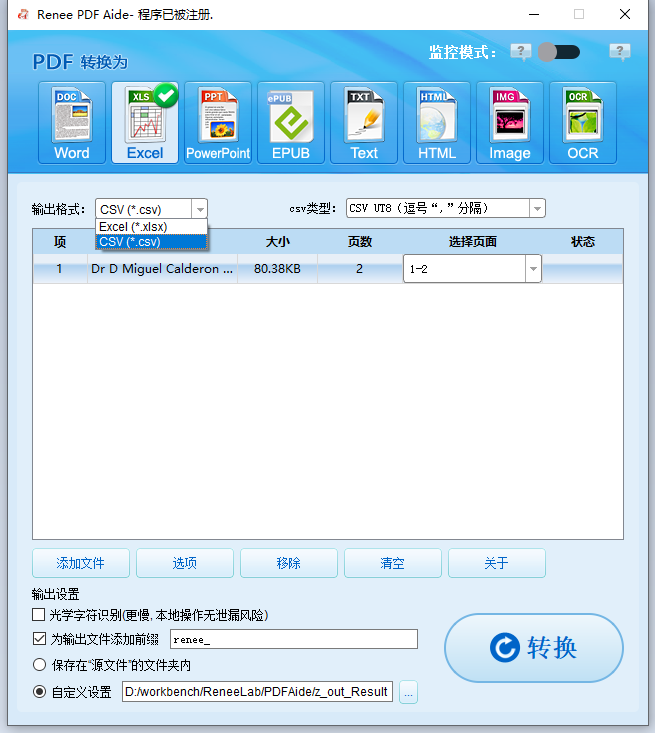
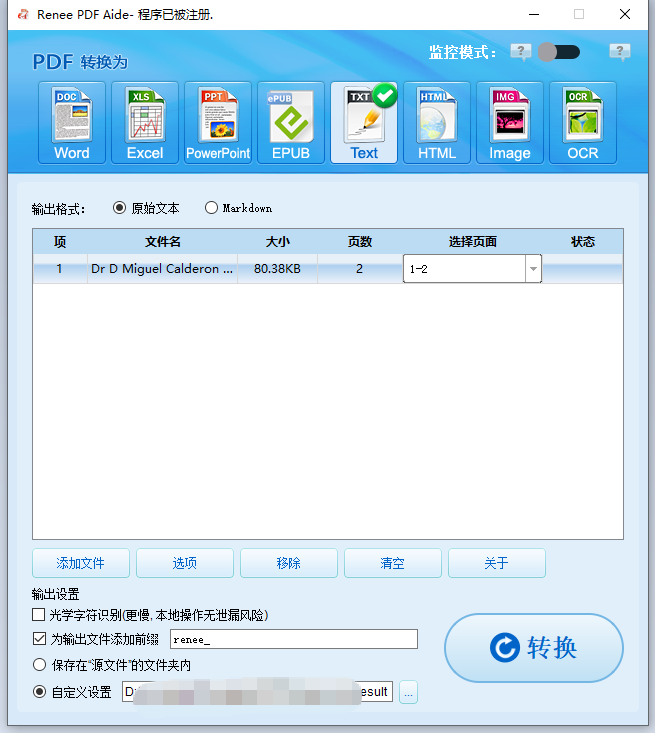
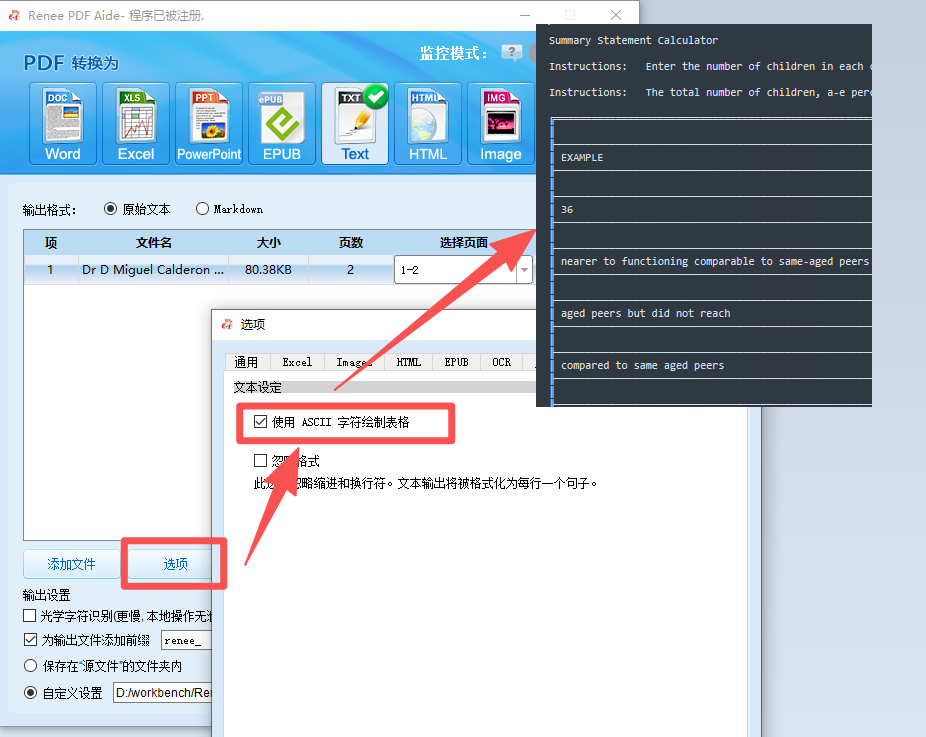
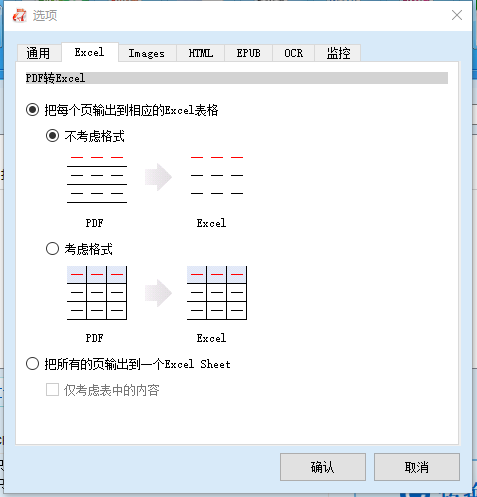
③ 从顶部工具栏选择输出格式。表格推荐在Excel标签下选择 Excel 或 CSV ,或在TXT标签下选择 Markdown / TXT 。
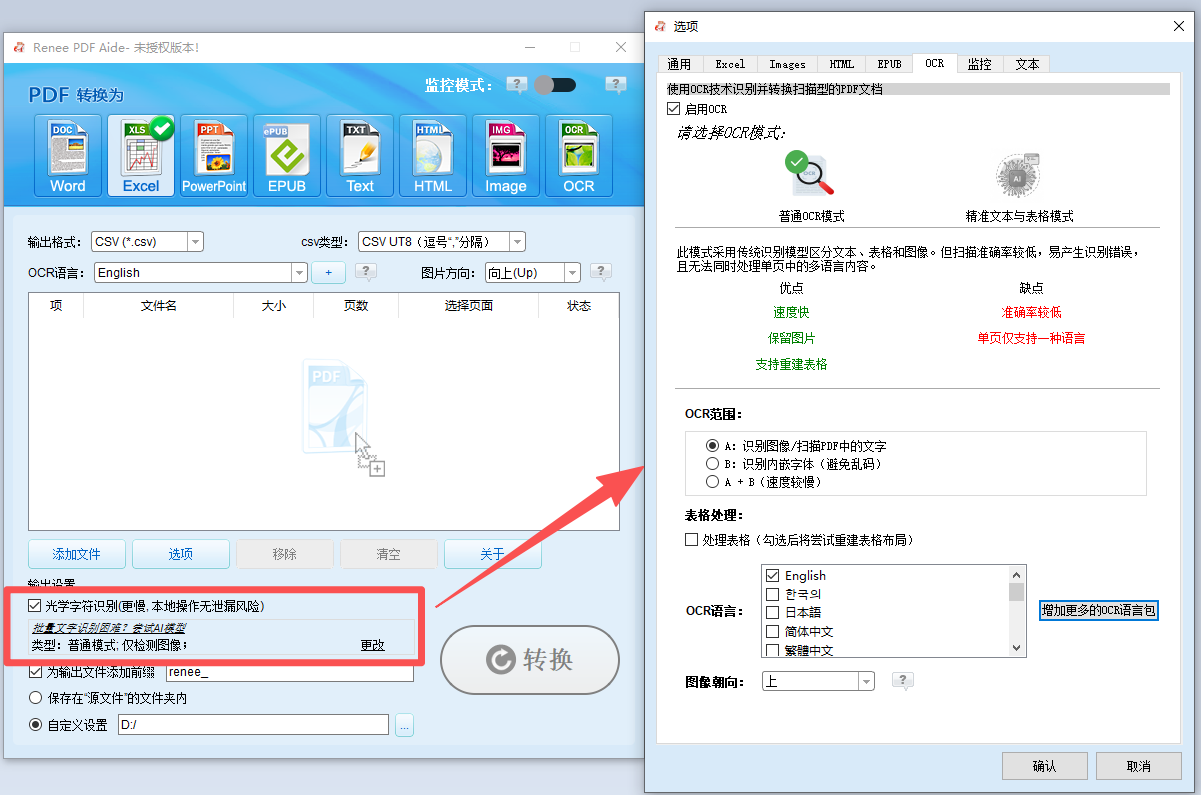
④ 对于扫描/图片型PDF,请启用“ OCR ”。文本型PDF则无需此步骤。
OCR模式说明:
- A:识别图片/扫描PDF中的文字 — 对图像文字进行OCR(选择语言可提升准确率)。
- B:识别嵌入字体(避免乱码) — 先将嵌入字体转为图片,再进行OCR。
- A+B(较慢) — 自动检测并同时处理上述两种情况。
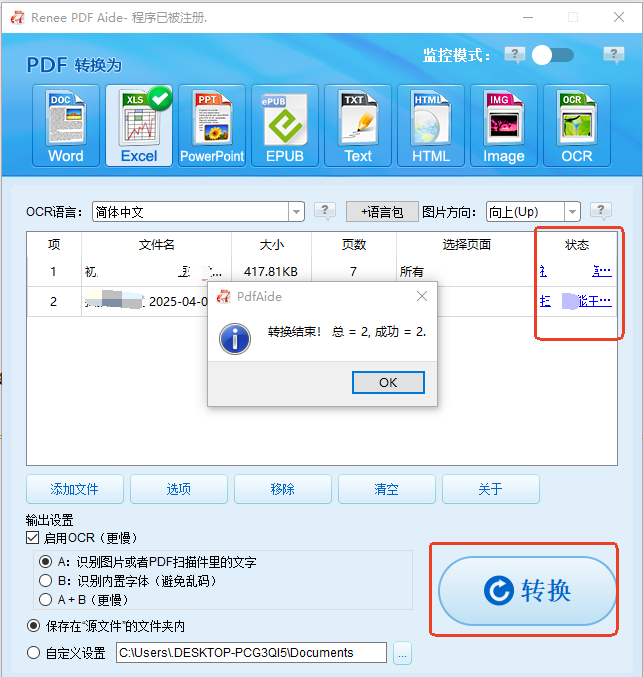
⑤ 点击“ 转换 ”。结果摘要将显示成功转换的文件,可直接从“状态”栏打开结果。
都叫兽™ PDF转换可为各类表格提取需求提供安全、快速且精准的结果。
若你已在使用Microsoft Office,其生态系统提供了几种无需额外安装软件即可从扫描PDF提取数据的方法。尽管 Excel和Word本身不支持对扫描PDF进行完整OCR ,但微软提供了专用工具—— 桌面版OneNote 和 手机端Microsoft Lens ——可识别图像文字并协助导入Excel。
这些方案最适合 简单表格、轻量任务及偏好微软生态的用户 。但可能需要额外手动调整,不适用于大文件或复杂布局。
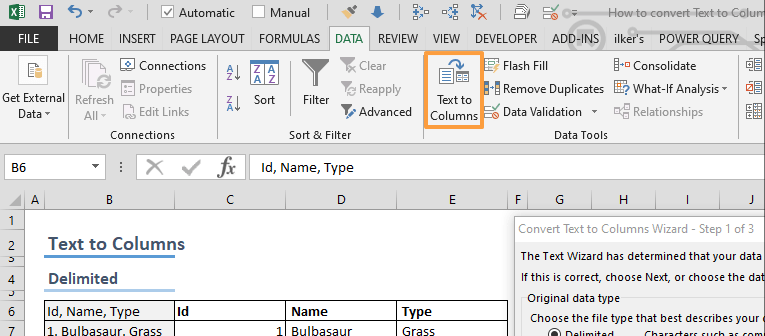
在Windows系统中, OneNote 内置OCR功能可识别图像和扫描PDF中的文字,是将表格数据提取至Excel的实用变通方案。
操作步骤:
- 打开 OneNote(桌面版) ,插入扫描PDF或图片(插入 → 文件打印输出或图片)。
- 右键点击插入的页面或图片,选择 “从图片复制文本” 或 “从此打印输出页复制文本”。
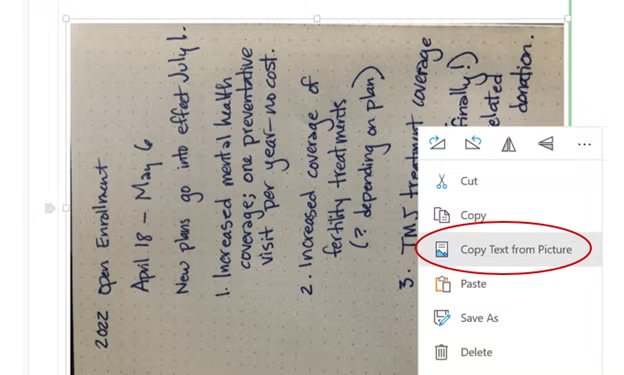
- 将提取的文字粘贴到 Excel 中。
- 使用Excel的格式工具(分列、表格格式化)清理数据。
在智能手机上, Microsoft Lens 提供更流畅的OCR体验,专为扫描文档设计,适用于收据、发票和印刷表格。
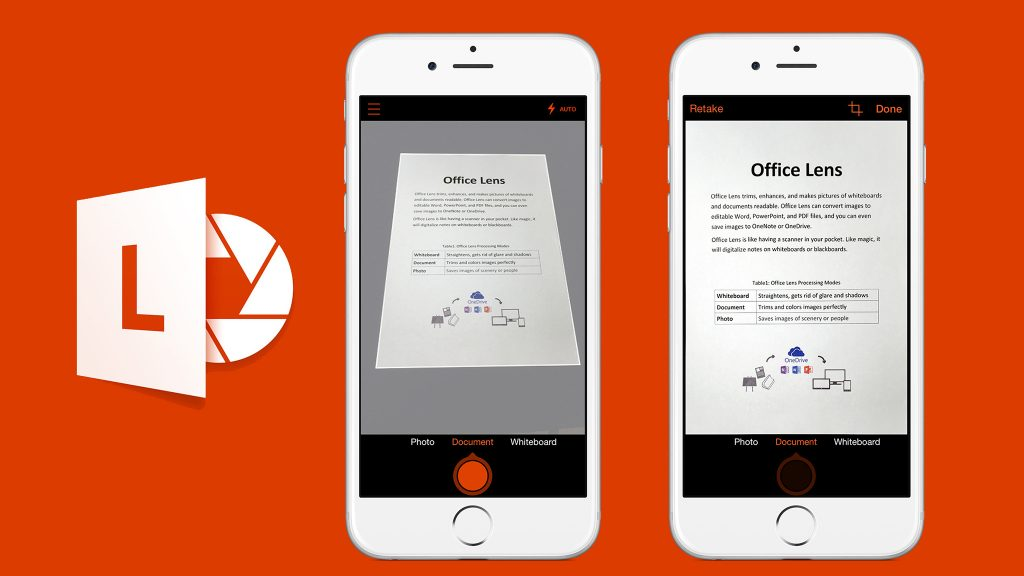
操作步骤:
- 在手机上打开 Microsoft Lens ,扫描文档或导入图片。
- 选择 文档 或 表格 模式以提升OCR准确率。
- 将扫描结果导出为 Excel 、 Word 或 OneNote。
- 在Excel中打开导出文件,检查并编辑数据。
优点:
- 若已使用Microsoft Office,则无需额外软件
- OneNote处理完全本地化
- Microsoft Lens提供便捷的移动端扫描
- 适合简单表格和快速任务
- 熟悉的微软界面
缺点:
- 复杂扫描件的OCR准确率低于专业工具
- 通常需手动清理数据
- 批量处理能力有限
- 表格结构可能无法保留
- 不适用于大型或高频转换任务
Microsoft Office方案适合 轻量、偶发任务 ,尤其在便捷性优先于精度时。若需更高准确率、批量处理及稳定结果——特别是处理扫描PDF时——专业OCR工具仍是更可靠的长期选择。
| 方案 | 准确率(复杂/扫描表格) | 隐私与安全 | 批量处理 | 费用结构 | 易用性 |
|---|---|---|---|---|---|
在线工具 |
简单文件表现良好;扫描件效果不一 |
需上传文件 |
免费版批量处理受限 |
多为免费但有限制 |
非常简单 |
都叫兽™ PDF转换(桌面版) |
高级OCR,表现优异 |
完全本地处理,无需上传 |
完整支持 |
一次性付费+免费试用 |
界面简洁 |
Microsoft Office |
一般至良好(取决于版本) |
本地处理 |
需手动操作 |
需订阅 |
Office用户熟悉 |
都叫兽™ PDF转换等桌面方案在高要求任务中表现更优。
从高质量源文件开始
- 尽可能使用 300 DPI或更高分辨率 的扫描件。
- 确保页面平整、光线充足,无阴影或背景杂讯。
- 若PDF源自纸质扫描,建议重新扫描,而非依赖模糊副本。
清晰的源文件有助于OCR引擎准确识别数字和表格边框,减少数据缺失和列错位。
先用小样本测试
- 转换完整报告前,先处理一两页。
- 检查列对齐、数字格式及缺失值。
- 根据测试结果调整OCR或布局选项,再执行完整转换。
此方法可为大型或重复性文件节省大量时间。
根据工作量选择合适工具
- 简单表格的 快速、一次性转换 可使用在线工具。
- 高频转换、大文件或复杂布局 则应选用桌面软件。
对于需频繁将PDF图片转Excel并追求高准确率的用户,桌面方案在一致性、批量处理及整体效率上更具优势。
OCR在将扫描PDF图片转Excel时准确率如何?
现代OCR对清晰扫描件(支持语言内)准确率很高,但结果受图像质量、字体及布局复杂度影响。配备高级OCR的桌面工具通常比基础在线工具更能保留表格结构。
免费工具有文件大小或页数限制吗?
是的,多数免费在线转换器设有每日任务上限、文件大小限制(通常10–100MB)或页数限制。都叫兽™ PDF转换等桌面软件安装后无此类限制。
这些工具支持多语言吗?
多数支持,尤其在OCR设置中选择正确语言时。都叫兽™ PDF转换对扫描文档提供强大的多语言识别能力。
能否离线将PDF图片转Excel?
可以——都叫兽™ PDF转换和Microsoft Office等桌面应用完全离线运行,无需联网即可安全访问文件。
转换后表格格式错乱怎么办?
检查OCR设置,尝试不同输出选项(如每页单独工作表),或在Excel中手动微调。高质量工具可大幅减少后期修正需求。



 粤公网安备 44070302000281号

用户评论
留下评论