

陈宏斌 2026-7-29
高级软件工程师
最近由王芳在 2026-7-30进行了更新
概要
带水印的PDF扫描件进行OCR往往会出现文字识别不准、字符缺失或版面错乱等问题。本文将介绍如何应对水印、印章及背景噪点造成的干扰,并提供可操作的处理思路。借助常见工具,您可以逐步清理水印影响,让扫描文档顺利转换为清晰、可编辑的文本格式。

OCR(光学字符识别)的工作原理是识别页面上的字符形状,并将其转换为可编辑文本。当扫描文档包含水印、图书馆印章或醒目的“机密”横幅时,OCR 软件经常将这些标记误认为是实际文本。这会导致标点符号散乱、字符缺失,甚至在水印覆盖真实内容的位置出现空白区域等问题。
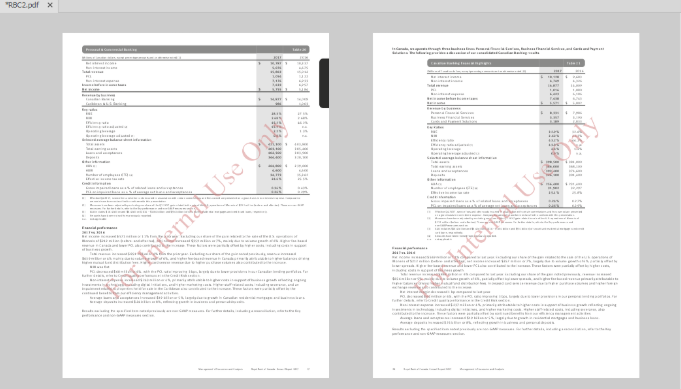
常见症状包括出现随机符号如 @ 或 # 、文字断裂以及导出的 Excel 表格 中数据错位——这通常是由于水印干扰了版面识别。从大学档案、公证文件到带有应用品牌水印的手机扫描收据,您都会遇到这些问题。基本工作流程很简单:识别水印类型,去除或减弱它,然后在清理后的文件上运行 OCR。
以下是两种主要策略的对比概览:
方法一:图层式水印
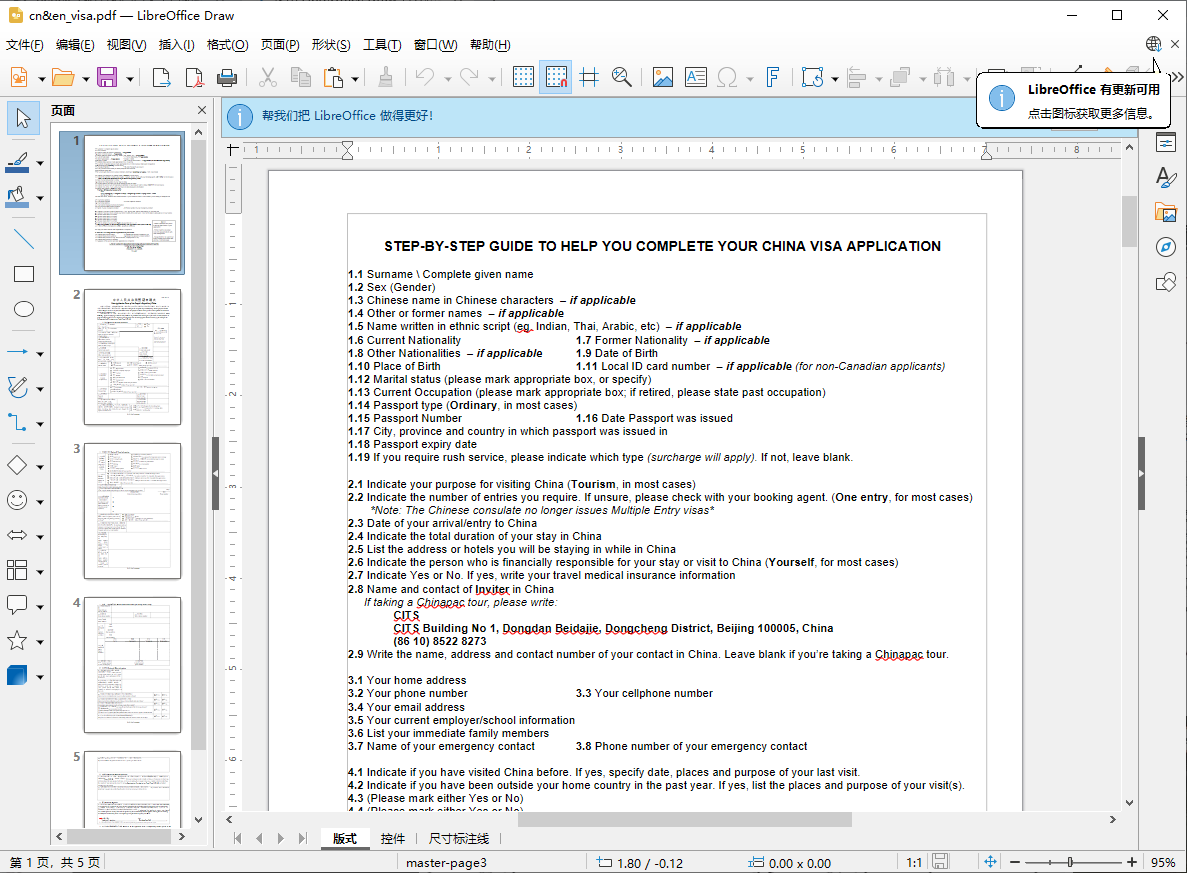
使用 LibreOffice Draw 等免费 PDF 编辑器 删除可选中操作的水印对象。只要水印是独立的 PDF 图层,这种方法既快速又有效。如果水印已嵌入图像中,此方法将无效——您需要使用方法二。
方法二:嵌入式水印
使用 都叫兽™ PDF转换 将每个 PDF 页面转换为高分辨率图片。然后,使用 GIMP 等图像编辑器(或 AI 工具)擦除每张图片上的水印。最后,将清理后的图片合并回 PDF 并运行 OCR。虽然耗时较长,但这种方法能处理最顽固的嵌入式水印。
LibreOffice Draw 等免费桌面编辑器可以打开 PDF,并让您删除位于单独图层上的对象。如果您已确认水印是可选中的,此方法非常理想。它不适用于融合在扫描图像中的水印——如果是这种情况,请直接跳至方法二 。
优点:
- 免费且开源
- 在 Windows、macOS 和 Linux 上离线运行
- 当水印为独立图层时可快速去除
缺点:
- 如果水印嵌入图像中则完全失效
- 打开并重新导出后 PDF 格式可能会发生变化
- 仅适用于图层式水印
1. 打开 LibreOffice Draw。
启动程序。如果您尚未安装,可以从 LibreOffice 官方网站免费下载。
https://www.libreoffice.org/
2. 打开带水印的PDF文件。
点击 文件 → 打开 ,浏览到 PDF 文件并选中。Draw 将导入 PDF,将其元素转换为可编辑对象。
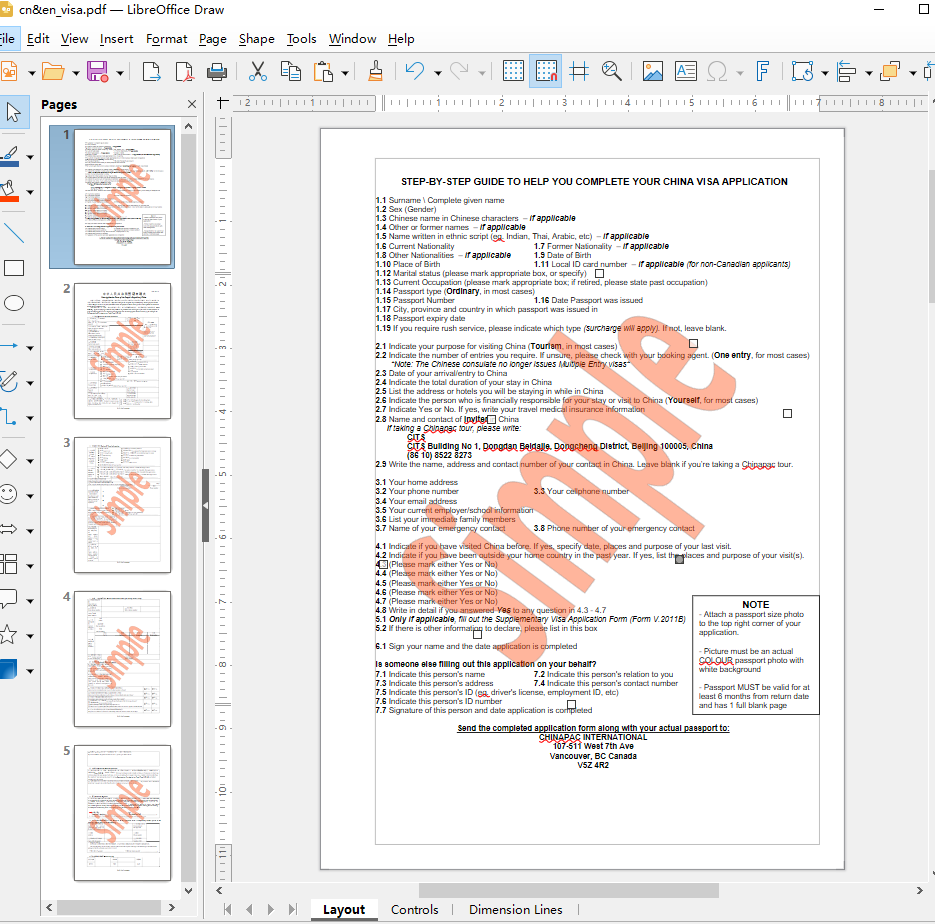
3. 选择并删除水印。
直接点击水印文字或图标,选中后会出现带控制点的边框,按 Delete 键即可删除。如果有多个水印(例如每页都有一个),请根据需要重复操作。
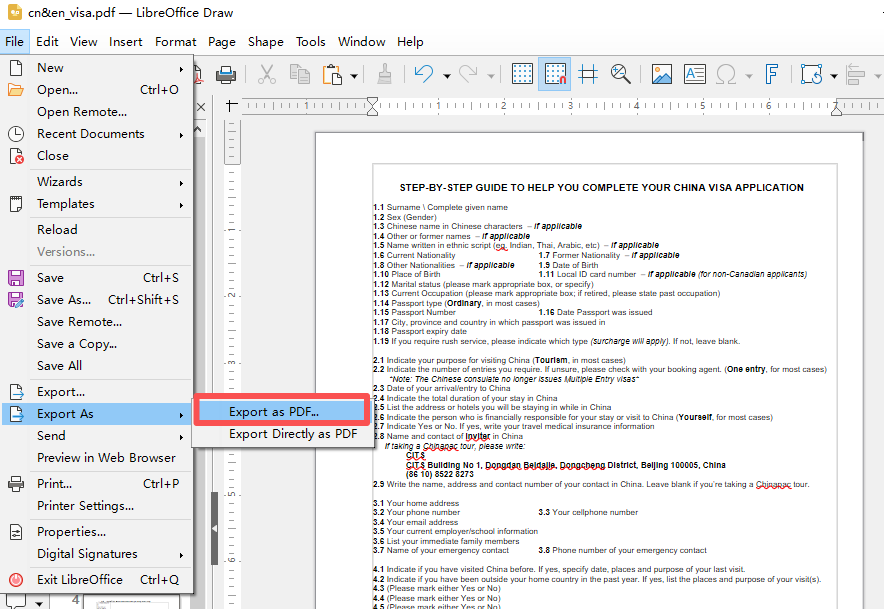
4. 导出为新的PDF文件。
转到 文件 → 导出为 → 导出为PDF 。选择文件名并点击 保存 。新 PDF 将不再包含水印图层。
5. 现在运行 OCR。
去除水印后,您可以使用OCR 工具 处理清理后的 PDF。跳至方法二的步骤 4,使用**都叫兽™ PDF转换**将其转换为 Word 或 Excel。
如果无法选择水印或删除后未显示干净文本,则水印可能已嵌入扫描图像中——请继续使用方法二。
如果水印是扫描图像的一部分,则在运行 OCR 之前,您需要先将底层文本与水印像素分离。 都叫兽™ PDF转换 是此工作流的核心工具:它允许您将 PDF 页面导出为图片,将清理后的图片重新组装成 PDF,并最终运行准确的 OCR 以生成可编辑的 Word、Excel 或其他格式。
为什么 都叫兽™ PDF转换 是理想选择:
- 100%本地处理 ——您的文件保留在电脑上,确保隐私安全。
- 批量转换 ——每分钟可处理多达 80 页。
- 可靠的 OCR ——准确处理扫描页面,支持多种输出格式(Word、Excel、TXT、CSV、Markdown 等)。
- 集成工具 ——同时处理图片导出和图片转 PDF 步骤,无需在多个应用间切换。
1. 将PDF页面导出为图片
首先,将带水印 PDF 的每一页转换为高分辨率图片 ,以便后续编辑并去除水印。

1. 打开 都叫兽™ PDF转换 并点击 转换 PDF 。
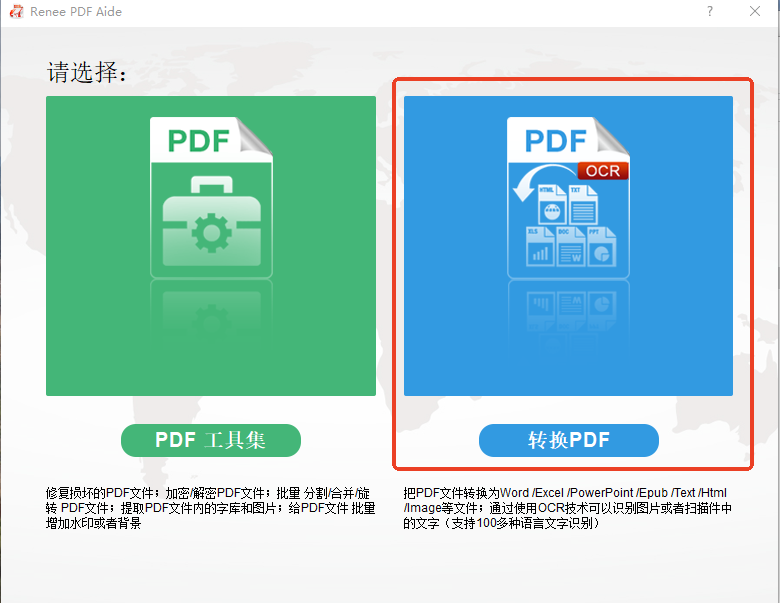
2. 在顶部菜单中选择 图片 选项卡。
选择 JPG 作为输出格式(PNG也可用于保持无损画质)。
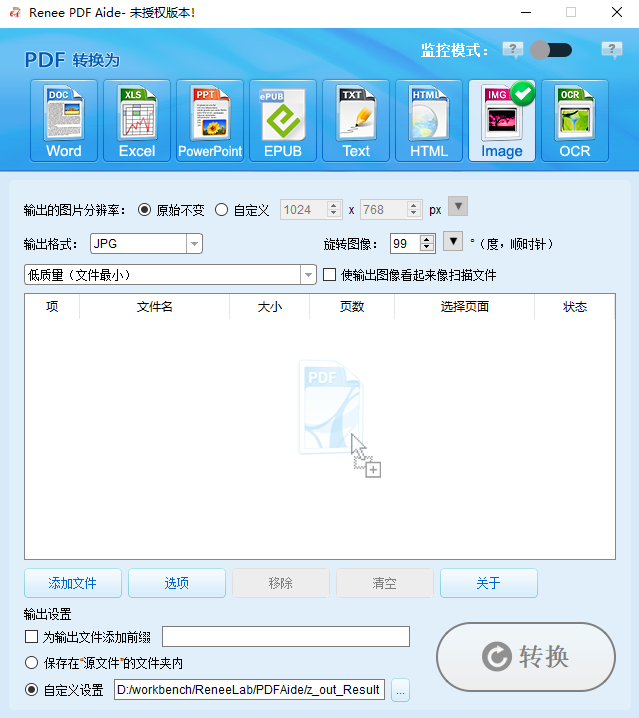
3. 点击 添加文件 并导入您的 PDF。如果只有部分页面需要清理,可以选择特定页面。
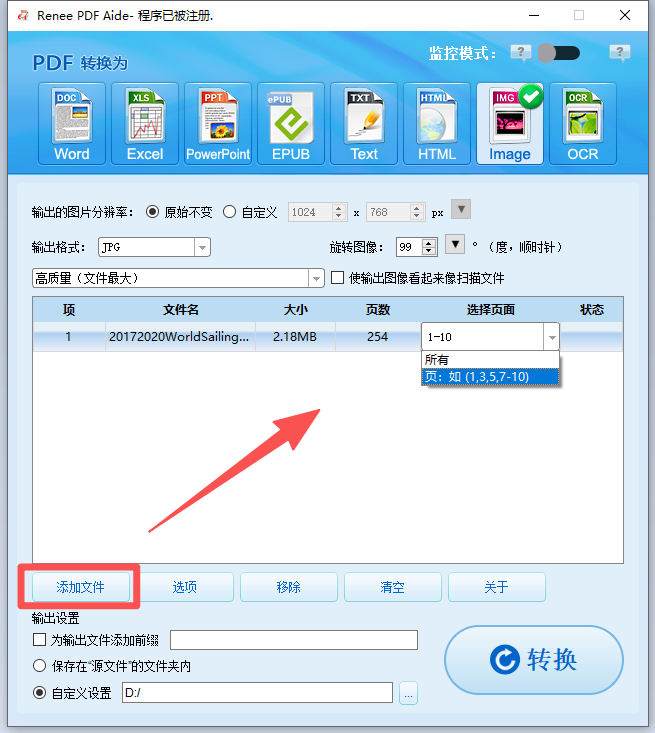
4. 点击 转换 。 都叫兽™ PDF转换 会将每一页作为单独的 JPG 图片导出到您的输出文件夹中。
2. 从图片中去除水印(可选)
如果导出的图片中仍残留水印,请使用图像编辑器将其擦除。两种常见选择:
GIMP(免费): 使用 自由选择工具 (套索工具)勾勒水印轮廓,然后使用 修复工具 或 克隆图章工具 清除水印(具体菜单位置可能因GIMP版本而异,常见路径为 滤镜 → 增强 → Heal Selection)。调整修复范围,使修补后的文字看起来自然。对每一页重复此操作。
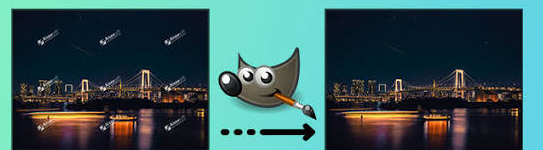
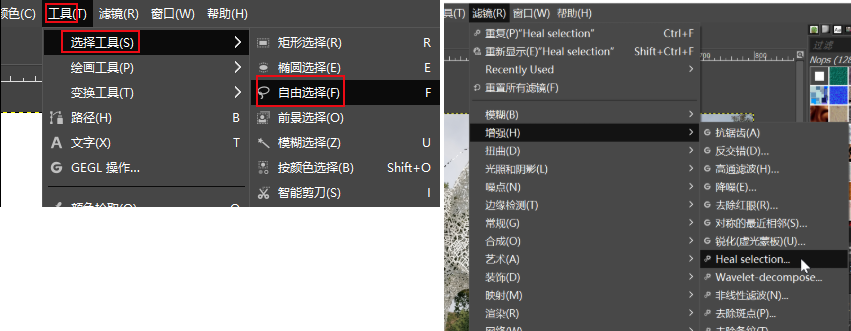
AI驱动工具(如基于ChatGPT的编辑器或在线水印去除器): 上传图片并描述水印。这些工具通常可以一步去除复杂的覆盖层。对于敏感文档,建议使用离线工具以保护隐私。
将每张清理后的图片保存为高质量的 PNG 或 JPG 以保持清晰度。
3. 将图片重新合并为单个PDF
接下来,将所有清理后的图片合并回 PDF 以进行 OCR 处理。
1. 在 都叫兽™ PDF转换 中,切换到 PDF工具 。
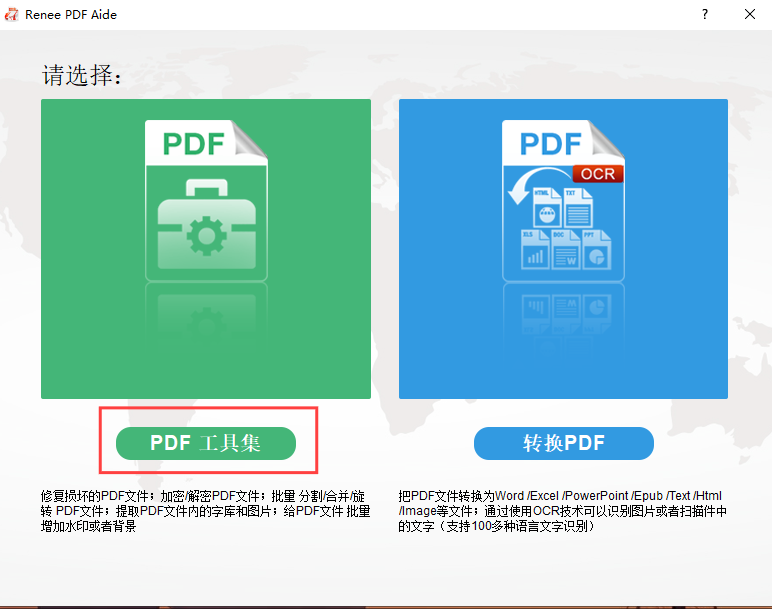
2. 点击顶部的 图片 → PDF 。
3. 点击 添加文件 并选择所有清理后的图片(拖动选择以提高速度)。
4. 选择 合并为一个PDF文件 以组合所有图片。
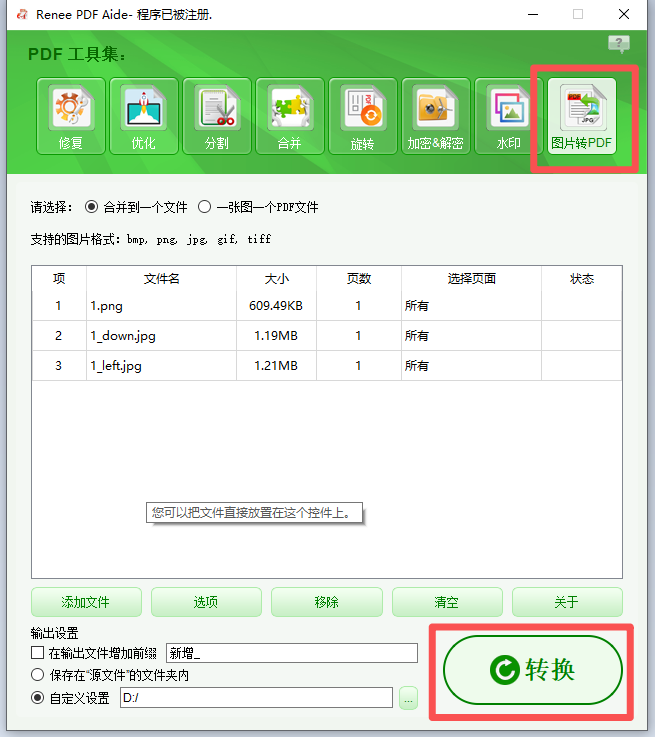
5. 点击 转换 并保存您的新 PDF——现在已无水印。
4. 运行OCR将干净的PDF转换为Word或Excel
准备好干净的 PDF 后,您现在可以提取可编辑文本 。
1. 返回 转换 PDF 模块。
2. 点击 添加文件 并选择您新清理的 PDF。
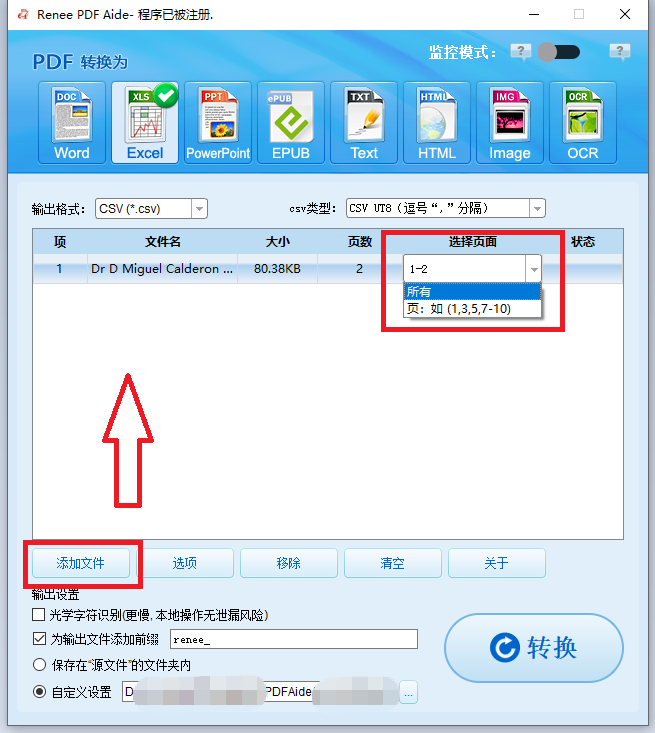
3. 选择所需的输出格式: Excel 、 Word 或其他支持的类型。
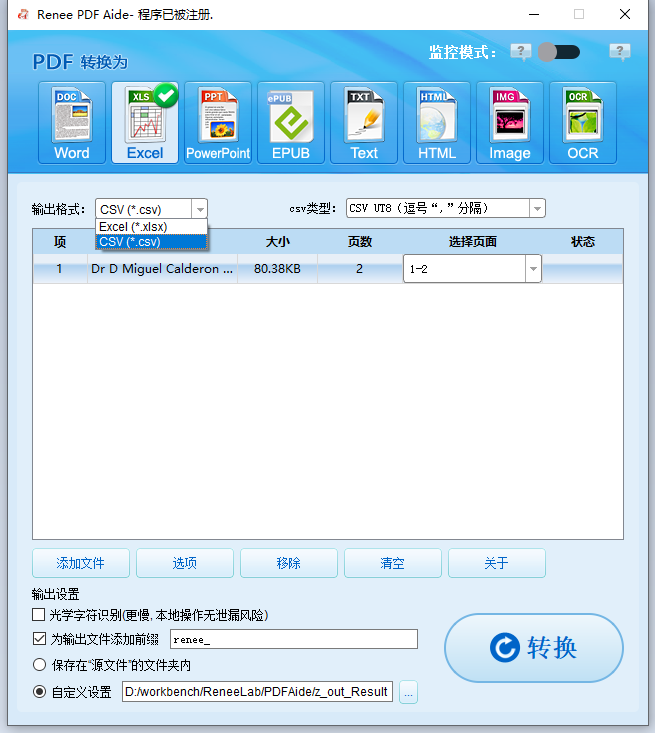
4. 勾选 启用 OCR 。这一点至关重要,因为您的 PDF 仍然是基于图像的。
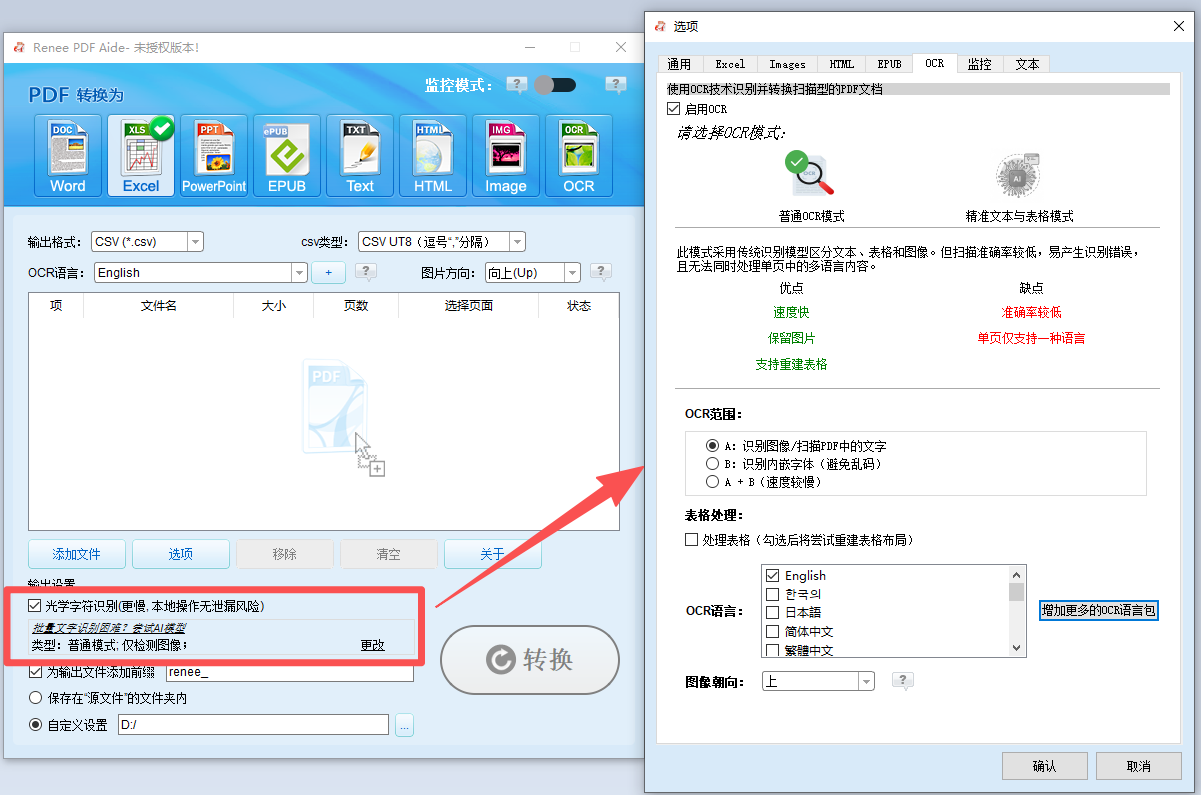
5. 选择符合您文档的 OCR 模式:
- A – 识别图片或 PDF 扫描中的文本: 适用于大多数扫描页面。请选择文档的正确语言。
- B – 识别内置字体(以避免乱码): 如果原始 PDF 具有已变为图像的嵌入字体,请使用此模式。
- A+B(较慢): 自动检测所需的方法;更全面但耗时更长。
先从模式 A 开始。如果输出在旧水印区域附近仍包含错误,请尝试模式 A+B 或仔细检查语言设置。
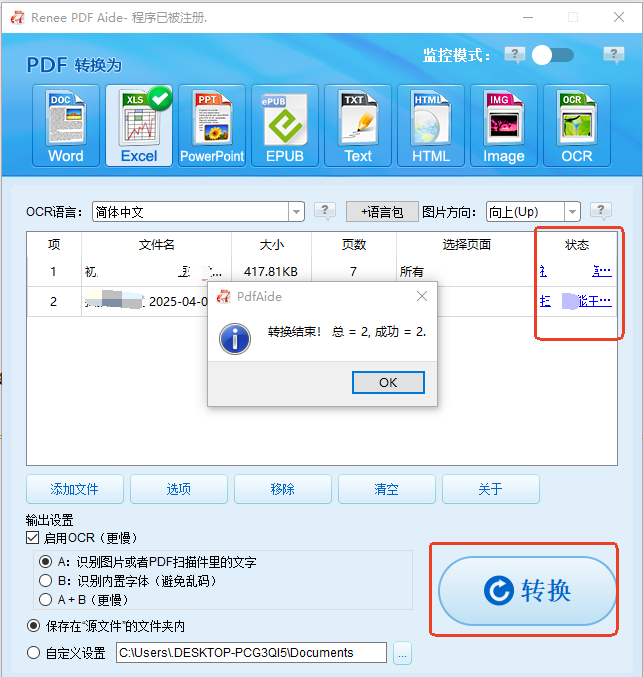
6. 点击 转换 。完成后,点击状态列中的链接以打开可编辑文件。
5. 处理特殊情况
- 如果您使用 方法一 去除了图层水印,您的 PDF 已经干净。跳过图片导出,直接进行步骤 4——只需在 都叫兽™ PDF转换 中打开无水印 PDF,启用 OCR 并转换即可。
- 如果水印 很淡 且不与密集文本重叠,请尝试直接运行 OCR。有时引擎会忽略浅灰色印章,从而节省您的时间。
- 对于 多页文档 , 都叫兽™ PDF转换 一次性处理所有页面,因此您只需设置一次 OCR 模式。
下载**都叫兽™ PDF转换**进行 OCR 转换
多种转换 Word/Excel/PPT/Text/Image/Html/Epub
多种编辑功能 加密/解密/分割/合并/水印等。
支持OCR 从扫描的 PDF、图像和嵌入字体中提取文本
编辑/转换速度快 可同时快速编辑/转换多个文件。
支持新旧Windows Windows 11/10/8/8.1/Vista/7/XP/2K
多种转换 Word/Excel/PPT/Text/Image...
支持OCR 从扫描的 PDF、图像和嵌入字体中提取文本
支持新旧Windows Windows 11/10/8/8....
水印太大是否会导致OCR失败?
不一定会,但大水印会增加输出乱码的风险。如果水印覆盖整行文字,OCR 通常会在该区域产生无意义的内容。去除水印——无论是通过删除图层还是清理图像——都能大大提高成功几率。
能否完全免费去除水印?
是的,如果水印是可选中图层,LibreOffice Draw 可以免费去除它。对于嵌入式水印,GIMP 等免费图像编辑器可以完成这项工作,尽管需要手动操作。完全自动化且完美的去除可能需要高级 AI 工具,但结合使用都叫兽™ PDF转换与GIMP是一种经济实惠的解决方案。
去除扫描PDF中的水印是否合法?
这取决于文档及其预期用途。去除您自己的文档或您有权编辑的文档中的水印通常没问题。如果水印表明存在版权或出版商限制,去除它可能会违反版权法。请始终检查您接收文档时的条款。



 粤公网安备 44070302000281号

用户评论
留下评论