李微   2026-3-12    高级测试专员
最近由张娜 2026-3-12进行了更新

概要
本文详细介绍如何使用免费办公套件LibreOffice将PDF转为Word文档,涵盖图形界面与命令行操作步骤,并分析其常见局限。同时,我们还对比了免费在线转换工具和专业软件(如都叫兽™ PDF转换)的优劣,助你轻松获得高质量的可编辑Word文件。


许多用户在尝试编辑PDF内容时常常陷入困境。 直接复制粘贴往往导致格式错乱 ,而 免费工具的效果也参差不齐 ,尤其在处理扫描文档或复杂排版时更是如此。如果你正在寻找一种可靠且经济的PDF转Word方法,你并不孤单。LibreOffice虽是热门的免费选择,但存在一些局限。对于需要 更高准确率或批量处理 的用户,专业工具如都叫兽™ PDF转换能提供更强大的解决方案。

使用LibreOffice将PDF转换为Word

LibreOffice是一款免费开源的办公套件,内置可打开和编辑PDF文件的工具。最常用的方法是使用 LibreOffice Draw ,它允许用户打开PDF并导出为Word文档。
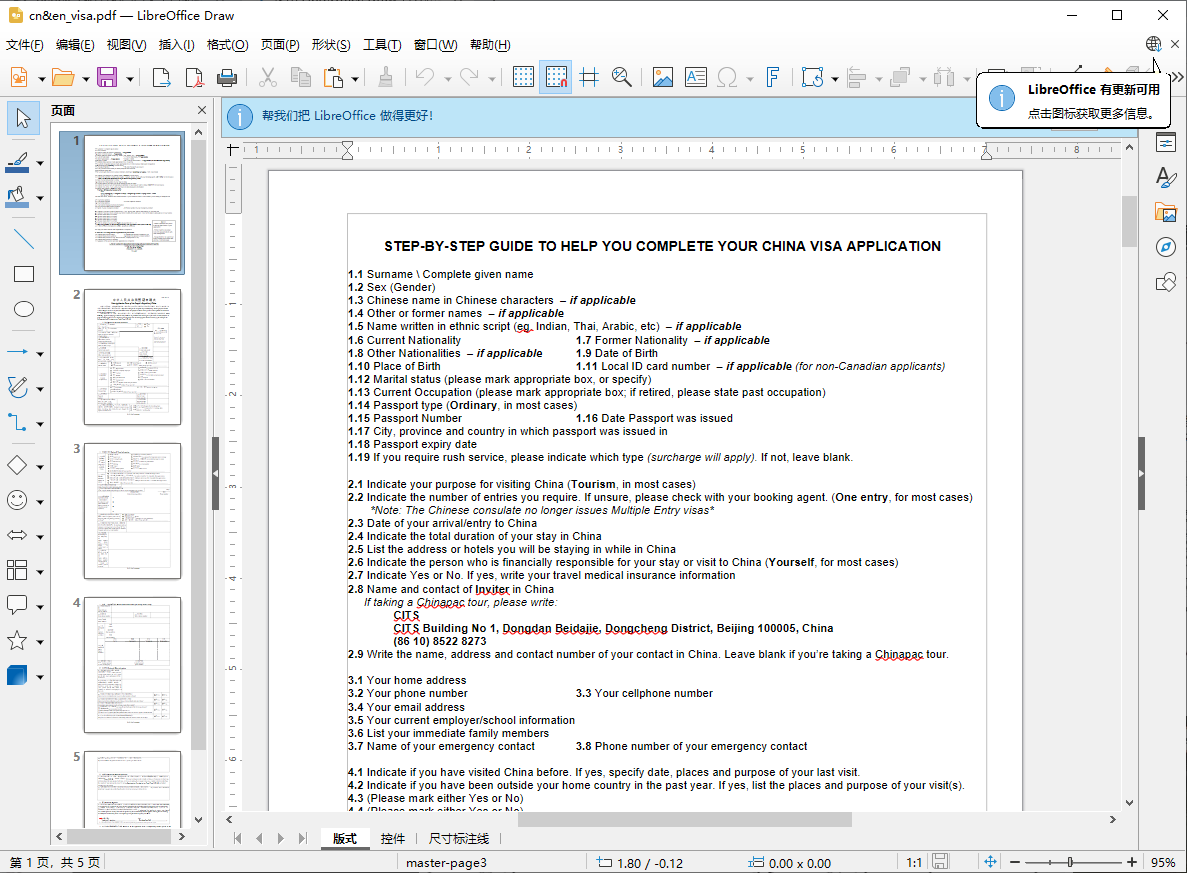
LibreOffice Draw打开并编辑PDF文件
然而, LibreOffice在处理复杂格式时表现不佳 ,例如表格、图片和扫描版PDF。 Apache OpenOffice 也提供类似功能,但更新较少,社区支持也较弱。
以下是LibreOffice中两种主要方法的简要对比:
方法 适用场景 易用性 批量支持 格式保留

图形界面(Draw)

单文件、基础编辑

中等

不支持

简单PDF效果尚可

命令行(无界面)

高级用户、自动化

困难

可通过脚本实现

与图形界面相同


使用LibreOffice Draw的图形界面

将PDF转为Word最常用的方法是:在LibreOffice Draw中打开PDF,进行必要的调整,再将内容复制到Writer中导出为.docx文件。此方法免费且离线,但需手动操作,尤其当文本变成独立文本框或表格错乱时。
在当前版本的LibreOffice Draw中,你无法将PDF保存为DOCX或DOC文件,也无法直接导出为这些格式。Draw主要面向图形处理,因此仅支持导出为图像格式、HTML、OTG和ODG文件。
优点:
  • 完全免费且开源
  • 支持离线操作,保障隐私安全
  • 导出前可进行基础编辑

缺点:

  • 复杂文件排版保留效果差
  • 文本常被拆分为独立对象,需手动修复
  • 不支持扫描PDF的OCR识别

详细操作步骤:

1. 如果尚未安装,请从官网下载并安装最新版LibreOffice。
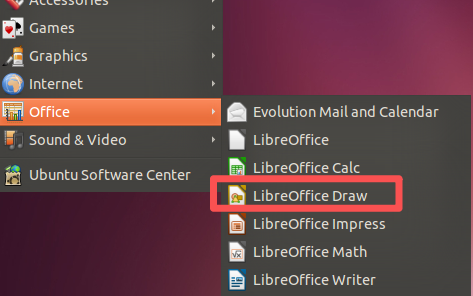
2. 打开 LibreOffice Draw
打开LibreOffice Draw
3. 点击“文件”>“打开”,选择你的PDF文件。
4. PDF将以可编辑对象形式加载(文本可能以文本框形式显示)。根据需要进行调整。
LibreOffice Draw不支持将文件保存或导出为DOCX格式。如果你需要将内容转为Word文档,必须手动从每一页中复制所需元素。
5. 全选内容(Ctrl+A),复制(Ctrl+C)。
6. 打开 LibreOffice Writer ,粘贴内容(Ctrl+V)。
7. 根据需要清理格式(例如,取消文本框组合、修复表格等)。
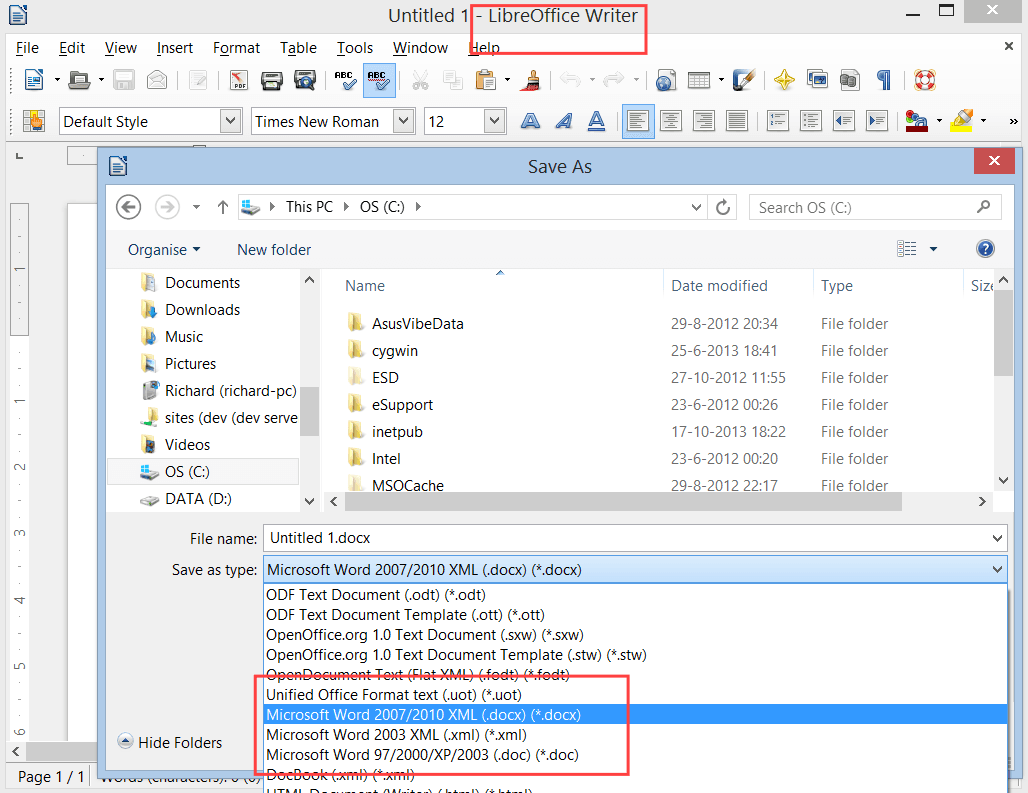
8. 点击“文件”>“另存为”,选择.docx格式并保存。
在LibreOffice Writer中另存为docx
通过此方法,你将获得一个可编辑的Word文件,但为获得最佳效果,可能需要手动调整部分内容。
都叫兽™PDF转换器 - 多功能的PDF转换工具 (100页免费)

多种转换 Word/Excel/PPT/Text/Image/Html/Epub

多种编辑功能 加密/解密/分割/合并/水印等。

支持OCR 从扫描的 PDF、图像和嵌入字体中提取文本

编辑/转换速度快 可同时快速编辑/转换多个文件。

支持新旧Windows Windows 11/10/8/8.1/Vista/7/XP/2K

多种转换 Word/Excel/PPT/Text/Image...

支持OCR 从扫描的 PDF、图像和嵌入字体中提取文本

支持新旧Windows Windows 11/10/8/8....

免费试用免费试用我们已有3199位用户免费体验!

使用命令行进行无界面或批量转换

许多用户希望通过命令行或无界面工作流实现 PDF转DOCX的自动化 。然而,这种方法已被反复证明不可靠,无法有效批量转换PDF文件为DOCX格式。
LibreOffice并未提供原生命令行支持用于PDF转Word。其命令行引擎主要用于办公格式转换(如ODT→DOCX),而PDF输入仍依赖图形化的Draw环境。由于这一依赖,大多数直接转换尝试要么完全失败,要么生成无法使用的输出。
例如,以下命令在处理ODT等支持格式时可正常工作:

soffice --headless --convert-to docx --outdir output/ input/sample.odt

但当输入文件为PDF时,相同命令通常不会产生输出或报错,因为PDF导入过滤器无法在无界面模式下运行。

局限性与故障排除

LibreOffice在许多任务上表现出色,但PDF转Word存在众所周知的问题:
  • 文本常被拆分为独立的文本框或框架
  • 表格和多栏布局经常错乱
  • 图片可能偏移或失真
  • 扫描版PDF仍为图像——无法识别文字
  • 页眉、页脚和页码可能消失。对于纯文本为主的简单PDF,转换结果尚可使用。

对于专业文档、报告或含图形内容的文件,你可能需要更强大的工具。

都叫兽™ PDF转换:高质量与批量转换的最佳选择

当LibreOffice在准确率或易用性上无法满足需求时, 都叫兽™ PDF转换 凭借可靠的PDF转Word功能脱颖而出。
都叫兽™ PDF转换软件是一款功能全面的PDF转换软件,界面简洁,转换效率高,支持输出为 Word 、Excel、PowerPoint、ePub、文本、HTML和图像等多种格式。
该软件的 OCR 文字识别功能可快速识别扫描版PDF或图像内容,并将其转换为可编辑格式。
都叫兽™PDF转换器 - 多功能的PDF转换工具 (100页免费)

多种转换 Word/Excel/PPT/Text/Image/Html/Epub

多种编辑功能 加密/解密/分割/合并/水印等。

支持OCR 从扫描的 PDF、图像和嵌入字体中提取文本

编辑/转换速度快 可同时快速编辑/转换多个文件。

支持新旧Windows Windows 11/10/8/8.1/Vista/7/XP/2K

多种转换 Word/Excel/PPT/Text/Image...

支持OCR 从扫描的 PDF、图像和嵌入字体中提取文本

支持新旧Windows Windows 11/10/8/8....

免费试用免费试用我们已有3199位用户免费体验!

支持的操作系统:

Windows 11/10/8.1/8/7/Vista/XP/2000(32位和64位版本)。
在都叫兽™ PDF转换中,将PDF文件转换为Word格式的操作非常简单。

具体操作步骤如下:

① 下载最新版都叫兽™ PDF转换
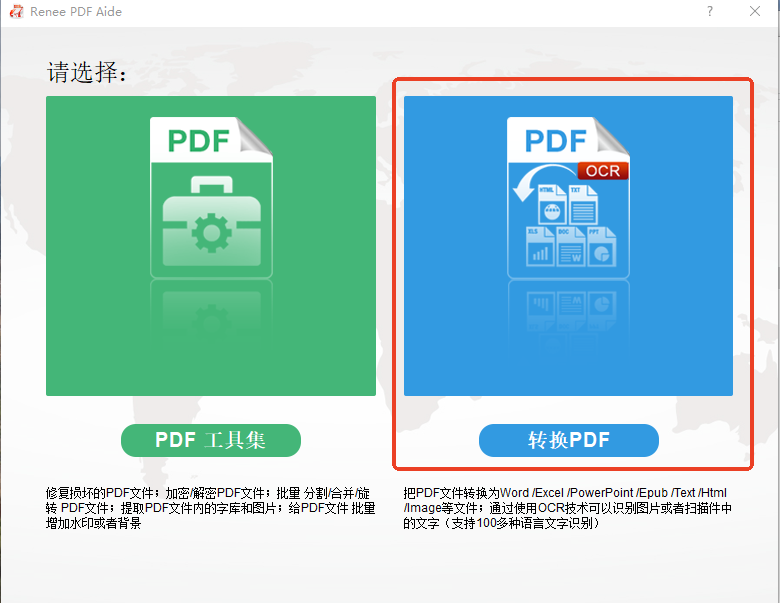
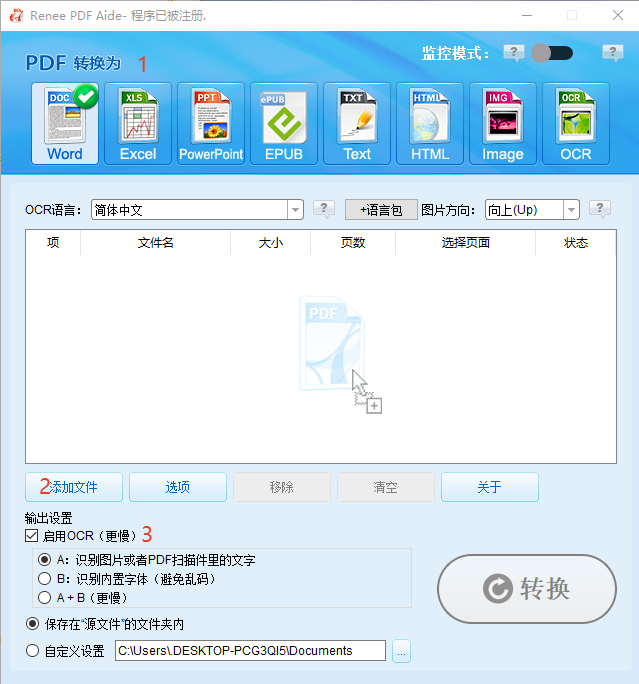
安装都叫兽™ PDF转换后,打开软件并选择“ PDF转换 ”。
使用都叫兽PDF转换器选择转换PDF
② 点击顶部菜单栏中的“ Word ”,然后选择目标文档的保存位置。
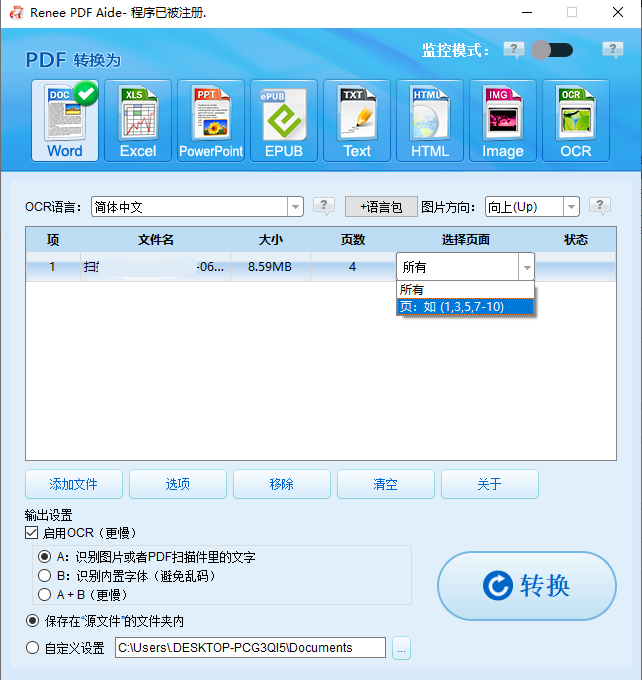
③ 点击“ 添加文件 ”按钮,导入待转换的PDF文件。文件成功添加后,转换列表将显示其信息。点击“ 选择页面 ”可设置转换的页码范围。
PDF转Word选择页面
注意 :如果需要转换扫描版PDF文件,请勾选“启用OCR”选项。
使用都叫兽PDF转换器设置扫描PDF编辑选项
软件提供三种OCR文字识别模式:
A: 识别图片或扫描PDF中的文字:此选项使用OCR功能直接识别文件中的文字。
B: 识别内嵌字体(避免乱码):此选项将嵌入字体转为图片,再通过OCR识别文字。
A+B(较慢): 程序自动识别文件中的字体是图片还是PDF内嵌字体,再进行转换输出。但此模式耗时较长,转换速度较慢。
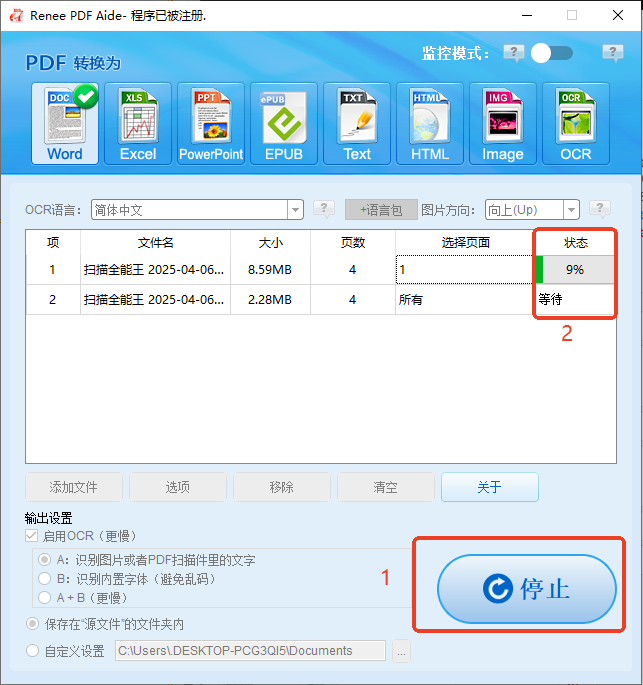
④ 最后,点击“ 转换 ”按钮开始转换。转换完成后,软件将显示已转换文件总数及成功转换数量。此时,PDF已成功转为Word文档。
PDF转Word转换结果
都叫兽™ PDF转换可实现近乎完美的排版保留、出色的扫描文件OCR识别,以及真正的批量处理——所有操作均在本地完成,确保最大隐私安全。
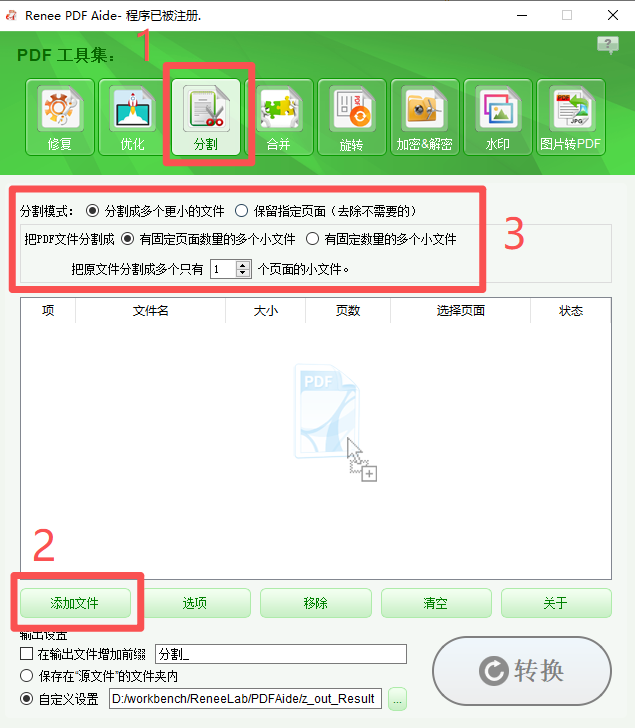
此外,都叫兽™ PDF转换还可用于 拆分合并优化修复加密解密 PDF文件,是 Adobe Acrobat 软件的免费试用替代方案,非常适合个人使用。
都叫兽™ PDF转换工具

免费在线PDF转Word工具

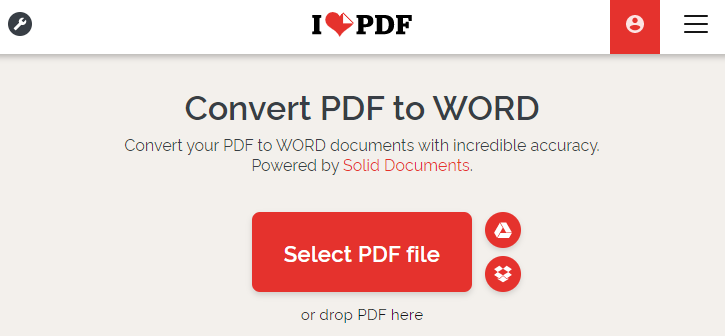
在线PDF转Word工具无需安装软件,操作快捷,适合快速获取结果。如 iLovePDFSmallpdf 等服务,对大多数标准PDF处理效果良好,提供基础OCR功能,日常文档的格式保留效果通常优于LibreOffice。
这些平台完全在浏览器中运行,利用云端处理技术,在表格、图片和多语言文本方面提供更高准确率。iLovePDF提供简洁的多语言界面和完整的PDF工具套件,而Smallpdf则注重简洁性,并与云存储服务深度集成。
iLovePDF PDF转Word工具
使用iLovePDF将PDF转为Word
优点:
  • 操作极其简单——一键完成
  • 标准PDF格式保留效果良好
  • 无需安装软件
  • 提供部分OCR功能

缺点:

  • 需要网络连接
  • 存在隐私风险(文件需上传至服务器)
  • 免费版本有每日/每小时使用限制和文件大小限制
  • 可能添加水印或排队等待

常用在线PDF转换工具对比

工具 免费功能 免费版限制(具体) 适用场景

iLovePDF

PDF→Word、Excel、PPT;合并/拆分;基础OCR

每天2–5次任务,单文件最大15–20 MB,高峰时段处理速度较慢

需要简洁界面和良好格式保留的用户

Smallpdf

PDF→Word;压缩;基础编辑

每小时1次任务,单文件最大15 MBOCR功能不免费

桌面或移动端的快速、偶尔转换

PDF2Go

PDF→Word;旋转、合并、拆分;基础OCR

单文件最大50 MB,含广告,处理较慢,OCR准确率有限

希望一站式使用多种PDF工具的用户

PDFCandy

PDF→Word;40+种PDF工具;无需登录

一次1个任务,速度较慢,偶尔添加水印,单文件最大500 MB

希望功能多样且无需注册的普通用户

Adobe Acrobat Online

高质量PDF→Word;格式保留出色

每天1–2次转换,多数工具需订阅才能使用

追求简单文件最高转换准确率的用户

HiPDF

PDF→Word;有限OCR;云集成

每天2次任务,单文件最大10 MB,免费版OCR准确率较低

基于云的工作流和轻度使用

Zamzar

PDF→Word;支持多种格式

24小时内2次转换,单文件最大50 MB,无OCR功能

无需高级功能的简单、偶尔转换

来源:
https://www.ilovepdf.com/pricing
https://smallpdf.com/pricing
这些工具非常适合快速、偶尔的转换需求——尤其当你只需一个干净的Word文件,又不想折腾软件安装时。

PDF转Word方法对比

功能 LibreOffice 免费在线工具(iLovePDF/Smallpdf) 都叫兽™ PDF转换

易用性

中等(需手动操作)

非常简单

非常简单

转换质量

一般(仅适用于简单PDF)

良好

优秀(高保真)

离线能力

支持

不支持

支持

批量支持

有限

有限(免费版)

完全支持

成本

免费

免费但有限制

免费试用

隐私性

优秀(本地处理)

中等(需上传文件)

优秀(本地处理)

扫描PDF支持(OCR)

不支持

基础

高级

如果你优先考虑完全免费且本地处理,可从LibreOffice开始;若追求便捷性和日常文件的更好效果,可尝试在线工具;而针对频繁使用、复杂排版或扫描PDF,都叫兽™ PDF转换无疑是最佳选择。

结论

PDF转Word不必令人沮丧。LibreOffice为基本需求提供免费起点,在线工具带来快速便捷,而都叫兽™ PDF转换则凭借OCR和批量支持提供专业级效果。
根据你的优先级选择:简单任务可使用免费工具,而追求可靠、高精度转换则建议升级到都叫兽™ PDF转换。转换前务必备份原始PDF,并先用样例文件测试。选对工具,你每次都能获得干净、可编辑的Word文档。

常见问题(FAQ)

LibreOffice是否支持将扫描版PDF转为可编辑的Word文件?

不支持。LibreOffice不包含OCR功能,扫描版PDF仍为图像,无法转为可编辑文本。如需基于OCR的转换,必须使用都叫兽™ PDF转换等专用工具。

为什么用LibreOffice转换后,文本会变成独立的文本框?

PDF的文本和排版存储方式与Word文档不同。导入LibreOffice后,元素常被当作绘图对象处理,导致文本碎片化为多个文本框,通常需要手动调整。

能否使用LibreOffice批量将多个PDF转为Word?

无法可靠实现。图形界面需逐个处理文件,而命令行选项对PDF输入缺乏稳定支持,因此LibreOffice不适合批量转换PDF到Word。

在线转换器对敏感文档安全吗?

部分在线转换器声称使用加密,但将文件上传至外部服务器始终存在潜在风险。对于机密或敏感文档,离线工具通常更安全。

如果LibreOffice转换后表格或图片格式错乱怎么办?

这是复杂PDF的常见问题。表格、图片和多栏布局可能无法准确保留。此时,使用都叫兽™ PDF转换等专业转换器可获得更佳效果。

是否有能良好处理扫描PDF的完全免费工具?

大多数强大的OCR解决方案以付费或试用版形式提供。免费工具通常OCR功能有限。都叫兽™ PDF转换提供带OCR功能的试用版。
都叫兽™PDF转换器 - 多功能的PDF转换工具 (100页免费)

多种转换 Word/Excel/PPT/Text/Image/Html/Epub

多种编辑功能 加密/解密/分割/合并/水印等。

支持OCR 从扫描的 PDF、图像和嵌入字体中提取文本

编辑/转换速度快 可同时快速编辑/转换多个文件。

支持新旧Windows Windows 11/10/8/8.1/Vista/7/XP/2K

多种转换 Word/Excel/PPT/Text/Image...

支持OCR 从扫描的 PDF、图像和嵌入字体中提取文本

支持新旧Windows Windows 11/10/8/8....

免费试用免费试用我们已有3199位用户免费体验!

用户评论

Page 1

留下评论


您的评论已提交,正在等待审核。