



概要
想高效批量将PDF转为Markdown?这份指南为你精选了多款工具和方法,助你轻松实现精准、干净的转换。无论是开发者、内容创作者,还是普通用户,都能找到适合自己的高效方案,快速打通文档编辑与协作流程,让内容再利用从未如此简单!


📊 PDF转Markdown转换可行性与工具支持情况
| PDF内容类型 | 可行性 | 难度 | 说明 | 工具支持情况 |
|---|---|---|---|---|
| 纯文本PDF | ✅ 高 | ⭐ 简单 | 可直接映射为Markdown段落与标题。 | 都叫兽™PDF转换软件: 支持 · Pandoc: 支持 · Marker: 支持 · LightPDF: 支持 · Mathpix: 支持 |
| 格式化文本(标题、列表、表格) | ✅ 高 | ⭐⭐ 中等 | 列表与标题转换效果良好;表格可能需手动清理。 | 都叫兽™PDF转换软件: 支持 · Pandoc: 支持(表格有限)· Marker: 支持 · LightPDF: 部分支持· Mathpix: 支持(通过OCR处理表格) |
| 嵌入图片 | ⚠️ 部分支持 | ⭐⭐ 中等 | 图片单独导出;Markdown通过 ![]()引用。 |
都叫兽™PDF转换软件: 支持(可导出图片)· Pandoc: 有限支持· Marker: 有限支持· LightPDF: 支持 · Mathpix: 不支持(专注文本/公式OCR) |
| 扫描版PDF(基于图片) | ✅ 需OCR支持 | ⭐⭐⭐ 困难 | 需OCR处理;准确度取决于扫描质量。 | 都叫兽™PDF转换软件: 支持(含OCR)· Pandoc: 不支持· Marker: 不支持· LightPDF: 支持(在线OCR)· Mathpix: 支持(专业OCR) |
| 复杂表格(跨页、合并单元格) | ⚠️ 有限支持 | ⭐⭐⭐ 困难 | Markdown表格语法较为基础;通常需手动清理。 | 都叫兽™PDF转换软件: 支持(基础表格)· Pandoc: 部分支持· Marker: 部分支持· LightPDF: 有限支持· Mathpix: 支持(对结构化公式/数据效果更好) |
| 数学公式/特殊符号 | ⚠️ 部分支持 | ⭐⭐⭐ 困难 | 需在Markdown中嵌入LaTeX;部分符号可能出错。 | 都叫兽™PDF转换软件: 有限支持· Pandoc: 支持(LaTeX)· Marker: 有限支持· LightPDF: 不支持· Mathpix: 支持(强LaTeX OCR) |
| 多栏排版/杂志风格 | ❌ 不推荐 | ⭐⭐⭐⭐ 极难 | Markdown不支持多栏布局;需手动重构。 | 都叫兽™PDF转换软件: 不支持· Pandoc: 不支持· Marker: 不支持· LightPDF: 不支持· Mathpix: 不支持 |
| 超链接 | ✅ 高 | ⭐ 简单 | 可干净转换为 [文本](链接) 格式。 |
都叫兽™PDF转换软件: 支持 · Pandoc: 支持 · Marker: 支持 · LightPDF: 支持 · Mathpix: 不支持 |
| 注释/批注 | ⚠️ 部分支持 | ⭐⭐ 中等 | 通常无法提取;需手动处理。 | 都叫兽™PDF转换软件: 有限支持· Pandoc: 不支持· Marker: 不支持· LightPDF: 有限支持· Mathpix: 不支持 |
热门在线PDF转Markdown工具
| 工具 | 优势 | 劣势 | 是否免费支持批量? |
|---|---|---|---|
| Morethan.io | 界面简洁,无需注册;适合简单PDF的快速转换。 | 复杂排版支持有限;扫描文件OCR能力较弱。 | ❌ 不支持 |
| MConverter | 支持多种格式;允许较大文件;拖放操作简单。 | 免费版有文件大小限制;格式还原准确度不一。 | ✅ 支持(基础批量免费) |
| Zamzar | 知名在线转换器;支持Markdown以外的多种格式。 | 部分下载需邮箱验证;大文件处理较慢;Markdown自定义选项有限。 | ❌ 不支持 |
| Vertopal | 多平台支持;为开发者提供CLI选项;Markdown输出质量尚可。 | 界面不够直观;高级功能可能需付费。 | ✅ 支持(批量功能免费但有限制) |
- 无需安装
- 支持任何联网设备
- 基础功能免费
- 小文件处理迅速
缺点:
- 需稳定网络连接
- 敏感文档存在隐私风险
- 文件大小与自定义选项受限
- 复杂排版可能处理不佳
! [ alt ] (url)格式。此方法出结果快,但若涉及大型项目,建议尝试下文的桌面方案——它专为大规模和高安全性场景设计。

多种转换 Word/Excel/PPT/Text/Image/Html/Epub
多种编辑功能 加密/解密/分割/合并/水印等。
支持OCR 从扫描的 PDF、图像和嵌入字体中提取文本
编辑/转换速度快 可同时快速编辑/转换多个文件。
支持新旧Windows Windows 11/10/8/8.1/Vista/7/XP/2K
多种转换 Word/Excel/PPT/Text/Image...
支持OCR 从扫描的 PDF、图像和嵌入字体中提取文本
支持新旧Windows Windows 11/10/8/8....
- 完全离线,隐私无忧
- 批量转换速度极快
- 排版还原度高(表格、代码等)
- 内置OCR,支持扫描件处理
- 提供免费试用
缺点:
- 需下载安装
- 完整功能需付费
- 高级OCR模式需稍作学习
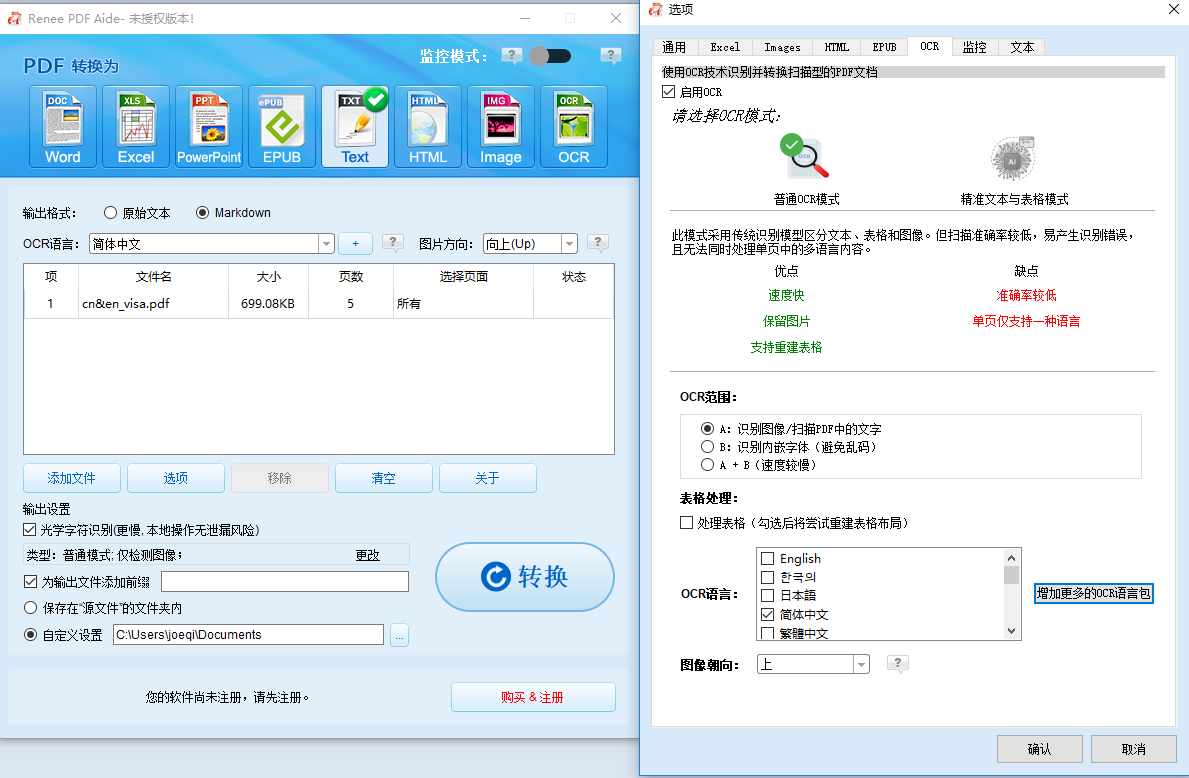
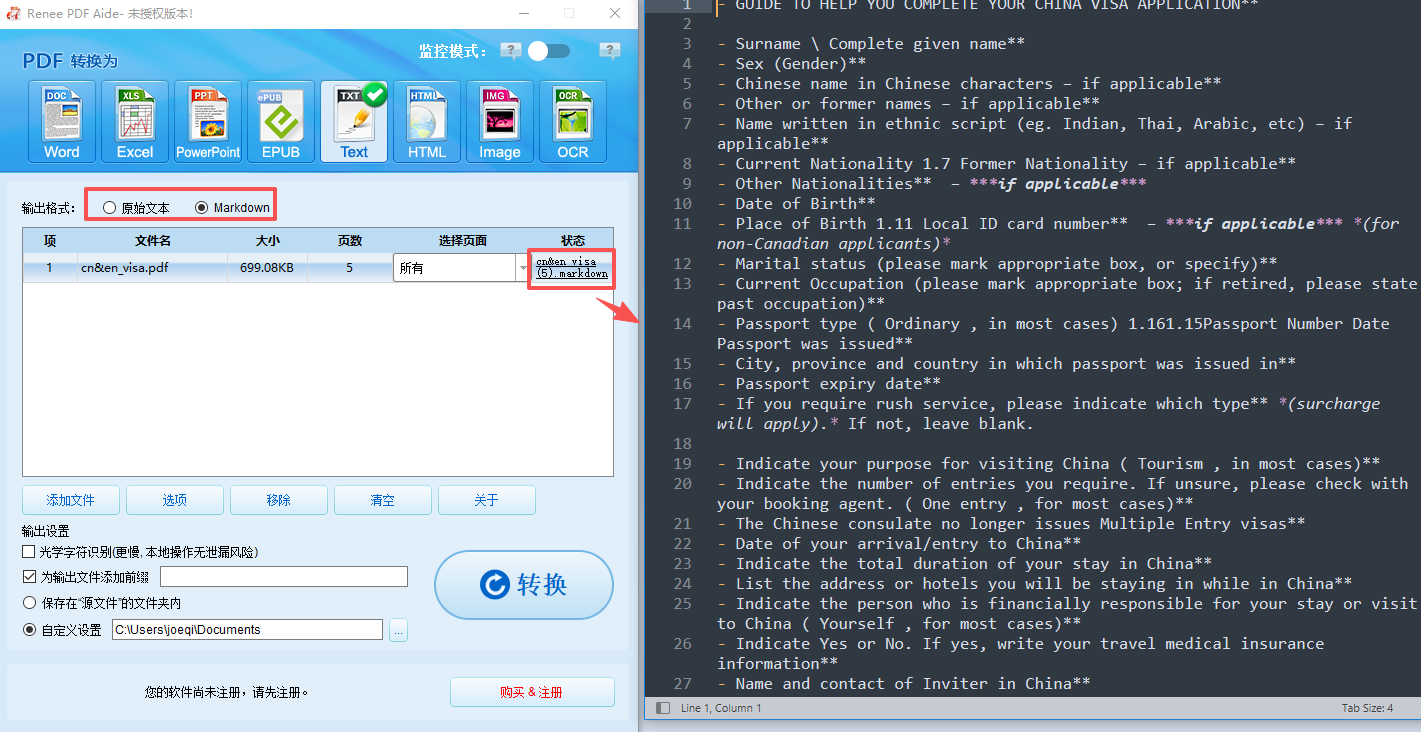
使用都叫兽™PDF转换软件将PDF转为Markdown的步骤:
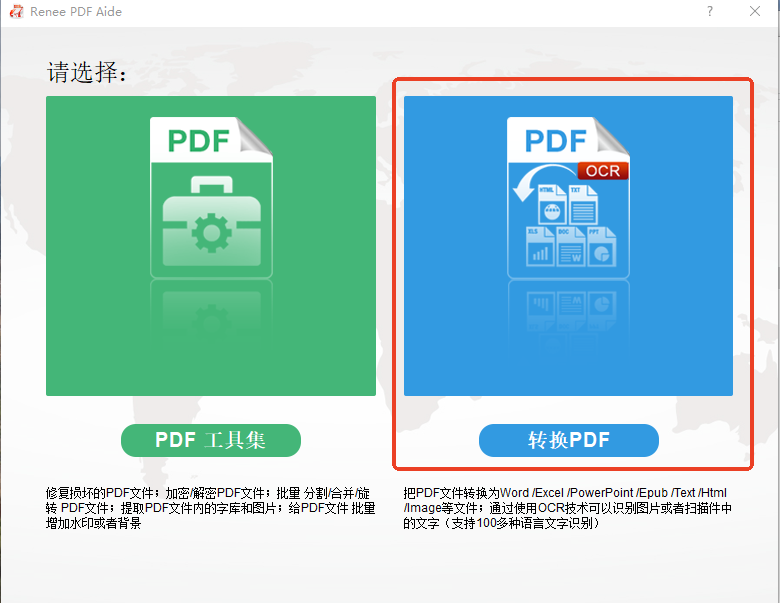
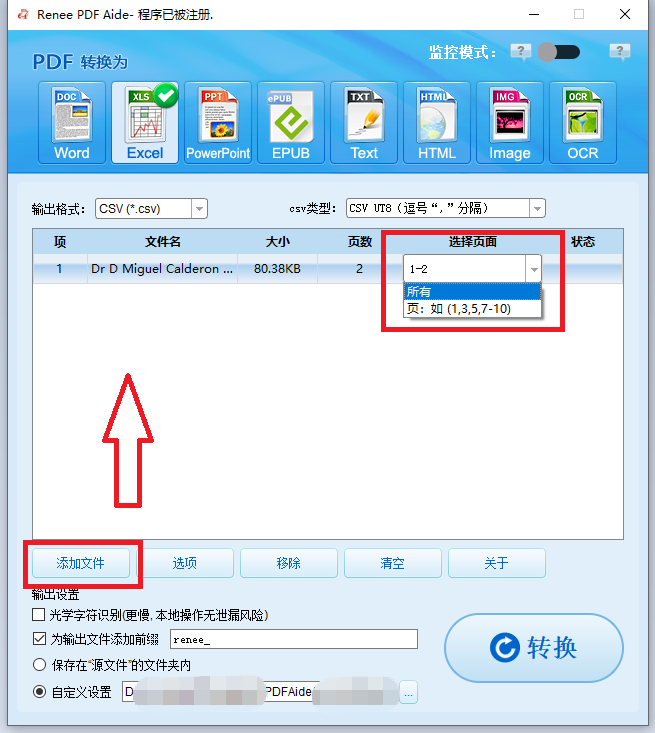
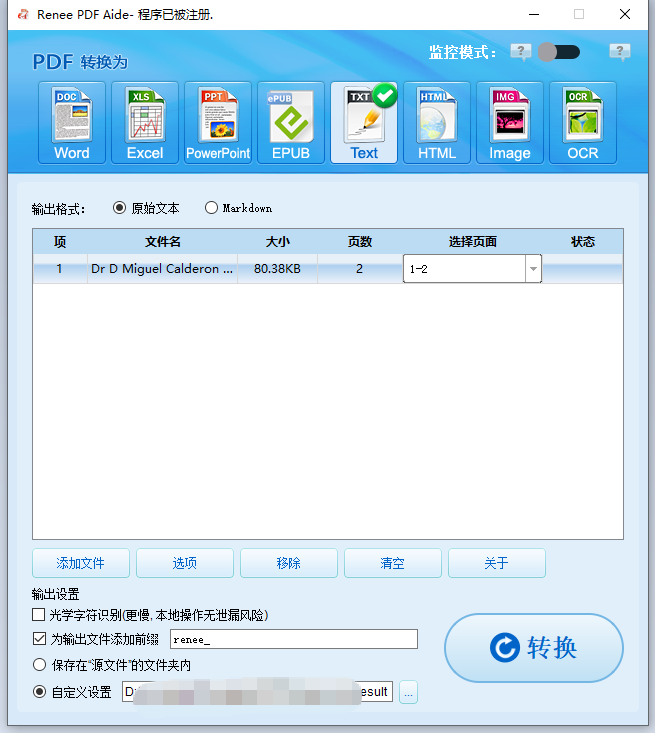
📊 Pandoc 与 Poppler 对比
| 功能/特性 | Pandoc | Poppler(pdftotext / 通过 等) |
|---|---|---|
| 主要用途 | 通用文档转换器(多格式,直接PDF→Markdown)。 | PDF工具套件(提取文本/图片,不直接输出Markdown)。 |
| 易用性 | 非常简单:一条命令(pandoc input引用。pdf -o output引用。md)即可。 | 需组合多条命令;设置较繁琐。 |
| 输出质量 | 适合纯文本PDF;基础表格与标题可保留。 | 文本与图片提取精准;需额外步骤转为Markdown。 |
| 图片 | 支持有限;需使用 --extract-media引用。 | 等参数 通过引用。 |
| 通过 | 表格与排版 | 常出现混乱;需手动清理。 |
| 扫描PDF | 支持差(无OCR功能)。 | 支持差(无OCR功能);需搭配Tesseract等外部OCR。 |
| 跨平台支持 | ✅ 支持 Windows、macOS、Linux。 | ✅ 支持 Windows、macOS、Linux。 |
| 最佳适用场景 | 快速转换简单、以文本为主的PDF。 | 在将PDF输入Pandoc或其他转换器前,进行文本/图片预处理。 |
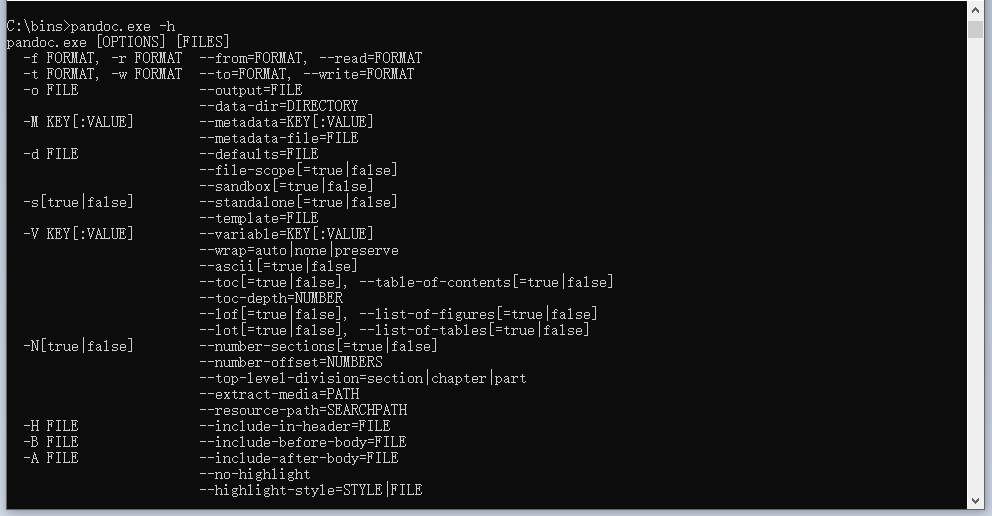
使用Pandoc进行PDF转Markdown
pandoc input.pdf -o output.md
pdftk input.pdf cat 5-10 output subset.pdf
pandoc subset.pdf -o output.md
pandoc input.pdf -o output.md --extract-media=./media
- 图片将保存至 ./media/
- Markdown输出将包含类似
的引用
pandoc input.pdf -o output.md --to=gfm --toc
- --to=gfm → 输出GitHub风格Markdown。
- --toc → 根据标题生成目录。
pandoc input.pdf -o output.md --lua-filter=table-clean.lua
- 参数丰富,高度可定制
- 免费开源
- 适合通过脚本批量处理
- 支持多种格式转换
缺点:
- 仅支持命令行(无图形界面)
- 某些功能需依赖LaTeX等组件
- 对扫描PDF支持差
多种转换 Word/Excel/PPT/Text/Image/Html/Epub
多种编辑功能 加密/解密/分割/合并/水印等。
支持OCR 从扫描的 PDF、图像和嵌入字体中提取文本
编辑/转换速度快 可同时快速编辑/转换多个文件。
支持新旧Windows Windows 11/10/8/8.1/Vista/7/XP/2K
多种转换 Word/Excel/PPT/Text/Image...
支持OCR 从扫描的 PDF、图像和嵌入字体中提取文本
支持新旧Windows Windows 11/10/8/8....
热门工具
| 工具 | GPU/CPU支持 | 是否使用LLM? | 免费或付费 | 说明 |
|---|---|---|---|---|
| Marker | ✅ 支持 CPU/GPU/MPS | 可选(--use_llm) | 个人/研究用途免费;商业用途需授权 | 排版还原度高,支持LaTeX公式,批量处理能力强 |
| MinerU(Magic-PDF) | ✅ 推荐使用GPU;支持CPU回退 | 是(多模型 + LLM) | 开源(AGPL);企业需商业授权 | 表格、公式、多语言OCR识别准确率高 |
| Dolphin(字节跳动) | ✅ 支持 CPU/GPU | 是(视觉Transformer + OCR) | 免费,MIT许可证 | 适合扫描PDF与复杂排版 |
| MarkItDown(微软) | ✅ 仅支持CPU | 可选集成Azure/GPT | 免费,MIT许可证 | 多格式支持,输出Markdown,排版还原度有限 |
| pdf2md(不支持de.js) | ✅ 仅支持CPU | 不支持 | 免费,MIT许可证 | 轻量快速,复杂排版处理能力较弱 |
| GPTPDF | ✅ 支持 CPU/GPU(通过VLLM或GPT-4o后端) | 是(视觉LLM) | 按页计费(约0.013美元/页) | 公式、表格、图片处理效果优异;基于云端 |
| PDF-Extract-Kit | ✅ 支持 CPU/GPU(可配置) | 是(LayoutLMv3、YOLOv8、UniMERNet、PaddleOCR) | 免费,AGPL-3.0许可证 | 布局与OCR工具包;MinerU基于此构建Markdown输出 |
| Unstructured.io | ✅ 支持 CPU/GPU(Docker、Python) | 可选集成LLM | 核心功能免费(Apache 2.0);企业支持需付费 | 通用文档解析(PDF、HTML、邮件),适用于RAG流程 |
“使用LLM”意味着什么?
- 排版还原度极高
- 支持公式与代码
- 支持脚本自动化
- 开源免费
缺点:
- 需较高内存与CPU,甚至GPU
- 需从GitHub安装
- Python环境配置较复杂
- 处理超大文件速度较慢
多种转换 Word/Excel/PPT/Text/Image/Html/Epub
多种编辑功能 加密/解密/分割/合并/水印等。
支持OCR 从扫描的 PDF、图像和嵌入字体中提取文本
编辑/转换速度快 可同时快速编辑/转换多个文件。
支持新旧Windows Windows 11/10/8/8.1/Vista/7/XP/2K
多种转换 Word/Excel/PPT/Text/Image...
支持OCR 从扫描的 PDF、图像和嵌入字体中提取文本
支持新旧Windows Windows 11/10/8/8....
能准确将扫描版PDF转为Markdown吗?
PDF转Markdown是否免费?
如何处理PDF中的表格?
如果转换后图片或链接出错怎么办?
! [ alt ] (path)格式,并保留超链接。都叫兽等桌面软件会将资源提取至本地。使用在线工具前,请确认其支持媒体导出——建议先用小文件测试。
使用在线PDF转Markdown工具存在隐私风险吗?
支持批量转换多个PDF为Markdown吗?
多种转换 Word/Excel/PPT/Text/Image/Html/Epub
多种编辑功能 加密/解密/分割/合并/水印等。
支持OCR 从扫描的 PDF、图像和嵌入字体中提取文本
编辑/转换速度快 可同时快速编辑/转换多个文件。
支持新旧Windows Windows 11/10/8/8.1/Vista/7/XP/2K
多种转换 Word/Excel/PPT/Text/Image...
支持OCR 从扫描的 PDF、图像和嵌入字体中提取文本
支持新旧Windows Windows 11/10/8/8....


 粤公网安备 44070302000281号

用户评论
留下评论