

李微 2026-8-6
高级测试专员
最近由刘涛在 2026-8-6进行了更新
概要
不小心执行了清理命令导致代码丢失?别慌!本文为您整理了 git clean 后恢复文件的实用技巧,包括利用 Git 悬空对象、IDE 本地历史记录以及系统备份找回数据。针对未纳入版本控制的未跟踪文件,我们还提供了深度磁盘扫描恢复方案,助您快速挽回损失,继续高效开发!

误敲命令的那一刻,往往会让人瞬间慌了神。您的
.js、.py、.html 或配置文件瞬间消失,Git 提示工作区已干净——没有未暂存的更改,似乎也找不到撤销的办法。

核心要点:
git clean 会直接从硬盘删除未跟踪的文件,Git 没有可直接撤销该操作的命令。与已提交的文件不同, 纯未跟踪文件 在 Git 中没有历史记录。操作系统会将它们的空间标记为可用,但原始数据通常会保留,直到被其他内容覆盖。这个短暂的时间窗口正是所有 git clean 后恢复文件方法试图利用的关键。
以下是主要命令实际删除的内容:
- git clean -f :删除未跟踪的文件(不包括目录)。
- git clean -fd :删除未跟踪的文件 和 目录。
- git clean -xdf :删除 所有 未跟踪和被忽略的文件,包括构建输出和 IDE 配置文件。
- git checkout . (或 git restore . ):放弃对 已跟踪 文件的本地修改。
- git switch -f :强制切换分支,同时清除未提交的已跟踪更改。
从 Git 的角度来看, 只有之前暂存过的文件 (
git add)才可能从悬空对象中恢复。其他所有情况都取决于您的 IDE、操作系统备份或专业的数据恢复工具。
请使用下表快速匹配您的情况,找到 git clean 后恢复文件的最佳下一步操作。这能为您节省时间并提高成功率。
| 💻 您的情况 | 🧭 首选操作 | 🌟 预计成功率 |
|---|---|---|
🧩 您在 git clean 之前运行了 git add |
🔍 使用 git fsck --lost-found 定位悬空对象 |
✅ 高 – 数据通常保留 |
🗃️ 纯未跟踪文件(从未暂存或提交) |
🛑 立即停止写入 → 尝试第三方恢复软件(如都叫兽™数据恢复软件)进行磁盘级扫描 |
⚠️ 如果行动迅速,则为中高 |
🚫 被 git clean -x 或 git clean -xdf 删除的忽略文件 |
🧠 与未跟踪相同;首先检查 IDE 本地历史记录 |
🔄 视情况而定 – IDE 历史记录可能有帮助 |
🧠 IDE 本地历史记录已开启(VS Code、JetBrains) |
⏳ 立即从本地历史记录恢复 |
✅ 高,尤其是对于最近的编辑 |
☁️ 系统或云备份备份了该文件夹 |
♻️ 从备份恢复 |
✅✅ 如果最近运行了备份,则非常高 |
如果您在删除前暂存了文件,请从
git fsck 方法开始。如果您使用的 IDE 带有本地历史记录,那是您最快的恢复途径。对于其他所有情况,在检查以下更简单的恢复方法后,请直接跳转到 都叫兽™数据恢复软件 部分。

在运行分区恢复之前,请先尝试这三种更简单的方法。对硬盘的读写操作越少,恢复的几率就越大。
如果您对文件使用了
git add,Git 会将其内容存储为 blob 对象。即使在 git clean 之后,该 blob 仍可能作为悬空对象存在——至少在 Git 的垃圾回收运行之前。要查找这些对象:
git fsck --lost-found
Git 将扫描其对象数据库,并将任何悬空的提交和 blob 写入
.git/lost-found/other/。恢复后的文件没有原始文件名,只会显示内容哈希值——但对于源代码来说,文件内容才是最重要的。
优点:
- 无需额外软件
- 适用于任何使用过 git add 的代码仓库
- 快速扫描本地 .git 文件夹
缺点:
- 文件名会丢失 – 您必须检查每个 blob
- 仅适用于丢失前暂存过的文件
- 对从未添加的纯未跟踪文件无效
具体操作步骤
1. 在项目文件夹中打开终端。
2. 运行
git fsck --lost-found 并等待其完成。
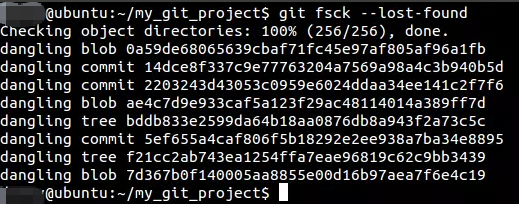
3. 打开
.git/lost-found/other/(您可能需要显示隐藏文件)。
4. 将可能是目标文件的 blob 重命名,并加上正确的扩展名(例如 .js 、 .py ),然后在编辑器中打开它们以检查内容。
5. 将任何恢复的文件复制到安全的位置。
如果您从未暂存过这些文件,此方法将无效——请继续尝试下一个选项。
现代编辑器通常会在您工作时保留自己的备份历史。即使在
git clean 之后,这些快照也能保留下来。 VS Code 、 IntelliJ IDEA 、 WebStorm 以及其他 JetBrains IDE 都具有本地历史记录功能,可以将您的工作保存数天之久。
优点:
- 保留原始文件名和文件夹结构
- 只需在编辑器内点击一下即可恢复
- 无需命令行知识
缺点:
- 仅当最近在 IDE 中打开过该文件时才有效
- 历史记录保留取决于 IDE 设置
- 不涵盖从未在编辑器中打开过的文件
VS Code
1. 在资源管理器侧边栏中右键单击文件夹,然后选择 Local History: Find … (如有需要,请安装“Local History”扩展)。
2. 在时间线中查找,选择丢失的文件,然后点击 Restore 。
JetBrains (IntelliJ/WebStorm/PyCharm)
1. 在项目工具窗口中右键单击文件夹 → Local History → Show History 。
2. 找到已删除的文件,选中它,然后点击还原图标。
如果您的 IDE 及其本地历史记录中都没有您的文件,接下来请检查系统或云备份。
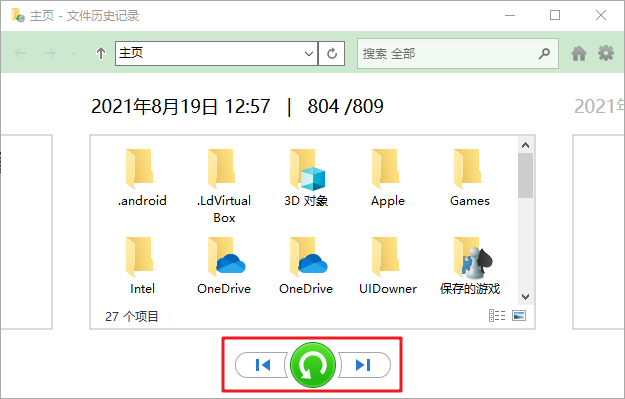
如果您使用 Time Machine (macOS)、文件历史记录 (Windows) 或云同步(如 OneDrive、坚果云、百度网盘等),您删除的文件可能仍然可用。很多人会忘记这些服务是自动运行的——现在是时候检查一下了。
优点:
- 恢复完整的文件名、路径和时间戳
- 无需额外扫描或哈希处理
- 内置于操作系统或已安装
缺点:
- 要求备份发生在丢失之前
- 云同步可能已经同步了删除操作
- 如果即时同步,备份驱动器也可能受到影响
Time Machine (macOS)
1. 连接您的备份磁盘并打开 Time Machine。
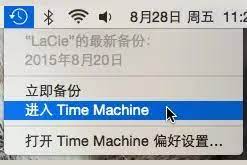
2. 进入您的项目文件夹,向回滚动时间线,然后点击丢失文件上的 恢复 。
文件历史记录 (Windows)
1. 转到 控制面板 → 文件历史记录 → 还原个人文件 。
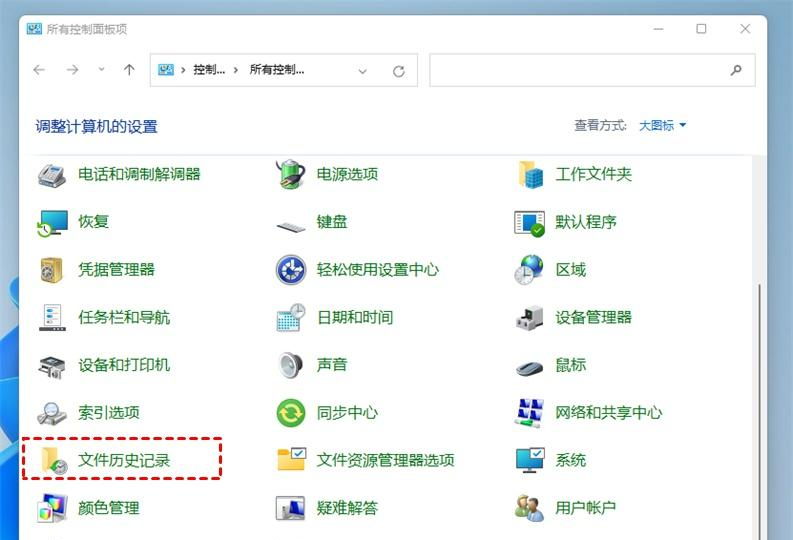
2. 找到您的文件夹,选择以前的版本,然后点击绿色的还原按钮。
云存储
登录网页端界面(如坚果云、百度网盘或 OneDrive 网页版),找到该文件夹,并使用 历史版本 或 回收站 来恢复以前的版本。
如果这些方法都无法恢复您的文件,您还有一个有效的办法:进行磁盘级扫描。
如果您的文件从未提交、从未备份,并且在 IDE 中也没有留下任何痕迹,那么恢复就取决于磁盘上残留的数据。这正是 都叫兽™数据恢复软件 等专业恢复工具大显身手的地方。它专为误删、格式化分区 和无法读取的文件系统而设计,通过扫描原始磁盘扇区并根据独特的文件签名重构文件——支持包括源代码( .js 、 .py 、 .java 、 .json 、 .xml 、 .yaml 、 .html 、 .css 、 .md 等)在内的 400 多种格式。
为什么都叫兽™数据恢复软件是 git clean 后恢复文件的理想选择:
- 签名扫描 :即使文件分配表丢失也能找到文件。
- 格式化恢复 和 分区恢复 :当快速扫描找不到文件时进行更深入的扫描。
- 恢复前预览 :让您在还原前检查代码文件,确保只保留仍然有效的内容。
- 将恢复的文件保存到单独的驱动器,避免意外覆盖。
请仔细遵循以下步骤。在受影响的硬盘上安装或保存任何内容都可能覆盖 您试图恢复的文件。
✅ 关闭所有可能向磁盘写入数据的程序(浏览器、编译器、IDE、同步工具)。
🚫 切勿 保存任何新文件,除非绝对必要,否则不要重启系统。
✅ 将都叫兽™数据恢复软件下载到 其他 物理硬盘或分区——最好是 U 盘或另一块内置硬盘。


启动都叫兽™数据恢复软件。主界面提供四个模块。对于被
git clean 删除的文件,请从 文件恢复 开始——它针对最近的删除进行了优化,能快速完成扫描。
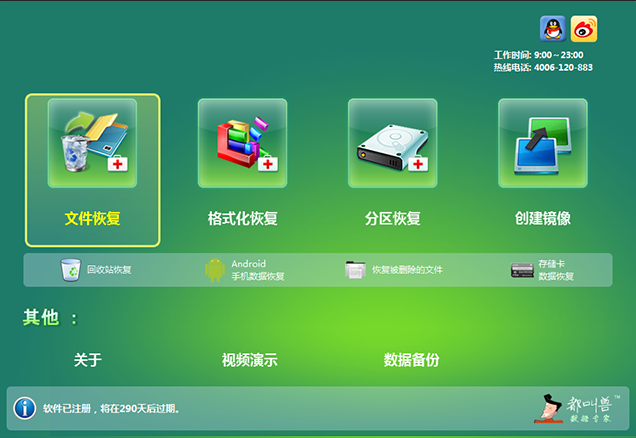
如果快速扫描没有显示您丢失的文件,请返回并尝试 格式化恢复 (适用于已格式化或发生大量更改的文件夹)或分区恢复 (如果分区本身无法访问)。
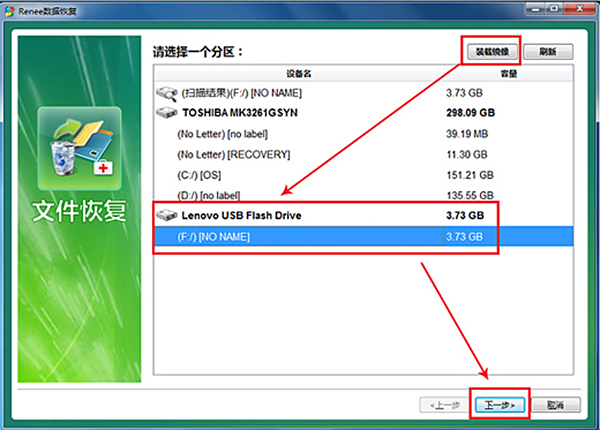
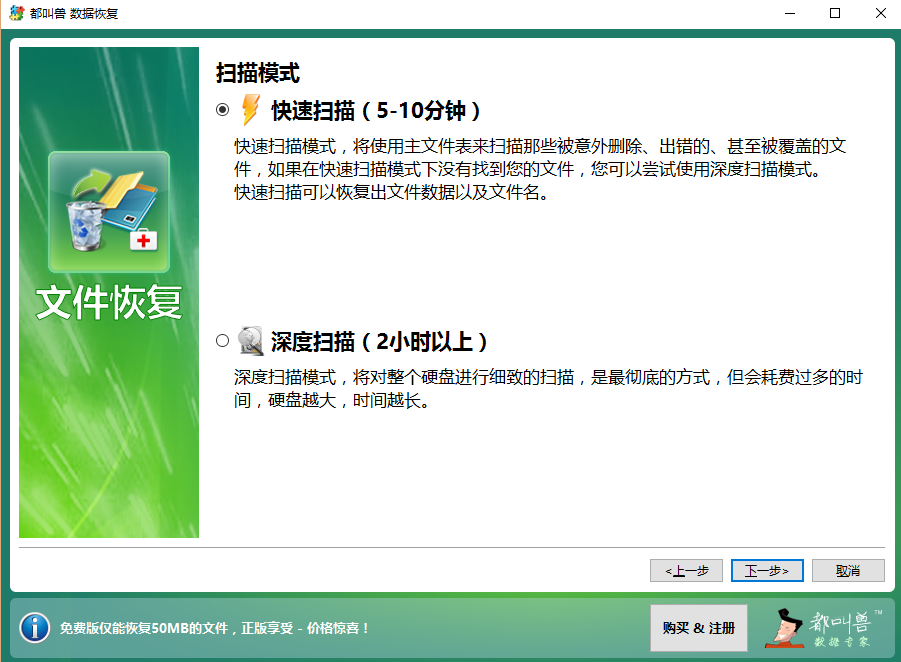
选择存储您项目的磁盘或分区,然后点击 下一步 。在下一个界面中,选择 快速扫描 以搜索前 30 GB——大多数 git clean 导致的丢失文件都能在这里找到。只有在快速扫描一无所获时才使用 深度扫描 ;它更彻底但耗时更长。
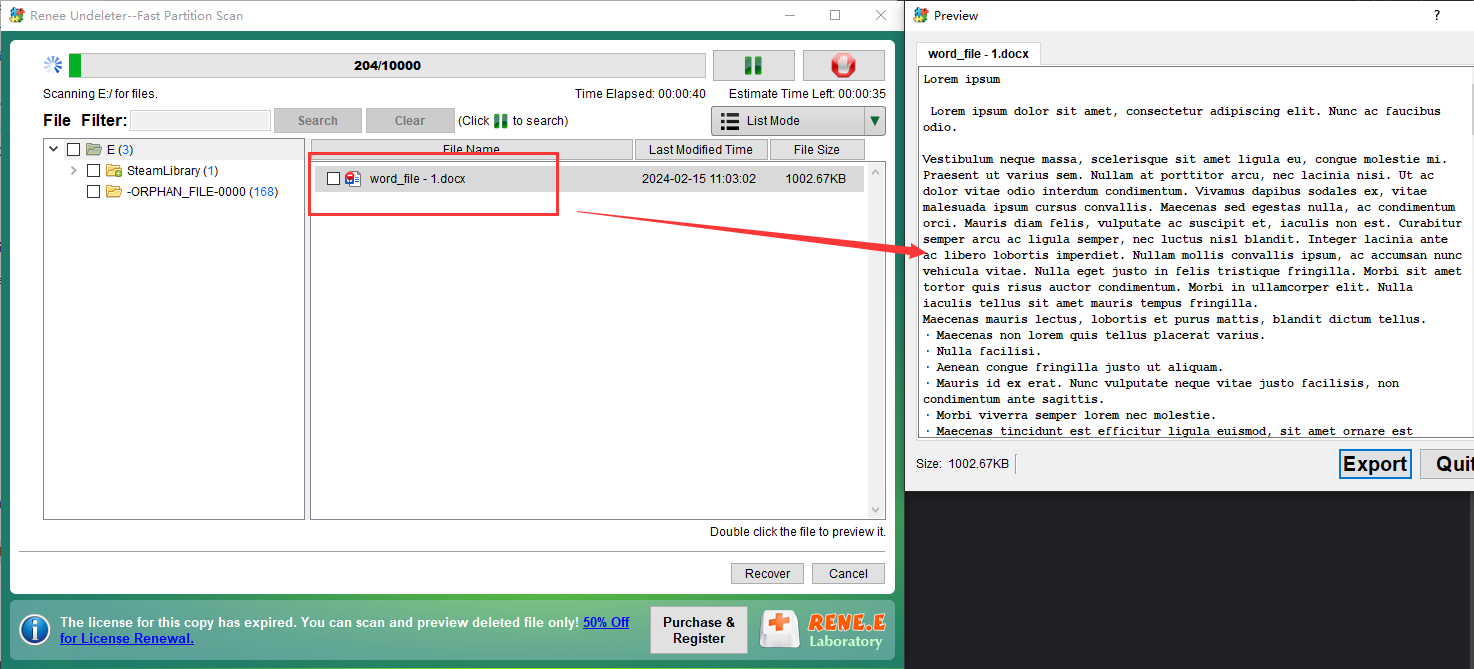
让扫描运行。一旦看到您需要的文件,就可以提前暂停或停止扫描。
双击任何文件以预览其内容。恢复代码时这一步尤为重要——在恢复前确保 .js 文件仍包含您最新的逻辑。选择您想要的文件,然后点击 恢复 。
如果您还没有下载都叫兽™数据恢复软件,请使用下方链接将其安全地安装到单独的驱动器上。
可以直接撤销 git clean -fdx 吗?
不能。Git 不会跟踪被
git clean 移除的文件,因此没有 git undo-clean 命令。在运行实际命令之前,请使用 git clean -n 预览删除操作。事后,您必须依赖上述的 git clean 后恢复文件方法。
已暂存文件与未跟踪文件在恢复时有什么区别?
已暂存文件的内容作为 Git blob 存储。即使工作副本被删除,这些 blob 仍可能作为悬空对象存在于 .git 中。未跟踪的文件从未添加到 Git 的数据库中,因此不存在内部副本;必须在文件系统级别进行恢复。
git checkout . 会永久删除文件吗?
它会放弃对 已跟踪 文件的更改,将它们恢复到最后一次提交的状态。您未提交的修改会从工作区丢失,但已提交的版本仍保留在历史记录中。如果您有未提交的修改,除非您有 IDE 本地历史记录或备份,否则它们就彻底消失了。
相关主题 :
使用 git reflog 恢复已删除文件:reset、rebase、amend 后的完整找回指南
06-08-2026
李微 : 当你在执行 git reset、git rebase 或 amend 等操作...

critical_process_died ntoskrnl.exe 蓝屏?一文搞定 Windows 10/11 蓝屏修复
17-03-2026
李微 : 本文深入解析 Windows 系统中“critical_process_di...

 粤公网安备 44070302000281号

用户评论
留下评论