

陈宏斌 2026-8-10
高级软件工程师
最近由刘涛在 2026-8-11进行了更新
概要
想彻底弄清 git restore 和 checkout 和 reset 和 revert 的区别?这篇文章从命令行为、历史记录影响、风险等级到典型使用场景,系统梳理四者的核心差异。无论是恢复误删文件、撤销暂存、回退提交,还是避免错误操作导致的历史重写,都能在这里找到更安全、更精准的解决方案。

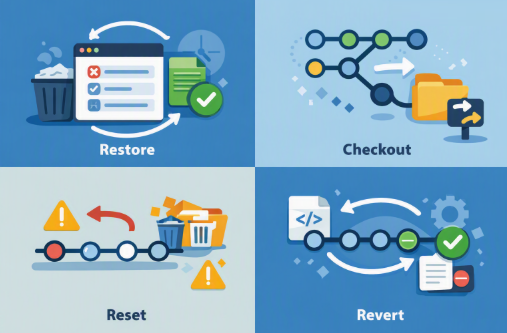
下表总结了各命令的作用范围、是否重写提交历史、风险等级和最佳使用场景。执行任何撤销操作前,请先参考此表,了解 git restore、checkout、reset 与 revert 的区别。
| 命令 | 作用范围(工作区 / 索引 / HEAD) | 是否重写历史? | 风险等级 | 最佳使用场景 |
|---|---|---|---|---|
|
工作区、索引 |
否 |
低 |
安全地丢弃未暂存的修改,或取消文件暂存 |
|
工作区 |
否 |
低 |
从提交中恢复文件的传统方式; |
|
索引、HEAD(视参数而定) |
是(可能重写本地历史) |
使用 |
撤销本地提交;可选择保留或丢弃更改 |
|
HEAD(创建新提交) |
否(保留历史) |
在共享分支上风险低 |
通过添加一个反向提交来撤销已推送的提交 |
如果您使用了重写历史的命令(如
git reset),旧提交将变得不可访问,并可能被垃圾回收。在共享分支上,这会导致严重的版本分歧。对于已推送的提交,请始终使用 git revert。
有时,破坏性的 Git 命令会擦除 Git 自身无法恢复的文件,例如
git reset --hard 删除了未提交的文件。在这种情况下,使用专业的数据恢复工具 是最佳(甚至唯一)的解决办法。
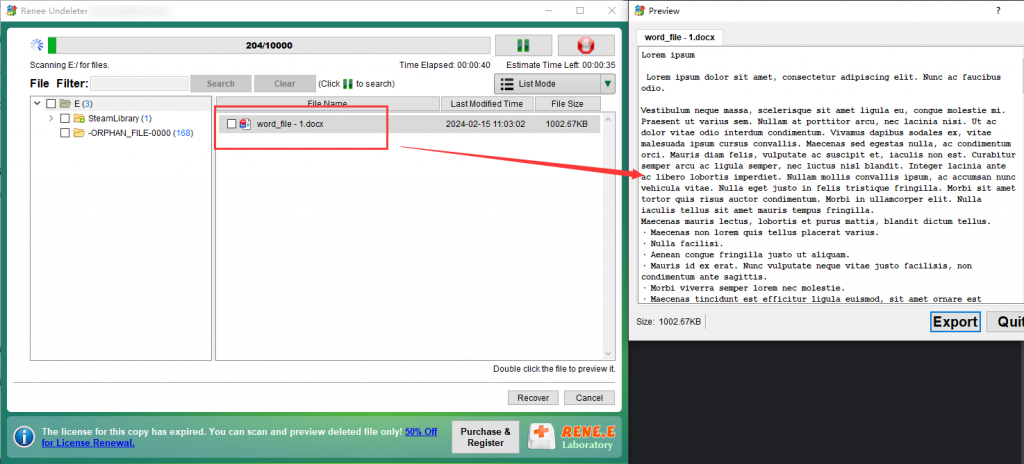
都叫兽™数据恢复软件 适用于 Windows 系统、内存卡和外置硬盘。它可以恢复因误删除、磁盘格式化 或系统崩溃而丢失的文件,这与 Git 误删未跟踪文件的场景类似。
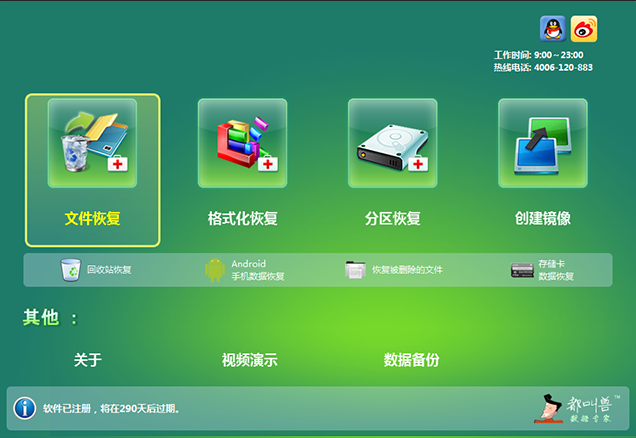
该软件提供四个核心扫描模块:
- 文件恢复 :通过扫描分区前 30GB 空间,快速找回最近删除的文件。
- 格式化恢复 :利用特征码扫描技术,支持超过 400 种文件格式,可从已格式化、损坏或无法访问的分区中恢复文件。
- 分区恢复 :重建分区信息并逐扇区扫描,非常适合严重受损的硬盘。
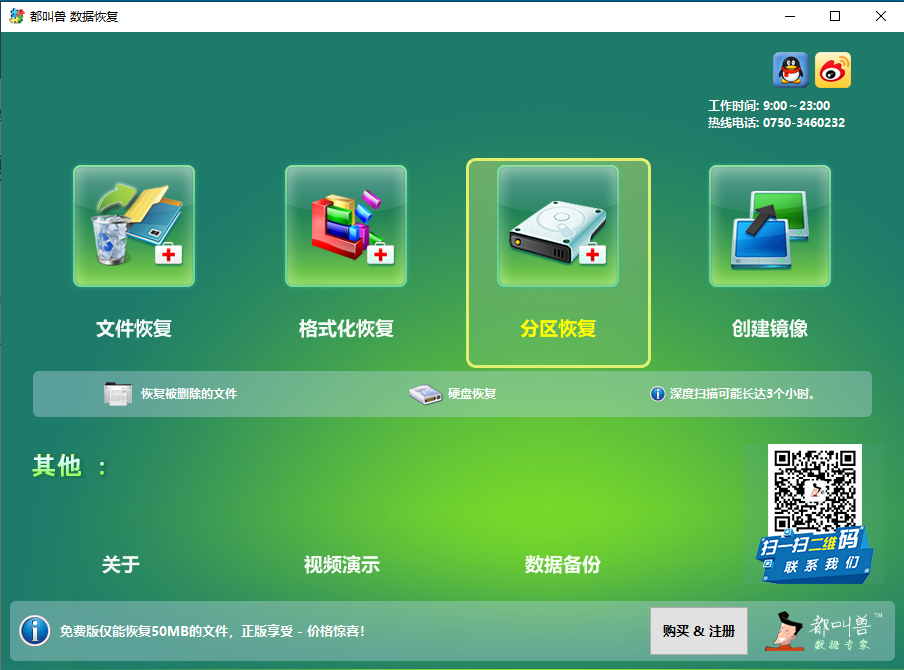
- 创建镜像 :对分区进行逐字节备份,让您在不造成二次损坏的前提下安全地尝试恢复数据。
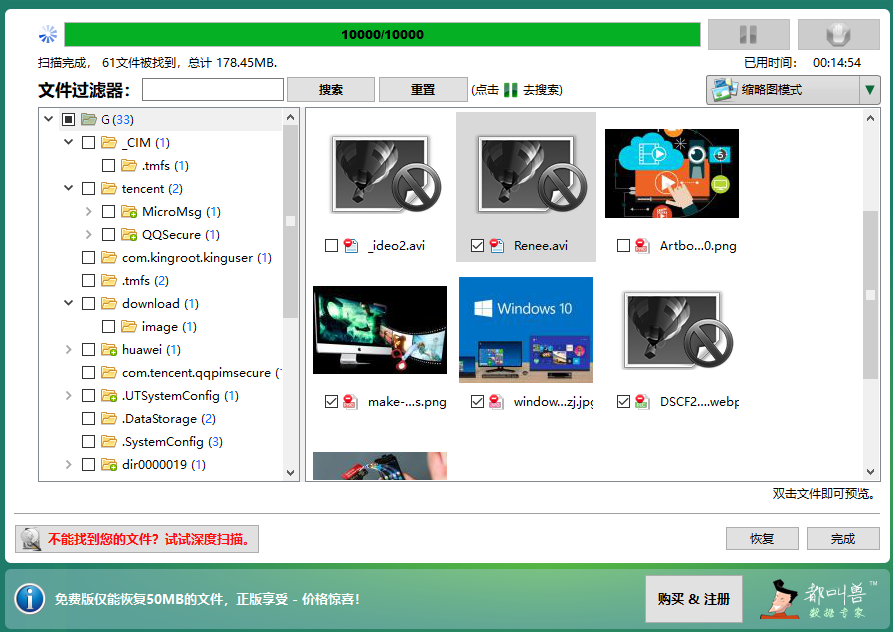
其主要优势包括:支持多种文件系统(NTFS、FAT、exFAT 、APFS、ext4 等);提供预览功能,方便在恢复前确认文件内容;界面设计兼顾新手和高级用户需求。
优点:
- 针对不同类型的数据丢失提供四种扫描模式
- 通过特征码扫描识别超过 400 种文件格式
- 支持多种文件系统(NTFS、FAT、exFAT、APFS、ext4 等)
- 支持恢复前预览文件
- 创建镜像功能可以先备份受损硬盘
缺点:
- 请勿安装在需要恢复数据的同一硬盘上
- USB 连接的硬盘由于延迟较高,扫描速度较慢
- 大分区的深度扫描耗时较长
- 备份镜像需要相同大小的空闲分区
- 被严重覆盖的数据不能保证恢复

选择哪个 Git 命令,取决于仓库的当前状态。以下实战案例将帮助您选择最安全的操作方式,在保护工作成果的同时避免重写共享历史。这也是理解这些命令区别的关键实践环节。
当您修改了文件,但想放弃这些更改时,只会影响工作区,提交历史保持不变。
git restore {file}
可使用
git restore (或 git checkout -- )安全地将工作副本替换为索引中的版本;如果文件未暂存,则取自 HEAD。
如果您不小心用
git add 暂存了文件,并希望将其移回工作区,同时保留修改内容,请使用 git restore --staged 。
git restore --staged {file}
您的编辑内容不受影响,只会更新索引状态。
提交过早且尚未推送。若要撤销提交,但让更改保持暂存状态,请使用
git reset --soft HEAD~1:
git reset --soft HEAD~1
--soft 参数会将 HEAD 回退一个提交,但保持工作区和索引不变,让内容处于可重新提交的状态。
对于已存在于远程分支上的提交,切勿重写历史。应创建一个新提交来反向抵消之前的更改,请使用
git revert :
git revert
这种方式对共享分支是安全的,既保留项目历史,又不需要强制推送。
当您删除了一个已跟踪文件,并希望从最新提交中将其恢复时,请使用
git restore --source=HEAD --staged --worktree :
git restore --source=HEAD --staged --worktree {file}
--source=HEAD 从最新提交获取文件,--staged 更新索引,--worktree 恢复工作副本。其传统等效命令为:git checkout HEAD -- 。
git checkout HEAD -- {file}
这两个命令都可以恢复仍存在于历史记录中的已跟踪文件。如果文件从未提交过,Git 无法恢复,此时需要借助文件恢复工具。
执行 git reset --hard 后还能撤销吗?
某些情况下可以,前提是尽快操作。Git 的 reflog 记录了 HEAD 的移动轨迹。运行
git reflog,找到重置前的提交哈希值,再使用 git reset --hard 即可回退。但这只能恢复已提交的更改。被 --hard 删除的未提交文件在 Git 层面已经彻底消失,必须依靠文件恢复软件找回。
在共享远程分支上使用 git restore 安全吗?
是的。
git restore 只会改变本地工作区或索引,不会重写提交历史,也不会影响远程分支。它使用起来比较安全,但请注意,被丢弃的本地编辑无法恢复。
如何通俗理解 git reset 与 git revert 的区别?
git reset 会将当前分支指针向后移动,实际上是从时间线上抹去某些提交。虽然这些提交在垃圾回收前仍会保存在 reflog 中,但这仍属于重写历史的操作。git revert 则是创建一个新提交,用来撤销先前提交的更改,保持历史记录完整。协同工作时,请始终使用 git revert。这也是这几个命令区别中最核心的安全准则之一。
相关主题 :
使用 git reflog 恢复已删除文件:reset、rebase、amend 后的完整找回指南

06-08-2026
李微 : 当你在执行 git reset、git rebase 或 amend 等操作...

 粤公网安备 44070302000281号

用户评论
留下评论