

陈宏斌 2026-2-8
高级软件工程师
最近由刘涛在 2026-2-8进行了更新
概要
忘记密码也能轻松重置!本文汇总多种实测方法,教你如何在无密码情况下将 Dynabook 笔记本 恢复出厂设置,适合因遗忘或丢失密码而无法登录的用户。


如果你被锁在Dynabook笔记本之外,又完全想不起登录密码,那种感觉确实令人抓狂。无论这台电脑用于工作、学习还是日常使用,突然无法进入Windows都会让一切陷入停滞。很多人以为这种情况很难解决,但只要方法得当, 即使不知道密码,你依然可以将Dynabook恢复到出厂设置 。本指南聚焦于 Dynabook笔记本无密码重置方法 ,助你快速、安全地重新掌控设备。
导致这一问题的常见场景包括:
• 忘记Windows登录密码 ——最常见原因。
• 购买二手Dynabook ,但卖家未提供密码。
• 继承家中旧笔记本 ,却无人记得原始登录信息。
• 设备长期闲置或受恶意软件影响 ,导致账户被锁定。
• 准备出售或赠送笔记本 ,希望彻底清除个人数据。
无论你面临哪种情况,目标都很明确: 尽快、安全地重新获得设备访问权限 。下一部分将首先介绍 无需重置即可绕过或移除遗忘密码、直接进入Windows的方法 ,随后提供几种 无需密码的完整出厂重置方案 ,供你根据需求选择。
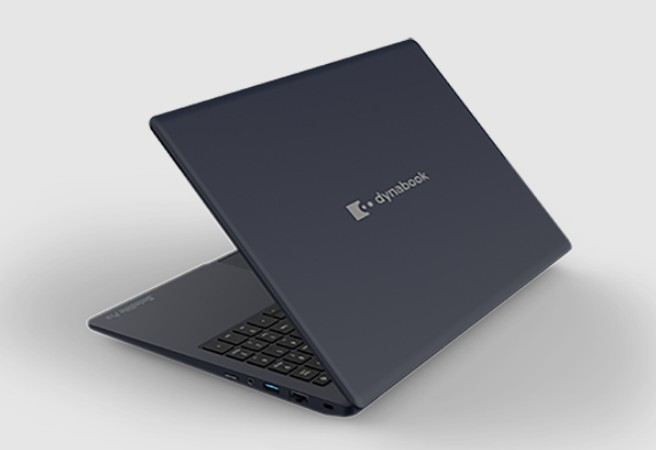
若你忘记了Dynabook笔记本的密码,步骤 一应是快速恢复访问权限,而非立即执行完整出厂重置。以下提供两种方法:一种是简单易用的专业工具,另一种是免费但技术门槛较高的开源方案。两者均可帮助你绕过密码锁屏,顺利进入系统。
对于希望 在不丢失任何数据的前提下移除登录密码 的用户, 都叫兽™系统救援软件 (来自Renee Lab)是目前 最可靠且用户友好的工具 。与会清除所有内容的出厂重置不同, 都叫兽™系统救援软件能在几分钟内清除密码,同时完整保留你的所有文件、应用程序和设置 。
都叫兽™系统救援软件是什么?
都叫兽™系统救援软件是一款专业的Windows恢复工具箱,专为 重置或移除本地账户、管理员账户及微软账户密码 而设计—— 无需提前设置,也无需输入任何密码 。即使Windows无法启动,其内置的 数据传输 功能也能让你将文件复制到外接存储设备。它完全兼容 Windows 11、10、8.1、8、7、Vista和XP ,支持多国语言,并包含安全文件预览、磁盘擦除、文件扩展名修复等高级功能。
重置Dynabook密码分步指南
要使用都叫兽™系统救援软件重置Windows密码,请按以下步骤操作:
步骤 1 : 下载并安装都叫兽™系统救援软件
首先,从官网下载都叫兽™系统救援软件,并在另一台可访问的电脑上安装。请选择与该电脑操作系统匹配的版本。
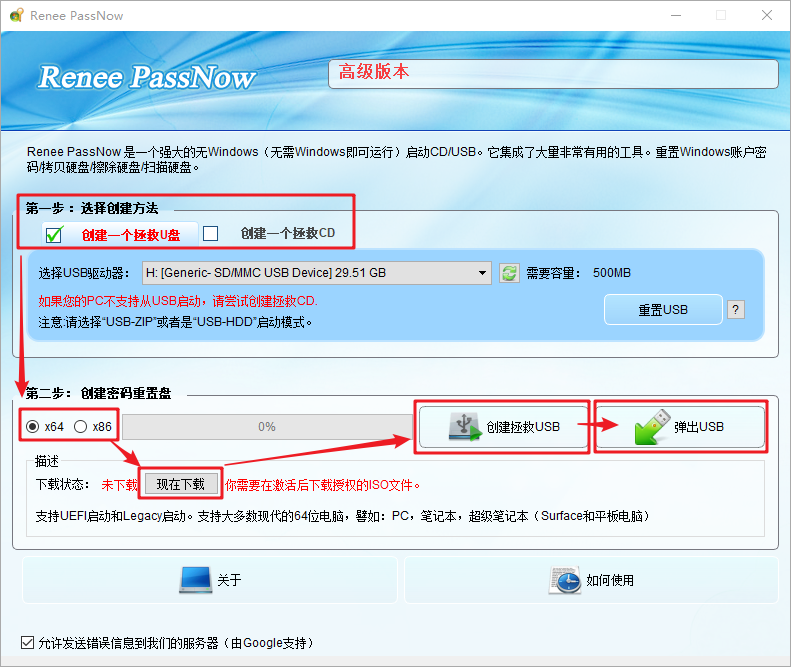
步骤 2 : 创建可启动U盘或光盘
运行都叫兽™系统救援软件,插入U盘或空白CD/DVD。选择创建可启动介质的选项,并按照屏幕提示完成操作。
步骤 3 : 从可启动介质启动被锁定的电脑
将准备好的可启动U盘或CD/DVD插入被锁定的Windows电脑。
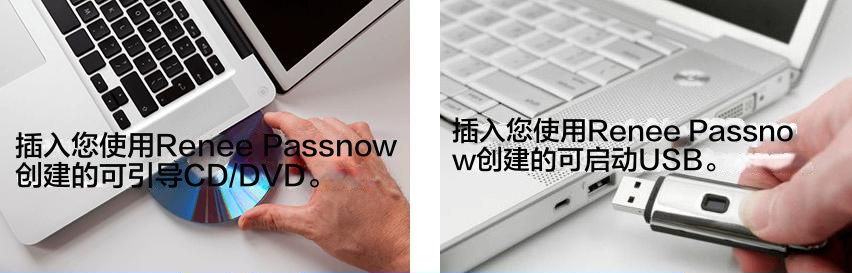
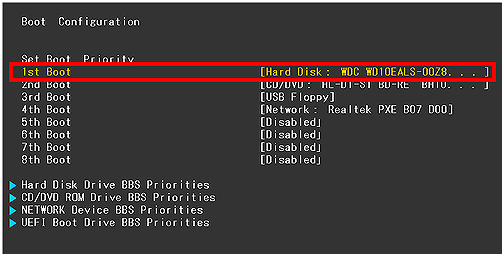
重启电脑,并在启动时按下相应按键(通常是F2或Delete)进入BIOS设置。更改启动顺序,将可启动介质设为首选。
步骤 4 :(可选)使用BitLocker管理器解锁系统盘
如果PassNow检测到系统盘启用了BitLocker加密,会提示你输入正确的BitLocker密码或恢复密钥。
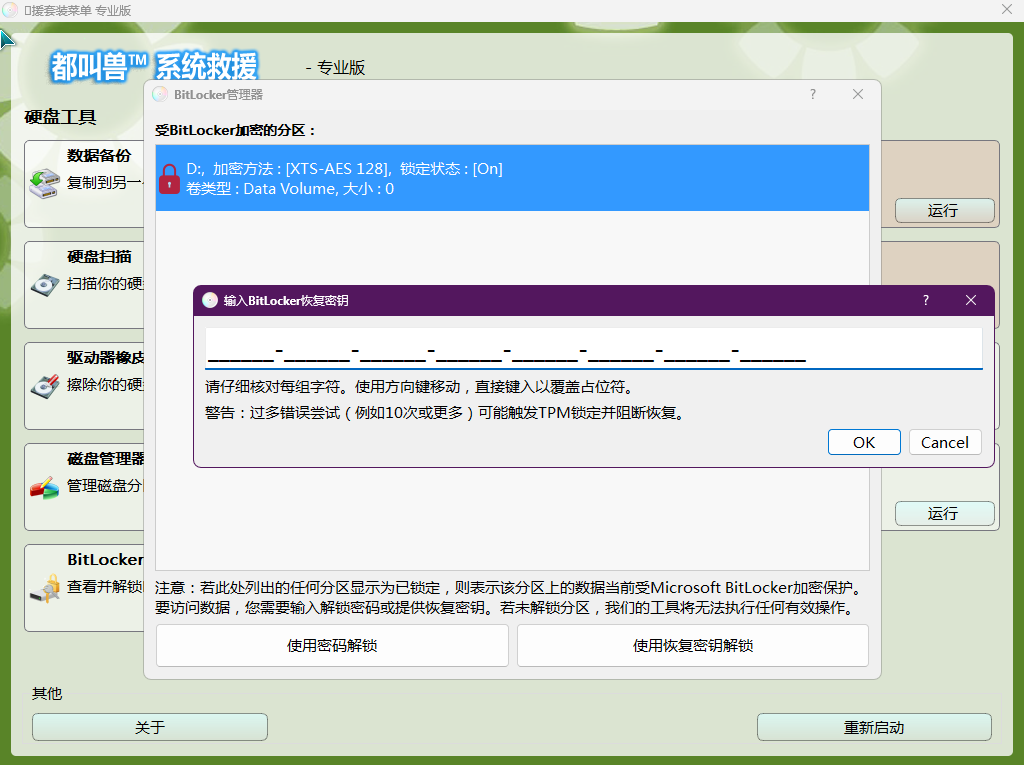
• BitLocker密码 :在Windows 10中,通常是启用BitLocker时设置的密码;在Windows 11中,通常是你的微软账户密码或PIN码。
• 恢复密钥 :如果你已完全忘记账户密码,很可能也不记得BitLocker密码。此时,你需要BitLocker恢复密钥。如果你的电脑已关联微软账户,即使未手动保存,也可在线找回。点击此处了解如何查找并使用你的BitLocker恢复密钥。
步骤 5 : 选择密码重置功能
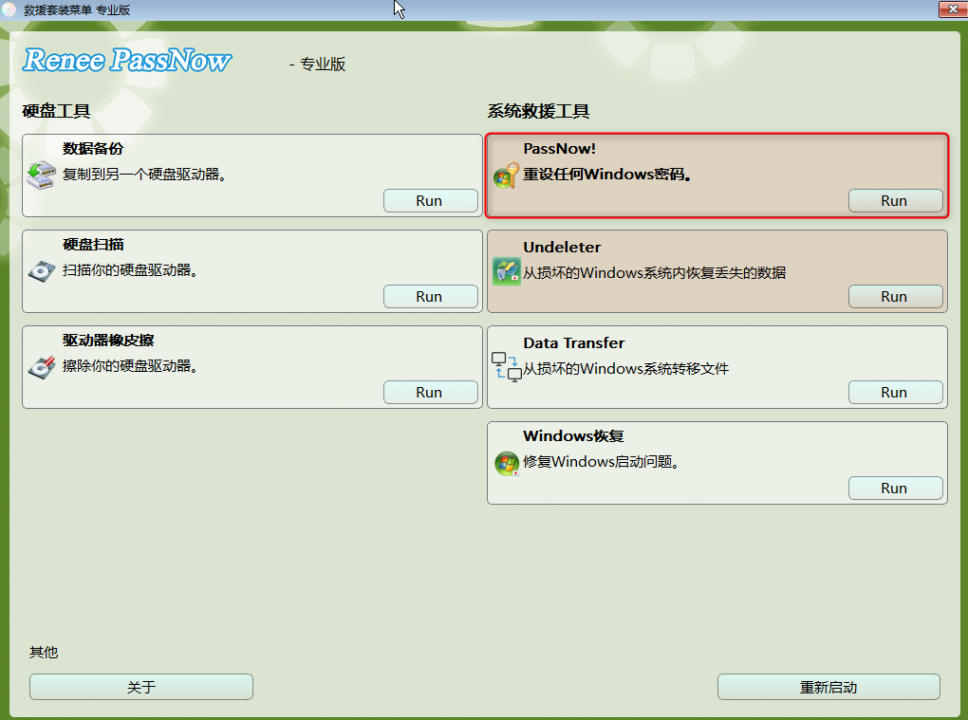
成功从介质启动后,都叫兽™系统救援软件将加载主界面。请选择 “PassNow!” 功能。
步骤 6 : 重置密码或PIN
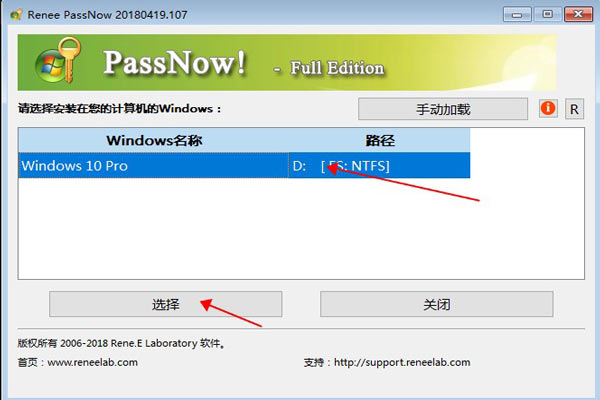
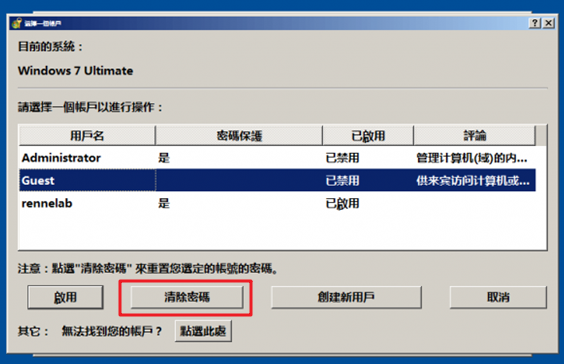
选择要重置的用户账户,然后点击 “清除密码” 按钮。都叫兽™系统救援软件将移除或重置所选账户的密码。
步骤 7 : 重启电脑
密码重置完成后,拔出可启动介质并重启电脑。现在,你可以无需密码直接登录Windows。
像都叫兽™系统救援软件这样的第三方软件,能在你忘记密码时快速高效地重置Windows 10/11密码。提前创建密码重置盘是个好习惯,能避免此类麻烦。但若没有,都叫兽™系统救援软件是一个可靠的替代方案。
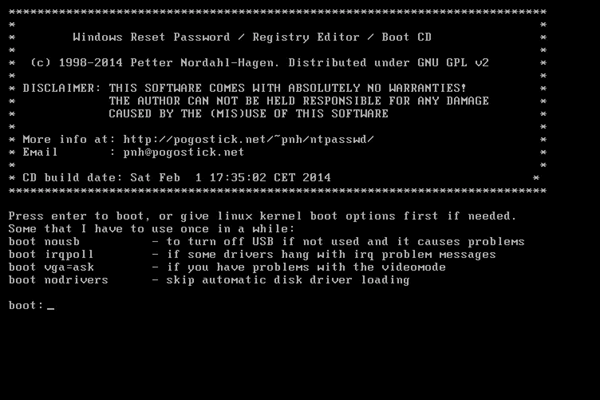
尽管存在 Ophcrack 、 Offline NT Password & Registry Editor 和 Hirens BootCD 等免费工具,但 它们并不推荐给普通用户 。这些工具需要掌握命令行、磁盘分区和注册表编辑知识——一步操作失误就可能导致系统无法启动。
这款开源工具通过从可启动CD/U盘 直接编辑SAM注册表配置单元 来清除Windows密码。
优点:
- 免费且开源
- 支持大多数Windows版本
- 无需联网
缺点:
- 命令行界面难以理解
- 注册表损坏风险高
- 在UEFI/安全启动系统上经常失败
- 不支持微软账户
基本步骤 :
1. 下载ISO文件,并使用Rufus将其写入U盘。
2. 从U盘启动你的Dynabook。
3. 使用文本菜单选择磁盘、注册表配置单元和用户。
4. 清除密码哈希值并重启。
更多详情,请参阅:如何使用Offline NT Password and Registry Editor移除Windows密码?
使用上述方法重新获得Dynabook笔记本的访问权限后,你可能希望执行完整的系统重置,以清理设备或恢复出厂设置。接下来,我们将详细介绍所有不同的重置方法。
重新获得访问权限后,出厂重置可帮助你彻底清理系统、解决顽固问题或为出售做准备。以下是可靠的重置方法汇总,包括官方内置工具和微软的纯净安装方式。这些方法通常会删除所有数据,请务必提前备份重要文件。
| 方法名称 | 适用Dynabook机型(年份)及Windows版本 | 简要操作步骤 | 是否需要Windows锁屏密码? | 最佳使用场景 |
|---|---|---|---|---|
| 开机时按F11或0键 | Portégé/Tecra/Satellite系列(2010年后),Windows 10/11 | 关机,开机后反复按F11或0键,进入恢复环境,选择出厂恢复 | 是 | 恢复分区完好,非常适合新手 |
| 从登录界面按住Shift键重启 | 所有Dynabook机型(2015年后),Windows 10/11 | 在登录界面按住Shift键并点击重启 → 疑难解答 > 重置此电脑 > 删除所有内容 | 是 | 系统能到达登录界面,且恢复环境未损坏 |
| 微软官方U盘重置 | 所有Dynabook机型(所有年份),Windows 10/11 | 在另一台电脑上创建Windows安装U盘,从U盘启动并删除分区,进行纯净安装 | 否 | 恢复分区已损坏,需要纯净安装 |
| 移除密码后的机型专属重置 | Portégé X30/X40, Tecra A40/A50, Satellite Pro C40等(2018年后),Windows 10/11 | 移除密码后 → 设置 > 系统 > 恢复 > 重置此电脑 | 否(必须先移除密码) | 已有系统访问权限,希望进行干净的机型专属重置 |
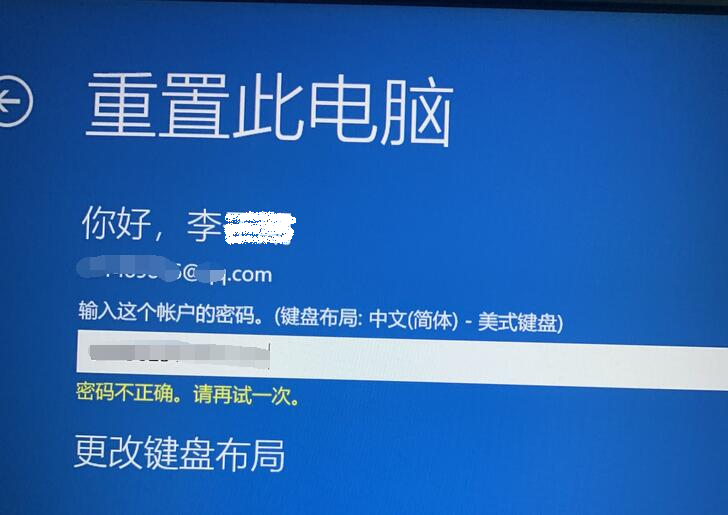
请确保已从Windows账户中移除密码。否则,当你使用“ 保留我的文件 ”选项重置电脑时,Windows会在设置过程中要求你输入该账户的密码。
Dynabook笔记本通常内置一个 隐藏的恢复分区 ,可在启动时访问。
1. 完全关闭你的Dynabook 。
2. 开机 ,并在 Windows徽标出现前 ,立即 反复敲击F11键 (部分型号可能需要按0键)。
3. 如果成功,你将进入 “Dynabook恢复环境” 或 “东芝硬盘恢复” 界面。
4. 选择 “恢复至出厂默认软件” 并按提示操作。
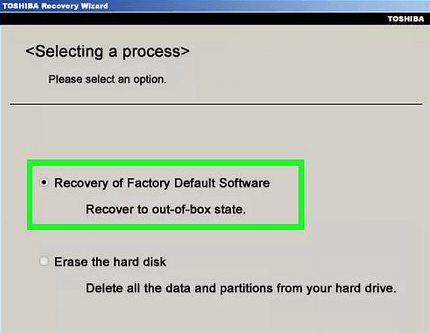
5. 系统将 擦除整个硬盘并重新安装原始操作系统 ,清除所有密码。
更多详情,请参阅:如何对东芝笔记本(Dynabook)进行出厂重置?
此技巧利用了 Windows登录界面 中的隐藏恢复入口:
1. 在 Windows登录界面 ,点击右下角的 电源图标 。
2. 按住Shift键 的同时点击 “重启” 。
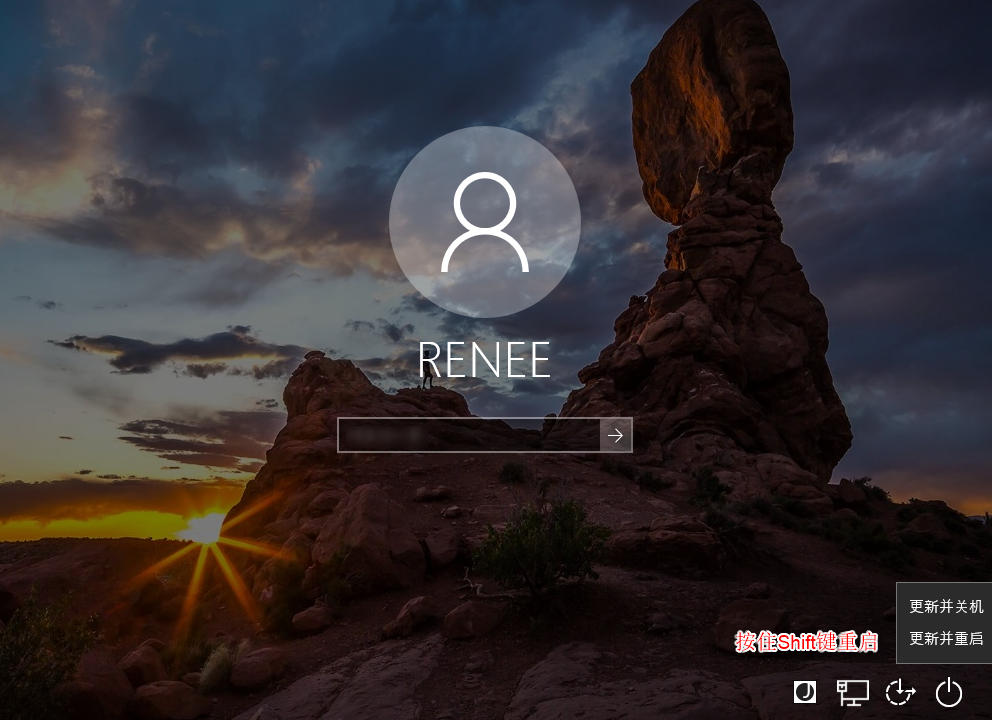
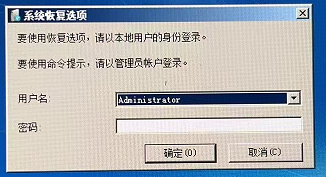
3. 笔记本将重启进入 Windows恢复环境(WinRE) 。
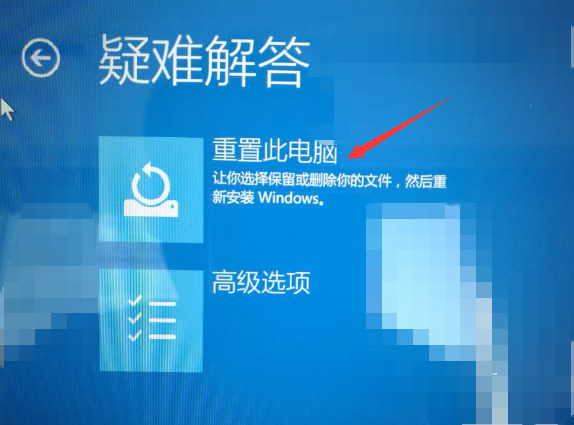
4. 选择 疑难解答 > 重置此电脑 。
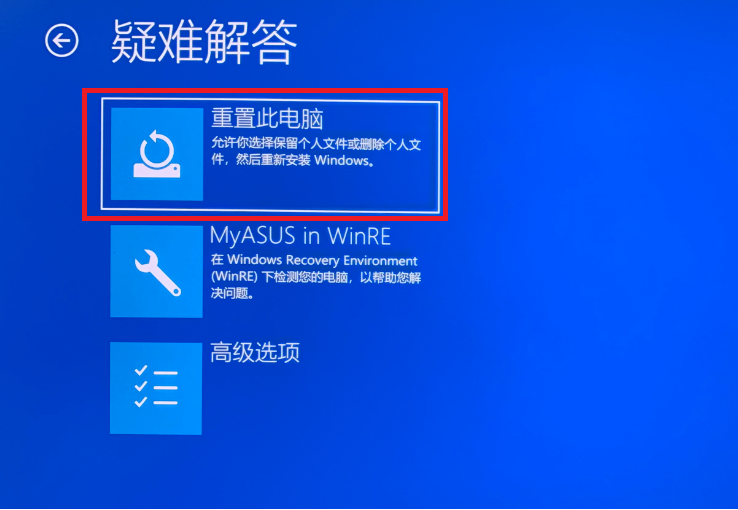
5. 选择 “删除所有内容” 以执行完整的出厂重置。
使用 微软媒体创建工具 进行纯净的Windows重装。
创建Windows安装U盘
需要另一台正常工作的电脑和一个≥8GB的U盘。
1. 访问微软官方下载页面,选择你的Windows版本:
Windows 11: https://www.microsoft.com/software-download/windows11
Windows 10: https://www.microsoft.com/software-download/windows10
Windows 10: https://www.microsoft.com/software-download/windows10
2. 下载并运行 媒体创建工具 。
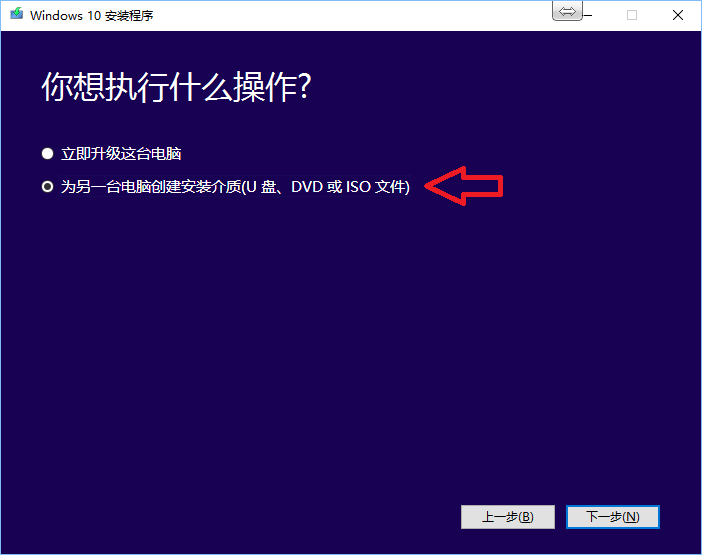
3. 选择 “为另一台电脑创建安装介质” → 制作可启动U盘。
4. 将U盘插入被锁定的Dynabook。
5. 从U盘启动(通常按 F12 → 选择U盘)。
6. 在安装程序中, 删除主驱动器上的所有分区 ,然后进行安装。
这将为你提供一个 全新、无密码的Windows系统 ,但会 清除所有内容 。
如果你已使用 都叫兽™系统救援软件 等工具移除了登录密码,现在就可以执行完整的出厂重置了。此时,根据你的具体情况,主要有两种选择:
1. 使用Windows内置重置功能 :
如果移除密码后Dynabook能正常启动,最简单可靠的方法就是使用内置的重置功能:
Windows 11系统 :
进入 设置 > 系统 > 恢复 > 重置此电脑
Windows 10系统 :
进入 设置 > 更新和安全 > 恢复 > 重置此电脑
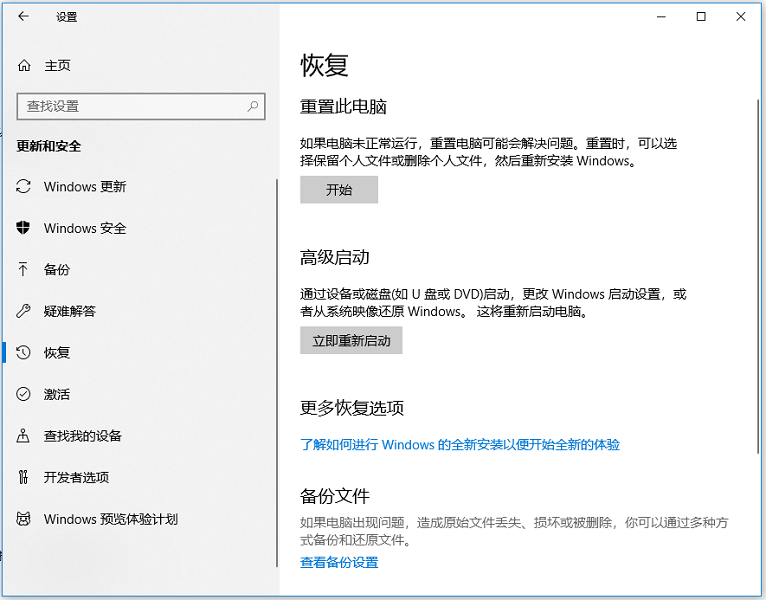
这样就能在无需任何特殊按键组合的情况下完成干净的重置。
2. 使用基于硬件的恢复键 :
如果Windows系统不稳定、无响应,或你更倾向于在启动时手动重置,请参考下表。其中列出了各款Dynabook系列的 机型专属恢复及BIOS按键组合 。这些按键能帮助你在开机时直接进入恢复环境或BIOS设置。
| Dynabook系列 | 恢复键 | BIOS进入键 | 备注 |
|---|---|---|---|
| Portégé X30/X40 | F11(可能需要Fn+F11) | F2 | 使用第三方U盘工具时,需在BIOS中禁用安全启动 |
| Tecra A40/A50 | 开机时按0键 | F2 | 支持传统的硬盘恢复 |
| Satellite Pro C40 | F12 → 恢复选项 | F2 | 如有“从硬盘恢复”选项,优先选择 |
| Eclipse G70/G80 | Shift+重启(如能启动) | F2 | 仅限Windows 11;F11可能无效 |
| Dynabook AZ | F11 | F2 | 使用基于U盘的恢复工具时,需启用传统启动模式 |
如果没有其他电脑怎么办?
可以借用朋友、图书馆、学校或办公室的电脑,下载都叫兽™系统救援软件并制作U盘,整个过程不到10分钟。
出厂重置会移除BIOS密码吗?
不会。BIOS/UEFI密码属于硬件级保护。请联系Dynabook客服或清除CMOS(可能会使保修失效)。
都叫兽™系统救援软件能重置微软账户吗?
它可以将微软账户→本地账户转换以供登录。之后,你可以在“设置 > 账户 > 你的信息”中重新关联。
按F11重置会删除所有文件吗?
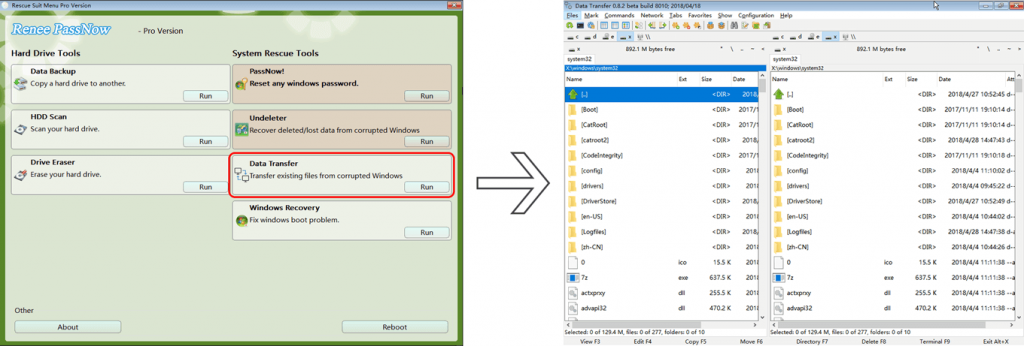
会 ——将完全擦除C盘。如果已被锁定,可先使用都叫兽™系统救援软件的数据传输功能抢救文件。
都叫兽™系统救援软件安全吗?
安全——仅修改密码哈希值,不会改动操作系统或文件。全球数百万用户使用,从官方渠道下载则无病毒或广告软件。
还在卡壳? 都叫兽™系统救援软件操作简单、值得信赖,通常能在 10分钟内 帮你解决问题。


 粤公网安备 44070302000281号

用户评论
留下评论