吴川   2026-3-18    华南区技术负责人
最近由刘涛 2026-3-18进行了更新

概要
本文详解如何利用可启动数据恢复软件,通过独立的启动环境访问笔记本内部硬盘,从而在系统无法启动时抢救重要数据。文章系统梳理了多种恢复方案——包括商业可启动工具、系统内置介质、WinPE 解决方案及硬件级替代方法,并基于可行性与风险进行分类,助你快速选择最适合的路径。


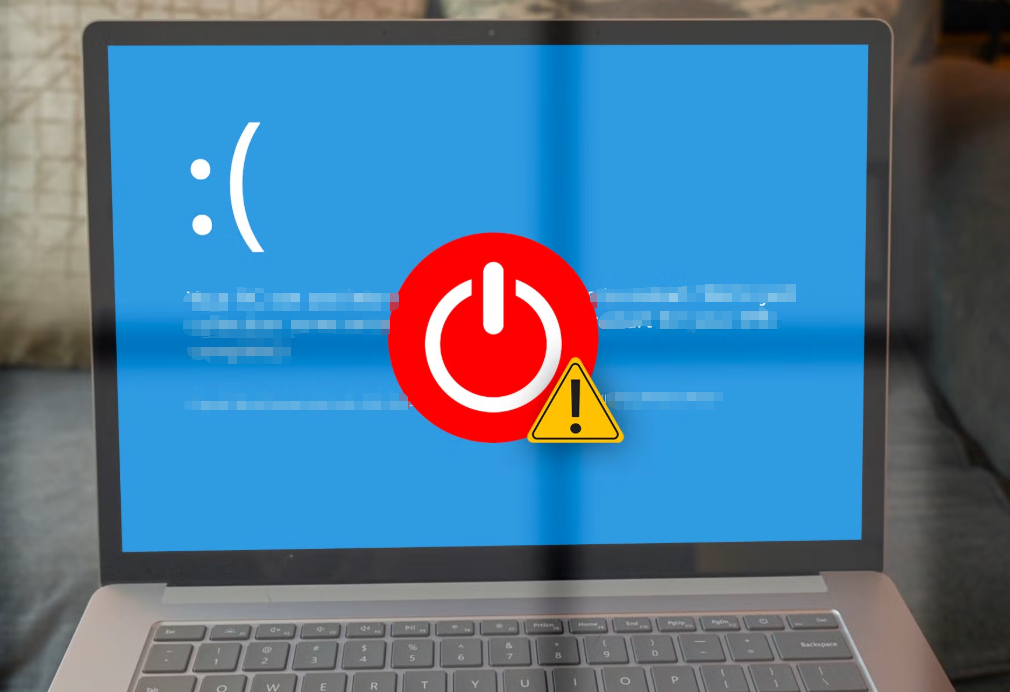
当笔记本突然无法启动时,常见症状包括黑屏、无限重启循环、蓝屏死机,或电源灯亮但无任何显示或 Windows 标志。用户往往感到焦虑和困惑,因为重要的工作文件、家庭照片和文档似乎被困在了电脑里。这类问题通常源于系统文件损坏、Windows 更新失败、病毒感染、引导配置错误,甚至可能是内存等硬件故障。
无法启动的笔记本电脑

系统无法启动,并不意味着你的数据已经丢失

在大多数情况下,只要绕过损坏的操作系统,硬盘本身仍是完好且可读的。本文的核心方法正是使用可启动环境加载一个独立的微型系统,从而直接访问硬盘。
最关键的首要操作:立即停止反复开关机,也不要尝试在 Windows 内写入新数据或运行修复程序,以免造成更多数据覆盖或硬件损伤。
不同无法启动的场景具有典型特征:
  • 蓝屏或启动循环 —— 通常为软件问题;BIOS 一般能识别硬盘。
  • 黑屏且无 BIOS 显示 —— 可能是显示屏或电源问题;请先连接外接显示器测试。
  • BIOS 能进入但未列出硬盘 —— 可能是连接问题或早期物理损坏。
如果 BIOS 能识别硬盘(在设置中可见),通常可使用可启动数据恢复软件进行恢复。若硬盘未被检测到或发出咔嗒/摩擦异响,则可能已发生物理损坏,需交由专业机构处理。

快速评估表


场景 BIOS 能识别硬盘? 使用可启动软件的恢复方案

蓝屏 / 重启循环

成功率高 —— 可使用可启动 U 盘

黑屏,无品牌标志

有时可以

请先连接外接显示器测试

BIOS 中未列出硬盘

请停止操作,考虑联系硬件专家

通电但无响应

视情况而定

请先检查电池和充电器

本表可帮助你快速判断可启动数据恢复软件是否适合当前情况。

可启动数据恢复软件

可启动数据恢复软件通过创建可启动的 U 盘或光盘,加载一个独立的轻量级操作系统环境,从而绕过损坏的 Windows 系统。启动后,软件会将笔记本硬盘挂载为普通磁盘,让你能直接浏览文件夹、预览文件、复制数据到外置硬盘,或扫描已删除的文件——全程不会对原系统造成进一步损害。
该方法是处理无法启动笔记本的 首选方案 ,因为它完全绕过了故障操作系统。你只需另一台正常电脑制作启动介质,只要硬盘本身无物理损坏即可使用。本文中其他方法均以此为基准进行比较:若更简单或免费,则仅作参考;若更复杂,则会明确说明其局限性。

都叫兽™系统救急软件

都叫兽™系统救急软件是一款功能全面的 Windows 系统恢复工具,即使系统无法启动,也能轻松访问你的文件。它可创建可启动 U 盘,加载安全环境,并通过内置功能无损地传输或恢复数据。该软件支持 Windows 11、10、8.1、8、7、Vista 和 XP,提供多语言界面,并包含安全文件预览、磁盘擦除等实用功能。
都叫兽™ 系统救援-专业强大的系统救援工具

Windows密码重置简单三步即可完成重设/移除账户登入密码。

文件救援 无需启动Windows系统快速救回丢失的文件。

快速转移无需Windows系统,可快速转移计算机内现存的文件。

修复Windows启动失败 能修复多种Windows启动失败或崩溃问题。

安全擦除磁盘 彻底擦除磁盘文件,数据不怕被恢复。

密码重置 简单快速

文件救援/转移 无需启动Windows系统

修复启动问题 蓝屏/无法启动等

免费试用免费试用已有800位用户免费体验!
若因蓝屏导致 Windows 无法启动,可启动数据恢复软件至关重要。使用 都叫兽™系统救急软件 等工具创建可启动 U 盘,即可直接访问文件。从该介质启动电脑后,即可利用软件功能传输或恢复文件。

操作步骤如下

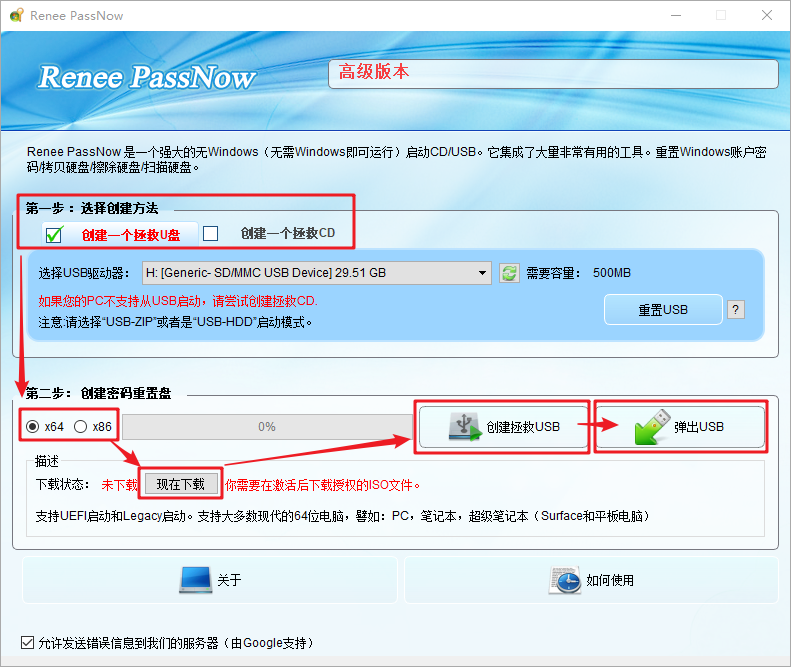
步骤 1 :在一台正常电脑上安装都叫兽™系统救急软件。将 U 盘插入该电脑,启动软件,在“ 步骤 1 :选择创建方式”中点击“创建可启动 U 盘”。请注意:此过程会清空 U 盘所有内容,请提前备份重要文件。
步骤 2 :根据系统类型选择 (x64) 或 (x86),点击“立即下载”按钮下载 ISO 文件,下载完成后点击“创建可启动 U 盘”按钮,完成后点击“弹出 U 盘”按钮。
使用都叫兽™系统救急软件创建 U 盘重置密码
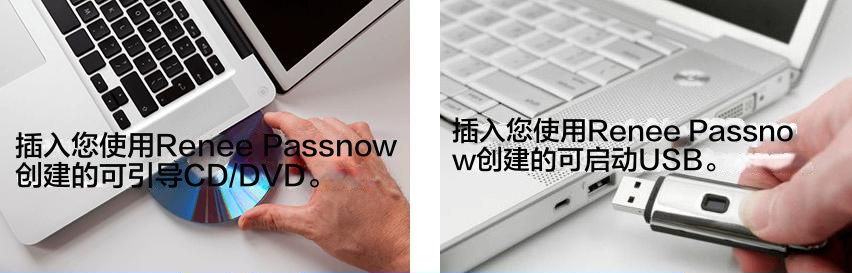
步骤 3 :将启动设备插入目标笔记本,开机后立即按屏幕上提示的 BIOS 进入键(注意:提示通常仅显示 1-2 秒)。
插入启动设备
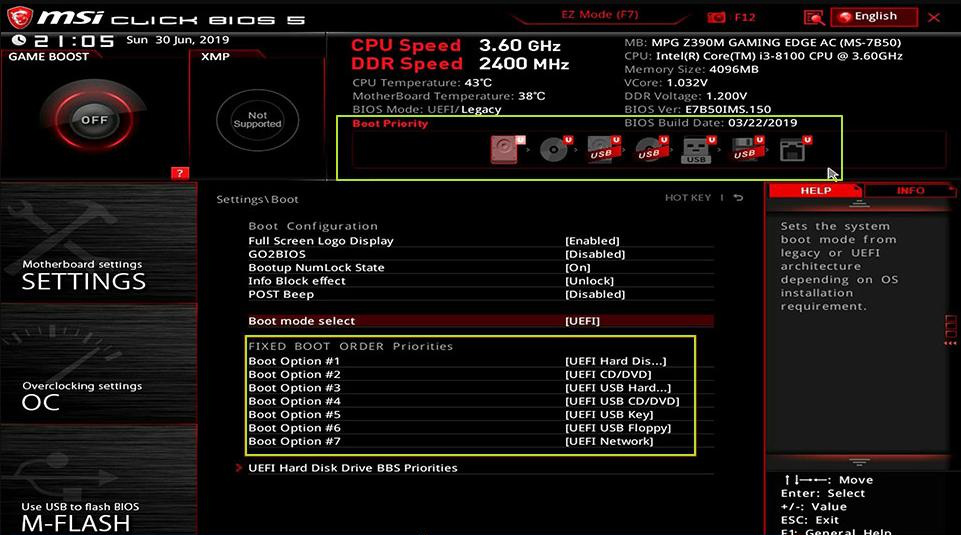
持续轻按该按键进入 BIOS 设置。在“启动顺序”菜单中,将 U 盘设为第一启动项,保存设置并重启电脑。
选择启动顺序
常见服务器:
服务器类型 进入启动菜单方法

戴尔(DELL)

在戴尔标志出现前反复按 F12 键。

惠普(HP)

在惠普标志显示时多次按 F9 键。

常见电脑:
BIOS 名称 进入启动菜单方法

华擎(ASRock)

DEL 或 F2

华硕(ASUS)

台式机/主板:DEL 或 F2

宏碁(Acer)

DEL 或 F2

戴尔(Dell)

F12 或 F2

精英电脑(ECS)

DEL

技嘉(Gigabyte)/ Aorus

DEL 或 F2

联想(消费级笔记本)

F2 或 Fn + F2

联想(台式机)

F1

联想(ThinkPad)

先按 Enter,再按 F1

微星(MSI)

DEL

微软 Surface 平板

长按电源键和音量+键

Origin PC

F2

三星(Samsung)

F2

东芝(Toshiba)

F2

索泰(Zotac)

DEL

惠普(HP)

Esc/ F9 for Boot Menu/ Esc/ F10/ Storage tab/ Boot Order/ Legacy Boot Sources

英特尔(INTEL)

F10

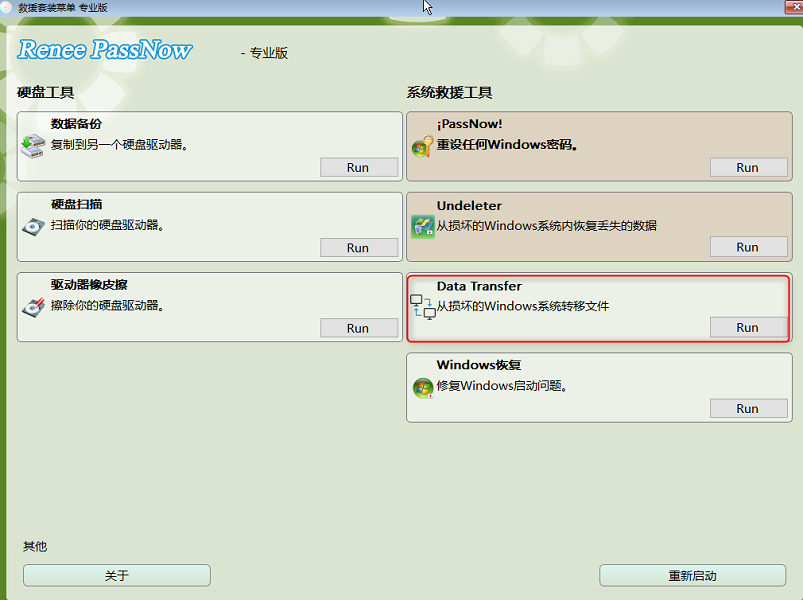
步骤 4 :稍等片刻,待都叫兽™系统救急软件加载完成后,选择“数据传输”选项。如需备份整块硬盘的数据,可选择“数据备份”选项。
数据传输
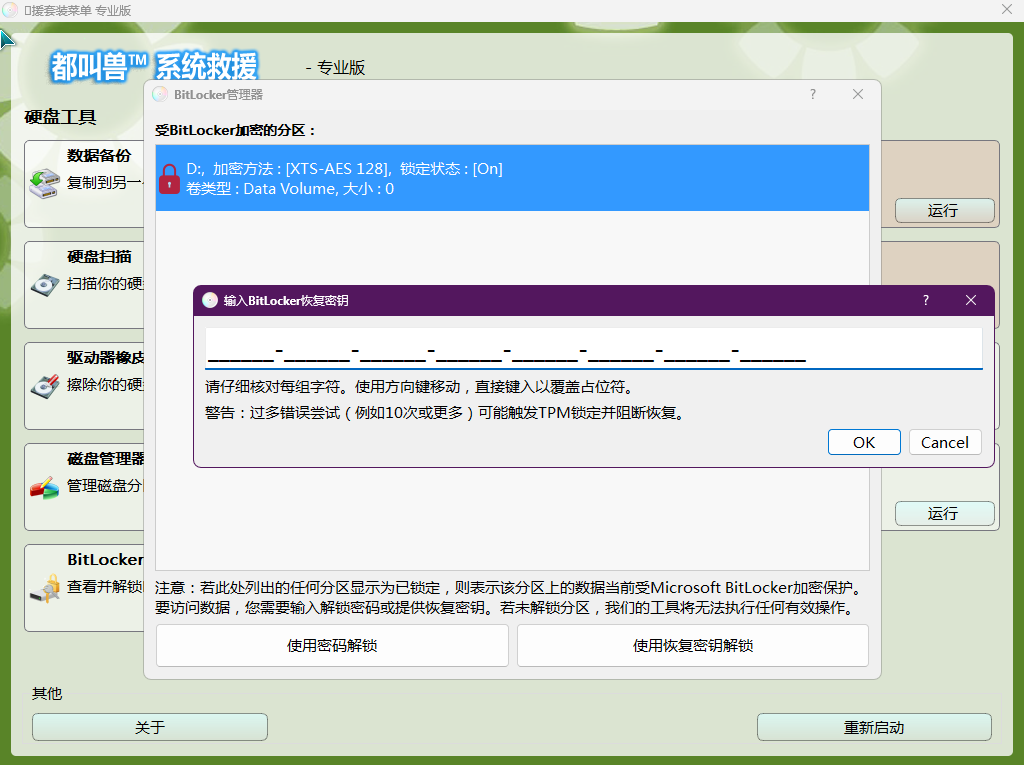
若笔记本硬盘启用了 BitLocker 加密,都叫兽™系统救急软件会提示你输入恢复密钥或密码以解锁硬盘。
使用 BitLocker 管理器解锁 BitLocker
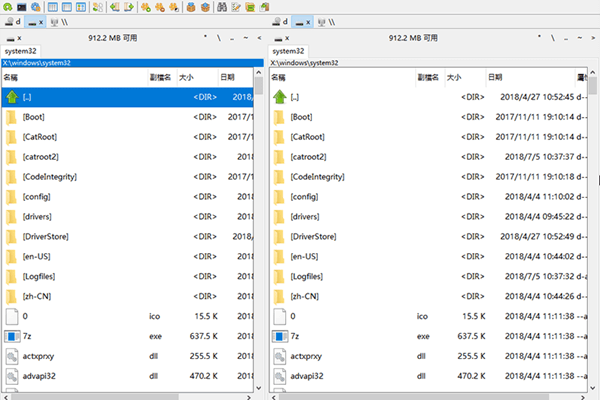
步骤 5 :点击各磁盘盘符(C/D/E/F 等)确认重要文件是否齐全。若文件完整,请将其复制到外置硬盘以确保安全。操作时,在左上角选择源盘(如 C 盘),右上角选择目标盘(如 G 盘),勾选需复制的文件,点击中间的“复制”按钮开始传输。如需删除文件,请选中后点击“删除”按钮,但请注意此操作不可逆,请谨慎操作。
数据传输界面
📁 用户个人文件在 C 盘的存储位置
位置 存储内容 重要性说明

C:\Users\<你的用户名>

所有个人数据与配置文件

这是用户的主目录,几乎所有与账户相关的数据都存放于此。

C:\Users\<你的用户名>\Documents

个人文档(Word、PDF、电子表格等)

大多数应用程序的默认保存位置,是用户创建文件的主要存放地。

C:\Users\<你的用户名>\Pictures

截图、照片、图像库

Windows 及多数应用默认使用此文件夹存储图片。

C:\Users\<你的用户名>\Downloads

浏览器及应用下载内容

下载文件的集中存放地,除非用户更改默认路径。

C:\Users\<你的用户名>\Desktop

桌面上显示的项目

文件虽显示在桌面,但实际存储于此。

C:\Users\<你的用户名>\Videos

视频、录屏、编辑导出文件

视频相关应用及录制工具的默认存储位置。

C:\Users\<你的用户名>\Music

音乐文件、音频项目

媒体播放器及音频应用将内容保存于此。

C:\Users\<你的用户名>\AppData

用户专属应用数据、缓存、浏览器配置文件

隐藏文件夹,存储关键配置与临时文件。

C:\Users\Public

所有用户均可访问的共享文件

适用于需在多个账户间共享的文档或媒体文件。

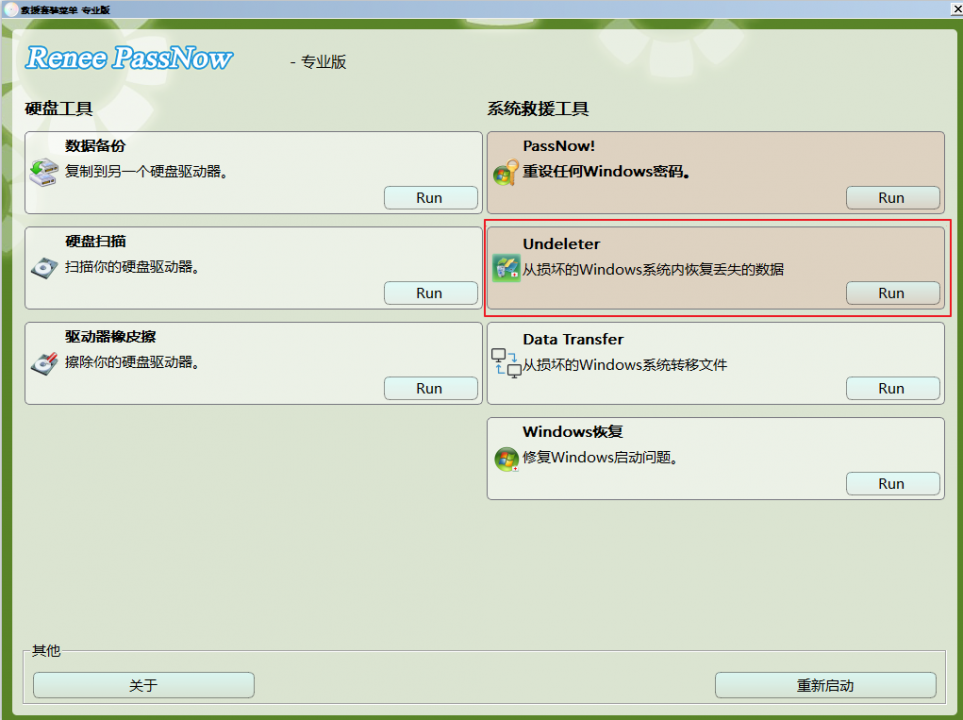
步骤 6 :如发现数据丢失,请在主界面选择“数据恢复”功能,点击“运行”按钮。
都叫兽™系统救急软件中的数据恢复功能
步骤 7 :在菜单中选择相应功能,对目标硬盘进行扫描。
使用都叫兽™系统救急软件恢复功能扫描整个分区以重装 Windows 7
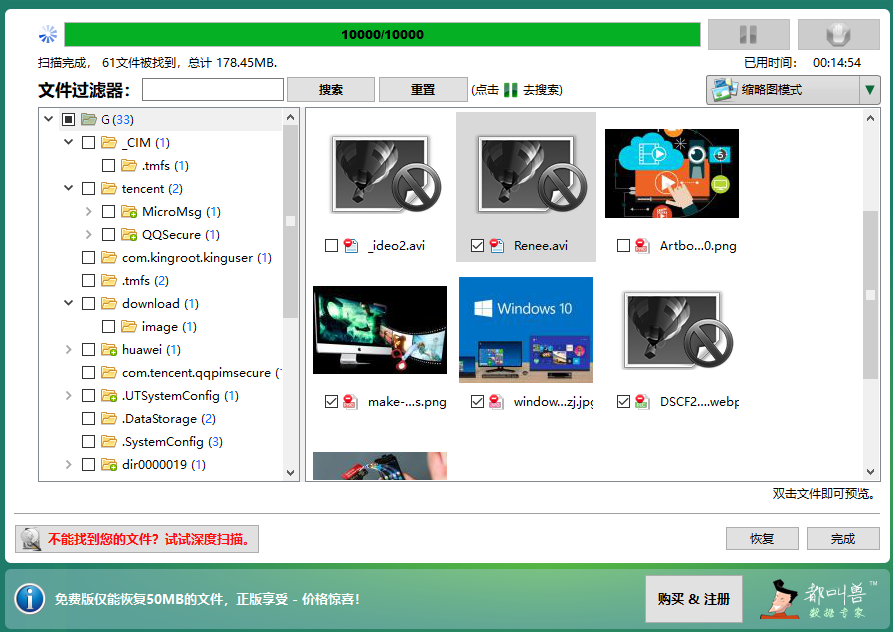
步骤 8 :扫描完成后,选择需恢复的文件,点击“恢复”开始还原。请务必将恢复的文件保存到其他外置硬盘。成功恢复后,在继续维修电脑前,请安全弹出 U 盘。
恢复前预览
在完成重要数据的传输或恢复后,你便可安全地修复或重装系统。
都叫兽™ 系统救援-专业强大的系统救援工具

Windows密码重置简单三步即可完成重设/移除账户登入密码。

文件救援 无需启动Windows系统快速救回丢失的文件。

快速转移无需Windows系统,可快速转移计算机内现存的文件。

修复Windows启动失败 能修复多种Windows启动失败或崩溃问题。

安全擦除磁盘 彻底擦除磁盘文件,数据不怕被恢复。

密码重置 简单快速

文件救援/转移 无需启动Windows系统

修复启动问题 蓝屏/无法启动等

免费试用免费试用已有800位用户免费体验!

其他商业可启动数据恢复软件

常见商业软件包括 Disk Drill 和 R-Studio Emergency,它们均可创建可启动介质,并支持恢复前预览文件。这些工具擅长处理逻辑层面的问题,但仍要求硬盘无物理损坏。通常采用一次性购买或订阅收费模式,恢复成功率取决于硬盘覆盖的程度
软件 可启动 U 盘创建 文件传输(复制现有文件) 已删除文件恢复 典型定价模式

都叫兽™系统救急软件

一次性授权(终身使用)

Disk Drill

一次性授权,可选升级

R-Studio Emergency

高级

一次性授权

易我(EaseUS)Data Recovery WinPE

订阅授权

MiniTool Power Data Recovery 可启动版

分级一次性授权

Active@ Boot Disk

一次性授权

不同工具在用户体验和复杂度上有所差异。对于大多数面临笔记本无法启动的用户而言,前述主推方案已能充分满足安全数据传输与恢复的核心需求,无需额外步骤。

免费的内置及 WinPE 方案恢复数据

本节介绍完全免费、非商业的替代方案,适用于笔记本无法启动时的基本文件访问。这些方案基于官方 Microsoft 工具或开源 WinPE 环境,适合不愿安装额外软件的用户。它们侧重于手动浏览和复制现有文件,而非深度扫描。请注意,这些方法在安全性和功能集成度上无法媲美前述主推方案,仅建议用于简单场景。

方案一:通过 Windows 安装介质访问文件

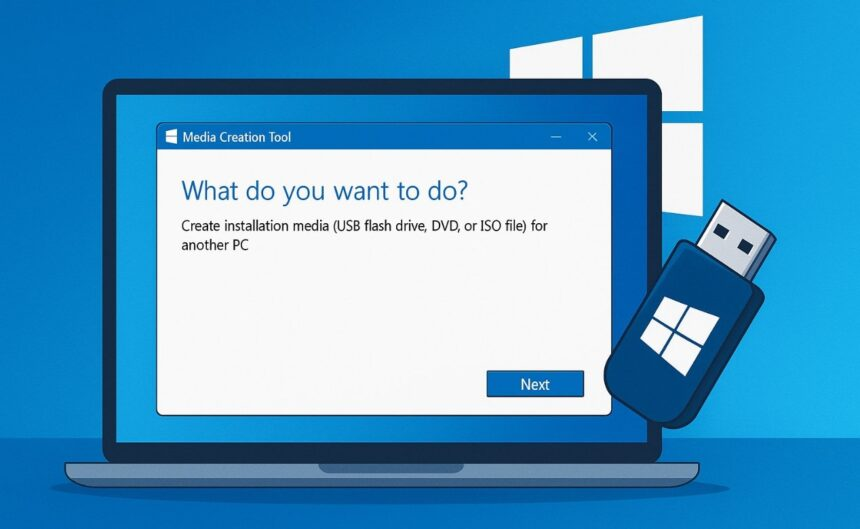
Windows 安装介质法允许你使用在正常电脑上创建的 U 盘,直接启动进入 Microsoft 官方修复环境。该环境提供命令行界面,可定位并复制个人文件到外置硬盘,而无需加载已损坏的 Windows 系统。此方法内置于所有 Windows 版本,除官方 ISO 外无需第三方下载。
Windows 安装介质

主要优势包括

与现有 Windows 版本完全兼容,且不会引发额外软件冲突。当文件结构完好但操作系统损坏时效果显著。但该方法无法自动扫描已删除文件,且需掌握基本命令操作。
优点:
  • 使用 Microsoft 官方工具
  • 无需安装额外软件
  • 适用于所有 Windows 版本

缺点:

  • 仅支持手动复制
  • 需输入命令
  • 无法恢复已删除文件

详细操作步骤:

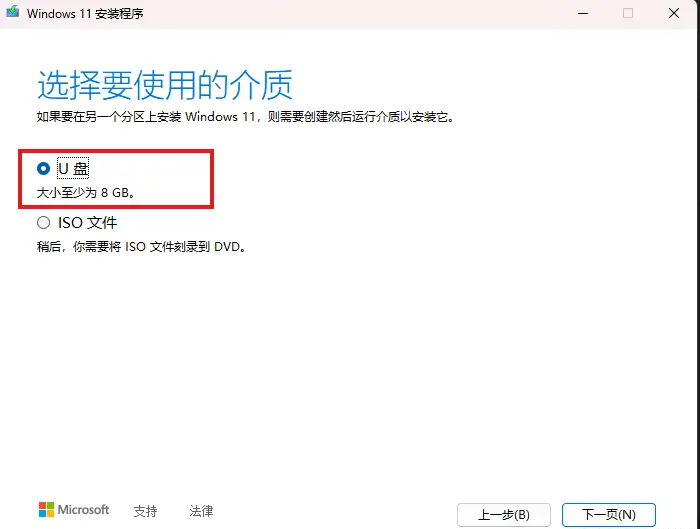
1. 在另一台正常 Windows 电脑上,从 Microsoft 官网下载 媒体创建工具 并制作可启动 U 盘:
https://www.microsoft.com/software-download/windows10
https://www.microsoft.com/software-download/windows11
创建 Windows 11 安装介质 U 盘
2. 将 U 盘插入无法启动的笔记本,进入 BIOS 并将 U 盘设为第一启动项。
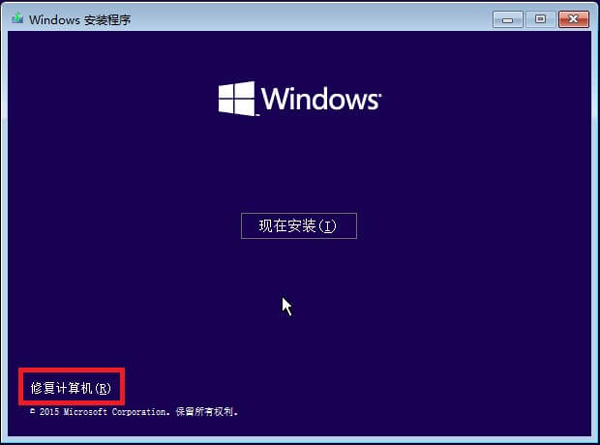
3. 从 U 盘启动,选择语言后,点击左下角“修复计算机”。
Windows 安装界面中的“修复计算机”选项
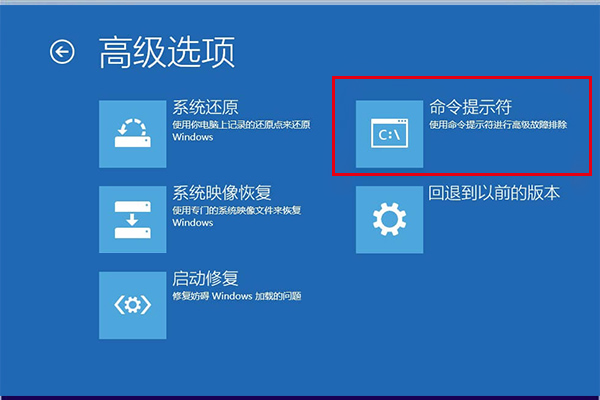
4. 选择“疑难解答” > “高级选项” > “命令提示符”。
命令提示符
5. 输入 diskpart,再输入 list vol 以识别笔记本硬盘(通常为 C:)和外置硬盘。
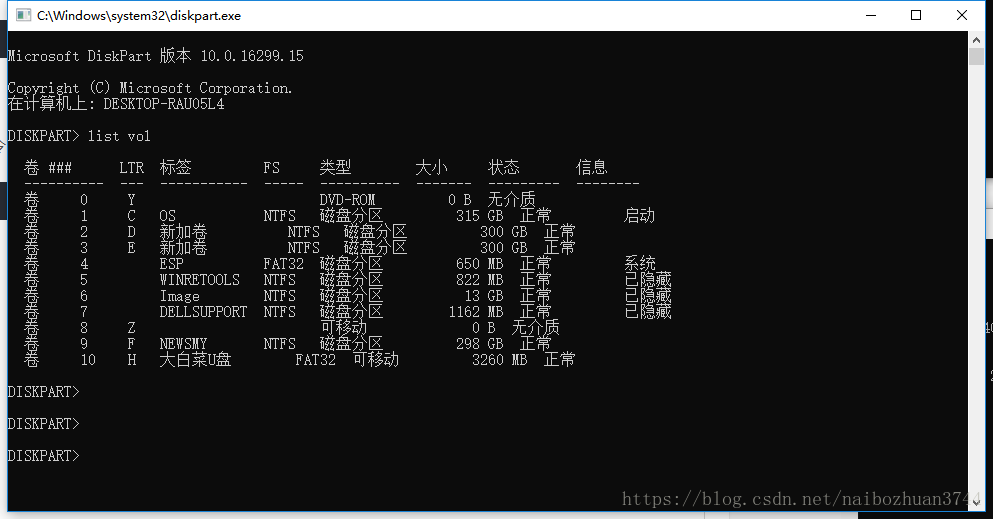
输入 diskpart 并列出卷以查看硬盘信息
6. 退出 diskpart,使用类似 copy C:\Users\YourName\Documents\*.* G:\Backup\ 的命令传输文件夹。
7. 输入 exit 并安全移除 U 盘。
虽然此免费方法能安全地复制现有文件,但缺乏高级预览或已删除文件恢复功能。如需这些特性或更简便的图形界面,下文的 WinPE 方案提供了更多灵活性。
都叫兽™ 系统救援-专业强大的系统救援工具

Windows密码重置简单三步即可完成重设/移除账户登入密码。

文件救援 无需启动Windows系统快速救回丢失的文件。

快速转移无需Windows系统,可快速转移计算机内现存的文件。

修复Windows启动失败 能修复多种Windows启动失败或崩溃问题。

安全擦除磁盘 彻底擦除磁盘文件,数据不怕被恢复。

密码重置 简单快速

文件救援/转移 无需启动Windows系统

修复启动问题 蓝屏/无法启动等

免费试用免费试用已有800位用户免费体验!

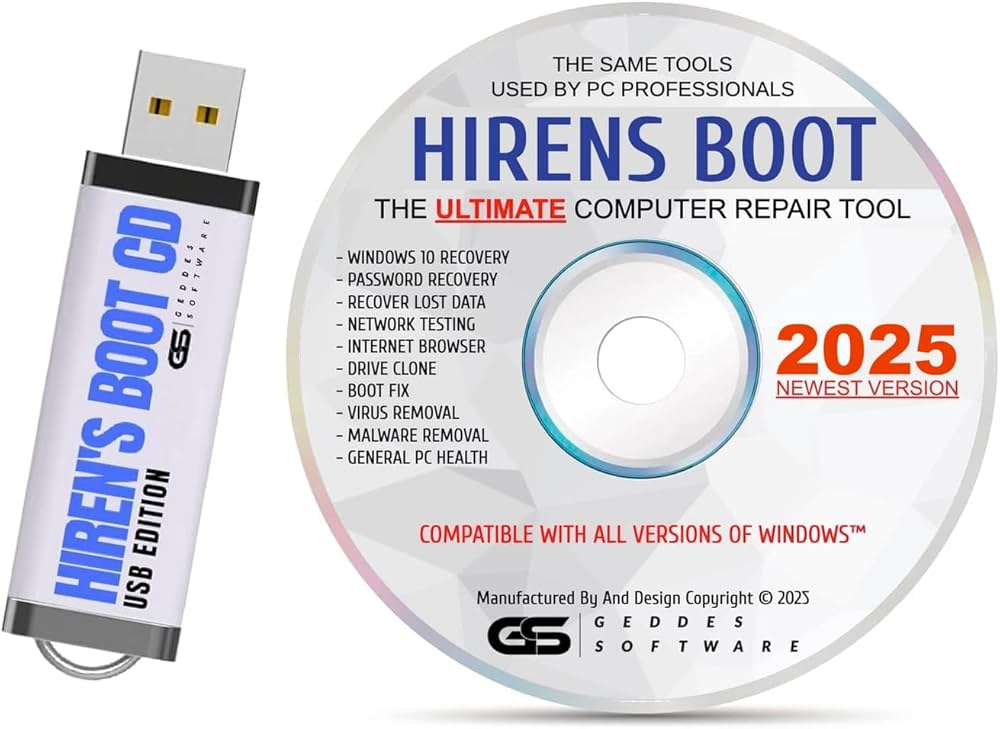
方案二:使用 Hiren’s BootCD PE 访问文件

Hiren’s BootCD PE 是一款免费的全能型 WinPE 工具集,可启动至类似 Windows 的桌面环境,并内置多种文件管理工具。它允许你以图形化方式浏览硬盘,并通过简单的拖放操作将文件复制到外置 U 盘,全程无需启动故障系统。此方法适合熟悉基础电脑操作的用户,并提供多个内置工具用于检测硬盘健康状况。
Hiren’s BootCD PE

主要优势包括

相比命令行,它提供完整的图形界面及多种分区与诊断辅助工具。适用于大多数现代笔记本,仅需下载一个 ISO 文件。但对新手而言学习曲线略陡,且属于社区开发工具,非 Microsoft 官方产品。
优点:
  • 内置图形化文件管理器
  • 多种诊断工具
  • 完全免费且便携

缺点:

  • 菜单略显繁杂
  • 社区工具(非官方)
  • 少数硬件可能需额外驱动

详细操作步骤:

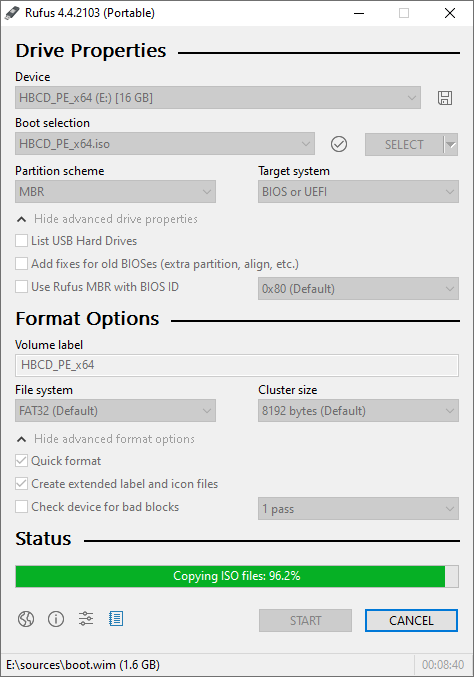
1. 从官网下载最新版 Hiren’s BootCD PE ISO,并使用 Rufus(从 rufus.ie 下载)制作可启动 U 盘。
使用 Rufus 为 Hiren’s BootCD PE 创建可启动 U 盘
2. 插入 U 盘,进入 BIOS 并将其设为第一启动项。
3. 启动进入 PE 环境,选择 Mini Windows 或桌面模式。
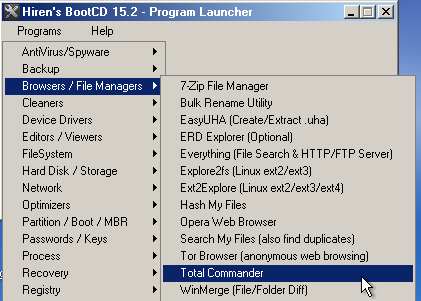
4. 从桌面打开 Explorer++ 或 Total Commander。
Hiren’s BootCD 文件浏览器
5. 定位笔记本内置硬盘(通常为 C:)和外置备份盘。
6. 将重要文件夹(文档、图片、下载)拖放到外置硬盘。
7. 复制完成后安全弹出 U 盘。
此 WinPE 方案为偏好图形化操作的用户提供了比基础安装介质更灵活的体验。若需深度扫描或一键数据传输,主推的商业方案功能更强大。

高风险替代方案:拆卸笔记本硬盘进行外接恢复

仅当笔记本完全无法通电,或 BIOS 始终无法识别硬盘时,才考虑拆卸硬盘。方法是将硬盘取出,通过 SATA 转 USB 适配器或外置硬盘盒连接到另一台正常电脑,使其作为普通外置硬盘被读取。
此方法技术风险极高:拆机可能使保修失效,静电可能损坏元件,不当操作甚至会导致硬盘无法读取。此外,还需特定工具并了解笔记本型号的拆解方式。因此,除非你有硬件升级经验,否则建议交由专业数据恢复机构处理。

常见问题解答(FAQ)

可启动数据恢复软件能否在不覆盖原始文件的情况下,从无法启动的笔记本中恢复数据?

可以。本文所述所有方法均以非破坏性方式读取硬盘。软件仅执行复制或扫描操作——除非你主动选择删除,否则绝不会向原始硬盘写入数据。

Windows 安装介质等免费方法能否恢复已删除的文件?

不能。免费方案仅能复制文件夹结构中仍可见的文件。若需恢复误删内容,必须使用都叫兽™系统救急软件或其他商业工具提供的扫描功能。

若硬盘启用了 BitLocker 加密,都叫兽™系统救急软件是否仍有效?

可以,但你需要 BitLocker 恢复密钥(可在你的 Microsoft 账户中找到)。软件会在访问硬盘前提示你输入该密钥。

如何判断硬盘是否已发生物理损坏,应停止自行尝试?

若硬盘发出咔嗒或摩擦异响、BIOS 中无法识别,或笔记本完全无法通电,请立即停止操作。继续尝试可能加剧损坏——此时应联系专业机构。

如果所有可启动方法都无法访问数据,该怎么办?

可先尝试更换 USB 接口或其他可启动工具。若硬盘仍无法识别,则问题很可能属于物理层面。此时,专业无尘室恢复是最安全的选择,而都叫兽™系统救急软件仍是确认硬盘状态、辅助决策的最快方式。
对于大多数笔记本无法启动的情况,从都叫兽™系统救急软件入手,能在简易性、安全性与完整数据访问功能之间取得最佳平衡。
都叫兽™ 系统救援-专业强大的系统救援工具

Windows密码重置简单三步即可完成重设/移除账户登入密码。

文件救援 无需启动Windows系统快速救回丢失的文件。

快速转移无需Windows系统,可快速转移计算机内现存的文件。

修复Windows启动失败 能修复多种Windows启动失败或崩溃问题。

安全擦除磁盘 彻底擦除磁盘文件,数据不怕被恢复。

密码重置 简单快速

文件救援/转移 无需启动Windows系统

修复启动问题 蓝屏/无法启动等

免费试用免费试用已有800位用户免费体验!

用户评论

Page 1

留下评论


您的评论已提交,正在等待审核。