



李微 2026-2-7
高级测试专员
最近由李伟在 2026-2-7进行了更新
概要
掌握在Windows 11/10系统中恢复删除的Excel文件的最有效方法!从检查回收站到使用专业恢复工具,本文将一一为您详解。立即行动,能大大提高您成功找回Excel文件的几率。



不小心用 Shift+Delete 删除了重要的 Excel 文件(.xlsx 或 .xls)、清空了回收站,或因系统崩溃、故障导致文件丢失?关键的预算、报表或记录突然不见确实让人紧张,但只要及时处理,通常仍有机会找回。 请务必立即停止使用存放该文件的磁盘 ,以避免新数据覆盖原有内容。
这份面向 Windows 11 与 Windows 10 用户的 2026 最新恢复指南,汇集了当前最有效、最可靠的恢复方法:从回收站与 Excel 自动恢复 ,到 系统备份 、微软官方免费的 Windows 文件恢复工具 ,以及本地强力恢复软件如 都叫兽™数据恢复软件 。请按顺序尝试以下步骤,以获得最高的成功率(越早操作效果越好)。
这份面向 Windows 11 与 Windows 10 用户的 2026 最新恢复指南,汇集了当前最有效、最可靠的恢复方法:从回收站与 Excel 自动恢复 ,到 系统备份 、微软官方免费的 Windows 文件恢复工具 ,以及本地强力恢复软件如 都叫兽™数据恢复软件 。请按顺序尝试以下步骤,以获得最高的成功率(越早操作效果越好)。
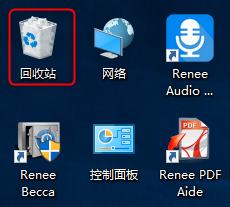
寻找已删除Excel文件的第一个也是最简单的地方,就是Windows上的回收站或macOS上的废纸篓。当您正常删除一个文件时,它会进入这里,而不是被永久移除。
在Windows上:
1. 从桌面打开回收站。
2. 查找您的Excel文件(.xlsx或.xls)。
3. 右键单击该文件并选择 还原 。文件将返回其原始位置。
在macOS上:
1. 从程序坞中打开废纸篓。
2. 找到文件,右键单击,然后选择 放回原处 。
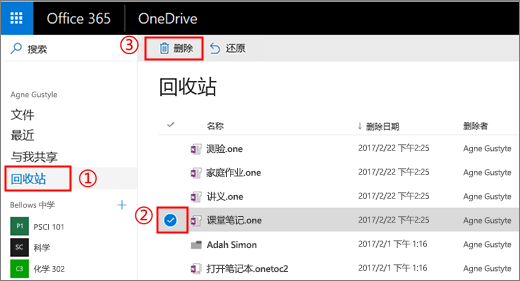
如果您尚未清空回收站,此方法非常有效。然而,如果您使用了 Shift+Delete 或清空了回收站,文件就会跳过此步骤,需要更强力的恢复方法。像OneDrive或谷歌 Drive这样的云存储也有自己的回收站。如果您的文件是在线保存的,请在那里检查一下——对于个人微软账户,已删除的文件会在回收站中保留30天;对于工作或学校账户,则最多可保留93天。
如果文件不在回收站中,请转到下一个方法。
Microsoft Excel拥有实用的功能,可以恢复未保存或最近更改的文件,特别是当您使用自动保存或云存储时。
恢复未保存的工作簿
转到 文件 > 信息 > 管理工作簿 > 恢复未保存的工作簿 。如果启用了自动恢复,Excel会每隔几分钟保存一次临时版本。
您可能会在这里找到更多信息:Excel自动保存:查找位置及恢复未保存的文件
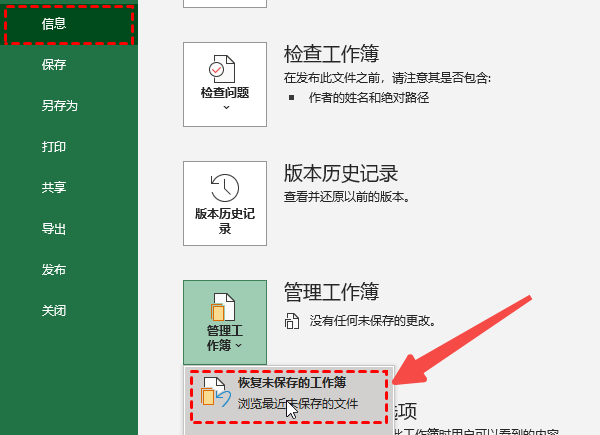
管理工作簿中的以前版本
在 文件 > 信息 > 管理工作簿 下,您可以查看并恢复早期版本。
OneDrive或Office 365版本历史记录
如果文件存储在OneDrive上,在文件资源管理器中右键单击它或在线打开,然后转到 文件 > 信息 > 版本历史记录 以浏览并恢复旧副本。
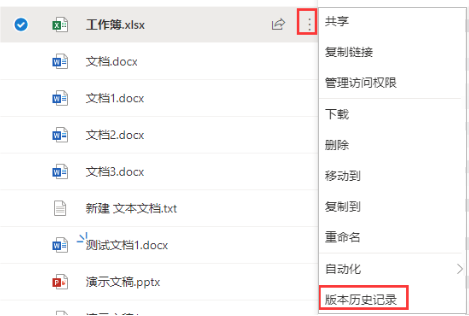
如果启用了自动保存或将文件存储在云端,这些选项效果最佳。它们对永久删除的本地文件或关闭了这些功能的情况则无能为力。如果以上方法都无法找回您的文件,请尝试系统备份。
Windows内置了备份工具,如果您事先启用了它们,就可以恢复已删除的Excel文件。
• 以前的版本 :右键单击文件所在文件夹,选择 属性 ,然后切换到 以前的版本 选项卡。选择一个删除前的版本,然后单击 还原 。
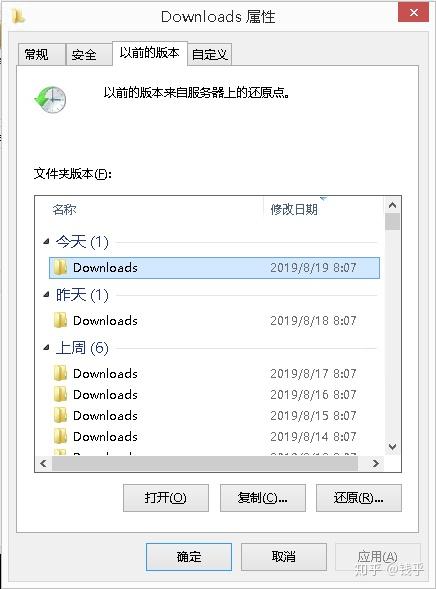
• 文件历史记录 :如果已设置文件历史记录,请打开 控制面板 > 系统和安全 > 文件历史记录 ,然后浏览您的Excel文件并将其还原。
这些方法完全免费且安全,因为它们使用的是您自己的备份。但是,它们仅在您提前开启相关功能时才有效——许多用户并未开启。如果没有备份存在,您就需要借助第三方数据恢复软件来处理永久删除的文件。
当内置方法失效时,第三方数据恢复软件可以扫描您的驱动器,寻找已删除Excel文件的痕迹。这些工具专为永久删除设计,通常能在其他选项失败的地方取得成功。
都叫兽™数据恢复软件 是一款专业的数据恢复工具,可帮助您从计算机中检索丢失或删除的文件,包括Excel电子表格。它是一款用户友好且功能全面的工具,文件恢复成功率很高。借助都叫兽™数据恢复软件,即使在数据被覆盖后,您也能找回约400种文件格式,其现代化的用户界面和众多便捷功能让整个过程变得异常简单。

除了签名扫描外,都叫兽™数据恢复软件还支持基于文件系统的恢复,并兼容所有主流Windows文件系统,因此您也可以用它来查找那些实际上并未被覆盖,只是被放错位置的文件。
文件恢复步骤:
步骤 1 :在您的Windows电脑上下载、安装并运行都叫兽™数据恢复软件。
步骤 2 :在主界面中选择 [ 文件恢复 ] 选项。
提示: 请避免将软件安装在包含待恢复数据的磁盘上 ,以防止数据被覆盖。此外,在文件丢失后,请勿向同一磁盘分区保存新数据,以免造成进一步损坏或导致文件彻底丢失。
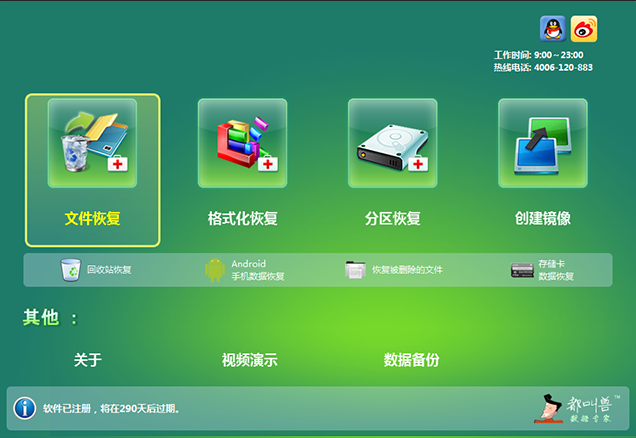
数据恢复功能
文件恢复: 恢复因意外删除或清空回收站而丢失的文件。
格式化恢复: 从无法访问或已格式化的分区中恢复文件。
分区恢复: 分析分区信息,对整个磁盘进行全面扫描。
创建镜像: 生成分区的镜像文件用于备份。
步骤 3 :接下来,选择丢失数据所在的分区,然后单击 [ 下一步 ] 。
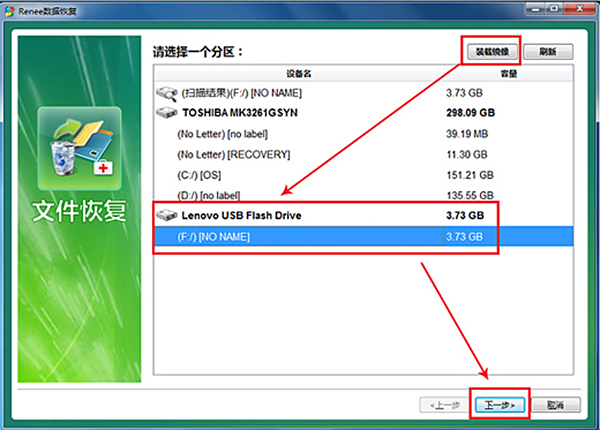
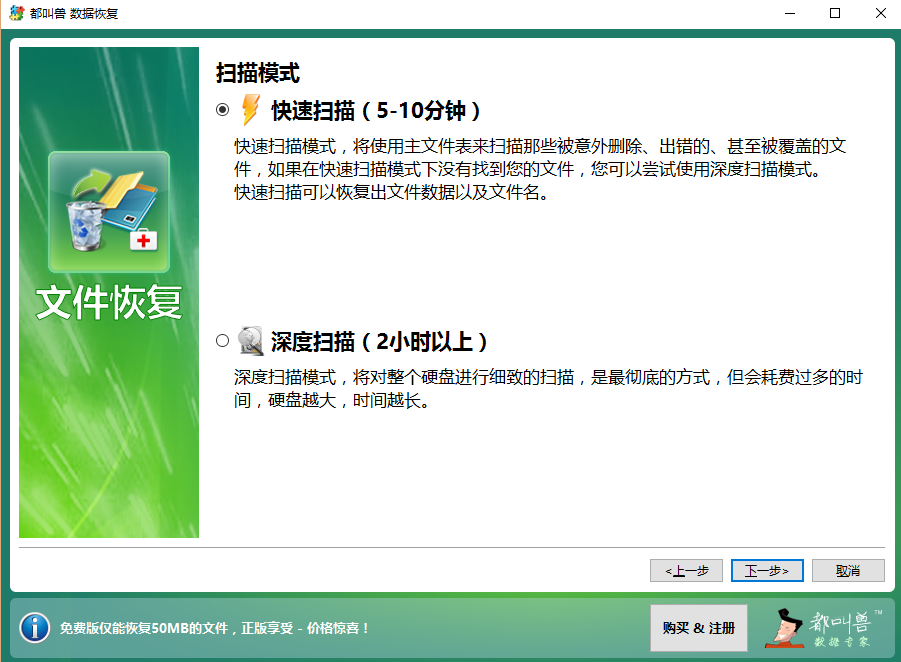
步骤 4 :选择 [ 快速扫描 ] 选项,然后单击 [ 下一步 ] 按钮开始扫描。
[ 快速扫描 ]模式会扫描所选磁盘上可用空间的前30GB。如果未找到所需文件,可以使用[ 深度扫描 ]模式对硬盘分区进行彻底扫描,但这将需要更多时间。
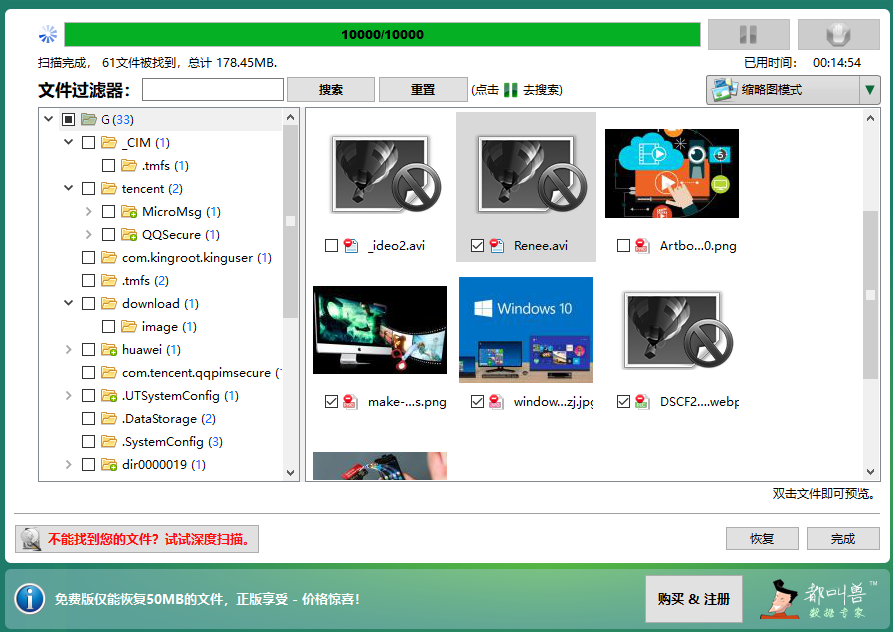
步骤 5 :等待扫描完成
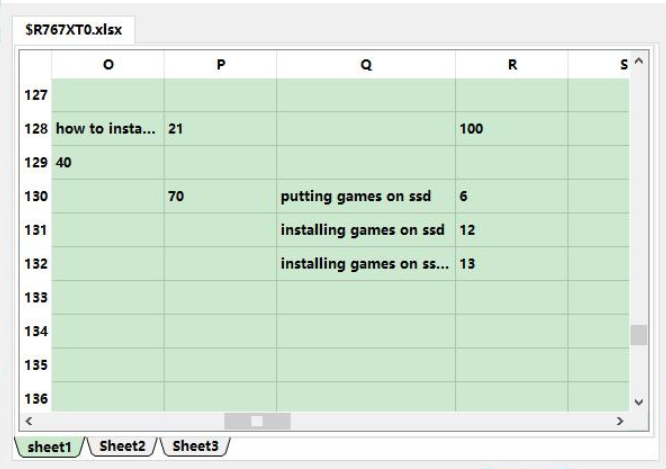
您可以双击文件进行预览,然后勾选需要恢复的文件,并单击 [ 恢复 ] 按钮将文件恢复到其他磁盘。
使用都叫兽™数据恢复软件等专业软件可以显著提高您找回丢失文件的几率。然而,行动越快越好——延迟恢复尝试可能会降低成功的可能性。
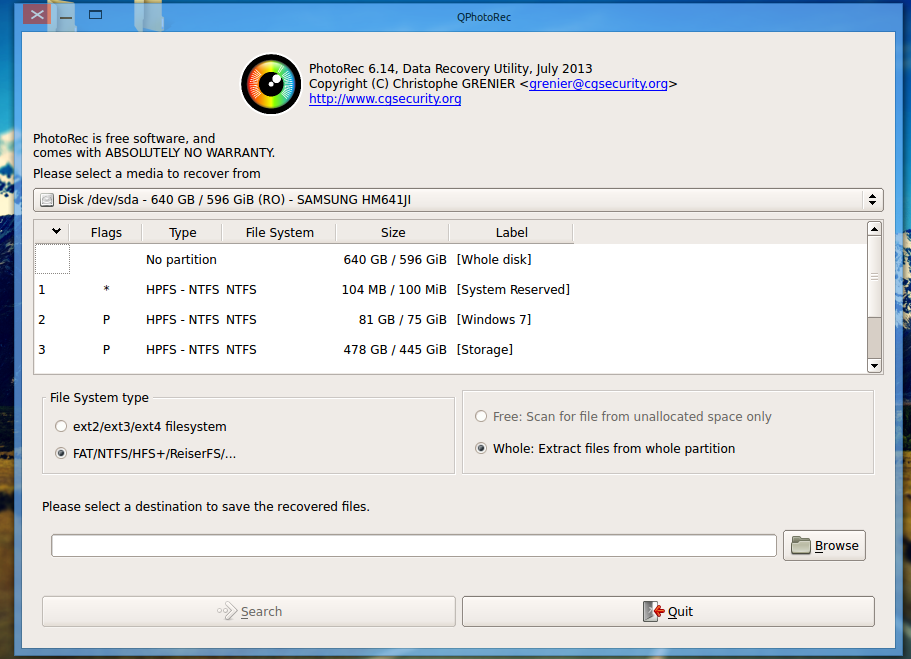
QPhotoRec 是CGSecurity开发的PhotoRec的图形用户界面版本。它完全免费、开源,并且没有恢复限制,通过文件雕刻技术恢复永久删除的Excel文件是一个强有力的选择。与依赖文件系统的传统工具不同, QPhotoRec会扫描原始数据 以查找文件签名,这使得它甚至可以从已格式化或损坏的驱动器中恢复文件。它支持数百种文件格式,包括 Microsoft Office文档(如.xlsx和.xls) ,并且适用于Windows、macOS和Linux。
该工具在其他方法失败的高级场景中尤其有效,例如清空回收站或格式化驱动器之后。 无需安装 ——它可便携式运行——并且完全忽略文件系统损坏。许多用户在标准恢复失败时,都能成功地用它找回办公文件。
优点:
- 完全免费,恢复大小无任何限制
- 强大的基于签名的扫描,无视文件系统损坏
- 支持广泛的文件类型,包括Excel电子表格
缺点:
- 恢复的文件通常会丢失原始名称 和文件夹结构
- 在大容量驱动器上扫描可能需要很长时间
- 界面功能性强,但不如商业工具现代化
分步使用说明:
1. 从官方CGSecurity网站下载QPhotoRec并运行(无需安装)。
2. 选择删除Excel文件的磁盘。
3. 选择分区(或整个磁盘)和文件系统类型。
4. 选择要搜索的文件类型——启用 ole (用于旧版.xls)和 office 格式,或选择全部。
5. 选择一个安全的目标文件夹(非原始驱动器)。
6. 开始搜索并等待结果;恢复的文件将出现在编号的文件夹中。
QPhotoRec是处理棘手情况的绝佳免费选择,但整理重命名后的文件可能需要一些时间。如果您更喜欢基于向导的简单体验,请考虑下面的替代方案。
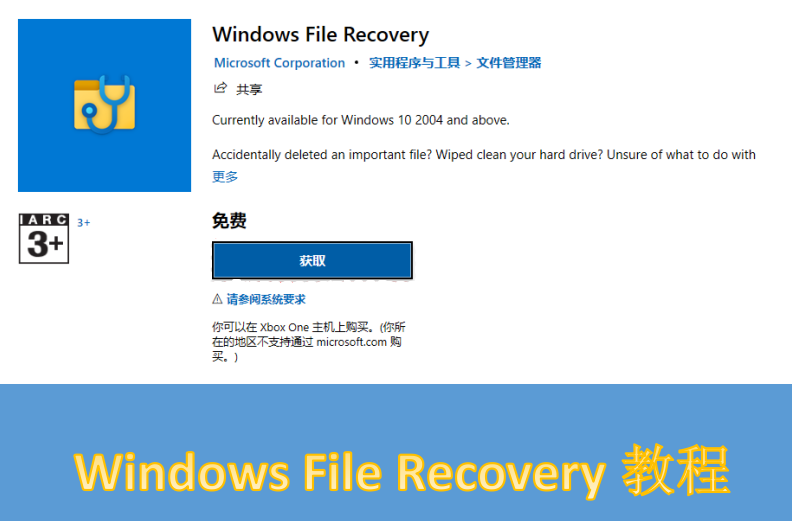
Windows文件恢复是微软官方推出的免费实用程序,专为偏好在恢复已删除文件时使用命令行控制的用户设计。该工具默认未内置于Windows中——您必须先从微软应用商店下载,然后才能运行winfr命令。不安装就无法使用该工具。
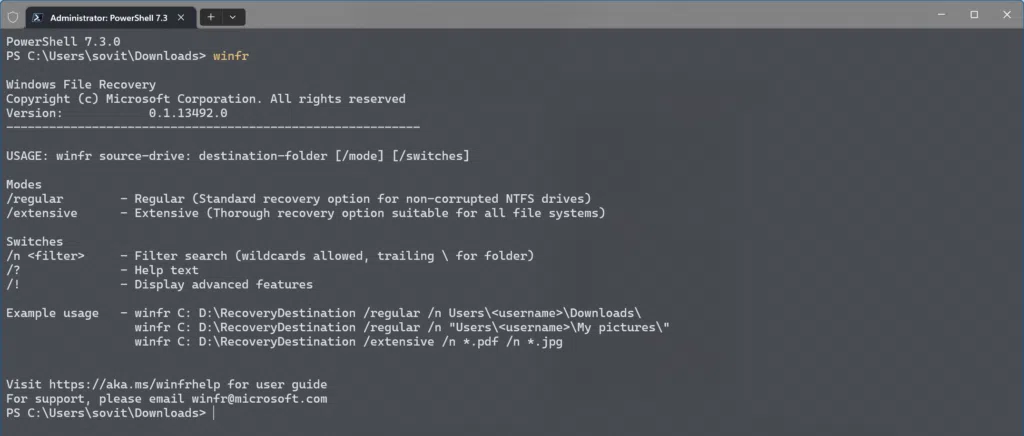
使用优缺点:
优点:
- 微软官方工具
- 命令行精准控制,支持脚本
- 无需第三方安装程序
缺点:
- 需要管理员权限和命令行熟悉度
- 存在输入错误命令的风险
- 不如图形界面工具用户友好
分步使用说明
1. 准备一个独立的目标驱动器(外置或不同的内置卷)来接收恢复的文件。
2. 如果尚未安装,请从 微软应用商店 安装Windows文件恢复。
3. 以 管理员身份打开命令提示符 。

4. 运行命令:
winfr C: D: /regular /n \Users\YourUsername\Downloads\*.xlsx
源驱动器为 “C:” ,目标驱动器为 “D:”。使用 /regular 参数,并使用 /n 参数将搜索范围过滤到“Downloads(下载)”文件夹。
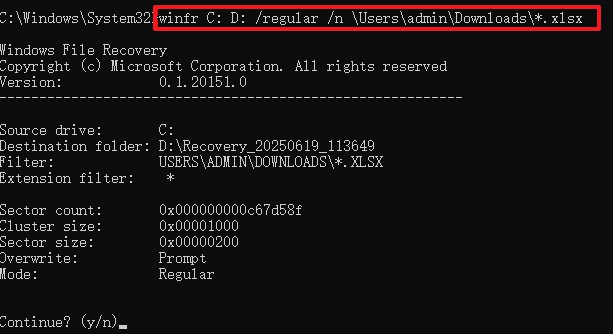
5. 运行命令并在控制台中监控进度;恢复的文件将被写入您指定的目标文件夹。
6. 在目标驱动器上检查恢复的文件,并将有效的电子表格移回其原始位置。
欲了解更多信息,请参阅使用Windows文件恢复(WinFR)恢复已删除的文件
Windows文件恢复最适合熟悉命令行操作并需要精确、可重复恢复工作流的高级用户。如果您更喜欢直观的图形界面,不妨使用前面提到的恢复工具之一,例如都叫兽™数据恢复软件。
两个流行的替代品是 Recuva (完全免费)和 EaseUS数据恢复向导免费版 (恢复量有限)。
Recuva 由 CCleaner 的开发团队开发,使用简单的向导来扫描已删除的文件,并支持Excel格式。EaseUS提供预览功能,免费版最多可恢复2GB数据,界面简洁。
以下是常用工具的比较:
| 工具 | 价格 | 易用性 | 恢复率 | 备注 |
|---|---|---|---|---|
| 都叫兽™数据恢复软件 | 付费(提供免费试用) | 高 | 高 | 图形界面;支持预览;试用版仅限扫描 |
| QPhotoRec (PhotoRec GUI) | 免费 | 中等 | 高(基于签名雕刻) | PhotoRec的图形前端;无任何限制;恢复的文件可能会丢失原始文件名 |
| Recuva | 免费 | 高 | 中等 | 图形界面;轻量级向导;最适合简单删除 |
| EaseUS数据恢复 | 免费/付费 | 高 | 高 | 图形界面; 免费版最多2GB (因版本而异);强大的预览功能 |
| Windows文件恢复 (winfr.exe) | 免费 | 中等(命令行) | 针对特定情况成功率高 | 微软命令行工具;需要管理员权限和独立的目标驱动器;提供常规/深度模式 |
一个好的选择最终取决于您最看重什么——成本、易用性还是恢复成功率。如果您想要一个界面友好且结果可靠的平衡之选,都叫兽™数据恢复软件是一个不错的起点。对于完全免费或开源的替代方案,PhotoRec和Recuva仍然是日常恢复需求的可靠选择。选择适合您情况的工具,才能最高效地找回您的文件。
我应该多久尝试恢复一个已删除的Excel文件?
应尽快行动。您继续使用驱动器的时间越长,新数据覆盖已删除文件的几率就越高,从而使恢复变得不可能。
我可以恢复几个月前删除的Excel文件吗?
这要看情况。如果该空间未被覆盖,可以——像都叫兽™数据恢复软件或QPhotoRec这样的工具仍然可以找到它。但随着时间的推移,成功率会显著下降。
数据恢复软件使用起来安全吗?
是的,只要从官方网站下载即可。为避免出现问题,请勿将恢复的文件保存回原始驱动器。
如果已删除的Excel文件位于SSD上怎么办?
恢复是可能的,但SSD使用TRIM技术,可能会更快地擦除数据。为获得最佳机会,请立即停止使用该驱动器。
恢复的Excel文件会损坏吗?
大多数工具都允许您先预览文件。如果数据未被覆盖,文件通常可以正常打开。
这些方法需要技术技能吗?
像回收站这样的基本方法不需要任何技能。QPhotoRec等高级工具需要一些耐心,但其图形界面版本操作很直接。
为防止未来再次丢失,请在Excel中启用 自动保存 ,并使用OneDrive等云存储进行自动备份。使用文件历史记录或外置硬盘设置定期系统备份。养成删除前仔细确认的习惯,并避免对重要文件使用Shift+Delete。始终按顺序尝试方法:从回收站开始,然后是Excel功能、备份,最后才是软件。迅速行动能为您提供最佳的完整恢复机会。



 粤公网安备 44070302000281号

用户评论
留下评论