

李微 2026-8-7
高级测试专员
最近由刘涛在 2026-8-8进行了更新
概要
当遇到 Git 仓库文件丢失 或突发 磁盘损坏 时,代码与提交记录可能瞬间化为乌有。别急,本指南将带你从基础检查到深度恢复,系统梳理可行的抢救路径,帮助你在最短时间内找回关键数据。无论你是开发者还是运维人员,掌握这些方法都能显著提升面对存储故障时的应对能力。

如果你在运行
git status 时突然看到异常报错,或者发现团队成员的提交记录凭空消失,再或者原本存满历史的 .git 目录竟然出现空文件、零字节文件,这通常意味着仓库可能遭遇了 Git 仓库文件丢失 的严重问题。而在断电、系统崩溃、蓝屏等情况下,磁盘结构容易被破坏,进一步导致 磁盘损坏 与数据不一致。
此时请立刻停止所有写入操作。任何新的写入都有可能覆盖丢失的 Git 仓库数据所在区块,使恢复难度成倍增加。如果是外置硬盘,请立即断开连接;如果是系统盘,请尽快关闭设备,避免进一步损坏存储结构。

请注意以下迹象,它们通常表明是硬盘级别的损坏,而不仅仅是简单的 Git 操作失误:
- 运行
git log 或 git status 时失败,报错 “fatal: bad object HEAD” 或 “error: object file .git/objects/… is empty”。
- 启动失败后,
git fsck 报告 “error: object file is empty” 、 “broken link” 或 “missing blob” 。
- Windows 文件资源管理器能显示
.git 文件夹,但会卡死,或者显示 objects/ 目录下的文件均为零字节。
-
chkdsk 或 fsck(在 Linux 上)检测到包含该仓库的卷存在文件系统错误。
本指南将帮助你区分逻辑层面的 Git 问题与实际的物理硬盘损坏。你将学会如何评估故障严重程度、尝试低风险的抢救命令,以及——如果文件系统本身已损坏 ——如何恢复原始文件以便重建 Git 仓库。
在进行任何更改之前,你需要做出明确的诊断。对于一个简单的 Git 引用问题,使用专业数据恢复工具纯属浪费时间;而在濒临故障的硬盘上运行激进的 Git 维护命令,则可能导致数据被永久销毁。
请使用下表将你的症状与最可能的原因及正确的后续操作进行匹配:
| 症状 | 可能原因 | 后续操作 |
|---|---|---|
|
纯粹的 Git 仓库损坏(引用/对象不匹配)。 |
从克隆或远程恢复;不要运行 |
|
影响 Git 对象的硬盘损坏。 |
停止使用该硬盘;使用只读恢复工具进行扫描。 |
|
分区丢失、格式化或严重的文件系统损坏。 |
使用分区级恢复软件。 |
物理迹象:硬盘咔哒作响、读取缓慢、频繁的 I/O 错误。 |
硬件故障(坏道、磁头损坏)。 |
立即断电;考虑寻求专业的数据恢复服务。 |
如果
.git 文件夹仍可访问,但包含少量损坏的对象,请在求助于硬盘恢复软件之前尝试以下低风险步骤。这些手动方法假设底层存储介质在物理层面是健康的,且任何文件系统损坏仅限于特定文件。按照此顺序操作,通常无需高级恢复工具即可恢复你的仓库。

优点:
- 无需第三方软件
- 如果只丢失少数对象,速度很快
- 完全离线工作。
缺点:
- 需要命令行知识
- 如果硬盘有物理坏道则完全失效
- 如果删除了错误的对象,有意外删除数据的风险。
步骤 1 – 进行逐字节备份
使用不依赖文件系统的工具(例如 Linux 上的
dd 或硬盘镜像 工具)创建损坏仓库的完整副本。这样可以在后续步骤导致情况恶化时保留当前状态。
步骤 2 – 运行诊断 fsck
git fsck --full
此命令可在不更改任何数据的情况下识别丢失或空的对象。请记录输出结果,以便后续确定需要从干净的远程仓库替换哪些对象。
步骤 3 – 删除空/损坏的松散对象并拉取
空对象文件(零字节)可以安全删除——Git 会重新下载它们。导航到
.git/objects/ 并删除任何大小为 0 字节的文件(或“object file is empty”错误中提到的文件)。
然后运行:
git fetch origin
Git 将从远程拉取丢失的对象。如果没有远程仓库,则需要采用其他方法。
步骤 4 – 从另一个克隆中复制完好的对象
如果你有本地克隆或队友的副本,请手动将特定的对象文件从他们的
.git/objects/ 复制到你损坏的仓库中,并保持相同的目录结构。复制后,检查错误是否减少:
git fsck --full
如果硬盘存在物理坏道 ,或者文件系统根本无法读取
.git 目录,这些步骤将无效。在这种情况下,必须使用专业的恢复工具。
如果
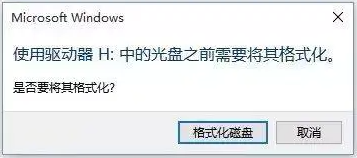
git fsck 甚至找不到 objects 文件夹,如果硬盘显示为 RAW 或已格式化,或者 Windows 提示“使用驱动器前需要对其进行格式化”,那么你面临的是文件系统或分区级别的损坏——这远远超出了 Git 命令所能修复的范围。这时候就需要都叫兽™数据恢复软件出场了。

- 支持恢复 400 多种文件格式 ,通过特征码扫描,即使文件系统无法读取也能恢复。
- 格式化恢复 让你能够从已格式化、无法访问或损坏但仍显示在磁盘管理中的分区恢复数据。
- 分区恢复 可重建丢失的分区信息并扫描每个扇区——当分区完全丢失时非常理想。
- 在 只读模式 下运行,因此绝不会向损坏的硬盘写入数据,避免了进一步的风险。
需要注意的是都叫兽™数据恢复软件不会做的事情:它不会修复 Git 的内部数据库。相反,它恢复的是原始文件——
.git 文件夹、pack 文件、源代码和配置文件——以便 Git 稍后可以使用自己的工具验证并重建历史记录。
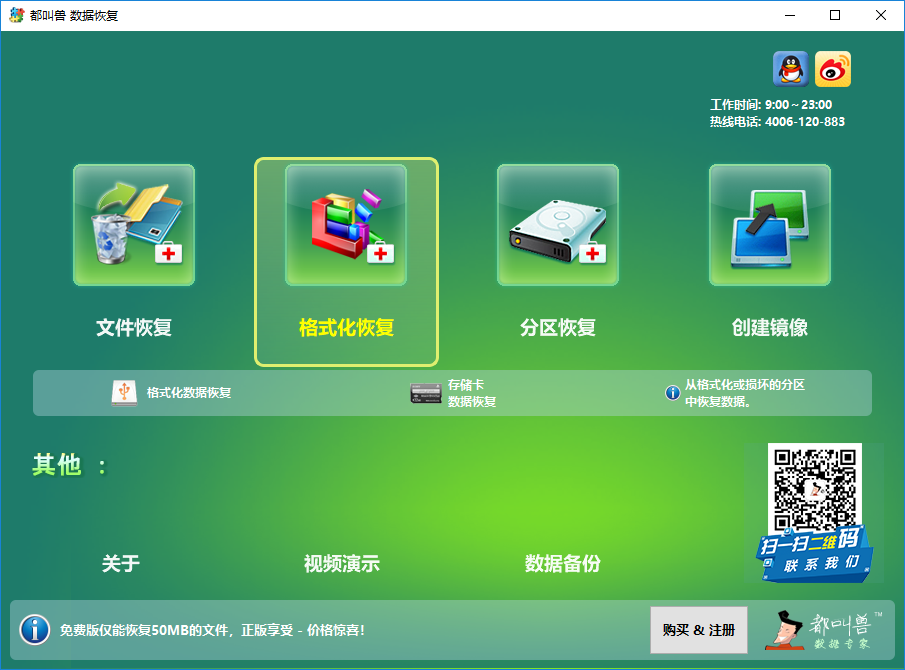
根据你看到的情况选择扫描模式:
1. 如果分区仍有盘符但无法读取、已损坏或已格式化,请从 格式化恢复 开始。此模式会扫描现有的文件系统并深度搜索丢失的数据。
2. 如果硬盘完全没有分区(在磁盘管理中显示为“未分配”)或显示为完全 RAW 状态,请使用 分区恢复 。这会扫描整个物理硬盘,重建分区,并从每个找到的分区中检索文件。
在这两种情况下,你都可以预览恢复的项目并将其保存到安全的位置——切勿保存回原硬盘。
以下是分步工作流程:首先保护你的物理数据,然后使用都叫兽™数据恢复软件提取仓库文件,最后重新组装一个可用的 Git 文件夹。
关闭受影响的计算机。将损坏的硬盘作为从盘连接到正常工作的电脑上(使用 USB 转 SATA 适配器或将其安装在内部)。这样,健康的系统就不会向损坏的卷写入新数据。
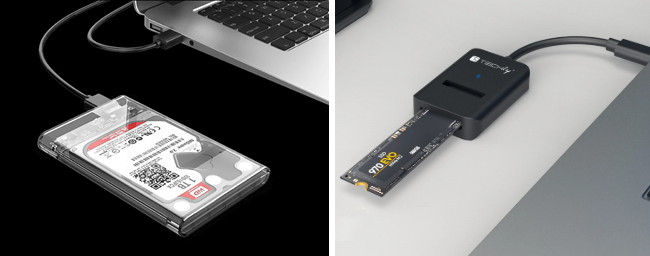


启动都叫兽™数据恢复软件。在主界面上,选择适合你情况的扫描模式:
- 格式化恢复 – 当分区存在但已损坏或已格式化时。
- 分区恢复 – 当分区丢失或整个硬盘未分配时。
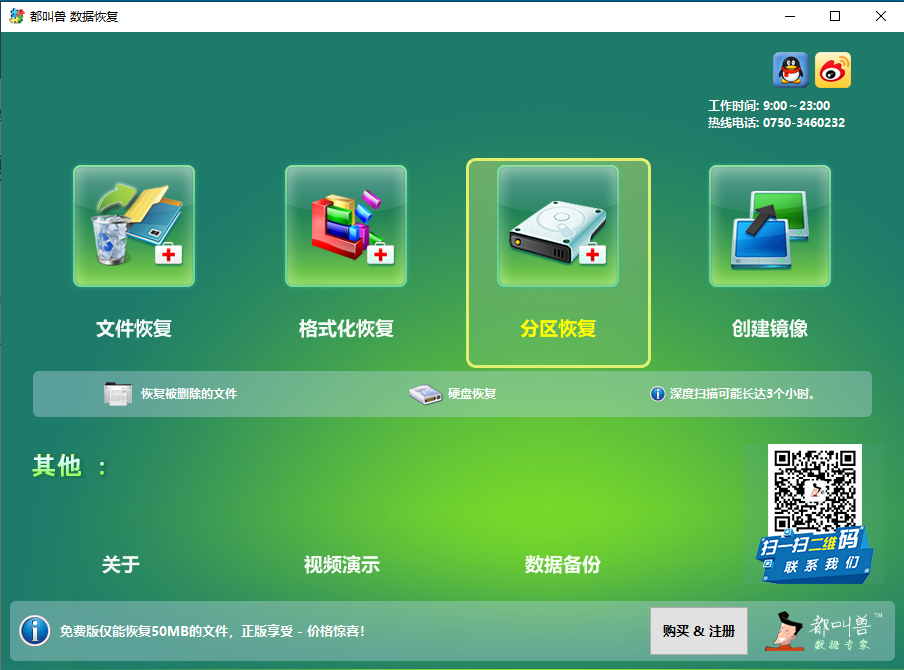
选择目标分区或物理硬盘,然后单击“下一步”。
扫描可能需要一些时间,具体取决于硬盘的大小和健康状况。在运行过程中,你可以预览文件。请寻找:
-
.git 文件夹 及其内容(objects、refs、HEAD、config)。
-
.git/objects/pack/ 内的 Pack 文件 。
- 你的实际源代码和项目文件。
找到所需内容后,勾选这些文件并单击“恢复”。
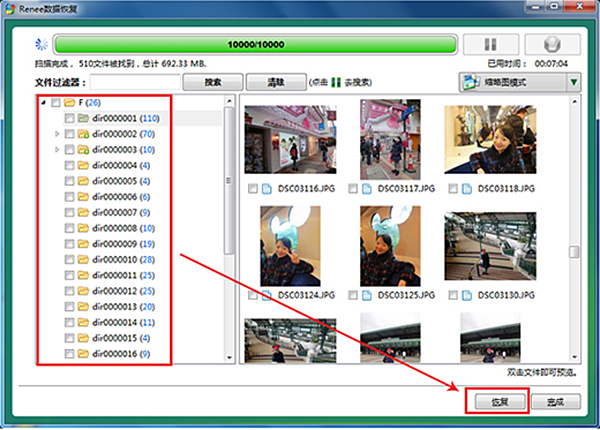
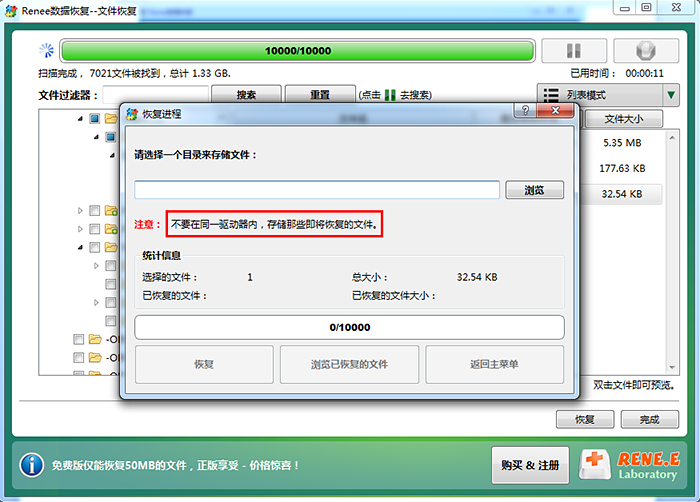
将恢复的
.git 文件夹复制回健康硬盘上的项目目录中。在该文件夹中打开终端并运行:
git fsck --full
你可能会看到“dangling”(悬空)对象错误——这是正常的。关键错误(“object file is empty”、“broken link”)应该会减少。接下来,从远程获取最新历史记录,以补全任何剩余丢失的对象:
git fetch origin
git fetch origin && git status # 先获取缺失对象并检查状态,不要直接 reset --hard
如果没有可用的远程仓库,请从队友的克隆或备份中手动替换仍然丢失的对象。
重新组装仓库后,确认其完整性:
1. 运行:
git fsck --full如果输出为空或仅列出 dangling objects (悬空对象),则说明你的对象数据库是干净的。
2. 运行:
git status你应该能看到正常的工作树,可能还带有已恢复的更改。
3. 运行:
git log --oneline -10最近的提交应显示正确的消息和时间戳。
4. 运行:
git branch -a所有本地和远程跟踪分支都应该可见。
5. 打开关键项目文件 以确保其内容完好无损且不是零字节。
判断规则
如果
git fsck 未报告错误,git log 显示预期的历史记录,且文件能正确打开,则说明仓库可安全使用。请立即将所有恢复的提交推送到远程:
git push --all origin
然后为修复后的仓库创建一个全新的完整备份。如果
git fsck 仍然报告无法修复的问题,请从远程克隆一个干净的副本,并手动重新应用恢复的源文件。
都叫兽™数据恢复软件能恢复特定的 Git 对象(如单个提交或 blob)吗?
都叫兽™数据恢复软件通过内部结构和扩展名来恢复文件,而不是通过 Git 特定的对象哈希值。当你扫描硬盘时,它可以检索
.git/objects/ 文件夹——包括所有存在的松散对象和 pack 文件。一旦这些文件回到健康的硬盘上,Git 自己的 fsck 就能识别出哪些对象仍然有效。实际上,你恢复的是硬盘上物理存在的任何对象;该软件不会按单独的 commit 或 blob 粒度对它们进行细分。
重新克隆仓库总是比尝试修复损坏的仓库更安全吗?
如果远程仓库包含完整的历史记录,重新克隆几乎总是最干净、最安全的选择。它能保证对象数据库的一致性。然而,“重新克隆”只有在远程仓库是最新的情况下才有帮助。如果你因为硬盘损坏而丢失了未推送的本地提交——这正是 Git 仓库文件丢失与磁盘损坏问题最关键的场景——重新克隆将无法恢复这些提交。在这种情况下,你必须首先恢复本地的
.git 数据。一旦恢复并推送后,再切换到全新的克隆就没问题了。
如何判断是硬盘本身发生故障,而不仅仅是 Git 元数据损坏?
硬盘即将发生故障的迹象包括异常噪音(咔哒声、摩擦声)、非常慢的读写速度、即使在 Git 文件夹外也反复出现 I/O 错误,以及在 CrystalDiskInfo 等工具中出现 S.M.A.R.T. 警告。如果硬盘通过了完整的表面扫描(例如
chkdsk /r),但只有 .git 目录有问题,则问题很可能是逻辑性的。如果硬盘无法完成表面扫描或显示大量重新分配的扇区,则很可能是硬件故障,继续使用有导致数据完全丢失的风险。
相关主题 :
使用 git reflog 恢复已删除文件:reset、rebase、amend 后的完整找回指南
06-08-2026
李微 : 当你在执行 git reset、git rebase 或 amend 等操作...

critical_process_died ntoskrnl.exe 蓝屏?一文搞定 Windows 10/11 蓝屏修复
17-03-2026
李微 : 本文深入解析 Windows 系统中“critical_process_di...

 粤公网安备 44070302000281号

用户评论
留下评论