李微   2026-5-21    高级测试专员
最近由王芳 2026-5-21进行了更新

概要
本指南系统介绍在 Windows Server 和 NAS 环境中恢复网络驱动器已删除文件的实用方法,涵盖系统自带功能、管理员协助方案,以及可直接访问物理存储的专业数据恢复软件,助您快速找回重要数据。


深夜加班时,您不小心从映射的网络驱动器(如 *Z:*)或共享 NAS 文件夹中删除了重要文件。文件消失了,但查看本地回收站却空空如也。这种惊慌失措的时刻实在太过常见。
技术原理其实很简单: 网络驱动器不会使用您电脑的回收站 。删除操作会直接在服务器或 NAS 设备上执行。
从网络驱动器恢复数据

以下是此类问题常见的发生场景:

环境 恢复方法

Windows Server SMB/CIFS 共享文件夹

- 若已启用,可使用"以前的版本"(VSS 快照)

- 检查服务器端回收站

- 若不可用:请在服务器本机上运行恢复软件,或拆卸硬盘进行直接扫描

消费级 NAS 设备(群晖、威联通、西部数据等)

- 检查 NAS 回收站

- 检查 NAS 快照(若支持)

- 若无法恢复:拆卸 NAS 硬盘,使用恢复软件直接扫描

工作组电脑共享驱动器

- 使用本地回收站

- 使用"以前的版本"(若已启用)

- 若不可用:请在主机电脑上运行恢复软件

紧急操作清单(请立即执行):

❌ 立即停止向服务器或 NAS 写入任何新数据
切勿 从远程客户端运行恢复软件扫描映射的驱动器盘符
✔️ 若无服务器直接访问权限,请联系系统管理员
警告: 切勿在扫描 Z:\ 的客户端电脑上安装恢复软件——此举无法生效。

快速诊断与常见原因(表格)

尝试任何恢复操作前,请先通过此表格判断您的具体情况。
您的配置 最可能的首要步骤 关键限制

Windows Server 共享文件夹(无管理员权限)

请管理员检查服务器回收站 / 以前的版本

您无法直接运行恢复工具

Windows Server 共享文件夹(具备管理员权限)

检查服务器回收站 → 以前的版本 → 在服务器上使用恢复软件

需要直接登录服务器

NAS 设备(群晖、威联通等)

登录 NAS 管理面板 → 检查 #recycle 文件夹或快照

内置功能必须提前启用

未知 / 无内置恢复功能可用

计划扫描物理磁盘(拆卸硬盘或使用服务器端软件)

需要硬件访问权限或管理员权限

大多数系统自带方法失效的常见原因包括:卷影副本从未启用、NAS 回收站为空或已禁用,或者服务器端没有近期备份。

1. 通用解决方案概述

以下是三种主要恢复途径,按侵入性从低到高排序:
  • Windows / NAS 自带功能 – 以前的版本、服务器端回收站、NAS 回收站或快照
  • 管理员协助恢复 – 检查服务器备份或卷影副本
  • 专业自助软件直接扫描物理存储 – 在服务器上安装都叫兽™数据恢复软件,或对已拆卸的硬盘进行扫描
务必牢记的关键原则: 从远程电脑扫描映射的网络驱动器盘符(如 Z:) 永远无法 恢复已删除的文件。恢复软件必须直接访问服务器上的实际存储或物理硬盘本身。
本文将带您了解全部三种恢复途径,并在系统自带方法无效时,将都叫兽™数据恢复软件作为可靠的备选方案。

首选方案(无需软件):Windows 以前的版本 / 服务器回收站

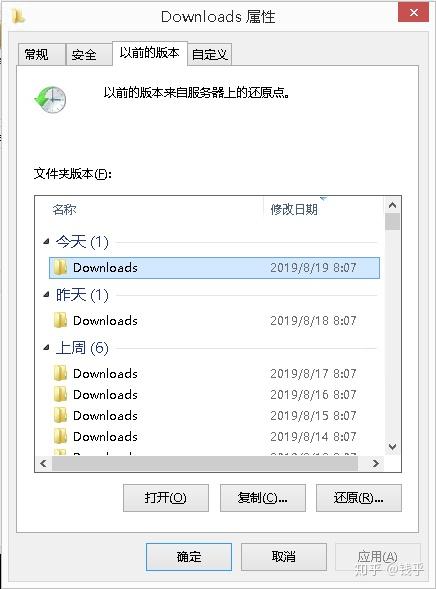
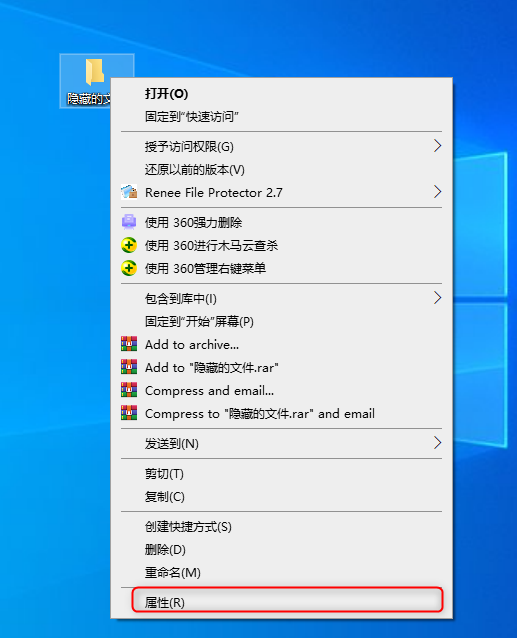
当您需要 恢复网络驱动器中已删除的文件 时,请从最简单的检查开始。若拥有管理员权限,可查看服务器自身的回收站。客户端用户操作:右键点击映射驱动器上的父文件夹,选择 "属性" ,然后打开 "以前的版本" 选项卡。若发现包含您文件的早期版本,可直接在此处恢复。
Windows"以前的版本"功能同时适用于本地文件夹和网络驱动器。
文件夹属性
注意: 此方法仅在删除操作发生前服务器已启用卷影副本时才有效。许多环境默认并未配置此功能。
文件以前的版本用于文件历史记录
优点:
  • 无需安装软件
  • 配置完成后即可免费使用
  • 可快速恢复整个文件夹结构

缺点:

  • 需提前启用卷影副本
  • 保留时间较短(通常为数天或数周)
  • 大多数消费级 NAS 设备不支持此功能

若"以前的版本"和服务器回收站中均未找到您的文件,请转而尝试 NAS 专属选项或专业恢复软件。

首选方案(NAS):内置回收站与快照功能

对于群晖(Synology)或威联通(QNAP)等 NAS 设备,请登录管理面板查找网络回收站——在 File Station 中通常显示为 #recycle 文件夹。请先在此处检查并恢复找到的文件。
许多 NAS 品牌还提供快照或类似"以前的版本"的功能。您可在存储或文件管理设置中启用并检查这些功能。
NAS 系统 回收站与快照 典型保留时间 访问方式

群晖 DSM(DiskStation Manager)

- 每个共享文件夹可单独启用回收站

- Btrfs 卷支持快照功能

- 与 Windows"以前的版本"功能集成

- 回收站默认保留约 30 天

- 快照保留时间可自定义(支持祖父 - 父 - 子策略)

- File Station → 右键点击文件夹 →"启用回收站"

- DSM 中的快照管理器

- Windows 资源管理器 → 属性 →"以前的版本"

威联通 QTS / QuTS hero

- 每个共享文件夹可单独启用网络回收站

- 快照管理器支持块级快照

- SMB 共享支持 Windows"以前的版本"

- 回收站默认保留约 30 天

- 快照保留时间可配置(支持每日/每周/每月计划)

- QTS File Station →"网络回收站"文件夹

- QTS 中的快照管理器

- Windows 资源管理器 →"以前的版本"选项卡

西部数据 My Cloud OS

- 共享文件夹支持回收站功能

- 无高级快照系统(仅支持基础文件版本控制)

- 回收站默认保留约 30 天(用户可配置)

- My Cloud 控制面板 → 设置 →"回收站"

- 通过隐藏的"回收站"共享访问已删除文件

优点:
  • 无需额外软件或硬件
  • 快照可防范勒索软件及误删除
  • 回收站可即时恢复近期删除的文件

缺点:

  • 两项功能均需在数据丢失前预先启用
  • 快照会占用较多存储空间
  • 回收站保留时间通常较短(默认 7-30 天)

若 NAS 自带恢复功能未能找回您的文件,下一步合理做法是使用都叫兽™数据恢复软件等专业恢复工具直接扫描物理硬盘。

2. 推荐可靠方案:都叫兽™数据恢复软件

此方法需要在服务器或已拆卸的硬盘上安装软件
当系统自带方法失效时, 都叫兽™数据恢复软件 可作为强大且易用的解决方案登场。该软件专为扫描托管共享文件夹的物理存储而设计,融合文件系统恢复与基于文件签名的扫描技术,支持超过 400 种文件格式。
热点推荐 都叫兽™数据恢复软件 - 简单强大的数据恢复软件

操作简单 简单3步快速恢复。

多种恢复模式 文件恢复、格式化恢复、分区恢复。

恢复文件类型 图片、视频、音频、文档、邮件等。

创建镜像 创建分区镜像,可用于快速读取分区及备份。

支持多种设备 SD卡、SDHC、SDXC、U盘、硬盘、电脑等。

操作简单 三步完可恢复

多种恢复模式 文件/格式化/分区恢复

支持设备 SD卡/U盘/硬盘等

免费试用免费试用免费试用我们已有58330位用户提供免费体验!
该软件在 Windows Server 分区及通过 USB 或 SATA 适配器连接的已拆卸 NAS 硬盘上均表现良好。关键在于:您必须直接在存储数据的机器上安装并运行软件,或在扫描已拆卸物理硬盘的电脑上操作——切勿在远程客户端扫描映射的驱动器盘符。

详细操作步骤

为将这些原则付诸实践,让我们逐一分析实际恢复场景。遵循结构化方法,您可确保软件安装在正确位置,且扫描针对正确的驱动器。下一节将从最常见情况开始——在具备管理员权限时,对 Windows Server 执行直接扫描。

场景 A:在 Windows Server 上直接扫描(具备管理员权限)
步骤 1 :在服务器上下载并安装都叫兽™数据恢复软件。请勿将其安装在包含丢失数据的驱动器上。
注意: 请勿将都叫兽™数据恢复软件安装在数据丢失的磁盘上,否则可能覆盖您试图恢复的文件。
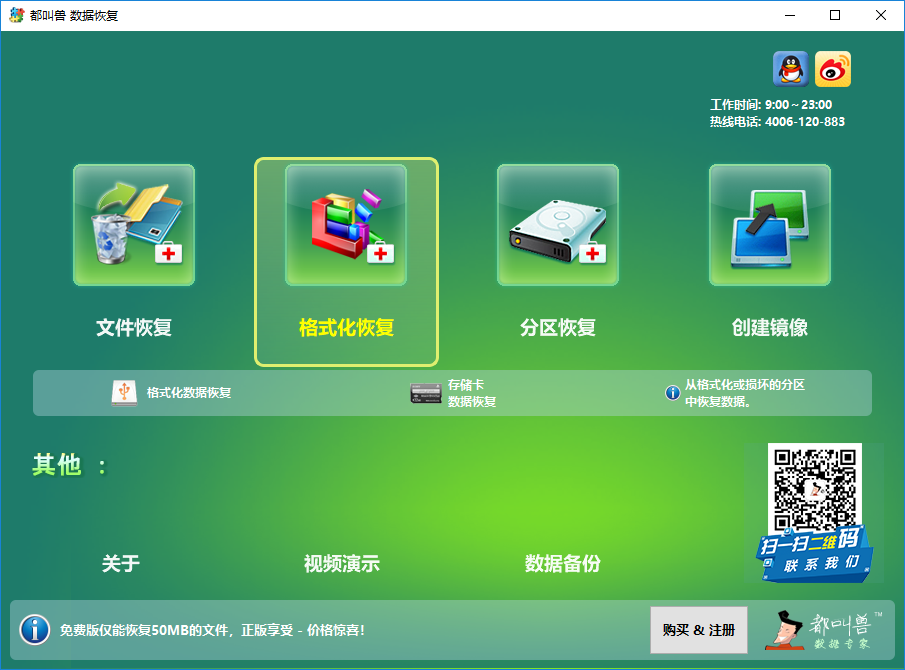
步骤 2 :启动程序,选择 格式化恢复 (适用于共享分区)或 分区恢复
在都叫兽™数据恢复软件中选择格式化恢复以恢复 SD 卡中已删除的视频
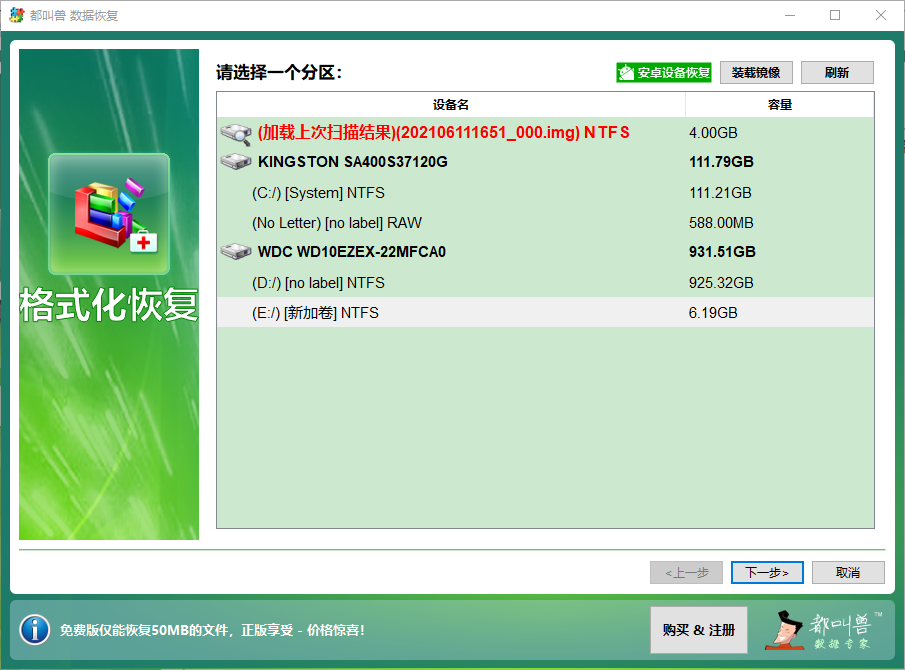
步骤 3 :选择包含共享文件夹的物理磁盘或分区,然后点击 下一步 开始扫描。
都叫兽™数据恢复软件 格式化恢复
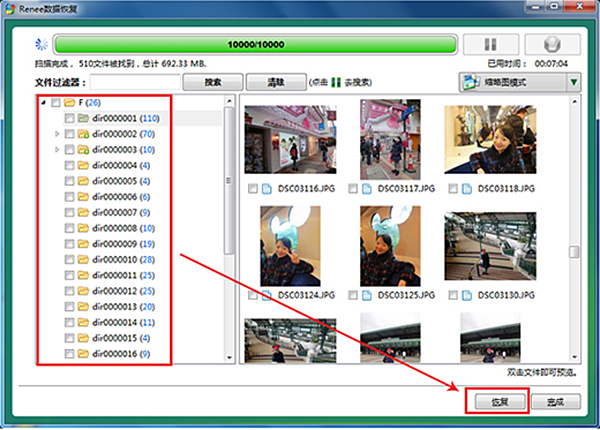
步骤 4 :等待扫描完成。恢复前您可双击任意文件进行预览。
在都叫兽™数据恢复软件中预览并选择要恢复的文件
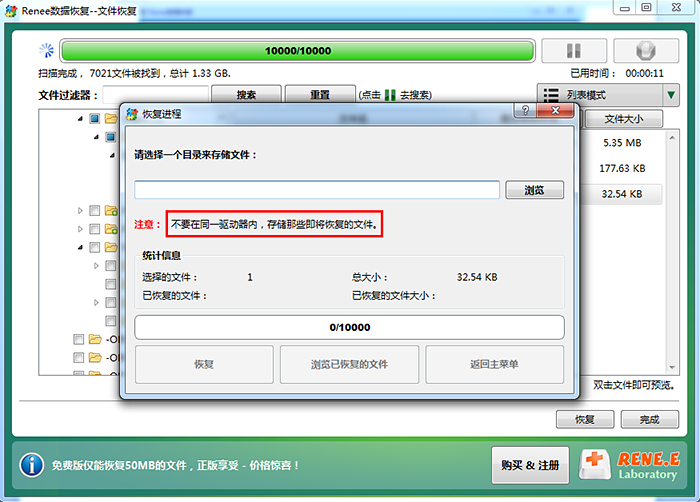
步骤 5 :勾选所需文件,点击 "恢复" 按钮将其保存至其他驱动器。
提醒: 务必将恢复的文件保存至独立位置,以防数据覆盖。

场景 B:NAS 硬盘拆卸后扫描(无管理员权限或 NAS 恢复失败)
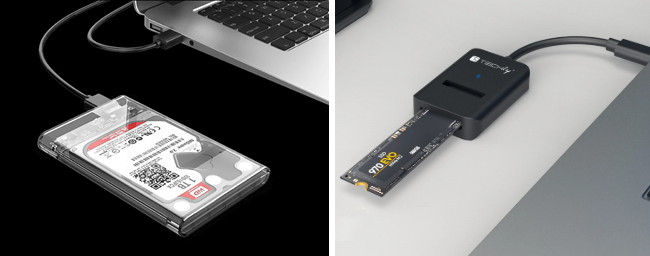
步骤 1 :关闭 NAS 电源,小心拆卸硬盘,并通过 USB 或 SATA 适配器将其连接至 Windows 电脑。当 Windows 提示时, 切勿 初始化或格式化硬盘。
USB SSD / 硬盘盒
步骤 2 :在 Windows 电脑上安装都叫兽™数据恢复软件——同样,请勿安装在已连接的目标驱动器上。
注意: 切勿在需要恢复数据的磁盘上安装软件,以免造成数据覆盖。
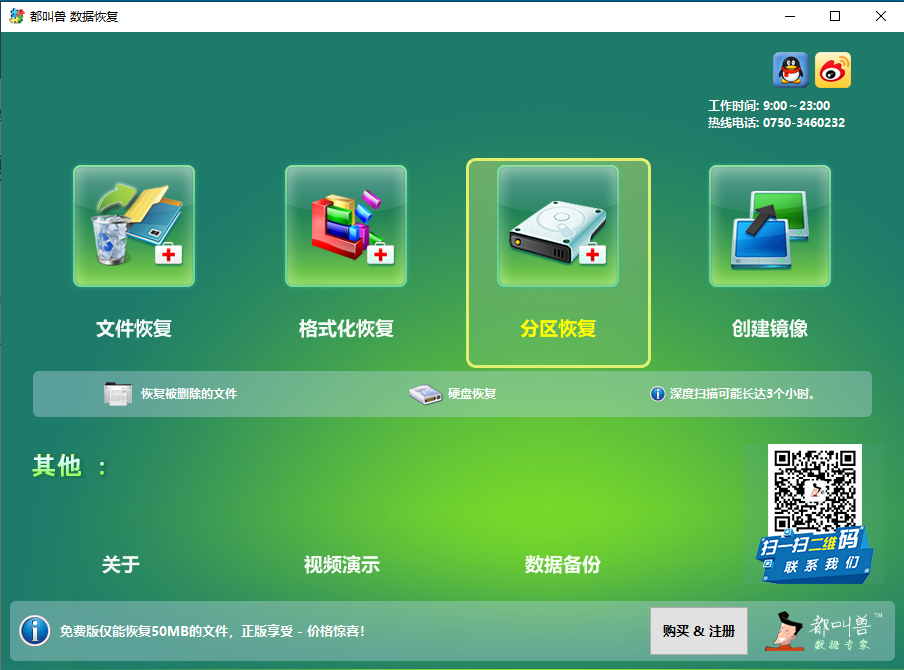
步骤 3 :启动都叫兽™数据恢复软件,在主界面选择 分区恢复
在都叫兽™数据恢复软件中选择分区恢复以扫描磁盘
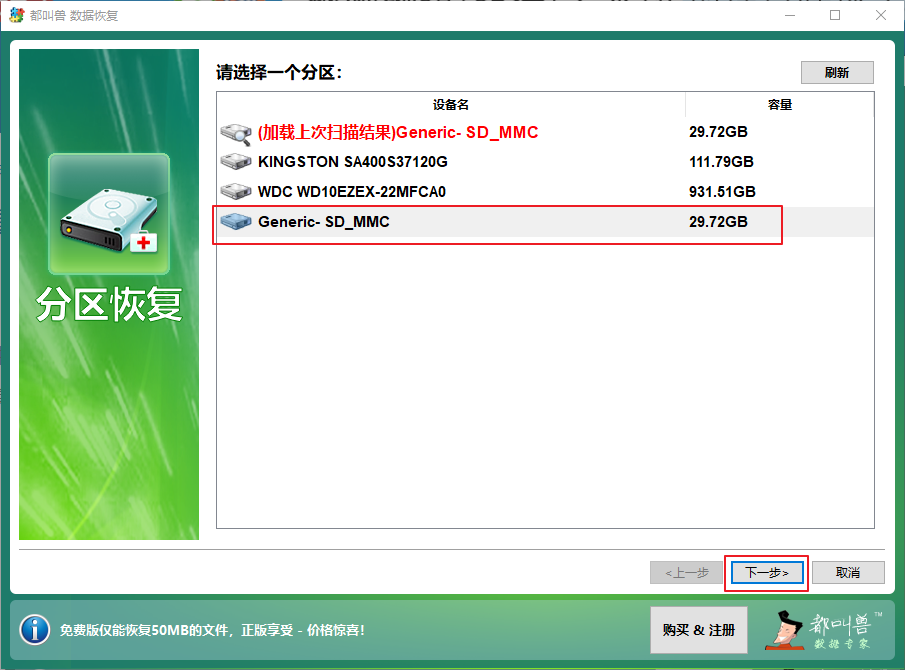
步骤 4 :从磁盘列表中选择已连接的物理磁盘(而非驱动器盘符),然后点击 下一步
在都叫兽™数据恢复软件中选择要恢复的磁盘
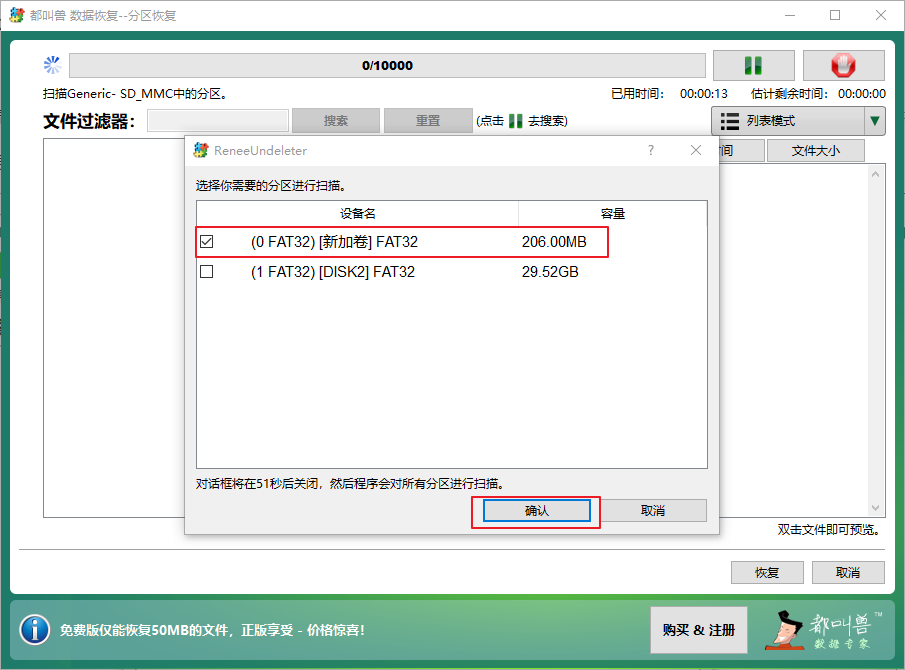
步骤 5 :软件将重建分区信息并扫描每个扇区。扫描完成后,根据提示选择相应分区。
选择您需要扫描的分区
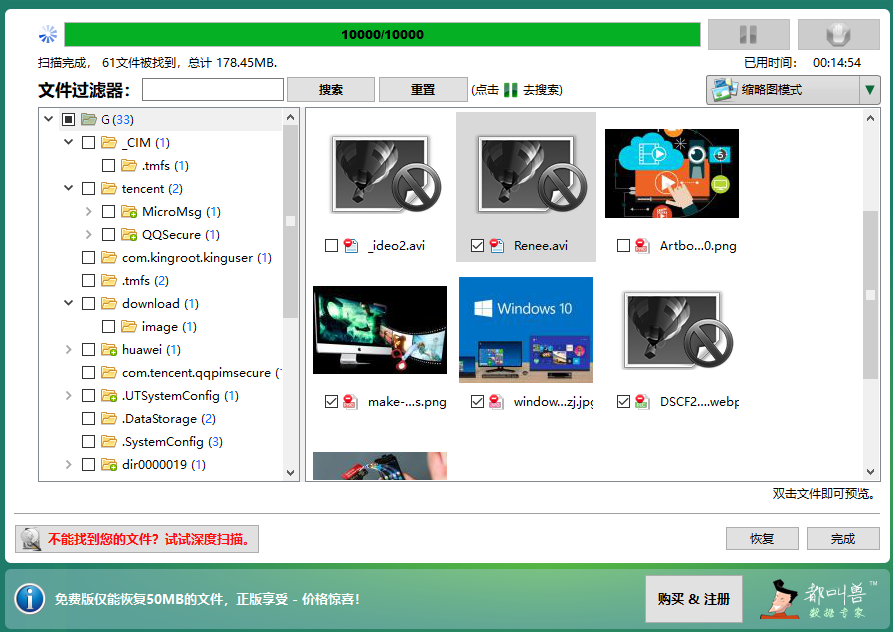
步骤 6 :双击文件进行预览。勾选需要恢复的内容,点击 "恢复" 按钮。
恢复前预览
步骤 7 :选择其他驱动器保存恢复的文件,然后点击 "还原" 完成操作。
恢复整个磁盘数据
注意: 分区恢复会先尝试重建分区信息,再扫描扇区。USB 连接速度可能较慢,因此扫描耗时可能更长。

快速参考:各扫描模式功能说明

  • 文件恢复 最适合近期误删除情况(在网络存储上直接使用有限)
  • 格式化恢复 可从无法访问或已格式化的分区恢复文件——服务器分区的首选方案
  • 分区恢复 分析并扫描整个物理磁盘。推荐用于已拆卸的 NAS 硬盘或分区表损坏的情况。
  • 创建镜像: 在尝试恢复前,为故障硬盘创建安全的逐字节备份

恢复效果确认与后续最佳实践

成功的恢复意味着您的文件完整且可正常打开。若首次扫描遗漏部分文件,可尝试更深入的扫描模式或运行多种扫描类型。
预防未来数据丢失的建议:
  • 在 Windows Server 上启用并定期设置卷影副本
  • 开启 NAS 回收站并延长保留时间(例如 30 天)
  • 设置定期自动备份至独立设备或云存储
  • 审查并收紧共享文件夹的用户权限,以减少误删除风险
良好的预防习惯是您最佳的防护手段。请将都叫兽™数据恢复软件保留为系统自带方法失效时的应急工具。

常见问题解答(FAQ)

为什么从笔记本电脑扫描映射驱动器(Z:)无法恢复已删除的文件?

因为删除操作发生在服务器或 NAS 上,而非您的笔记本电脑。从客户端电脑扫描映射的驱动器盘符无法触及实际被删除的数据扇区。您必须直接在服务器或已拆卸的硬盘上扫描物理存储。

删除文件后服务器已使用数天,都叫兽™数据恢复软件还能恢复吗?

可以恢复,但硬盘持续使用时间越长,成功率越低。新数据可能覆盖已删除文件所在的扇区。请立即行动并停止写入新文件,以争取最佳恢复机会。

不拆卸硬盘能否恢复 NAS 中的文件?

仅当 NAS 已启用内置回收站或快照功能时才可行。若未启用,拆卸硬盘进行直接扫描通常是唯一可靠的途径。

文件恢复、格式化恢复和分区恢复有什么区别?

文件恢复针对近期删除操作,速度较快。格式化恢复可处理无法访问或已格式化的分区。分区恢复则检查整个物理驱动器并重建分区信息——这是已拆卸 NAS 硬盘的最佳选择。
热点推荐 都叫兽™数据恢复软件 - 简单强大的数据恢复软件

操作简单 简单3步快速恢复。

多种恢复模式 文件恢复、格式化恢复、分区恢复。

恢复文件类型 图片、视频、音频、文档、邮件等。

创建镜像 创建分区镜像,可用于快速读取分区及备份。

支持多种设备 SD卡、SDHC、SDXC、U盘、硬盘、电脑等。

操作简单 三步完可恢复

多种恢复模式 文件/格式化/分区恢复

支持设备 SD卡/U盘/硬盘等

免费试用免费试用免费试用我们已有58330位用户提供免费体验!

用户评论

Page 1

留下评论


您的评论已提交,正在等待审核。