

概要
本文详解当Windows 11无法启动时,如何通过软件工具、系统内置恢复功能及硬件辅助方法安全抢救文件。内容涵盖不同恢复场景的适用性、成功率及工具分类,助你在系统修复或重装前最大限度保护数据。立即掌握这些方法,避免因操作不当导致数据永久丢失!


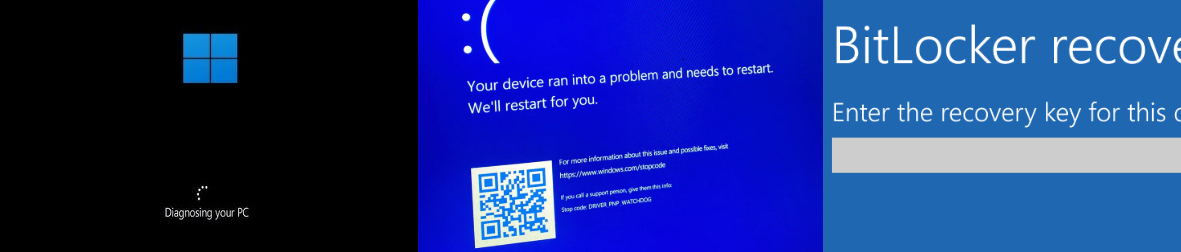
以下是Windows 11启动失败原因的快速分析表
| 故障表现 | 根本原因 | 数据恢复可能性 | 推荐恢复方法 |
|---|---|---|---|
蓝屏/黑屏、卡在自动修复、无限重启循环 |
更新中断、异常关机、引导程序损坏(BCD/EFI) |
高(80–95%)——启动问题通常不会覆盖用户数据 |
进入WinRE → 使用命令提示符复制文件,或创建启动恢复U盘,使用都叫兽™系统救援软件 |
UNMOUNTABLE_BOOT_VOLUME、黑屏、无法进入登录界面 |
累积更新故障、驱动回退、更新回滚失败 |
高(85–95%)——更新影响启动,不涉及个人文件 |
使用都叫兽™系统救援软件;进入WinRE → 卸载最新更新,选择“卸载质量更新”,或通过WinPE/U盘恢复文件 |
存储驱动不兼容、BIOS SATA模式变更、RAID配置错误 |
高(80–90%)(若硬盘本身健康) |
使用都叫兽™系统救援软件;从U盘启动 → 加载正确存储驱动、恢复BIOS模式,或通过外接硬盘盒访问硬盘 |
|
启动缓慢、磁盘错误、卡在Windows徽标 |
SSD/HDD老化、异常关机、逻辑文件系统损坏 |
中高(70–85%),取决于扇区损坏程度 |
避免运行CHKDSK /f;使用只读恢复工具、都叫兽™系统救援软件、WinPE,或在恢复前先克隆磁盘 |
BitLocker恢复界面、系统卷无法解锁 |
TPM变更、BIOS重置、更新失败 |
极高(80%以上),前提是拥有BitLocker恢复密钥 |
使用恢复密钥解锁硬盘 → 通过WinRE/U盘复制文件,或在另一台电脑上挂载BitLocker卷 |
找不到启动设备、硬件更换后出现INACCESSIBLE_BOOT_DEVICE |
启动路径不匹配、更换主板或SSD后缺少驱动 |
高(85–95%) |
将原硬盘作为副盘连接,或使用WinPE/都叫兽™系统救援软件提取文件 |
BIOS无法识别硬盘、发出咔嗒声、严重卡顿 |
控制器故障、NAND磨损、电路板损坏 |
低(<50%),需专业恢复服务 |
立即停止使用硬盘;尝试用专业工具制作磁盘镜像,或咨询专业恢复机构 |
- 准备一个容量足够的移动硬盘或U盘用于存放文件。
- 找一台可正常工作的电脑(如朋友或公司的设备)。
- 准备一个至少8GB的U盘及必要的连接线/转接头。
- 除从外部介质安全启动外,避免在故障电脑上进行任何操作。

请按以下步骤操作以恢复文件:
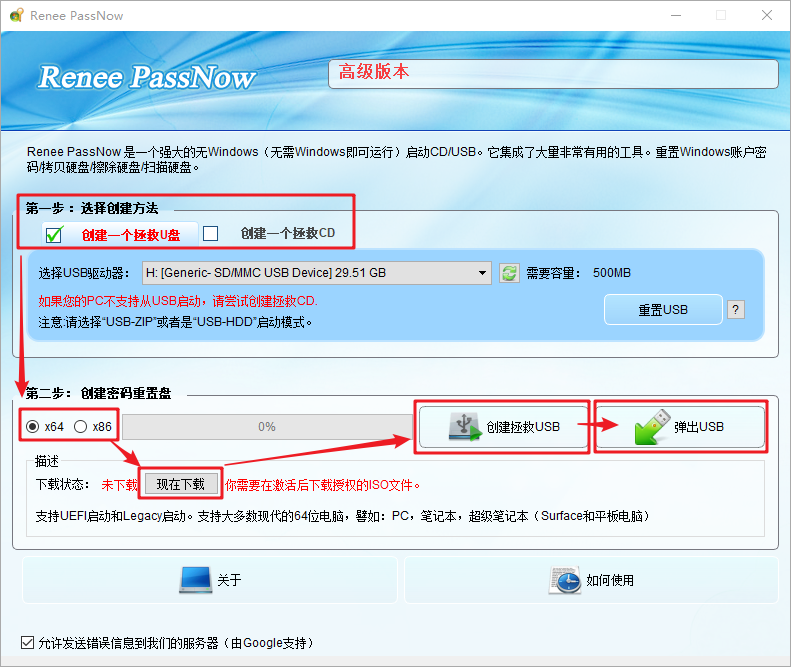
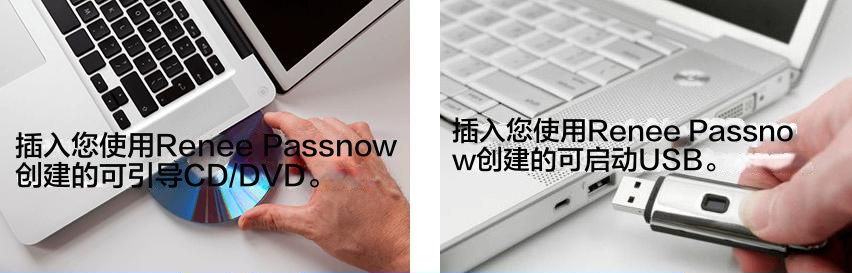
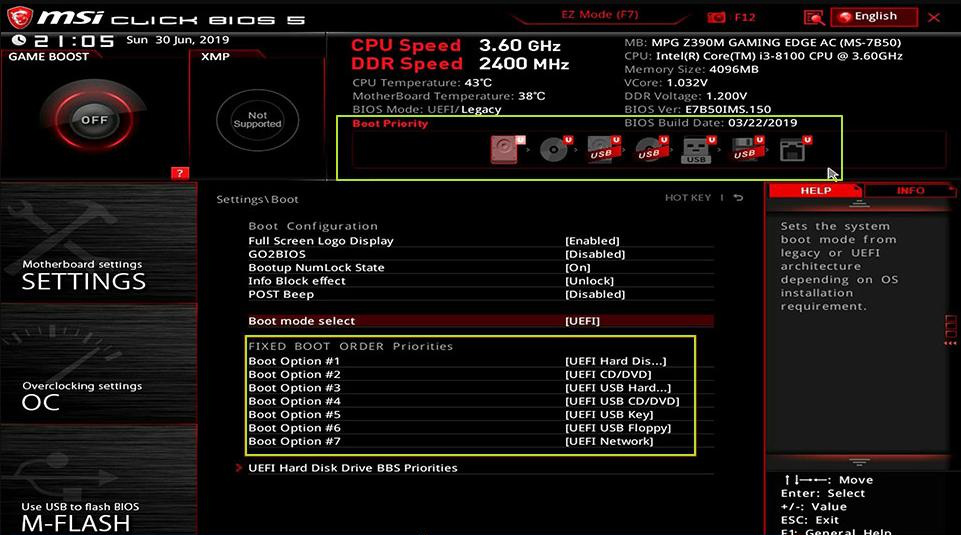
| 服务器品牌 | 进入启动菜单方法 |
|---|---|
戴尔(DELL) |
在戴尔徽标出现前反复按F12键。 |
惠普(HP) |
在惠普徽标显示时多次按F9键。 |
| BIOS品牌 | 进入启动菜单方法 |
|---|---|
华擎(ASRock) |
DEL或F2 |
华硕(ASUS) |
台式机/主板:DEL或F2 |
宏碁(Acer) |
DEL或F2 |
戴尔(Dell) |
F12或F2 |
精英(ECS) |
DEL |
技嘉(Gigabyte)/ Aorus |
DEL或F2 |
联想(消费级笔记本) |
F2或Fn + F2 |
联想(台式机) |
F1 |
联想(ThinkPad) |
先按Enter,再按F1 |
微星(MSI) |
DEL |
微软Surface平板 |
按住电源键和音量+键 |
Origin PC |
F2 |
三星(Samsung) |
F2 |
东芝(Toshiba) |
F2 |
索泰(Zotac) |
DEL |
惠普(HP) |
Esc/ F9进入 |
英特尔(INTEL) |
F10 |
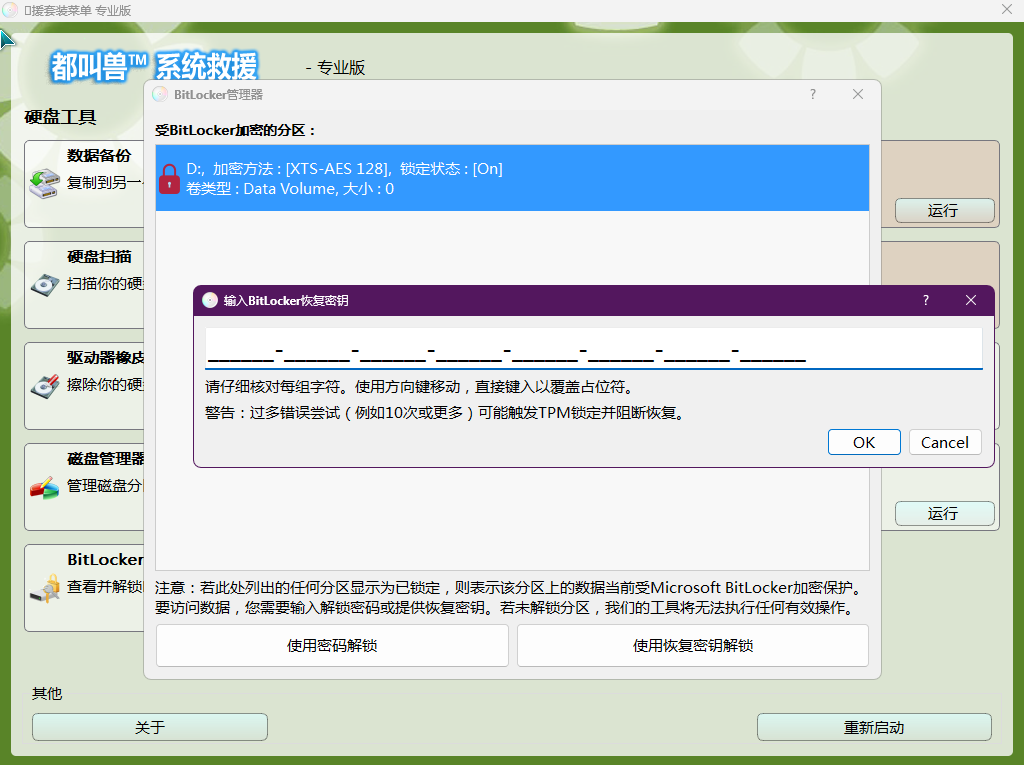
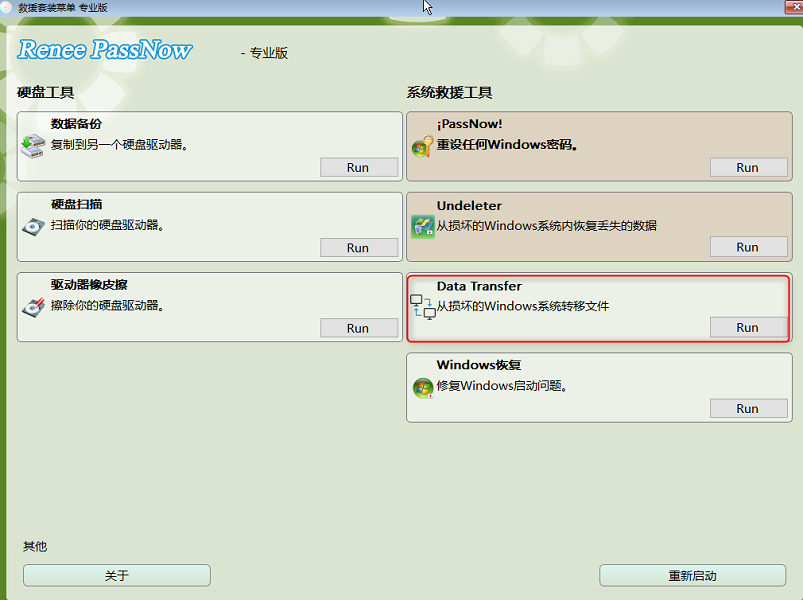
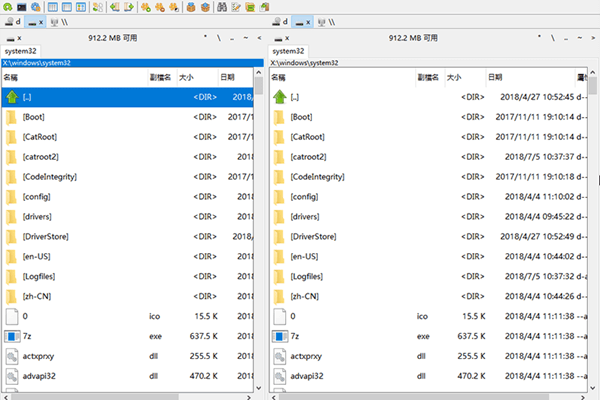
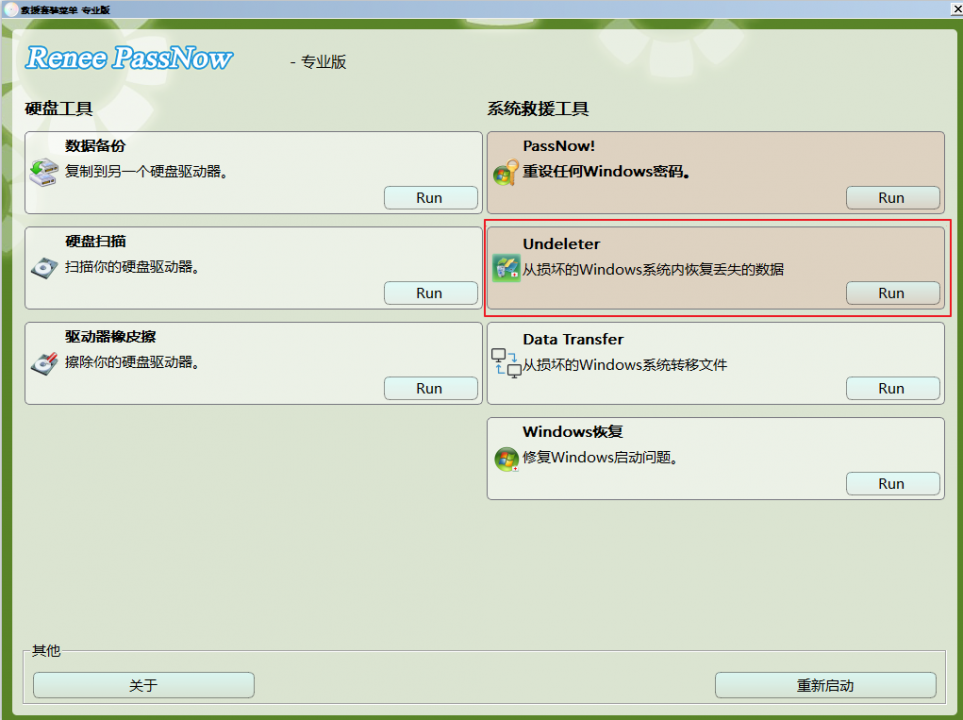
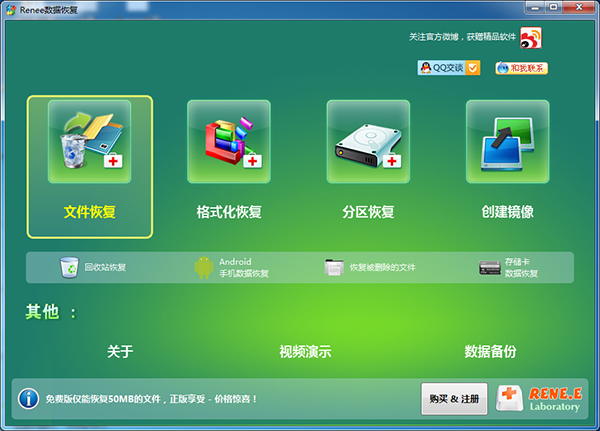
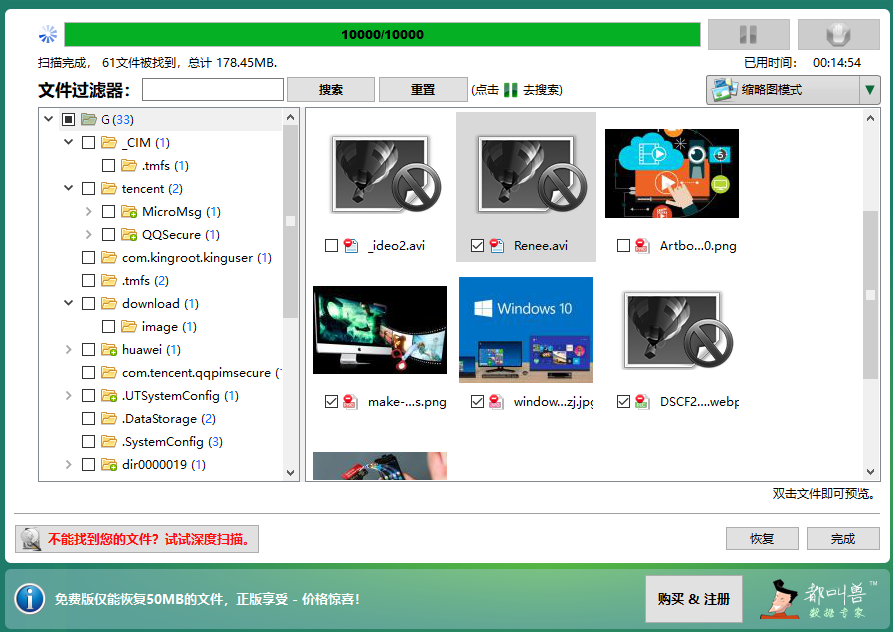
- 免费且集成于Windows恢复选项中
- 适用于硬盘健康但Windows系统损坏的情况
- 无需进入完整操作系统即可复制重要文件夹
缺点:
- 需精确使用命令提示符
- WinRE中盘符可能变化,易使用户混淆
- 若BitLocker已锁定且密钥不可用,则无法恢复
通过微软媒体创建工具制作启动U盘
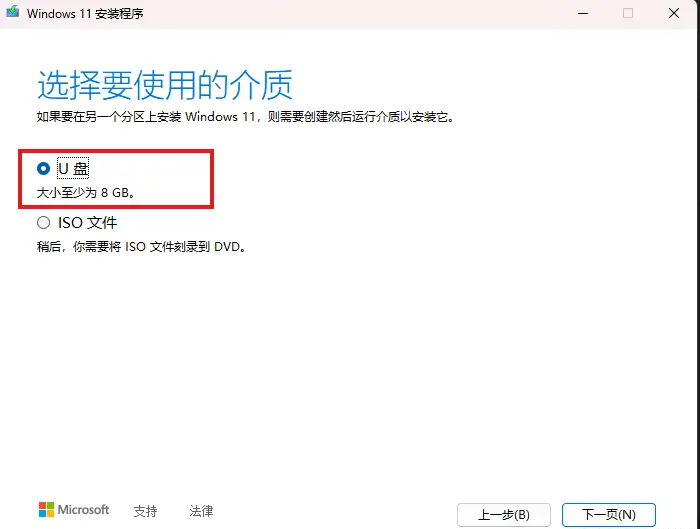
操作步骤:
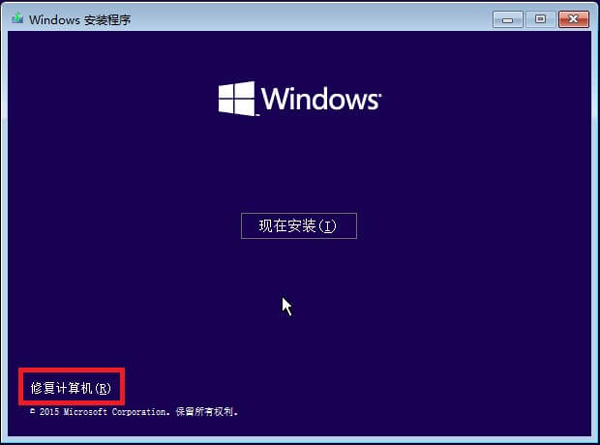
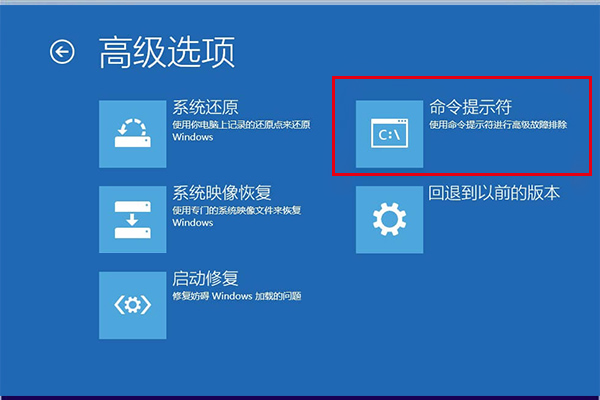
diskpart,再输入list volume,根据容量和标签识别Windows分区及外接备份盘。
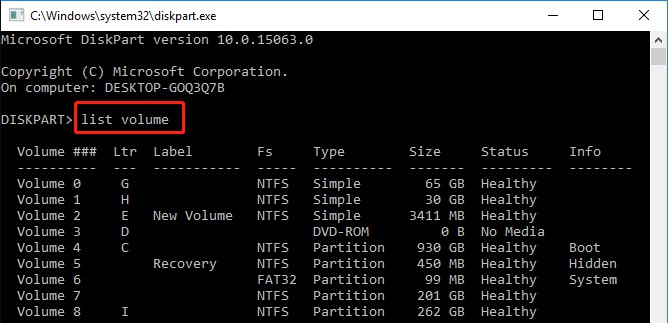
xcopy C:\Users\YourName\Documents E:\Backup /s /e /h /i /c /y复制文件,或对大文件夹使用robocopy C:\Users\YourName\Desktop E:\DesktopBackup /e。
- 完全绕过Windows启动问题
- 可在稳定的工作电脑上直接检查硬盘
- 当硬盘可读时,文件复制效果良好
缺点:
- 需具备硬件操作及安全处理能力
- 可能使密封设备的保修失效
- 若硬盘发出异响或频繁断开,应立即停止
接口对比:
| 硬盘类型 | 所需转接器/硬盘盒 | 典型成本 | 备注 |
|---|---|---|---|
SATA HDD/SSD |
USB-SATA转接器/硬盘盒 |
低 |
广泛易得,操作简单 |
NVMe SSD |
NVMe转USB硬盘盒(USB 3.2+) |
中等 |
需确保PCIe兼容性 |
操作步骤:
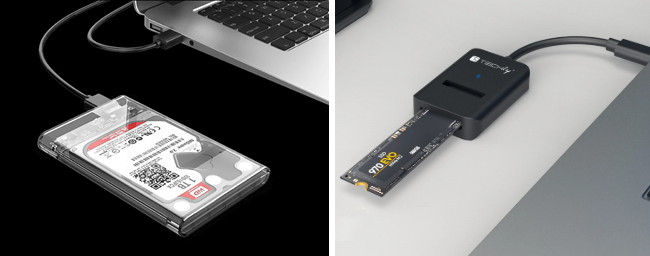
- 完全关闭故障电脑电源,拔掉插头,仅在设备设计允许安全拆卸时才移除内置硬盘。
- 使用合适的转接器将硬盘连接至正常电脑,例如2.5英寸SATA SSD用SATA转USB线,M.2 NVMe硬盘用NVMe转USB硬盘盒。
- 打开识别到的硬盘,将重要文件夹(如C:\Users\YourName\Documents或C:\Users\YourName\Pictures)复制到外接存储位置,例如
E:\RecoveredFiles。
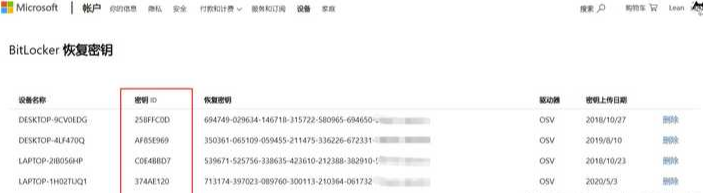
恢复密钥常见位置包括:
- 微软账户 ——登录
account.microsoft.com/devices,在受影响设备的 恢复密钥 中查找。 - 本地保存记录 ——初始设置时打印的副本、截图、密码管理器或保存的文件。
- 工作或学校设备 ——联系单位IT管理员,密钥通常存储在企业管理系统中。
| 方法 | 技术难度 | 成功率(硬盘完好时) | 成本 | 风险等级 |
|---|---|---|---|---|
都叫兽™系统救援软件 |
新手友好 |
高 |
低(软件费用) |
低 |
WinRE / 安装U盘 |
中等 |
中高 |
免费 |
低至中等 |
外接硬盘连接 |
高级(硬件操作) |
高 |
低至中等 |
中等 |
| 补丁/更新 | 受影响的Windows版本 | 故障症状 | 根本原因(微软/报告确认) | 修复/临时方案 |
|---|---|---|---|---|
KB5074109(2026年1月13日安全更新) |
24H2、25H2 |
• 启动时黑屏 • “你的设备遇到问题……” • UNMOUNTABLE_BOOT_VOLUME • 系统无法启动 |
微软确认,此问题由2025年12月更新安装失败引发,使设备处于“异常状态”。在此状态下安装KB5074109会导致启动失败。 |
• 需手动恢复(WinRE) • 通过恢复控制台卸载更新 • 企业用户请联系微软商业支持 |
KB5074105(2026年1月29日预览更新) |
24H2、25H2 |
• 阻止更多设备进入启动失败状态 |
此更新是微软的初步缓解措施,旨在防止更多系统无法启动。 |
• 若系统仍可启动,请安装KB5074105 • 无法修复已损坏的系统 |
KB5077181(2026年2月10日补丁星期二) |
24H2、25H2 |
• 启动循环 • 重启循环 • 找不到启动设备 • 安装失败(0x800F0991、0x800F0983、0x800F0922、0x80073712、0x80096004) • 启动后网络故障 |
此更新本意修复1月问题,但许多已处于“异常状态”的系统在安装后反而进入启动失败。同时引发驱动冲突和网络功能退化。 |
• 通过WinRE回滚KB5077181 • 禁用Hyper-V / 沙盒(针对0x800F0922) • 使用DISM /restorehealth • 系统稳定后再重新安装更新 |
- 启动卷变得不可读
- Windows无法完成启动
- 系统进入黑屏或启动循环状态
- 进入 Windows恢复环境(WinRE)
- 卸载问题更新:
wusa /uninstall /kb:5074109
wusa /uninstall /kb:5077181
dism /image:C:\ /cleanup-image /restorehealth
chkdsk C: /f
反复启动尝试会覆盖我的文件吗?
如果我的硬盘启用了BitLocker加密怎么办?
我应该在恢复文件前还是后重装Windows?
SSD和HDD会影响恢复成功率吗?
何时应寻求专业数据恢复服务?
相关主题 :
【2026最新】Win10/11蓝屏错误0x0000007B(无法访问的启动设备)一键修复指南

27-01-2026
钟艳萍 : 遭遇Win10/11蓝屏错误0x0000007B(无法访问的启动设备)?别慌...

 粤公网安备 44070302000281号

用户评论
留下评论