

钟艳萍 2023-9-25
首席客服专员
最近由刘涛在 2026-5-29进行了更新
概要
本指南详解多种 Windows 11 删除密码和PIN 的方法,涵盖设置调整、自动登录配置、本地账户注册表优化,以及锁定场景下的专业救援工具。文章清晰区分已登录用户与完全锁定用户的解决方案,并对比各方法优劣及安全注意事项,助您快速找到最适合的解锁方案。


您坐在桌前,本就赶时间,而Windows 11锁屏却要求输入一个想不起来的PIN码。又或者,您是家中笔记本电脑的唯一使用者,每次开机都要输密码感觉纯属多余。也可能是您帮家人设置新电脑时,他们在开箱设置中不小心创建了PIN码,一周后谁都记不起来了。
这些时刻令人沮丧,因为它们阻碍您处理正事。 Windows 11默认强化登录安全 ,但并非所有场景都需要铜墙铁壁般的防护。单用户家用设备、仅用于浏览网页的家庭共享台式机,或厨房专用电脑,只要掌握安全关闭方法,无需登录屏障也能正常运行。
本文将立即区分两种截然不同的用户路径:
- 您已登录并能进入桌面。 您希望访问更快捷、唤醒电脑后无需输入PIN,并彻底摆脱短暂闲置后即要求密码的困扰。
- 您被完全锁定。 您无法通过锁屏界面,更新后忘记的PIN让您被困住,或无人记得微软账户密码。
我们先通过快速自检帮您明确应选哪条路径,随后详解每种方法– 从最简单的Windows勾选选项,到即使完全无法登录也能生效的专业救援工具。
明确自身状况可节省时间,避免尝试无效方法。下表将您当前的状态与对应解决方案一一匹配。
| 您的情况 | 推荐方案 |
|---|---|
我仍能进入桌面 |
通过Windows 11设置移除PIN、使用netplwiz启用自动登录,或通过注册表调整为本地账户设置空密码。所有这些方法均要求您已登录。 |
我完全无法登录 |
您需要可启动的救援环境。都叫兽™系统救援软件可制作U盘启动被锁电脑并清除任意密码或PIN– 无需预先登录。若原始配置文件损坏,它还支持创建全新的管理员账户。 |
Windows内置选项功能强大,但 当您面对无法解锁的锁屏界面时,它们完全派不上用场 。下一节将快速总结适用于已登录用户的内置方法,若您被挡在门外,则会引导您使用救援工具。

当您可以正常登录Windows 11桌面时,操作系统提供多种方式减少或消除登录阻碍:
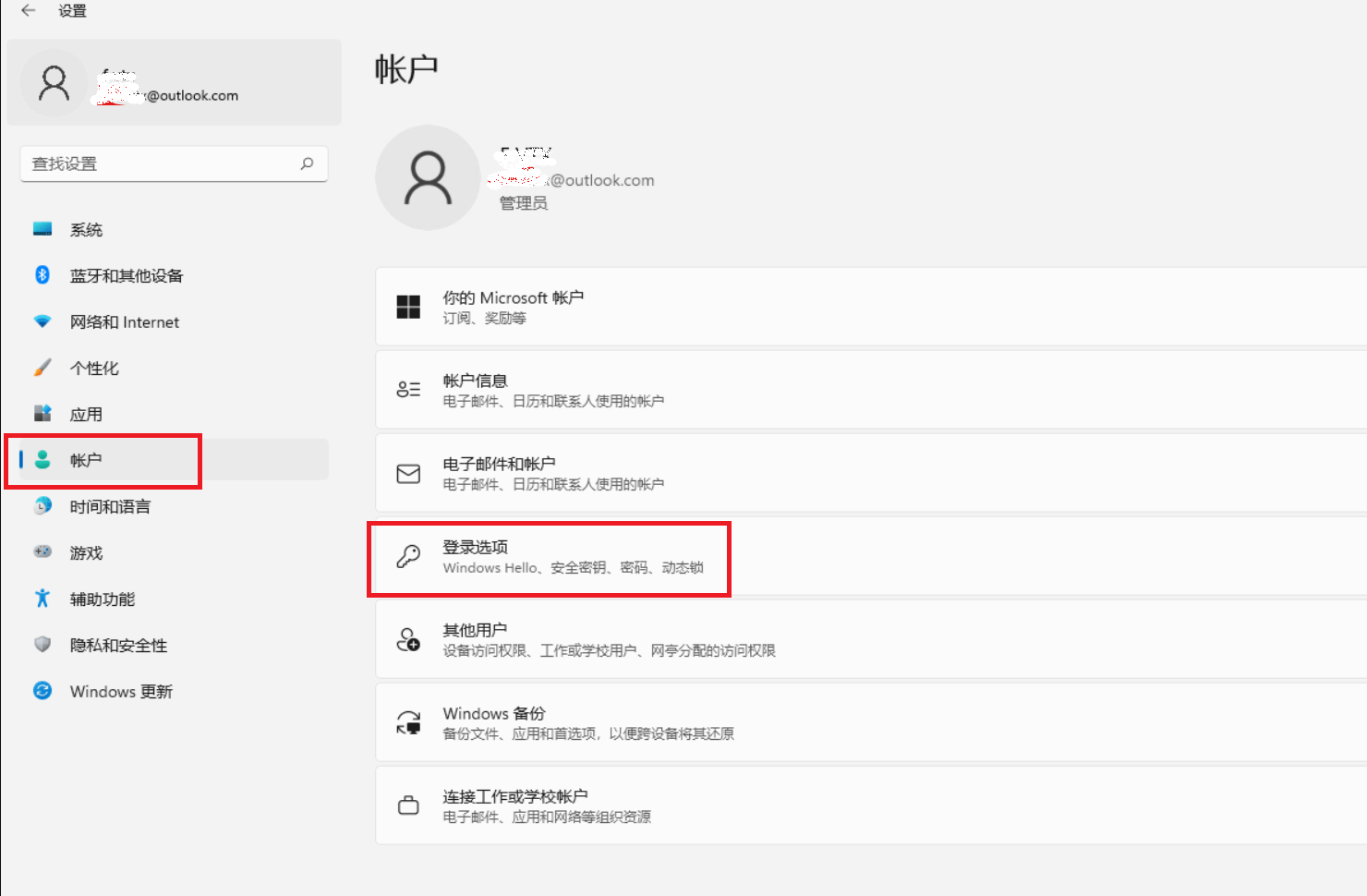
1. 通过 设置 → 账户 → 登录选项 移除Windows Hello PIN 。此举可停止PIN提示,但若不进行额外设置,系统仍可能要求输入微软账户密码。
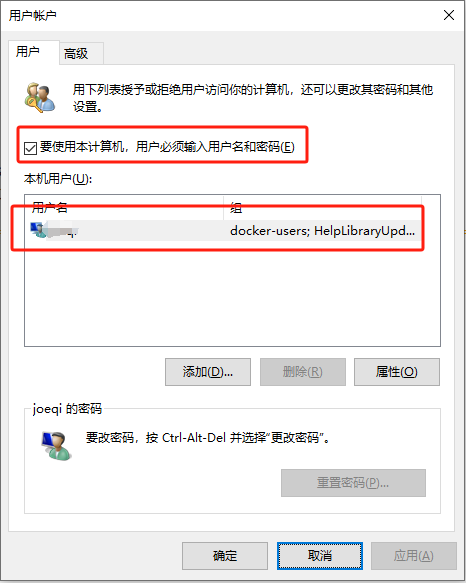
2. 使用经典 netplwiz 命令 启用自动登录 。电脑将直接启动至桌面– 非常适合单用户家用设备。
3. 通过注册表调整为本地账户 设置空密码 ,彻底移除所有登录障碍。此方法较为高级,且伴随显著的安全权衡。
所有这些方法将在后文详细讲解。但它们有一个关键限制: 您必须已使用管理员账户登录 才能进行配置。若无法通过锁屏界面,这些方法均无法帮到您。
当您完全被锁定在Windows 11之外,或内置PIN移除功能因系统反复要求您无法提供的凭据而失效时, 都叫兽™系统救援软件 是首选救援工具。它通过可启动U盘在Windows系统外独立运行,因此完全不依赖您能否登录。
- 适用于任何被锁定的Windows 11电脑 – 无需登录或记忆任何密码。
- 可移除本地账户与微软在线账户的密码及PIN 。(工具会临时将微软账户转换为本地账户、清除凭据,您随后可重新关联。)
- 若原始配置文件损坏或您希望创建全新账户以恢复访问,可新建管理员用户 。
- 内置数据传输功能 ,可在重置凭据前备份重要文件,让您安心无忧。
在深入分步教程前,需先了解BitLocker保护系统的一项关键安全保障。请仔细阅读下一段内容。
了解该前提后,让我们完整走一遍救援流程。
a. 安装都叫兽™系统救援软件并准备U盘
在任意 正常 的电脑(朋友的笔记本、备用台式机或办公电脑)上,访问都叫兽™系统救援软件官方下载页面。下载安装程序并运行,软件将以简洁的向导式界面启动。
您需要一个 至少4 GB 空间的U盘。 警告: 制作过程将彻底清空该U盘上的所有文件,请先备份其中重要内容。
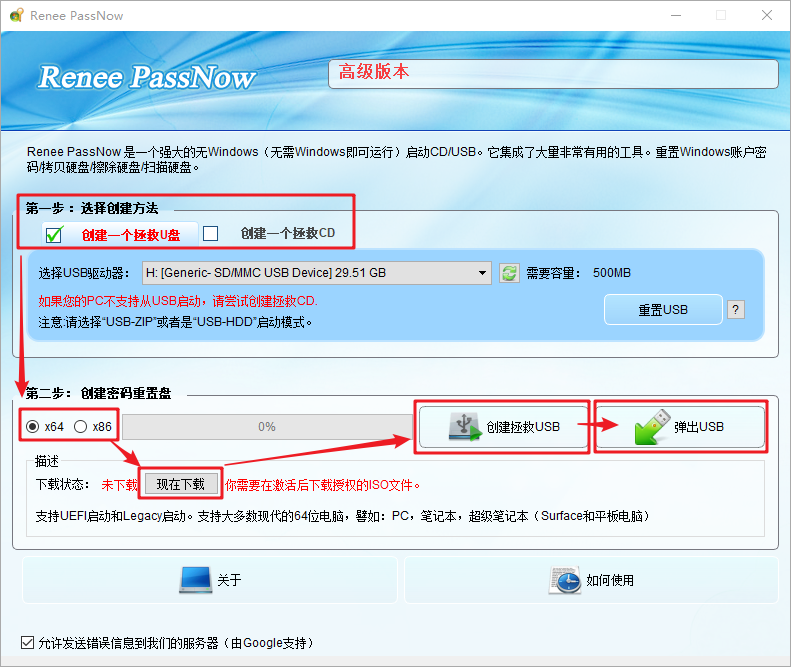
在程序内,找到" 步骤 1 :选择制作方式"下方标有 "创建应急U盘" 的选项。这告诉都叫兽™系统救援软件您希望在U盘上构建便携式救援环境。
b. 下载ISO并制作可启动应急U盘
连接U盘并被程序识别后,选择与被锁定电脑匹配的系统架构。几乎所有现代Windows 11设备均为 (x64) 。若救援的是非常老旧的上网本,则选择(x86)。
点击 立即下载 按钮。工具将下载恢复用ISO文件。下载完成后,点击 创建应急U盘 。软件会将ISO写入U盘并使其可启动。进度条完成后,点击 弹出U盘 以安全移除设备。
c. 从U盘启动被锁定的电脑
将新制作的U盘插入被锁定的电脑。
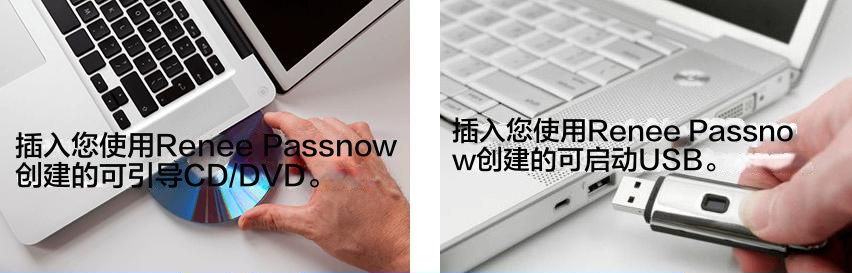
开机后, 立即 反复按下可打开启动菜单或BIOS设置的按键。具体按键因品牌而异,且屏幕上通常仅显示一两秒。
常见品牌参考下表:
| 品牌 | 启动菜单/BIOS按键 |
|---|---|
戴尔 |
F12(启动菜单),F2(BIOS) |
惠普 |
F9(启动菜单),F10(BIOS) |
联想 |
F12或Fn + F12(启动菜单),F1/F2(BIOS) |
华硕 |
F8或Esc(启动菜单),Del或F2(BIOS) |
宏碁 |
F12或Esc(启动菜单),F2(BIOS) |
进入启动菜单后,高亮选中您的U盘设备并按回车。若在BIOS设置中,请前往 启动 选项卡,将U盘移至优先级列表顶端,保存更改(通常为F10)并重启。
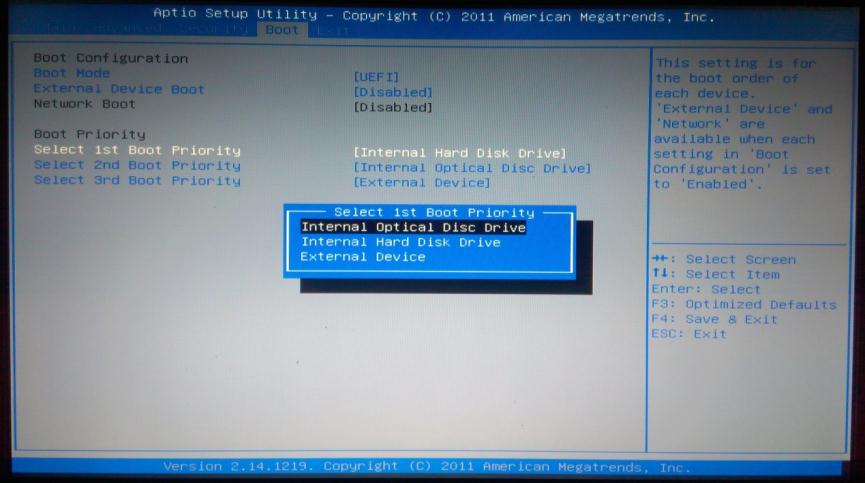
电脑将从U盘启动,短暂加载后,都叫兽™系统救援软件的类桌面环境便会呈现。
d. 启动密码重置功能并识别目标账户
若您的Windows 11已启用 BitLocker 加密,都叫兽™系统救援软件将弹出对话框,要求输入恢复密钥以继续访问系统盘。
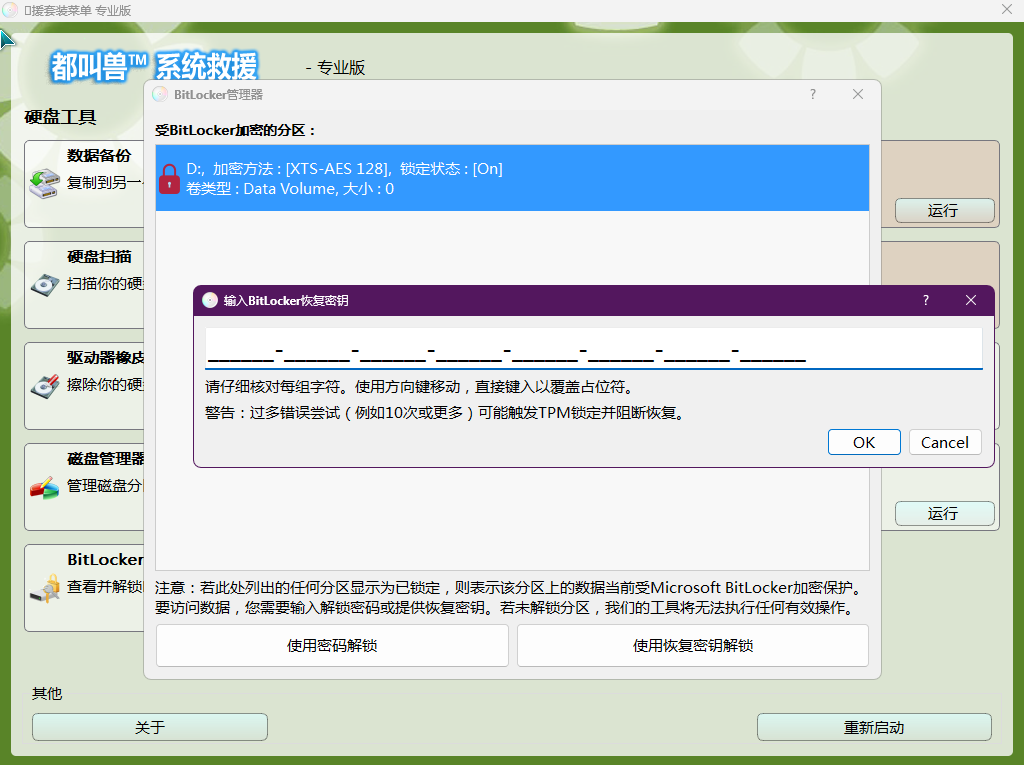
在都叫兽™系统救援软件主界面,您将看到多个实用工具图标。选择 "PassNow!" 功能– 这是密码与PIN管理模块。
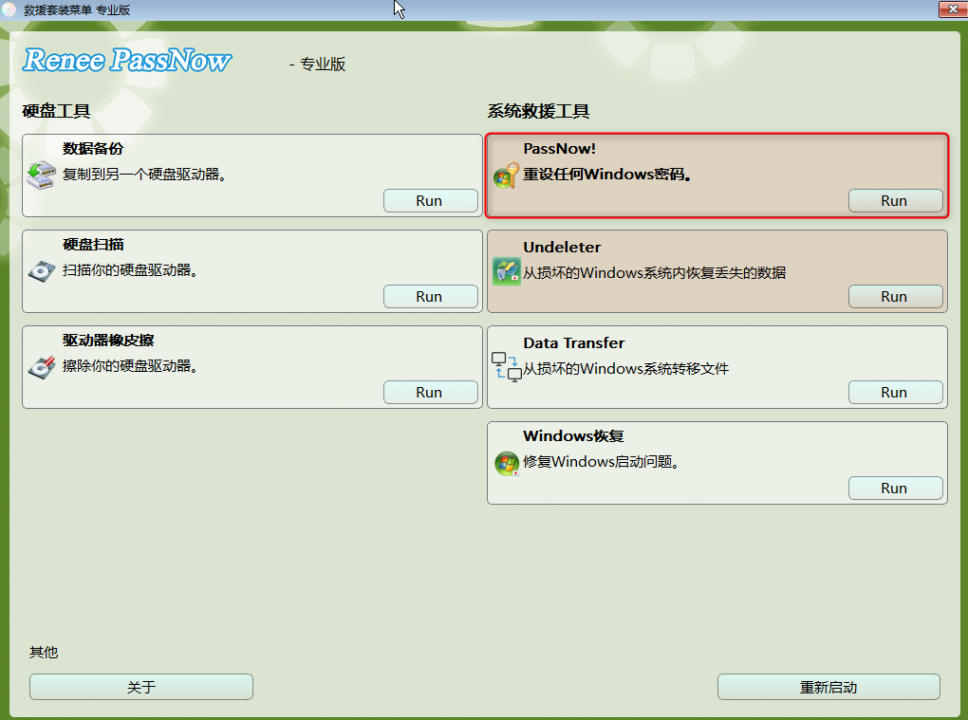
工具会扫描您的硬盘并自动检测Windows 11安装。随后列出该系统上的所有用户账户– 本地账户、管理员账户,甚至关联微软的账户。若系统盘启用了BitLocker,您将首先看到要求输入恢复密钥的提示。正确输入后,工具将继续执行。
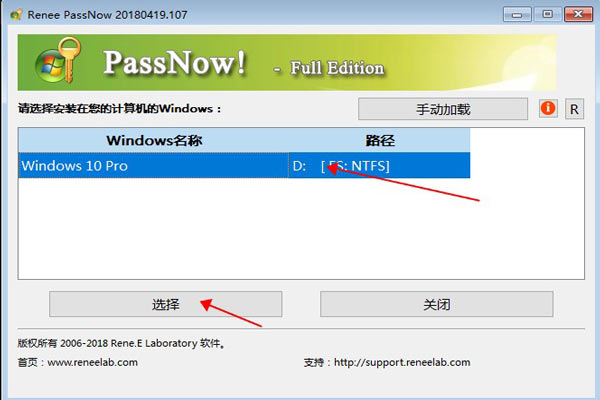
选择需要移除密码或PIN的账户。您可通过屏幕上显示的用户名和账户类型进行识别。
e. 移除或重置密码/PIN(可选)创建新用户
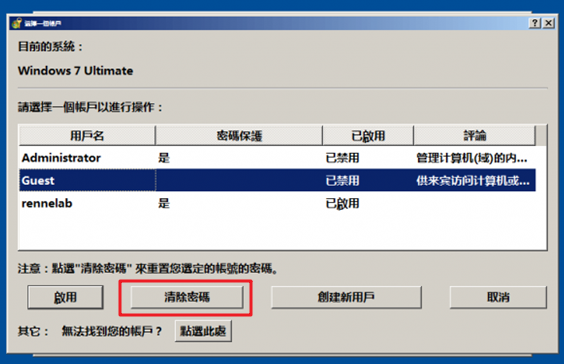
若仅需移除锁屏,点击 清除密码 。工具将即时应用更改。
若原始 用户配置文件已损坏 ,或您希望保留原配置同时仍能进入Windows,请使用 "创建新用户" 功能。在"PassNow!"主界面中,选择 "创建新用户" 。系统将提供默认用户名"Renee"和密码"123456789";您可按需修改。
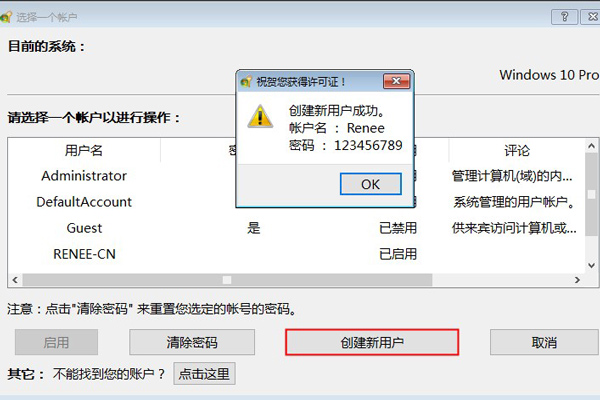
这将创建一个全新的管理员账户,您可用其登录、执行修复操作,并在之后恢复原始配置文件。
清除密码或创建新管理员用户后,点击都叫兽™系统救援软件中的 重启 按钮,并在系统开始重启时立即拔出U盘。
f. 重启并验证成功登录
电脑将正常重启。此次锁屏不再要求输入密码或PIN– 它会显示您的用户磁贴供您直接点击进入,或(若您创建了新用户)同时显示旧账户与新账户。选择刚修改的账户或新的"Renee"账户登录即可。
截图占位符:Windows 11桌面加载完成,无任何密码提示。
进入系统后,您可前往 设置 → 账户 → 登录选项 设置新PIN,以在便捷与安全间取得平衡;若工具曾转换您的账户,也可在此重新关联微软账户。
若您已登录Windows 11,仅希望消除PIN界面或彻底停止密码提示,操作系统提供两种内置方法。这些方法快捷、无需额外软件且易于还原。但 它们仅在您以管理员账户登录时生效 ;被锁定用户无法使用。
1. 按 Windows + I 打开设置,然后进入 账户 → 登录选项 。
2. 在 登录方式 部分,找到 Windows Hello PIN 并点击展开。
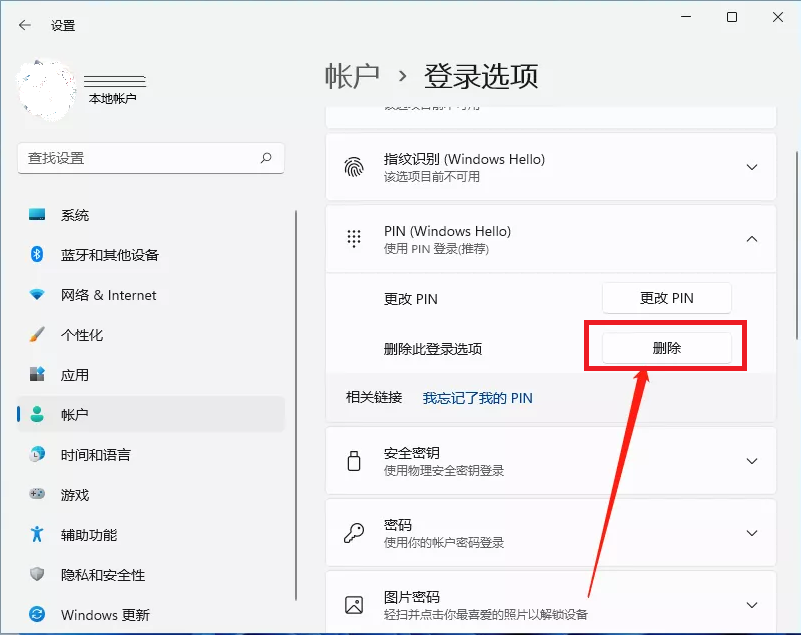
3. 点击 移除 按钮。Windows将要求您最后一次输入当前PIN以验证身份。
4. 确认移除。此时PIN已被删除。
即使移除后,若您使用微软账户,重启时系统仍可能要求输入微软密码。要彻底避免此情况,请结合下方的自动登录流程操作。
优点:
- 零成本且无需下载第三方软件
- 同时支持本地账户与微软账户(用于移除PIN)
- 直观的图形界面,无需命令行操作
- 若配置得当,Windows更新后netplwiz自动登录设置可自动恢复
缺点:
1. 按
Windows + R,输入netplwiz,然后按Enter。将打开用户账户对话框。
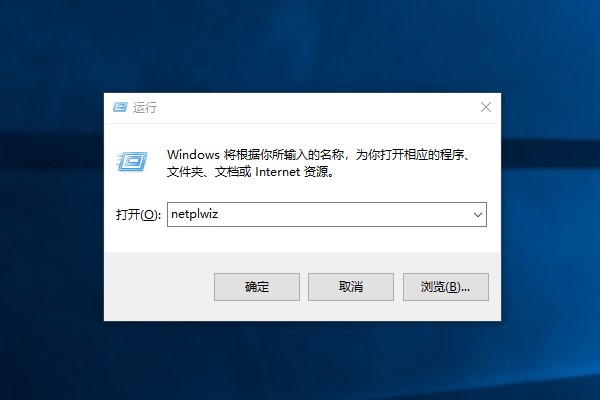
2. 在 用户 选项卡中, 取消勾选 标有 "用户必须输入用户名和密码才能使用此计算机" 的复选框。
3. 点击 应用 。新窗口将要求您输入用户账户名和密码(即您通常用于登录的凭据)。填写后确认并点击确定。
4. 重启电脑。Windows现在将完全跳过锁屏界面。
虽然这些步骤可让您摆脱反复输入密码的困扰,但并未真正移除微软账户密码;在线服务的身份验证依然有效。若希望本地账户完全无需登录,下一方法将介绍高级注册表方案– 但请务必留意其带来的显著安全风险。
若要通过组策略移除Windows 11的PIN或登录密码要求,可按以下步骤操作:
步骤 1 :打开本地组策略编辑器
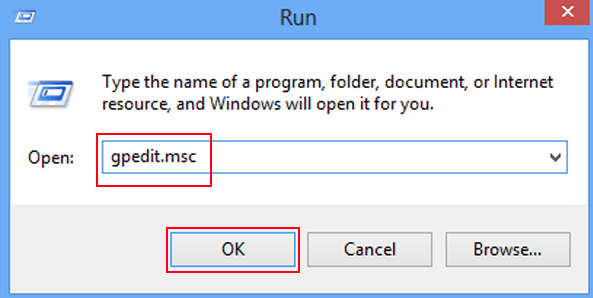
按
Windows键 + R打开运行对话框。输入"gpedit.msc"并按Enter以打开本地组策略编辑器。
步骤 2 :导航至Windows Hello for Business策略
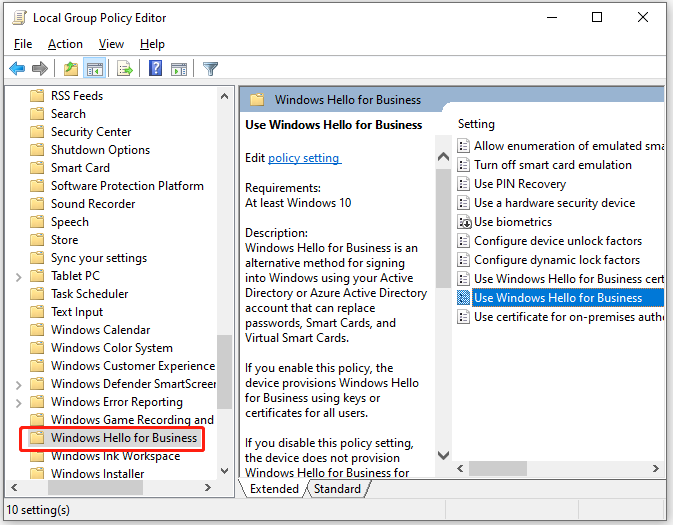
在本地组策略编辑器窗口中,导航至" 计算机配置" > "管理模板" > "Windows组件" > "Windows Hello for Business" 。
步骤 3 :配置Windows Hello for Business的组策略
双击以下策略并相应配置:
- "启用Windows Hello for Business" :选择"已启用"并点击"确定"。
- "使用证书进行本地身份验证" :选择"启用"并点击"确定"。
- "启用证书自动注册" :选择"启用"并点击"确定"。
步骤 4 :应用更改
关闭本地组策略编辑器。现在,我们需要通过安全组筛选应用组策略对象:
a. 打开组策略管理控制台(
gpmc.msc)。
b. 在导航窗格中,展开域并右键点击包含您Active Directory域名的节点。
c. 选择" 链接现有GPO" ,然后选择" 启用Windows Hello for Business" 或您之前创建的Windows Hello for Business组策略对象名称。
d. 选择" 确定" 以应用该组策略对象。
确认设置后,您即可通过Windows 11的组策略禁用PIN或密码要求。若遇到Windows Hello PIN循环或Hello选项不可用等问题,可能需要单独排查。请查阅微软支持或可信论坛获取设备特定的修复方案。
移除Windows 11密码或PIN是在便捷性与安全性之间的权衡。消除登录屏障的同时,您也会削弱多层安全防护:
- BitLocker保护 可能减弱。在某些配置下,自动登录可能使加密密钥更易被获取。
- 远程桌面和网络共享 安全性降低。空密码本地账户(尤其是将 LimitBlankPasswordUse 设为0时)会使设备易受本地乃至潜在的网络攻击。
- 微软账户凭据 并未真正移除。在线密码依然存在;您所做的仅是绕过本地锁屏。任何基于网页的微软服务仍需要原始密码。
最佳实践建议:仅在 物理安全、私人专用 的设备上使用自动登录– 如无人触碰的家用台式机,或置于上锁房间内的厨房电脑。切勿在会带出家门的笔记本电脑上使用空密码。
尽管存在风险,但紧急情况时有发生。在抽屉中备一个 都叫兽™系统救援软件可启动U盘 ,如同备一把备用家门钥匙。若家人忘记新PIN或Windows更新损坏登录方式,它能让您即时恢复访问。您不会丢失数据,也无需重装系统。
移除PIN会删除我的微软账户密码吗?
不会。Windows Hello PIN是一种本地便捷登录方式。移除它不会影响您的微软账户密码。通过网页浏览器登录邮箱、OneDrive或其他微软服务时,您仍需使用该密码。
没有微软账户能移除密码吗?
可以。若您使用本地账户,可通过 lusrmgr.msc 和注册表调整彻底删除密码(参见方法三)。对于关联微软的账户,您无法真正删除密码;仅能通过 netplwiz 启用自动登录来绕过本地锁屏。
都叫兽™系统救援软件会危及我的数据安全吗?
绝对安全。都叫兽™系统救援软件不会覆盖您的个人文件,仅修改Windows用户账户的凭据存储。不过为谨慎起见,该工具内置 数据传输 功能,让您可在重置凭据前将文档备份至外部驱动器– 完美的安全保障。

 粤公网安备 44070302000281号

用户评论
留下评论