陈宏斌   2026-7-27    高级软件工程师
最近由王芳 2026-7-27进行了更新

概要
本文系统梳理了硬盘故障期间最容易导致数据永久丢失的恢复误区,并提供一套结构化的安全诊断方法、逐扇区克隆操作流程,以及寻求专业数据恢复服务的标准,帮助您最大程度挽救珍贵数据。


当硬盘开始发出咔哒声、从文件资源管理器中消失,或因 I/O 错误导致系统卡顿时,用户很容易惊慌失措。但冲动行事可能会彻底摧毁本可恢复的数据。许多看似无害的“快速修复”方法实际上会造成永久性损坏,而让故障硬盘多运行哪怕一秒钟,都可能让情况雪上加霜。以下是数据恢复实验室经常看到的 硬盘恢复常见错误 ,它们往往将原本可以修复的问题变成了不可逆转的数据丢失。
硬盘恢复常见错误
以下是最危险的第一反应——其中任何一种都可能让您付出惨痛代价:
情况 常见反应 危险原因 更佳做法

硬盘开始发出咔哒声或从文件资源管理器中消失

惊慌失措并试图“立即修复”

⚠️ 加剧机械损伤

🧘 立即断电并联系数据恢复实验室

在故障硬盘上运行 CHKDSKfsck

立即使用修复工具

💣 破坏文件系统数据

🧩 先克隆,再安全分析

打开硬盘外壳

手动检查盘片

🌪️ 灰尘会破坏磁性表面

🧹 仅在经过认证的无尘室中打开

冷冻硬盘

盲目相信网上的“冷冻修复”谣言

❄️ 结露会导致磁头粘滞

🔧 保持干燥,寻求专业帮助

将恢复软件安装在同一硬盘上

将恢复的文件保存到受损磁盘

🔥 覆盖可恢复的扇区

💾 使用独立的正常硬盘

反复重启有异响的硬盘

期望它能“重新开始工作”

💥 导致磁头磨损盘片

🛑 停止通电,获取专家支持

黄金法则:立即停止所有写入操作并关闭硬盘电源——这是目前保护您数据的唯一方法。

首要检查事项:动手前的安全恢复原则

并非每次硬盘故障都意味着物理灾难。在尝试恢复前进行快速排查可以帮助您区分逻辑故障与机械故障,从而避免因犯下常见的 硬盘恢复常见错误 而浪费时间或让情况恶化。下表将常见症状与可能的故障类型进行了对应,并说明了是否可以进行谨慎的 DIY 操作。
症状 可能的故障类型 可以安全 DIY 恢复吗?

💥 发出咔哒声、摩擦声、唧唧声或嗡嗡声

物理 / 机械故障

❌ 否 —— 立即断电并咨询无尘室实验室。任何通电旋转都会加深盘片损伤。

🚫 完全无法检测到硬盘(不旋转,无声音)

电子 / 机械故障

极少可以 —— 仅更换电路板风险极高,除非同时移植 ROM 芯片;最好交由专业人士处理。

响应缓慢、卡顿、长时间延迟,或在设备管理器中反复消失/出现

机械故障

非常有限 —— 如果您能接受每多通电一秒都可能造成永久性损坏的风险,可尝试进行一次性的逐扇区克隆。

在磁盘管理中显示为“RAW”或提示格式化

逻辑故障

✅ 是,但需谨慎 —— 请基于克隆的镜像进行操作,切勿直接在原盘上操作。

硬盘正常旋转且显示容量正确,但看起来是空的或文件夹丢失

逻辑故障

✅ 是 —— 同样,必须在创建完整的逐扇区副本之后进行。

如果您的硬盘出现电子、物理或机械故障,唯一可靠的解决方案是将其送至制造商或专业的数据恢复实验室。

逻辑故障后的安全逐步应对指南

以下工作流程专为逻辑故障设计——即硬盘仍在旋转且能被系统识别的情况。如果您听到咔哒声、摩擦声或蜂鸣声,或者硬盘根本无法旋转,请直接停止操作并寻求专业数据恢复实验室的帮助。每一步都假设您正在一台正常工作的电脑上操作,且绝不会向受损磁盘写入数据,从而确保您避免犯下致命的 硬盘恢复常见错误

1. 立即停止使用硬盘

关闭计算机电源,或者如果是外置硬盘,请直接拔掉 USB 线缆。如果系统已经卡死,不必担心“安全弹出”的问题——直接切断电源即可。

2. 在不挂载的情况下评估硬盘状态

在开始任何数据复制操作之前,请尽可能多地收集信息,同时避免让 Windows 挂载该卷。
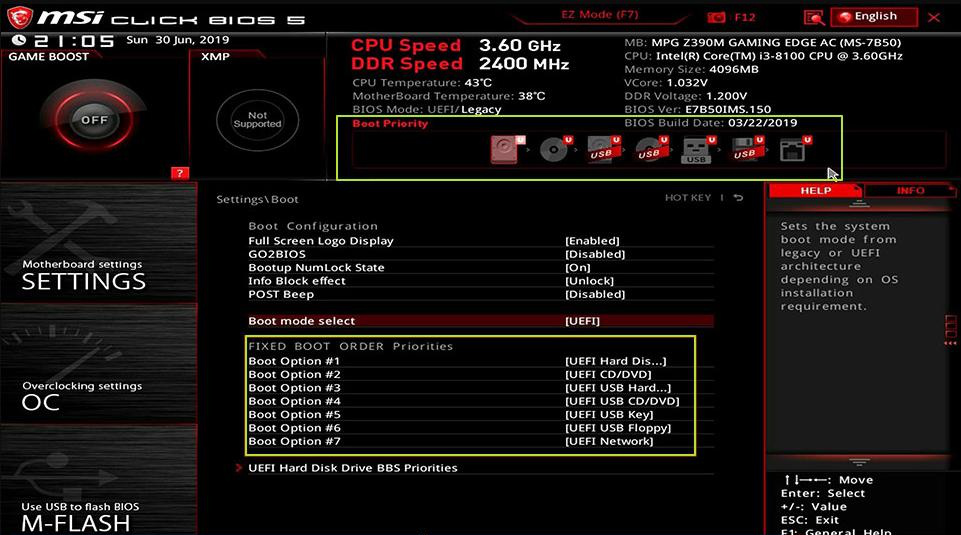
使用 USB-SATA 转接线、硬盘底座或内部 SATA 接口,将受损硬盘连接到正常工作的系统中。启动健康系统并进入 BIOS/UEFI 设置(通常在启动时按 Del、F2 或 F10 键)。检查硬盘的型号和容量是否正确显示——如果是,这通常表明电路板和主轴电机仍在正常工作。
BIOS 启动管理器显示 USB HDD 为第一启动优先级

3. 创建完整的逐扇区克隆或镜像

直接在原始硬盘上操作风险极高。一旦您挂载了受损的文件系统,Windows 可能会写入 卷影副本更新日志条目 ,或 尝试“修复”问题 。原始的逐扇区克隆会将每一个可读的比特(包括已删除的文件和丢失的分区表)捕获到健康的目标驱动器上,让您可以毫无后顾之忧地进行扫描。

Linux 用户专属指南

对于仍能被检测到且没有严重 S.M.A.R.T. 警告的硬盘,可以使用 ddrescue 等工具(可在 Linux Live USB 环境中使用)执行逐扇区克隆:它会在第一次快速遍历时尽可能多地读取数据,然后重试有困难的扇区。典型命令如下:
ddrescue -f /dev/source /dev/dest logfile

ddrescue -f /dev/sdc /mnt/recovery/image.dd /mnt/recovery/mapfile.log

克隆完成后,您甚至可以从文件系统认为已空的区域中恢复数据。

Windows 用户专属指南

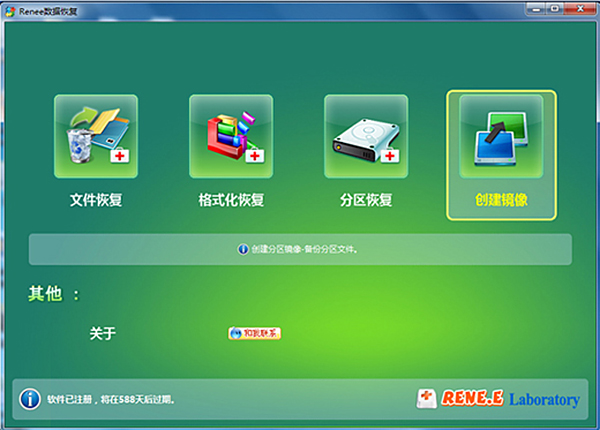
如果您更习惯在 Windows 环境下使用图形界面进行磁盘克隆和文件恢复,像 都叫兽™数据恢复软件 这样可靠的数据恢复套件可以提供帮助。它的创建镜像功能专为不稳定的硬盘设计,同时还包含用于恢复已删除文件的文件恢复分区恢复工具。
在 都叫兽™数据恢复软件 中创建镜像
热点推荐 下载 都叫兽™数据恢复软件 以进行安全的磁盘镜像创建和文件恢复

磁盘克隆与镜像创建 在尝试数据恢复之前,安全地将故障或不稳定的硬盘克隆到健康的磁盘镜像中。

多种恢复模式 文件恢复、格式化恢复、分区恢复。

恢复文件类型 图片、视频、音频、文档、邮件等。

创建镜像 创建分区镜像,可用于快速读取分区及备份。

支持多种设备 SD卡、SDHC、SDXC、U盘、硬盘、电脑等。

操作简单 三步完可恢复

多种恢复模式 文件/格式化/分区恢复

支持设备 SD卡/U盘/硬盘等

免费试用免费试用免费试用我们已有58330位用户提供免费体验!
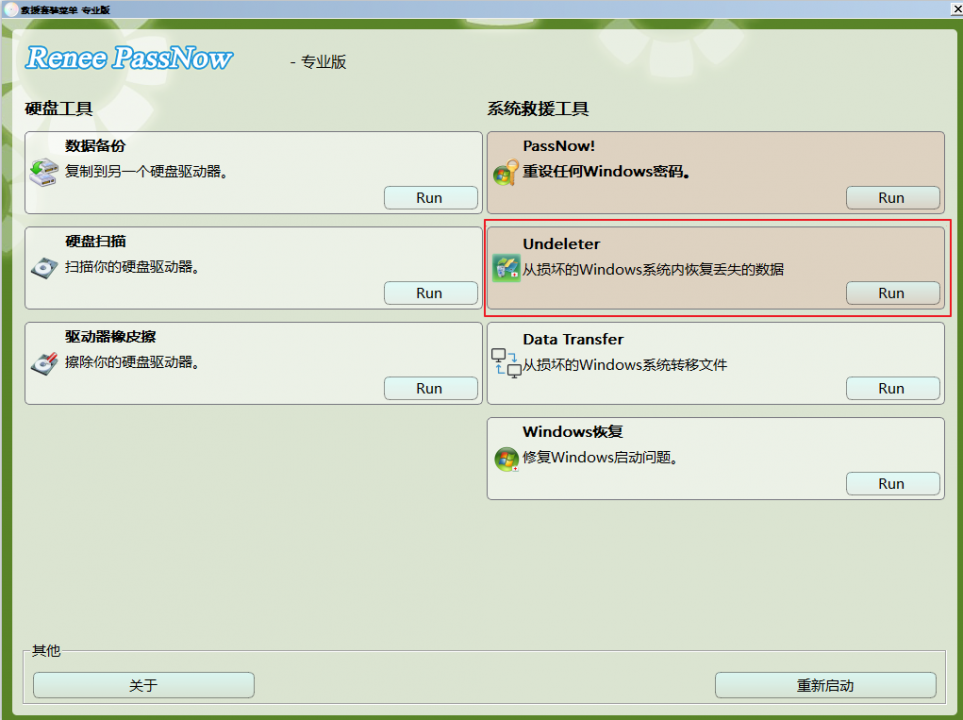
如果您的系统已经崩溃且无法运行任何 Windows 软件,您可以使用 都叫兽™系统救援软件 创建可引导的 USB 驱动器。其内置的“都叫兽™数据恢复软件”模块可以创建完整的逐字节镜像,并完全在 PE 环境中运行,确保 Windows 永远不会挂载受损的卷。这种隔离操作,往往是能否成功恢复所有数据、避免直接扫描导致数据彻底丢失的关键所在。
都叫兽™系统救援软件 中的数据恢复功能
无论您使用哪种工具,请连接一个容量至少与受损硬盘相同的健康硬盘,将其设置为目标盘并开始克隆。在克隆之前或克隆期间,切勿打开或浏览源驱动器中的文件。如果克隆速度在同一扇区反复降至零,且硬盘开始发出新的异响,请立即停止并咨询专业数据恢复实验室。

4. 从克隆副本中恢复文件

获得稳定的克隆或镜像后,请断开原始硬盘的连接,并将其存放在阴凉干燥处的防静电袋中。现在,请在克隆的磁盘或镜像文件上执行所有恢复工作。使用文件恢复软件扫描克隆盘——而不是原始盘——并将文件恢复到另一个独立的健康硬盘中。
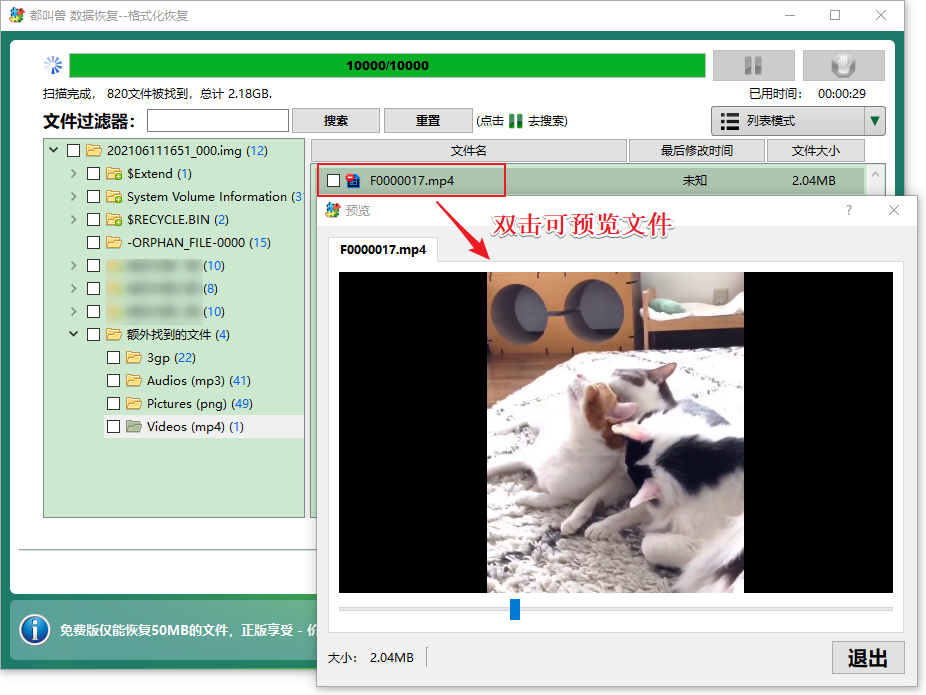
大多数恢复工具都提供预览窗口,以便您在恢复所有内容之前检查常见文件类型(如照片、文档、PDF)。利用此功能可确认文件结构是否完整。如果预览能正常打开且文件大小正常,请继续恢复整个目录树或文件夹结构。切勿选择受损的原始硬盘作为恢复目标,否则您将覆盖正试图挽救的数据。
预览已删除的 mkv 视频文件

如何判断您的恢复操作是奏效还是在雪上加霜

在整个过程中,尤其是在克隆期间,请使用这份简单的检查清单,以避免触碰底线造成不可逆转的灾难,并犯下致命的 硬盘恢复常见错误
指标类型 您看到的现象 含义

🟢

扫描克隆卷时,文件夹和文件能正常打开

数据很可能仍可恢复

🟢

克隆进度条稳定推进,即使缓慢,也没有长时间停顿

克隆正在安全进行

🟢

重启后源驱动器仍能被检测到;磁盘管理显示容量一致

硬盘保持电子稳定性

🟢

克隆期间 S.M.A.R.T. 值保持稳定或仅轻微上升

无重大表面退化

🔴

咔哒声或摩擦声变大,或在克隆开始后出现

机械故障正在恶化

🔴

BIOS/磁盘管理检测时间随每次尝试而增加

硬盘初始化困难

🔴

克隆速度降至零并卡在同一个 LBA;重置或重新连接 USB 均无济于事

严重的表面或磁头损坏

🔴

克隆开始后原始读取错误率(Raw Read Error Rate)激增

表面损坏正在加速

🔴

Windows 突然要求格式化以前可读的硬盘

文件系统正在崩溃

常见问题解答 (FAQ)

可以在发出咔哒声或无法识别的硬盘上运行 CHKDSK 吗?

绝对不行,这样做是您可能犯下的最具破坏性的 硬盘恢复常见错误 之一。 CHKDSK 会对其扫描的每个扇区进行强制写入,在机械故障的硬盘上,这会覆盖数据、破坏文件系统,并经常导致磁头损坏。如果操作系统未检测到该硬盘, CHKDSK 无论如何都无法运行——但如果它显示为 RAW 分区,在您进行完整克隆之前,切勿让 Windows “修复”它。

把坏掉的硬盘放进冰箱冷冻真的有用吗?

这个误区可以追溯到 20 世纪 90 年代,当时一些主轴轻微卡住的硬盘在冷却后可能会短暂旋转。但在现代硬盘中,冷冻会导致内部结露,瞬间破坏磁头与磁盘的接触面,且温度变化可能会使精密的音圈电机或磁头臂破裂。最终几乎都不可避免地需要送往专业实验室,而且还会因腐蚀问题变得更加复杂——因此,切勿将硬盘放入冰箱冷冻。

移动硬盘摔落后,我应该立即采取什么措施?

立即关闭电源——不要检查它是否还能工作。即使它暂时听起来正常,撞击也可能导致磁头错位或在盘片上留下微小的碎屑。将硬盘放入防静电袋中,并在再次通电前联系专业人士;每一次额外的通电旋转都会增加磁头与盘片接触的风险,并降低您完全恢复数据的几率。
都叫兽™ 系统救援-快捷有效的Windows账户密码拯救工具

Windows密码重设/移除 简单3步,无损账户内的文件信息。

启用/新建Windows账户 一键新建账户以及启用被禁用的账户。

操作简单 无需相关专业知识或密码重置光碟,都可独立完成密码重置过程。

多功能 无需启动系统可实现文件迁移、文件恢复、启动修复等。

兼容性 完美兼容Windows 10/8.1/8/7/XP/Vista。

Windows密码重设 简单3步安全快速

启用/新建账户管理员/本地等账户

多功能还可实现文件迁移/恢复、启动修复等

免费试用免费试用目前已有2000位用户免费体验!

用户评论

Page 1

留下评论


您的评论已提交,正在等待审核。