

陈宏斌 2026-6-2
高级软件工程师
最近由李伟在 2026-6-2进行了更新
概要
忘记Windows密码被锁在门外?本文为您详细解析 HP 密码重置盘 的工作原理及实用替代方案。我们将深入介绍专业的启动U盘工具与原生命令行技巧,帮您在确保数据完整无损的前提下,轻松恢复系统访问权限。



登录界面死活不认你的密码,这种被拒之门外的感觉简直让人抓狂。你的文件就在那里,应用也都安装好了,但一个忘记的密码——或者一次Windows更新突然拒绝了你以为正确的密码——把你彻底挡在外面。当你搜索 HP 密码重置盘 时,你真正想问的其实是:“我该如何在不丢失任何数据的情况下,重新进入我的惠普笔记本?”
在慌神之前,先理清两种截然不同的情况会有所帮助:
- 未雨绸缪型用户: 你目前还能登录,想为未来准备一个安全网。现在创建一个密码重置盘,以后能帮你大忙。
- 紧急求助型用户(本文重点): 你已经被锁在外面,盯着登录屏幕,怎么猜密码都没用。这是更常见的情况,也是我们将主要解决的问题。
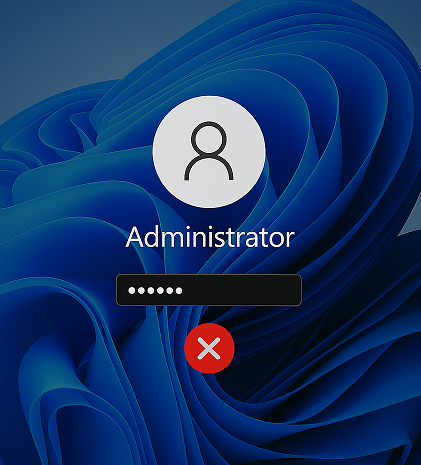
你的恢复选项还取决于你用来登录的账户类型。下表能帮你确认自己的账户类型——因为本地账户和绑定微软的账户,接下来的解决路径完全不同。
| 你在登录屏幕上看到的内容 | 账户类型 | 对密码恢复的意义 |
|---|---|---|
只有用户名(无电子邮件地址) |
本地账户 |
微软的在线重置无济于事;你需要一个本地密码重置解决方案。 |
电子邮件地址或手机号码 |
微软账户 |
你可能能够从另一台设备在线重置;但如果失败,你仍然需要一个本地绕过工具。 |
很多人还误以为惠普出厂时会自带一个神奇的 HP 密码重置盘 。但实际上,大多数惠普家用和商用笔记本发货时,既没有物理安装介质,也没有预制的重置盘。下表展示了常见惠普产品线实际附带的配置。
| 惠普型号系列 | 是否包含原始安装介质? | 是否预配置了密码重置盘? | 默认管理员密码 |
|---|---|---|---|
惠普 Pavilion |
通常没有(仅有恢复分区) |
否 |
无(未设置,账户已禁用) |
惠普 Envy |
无介质;通过 HP Cloud Recovery 工具进行数字恢复 |
否 |
无 |
惠普 Spectre |
无介质;恢复分区 |
否 |
无 |
惠普 EliteBook(商用) |
特定企业订单有时会包含 Windows 介质 |
否 |
无(通常由 IT 管理) |
惠普 ProBook |
很少包含介质;恢复分区 |
否 |
无 |
惠普 OMEN(游戏) |
无介质;恢复分区 |
否 |
无 |
惠普 Stream(云导向) |
无介质;最少的恢复选项 |
否 |
无 |
惠普 Chromebook |
不适用(Chrome OS,流程不同) |
否 |
无 |
Windows在控制面板中确实包含一个“密码重置盘向导”,但它有一个致命限制:你必须在 登录到想要保护的那个账户时 才能创建该U盘。这意味着它纯粹是一种预防措施。如果你已经被锁在外面且从未制作过,这个功能将毫无用处。
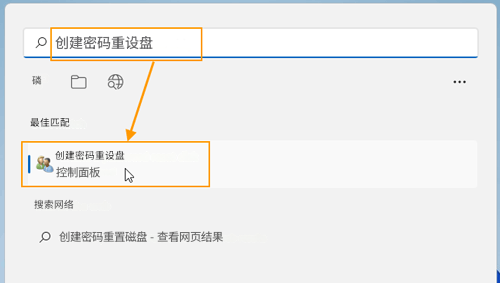
下表对比了内置方法与锁定用户面临的真实情况。
| 方法 | 适用场景 | 数据安全 | 对被锁定的用户有帮助吗? |
|---|---|---|---|
Windows 内置密码重置盘(预防性) |
仅在登录时提前创建的情况下有效 |
安全(不触碰文件) |
否 – 如果未提前创建,锁定后无法使用 |
一旦你的惠普笔记本拒绝你的密码,你就需要一个在已安装的Windows 外部 (离线)运行的工具——一种能在不触碰你的文档、照片或应用程序的情况下重置账户凭据的工具。这时,专业的可启动恢复环境就变得不可或缺了。
当你没有密码重置盘,又需要一种可靠且数据安全的方法重新进入惠普笔记本时, 都叫兽™系统救援软件 是最实用的选择。你可以在另一台正常的电脑上创建一个启动U盘,然后让你的惠普电脑从该U盘启动,只需点击几下即可重置或清除密码——且不会更改任何个人文件。

它完美契合搜索 HP 密码重置盘 的用户需求,原因有以下三点:
- 无需登录Windows即可通过启动U盘运行: 该工具在实时环境中运行,绕过了登录验证。它支持本地账户、管理员账户以及绑定的微软账户。
- 数据零丢失: 重置或清除密码不会触碰你的文档、图片或已安装的软件。你的数据完好无损。
- 内置备用方案: 如果由于任何原因直接重置密码失败,同一工具还包含“ 创建新用户 ”功能,可添加一个全新的管理员账户,让你能够访问文件并继续工作。
你需要一台第二台正常的电脑来准备启动U盘——这对所有离线恢复方案来说都是必须的。都叫兽™系统救援软件是一款付费的专业工具,但它提供免费试用版,让你在付费前确认它能否检测到你的惠普系统和账户。
在解锁惠普笔记本之前,你需要先准备救援U盘。此过程需要另一台运行正常的Windows电脑——如果你没有,可以向朋友或家人借一台。
- 一台可以安装软件的第二台Windows电脑
- 一个U盘(8GB或更大容量;其上的所有数据将被清除)
1. 在正常的电脑上 下载并安装都叫兽™系统救援软件 。启动该应用程序。
2. 连接你的U盘。 在都叫兽™系统救援软件中,在 步骤 1 :选择创建方法下,选择 “创建启动U盘” 。
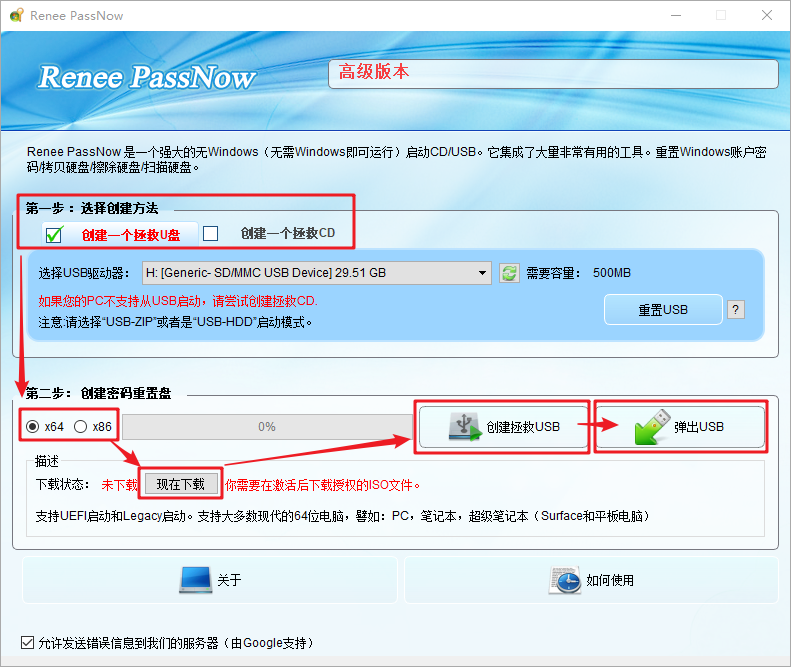
3. 选择与你的惠普笔记本匹配的系统架构 :对于现代64位系统,选择 (x64) ;对于较老的32位机型,选择 (x86) 。
4. 点击 “立即下载” 按钮获取所需的ISO文件。等待下载完成。
5. 下载完成后,点击 “创建启动U盘” 。软件会将可启动的恢复环境写入U盘,并在此过程中格式化U盘。
6. 创建成功后,点击 “弹出U盘” 并安全移除驱动器。
现在,你拥有了一个便携式的 HP 密码重置盘 ,即使惠普电脑/笔记本毫无响应也能引导启动。
既然你的 HP 密码重置盘 ——也就是刚才用都叫兽™系统救援软件制作的启动U盘——已经准备就绪,现在转向那台被锁定的惠普笔记本。插入U盘,重启电脑,并立即开始敲击正确的按键以进入启动菜单或BIOS设置。
惠普启动快捷键速查
| 操作 | 按键 | 说明 |
|---|---|---|
一次性启动菜单 |
F9 |
开机后立即反复按压 |
启动菜单 → 引导菜单 |
Esc,然后 F9 |
启动时按 Esc,然后选择 Boot Menu(启动菜单) |
BIOS 设置(更改永久启动顺序) |
F10 |
使用方向键导航到 Boot(启动)选项卡 |
两种U盘启动方式
一次性启动菜单(最快): 按下电源键后立即敲击 F9 。当启动菜单出现时,使用方向键高亮显示你的U盘,然后按Enter(回车键)。笔记本将仅此次从U盘启动。
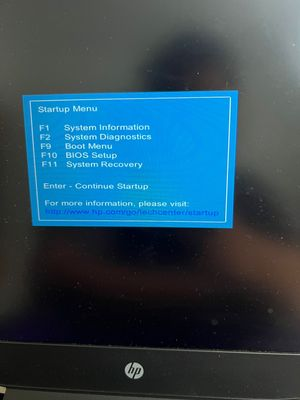
永久更改启动顺序: 按 F10 进入BIOS,进入 System Configuration (系统配置)或 Boot (启动)选项卡,将U盘设备移动到启动顺序列表的顶部。保存更改并退出。系统在每次重启时都会优先尝试从U盘启动,直到你将顺序改回来。
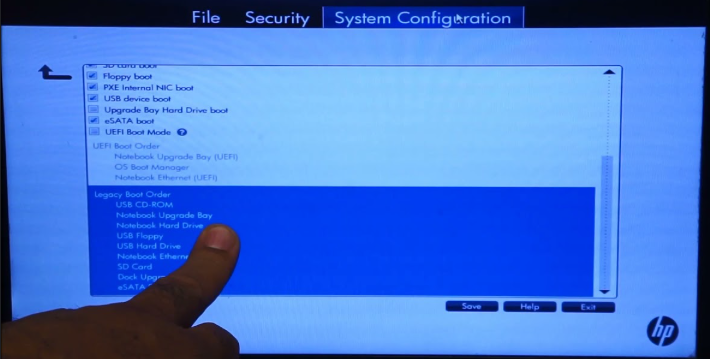
如果U盘没有出现,请尝试以下快速检查:
- 在BIOS中(在Security或Boot选项卡下)暂时禁用 Secure Boot (安全启动),并启用 Legacy Boot / CSM (传统启动/CSM)。
- 尝试换一个USB接口,如果有的话,最好使用USB 2.0接口。在某些较老的惠普机型上,USB 3.0接口可能会导致启动识别问题。
一旦笔记本从U盘启动,都叫兽™系统救援软件将自动加载并显示其主菜单。
当你的 HP 密码重置盘 启动并加载都叫兽™系统救援软件后,你会看到几个恢复选项。 PassNow! 功能负责密码重置和清除。
1. 在主界面中,选择 “PassNow!” 并点击 Run (运行)。
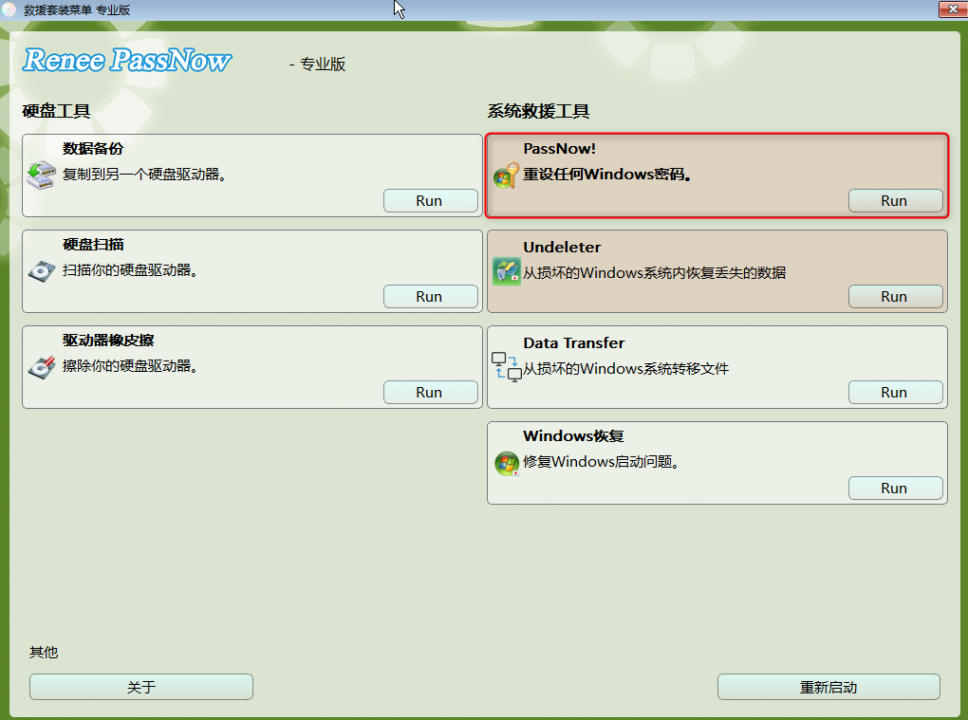
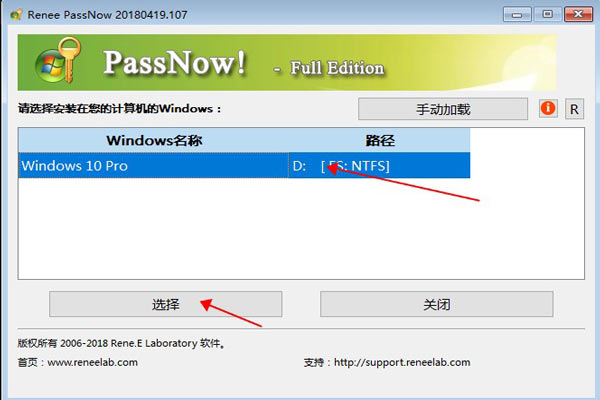
2. 该工具会检测惠普笔记本上存在的Windows安装。选择正确的一个(通常是系统盘,标记为 C: 或 System )。
3. 选择你被锁定的用户账户。本地账户和绑定的微软账户都会显示出来。
4. 点击 “清除密码” (设置为空密码)或 “重置密码” (定义一个新密码)。确认操作;更改会立即生效。
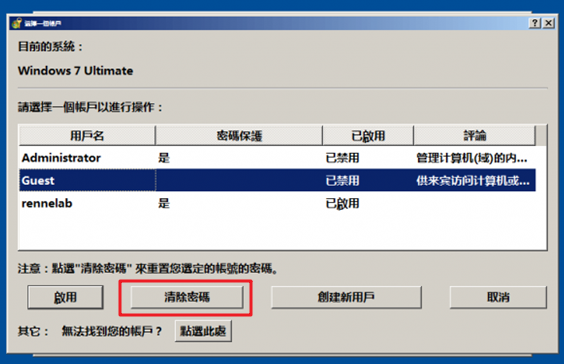
5. 关闭电脑/笔记本,拔出U盘,然后正常启动Windows。现在,所选账户可以无需密码(或使用你设置的新密码)登录。
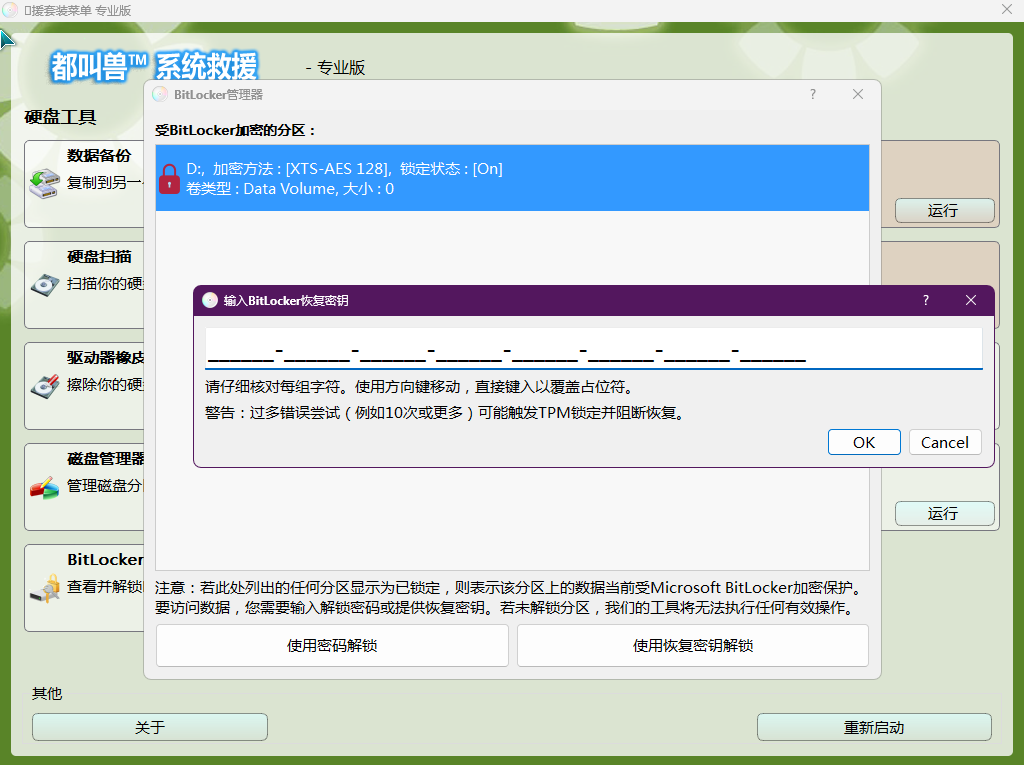
如果启用了BitLocker ,都叫兽™系统救援软件会在继续之前提示你解锁驱动器。输入BitLocker密码(启用加密时设置的密码)或恢复密钥——如果你的设备已绑定,可以从微软账户中找回。基础版不支持BitLocker;在这种情况下需要更高级的版本。
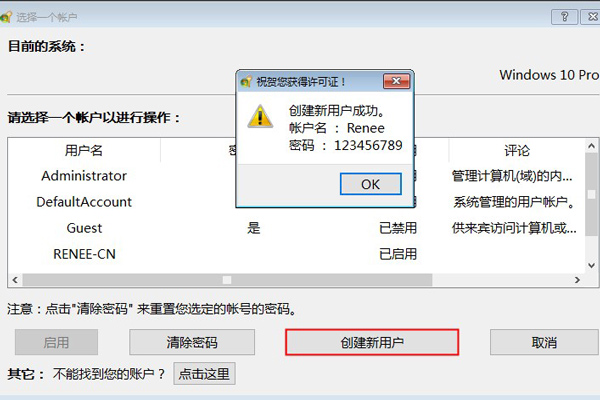
如果密码重置没有生效,或者你只是想要第二个管理员账户,请使用主菜单中的 “创建新用户” 选项。它会创建一个本地管理员账户,用户名为 Renee ,密码为 123456789 。登录后你可以更改密码。
你的所有个人文件——文档、照片、下载内容——都保持在原处。只有凭据被更改了。在首次成功登录后,请记住以下几点:
- 初始启动可能会稍微慢一点,因为Windows正在重新准备你的配置文件。
- 系统可能会提示你创建新密码或PIN码;这是正常现象。
- 如果你之前使用的是微软账户,需要通过“设置” -> “账户” -> “你的信息”重新连接它。
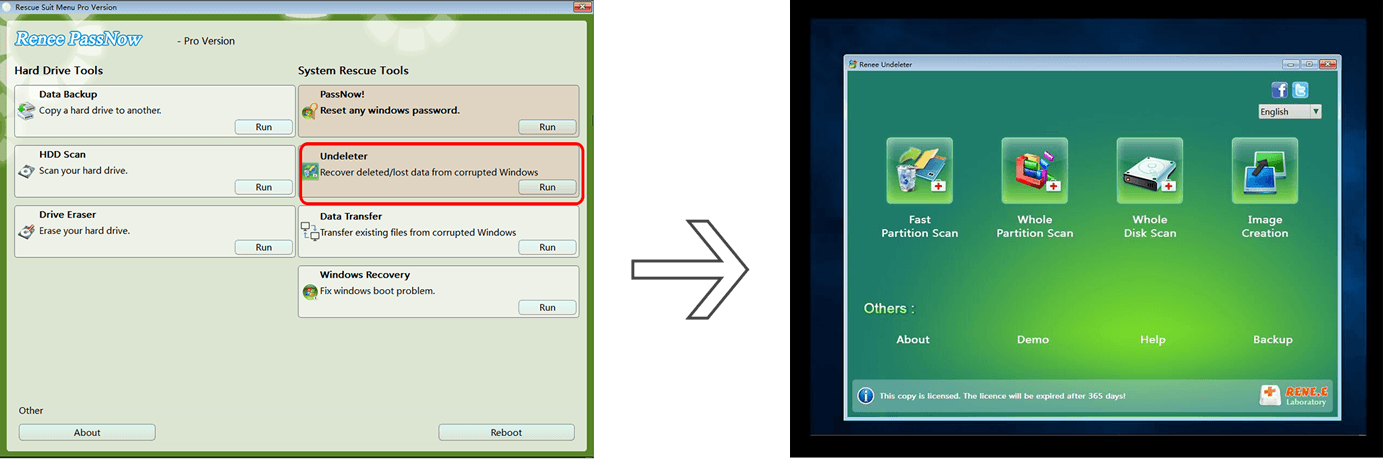
如果你需要恢复重要数据,可以使用 数据转移 功能复制文件,或者使用 都叫兽™数据恢复软件 工具在离线状态下恢复已删除的文件。
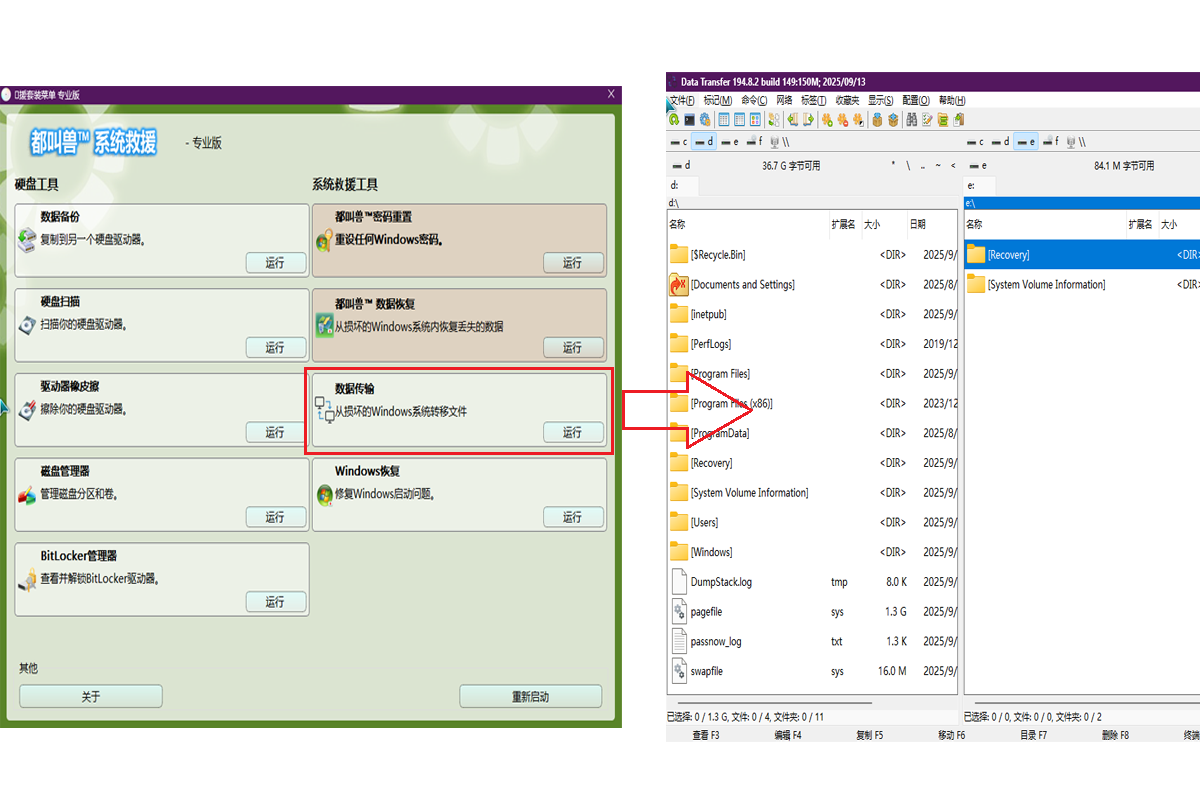
使用“ 都叫兽™数据恢复软件 ”在离线状态下恢复已删除的文件。
我能在被锁定的惠普屏幕上直接创建 HP 密码重置盘 吗?
不能。创建Windows 密码重置盘要求你登录到目标账户。如果你已经被锁定且没有提前制作,就无法从锁屏界面创建它。你需要像都叫兽™系统救援软件这样的可启动解决方案,或者使用上述免费的恢复环境方法之一。
都叫兽™系统救援软件 支持最新惠普机型上的 Windows 11 吗?
支持。都叫兽™系统救援软件完全支持Windows 11、10、8.1、8、7、Vista和XP,包括最新的惠普家用和商用笔记本。该工具的实时环境加载不受已安装操作系统版本的影响,因此你可以在全新的惠普机器上毫无问题地重置密码。
重置密码会删除我的个人文件吗?
不会。无论你使用都叫兽™系统救援软件还是手动命令行方法,重置密码只会修改存储在系统安全数据库中的账户凭据。你的文档、照片、视频和已安装的应用程序都不会受到影响。只有恢复出厂设置(HP Recovery Manager)才会删除你的数据。
如果我的惠普账户绑定了微软在线账户,都叫兽™系统救援软件 还能用吗?
完全可以。都叫兽™系统救援软件可以重置或清除本地账户和绑定的微软账户的密码。当你重置绑定的微软账户时,该工具会将其转换为本地账户;登录后,你可以在Windows设置中重新连接你的微软账户。
在重置密码前,我可以使用 都叫兽™系统救援软件 转移文件吗?
可以。内置的 数据转移 功能允许你在Windows无法启动时,将文件从被锁定的惠普笔记本复制到外部驱动器。如果你需要在执行重置前抢救重要文档,或者只是想做个预防性备份,这特别有用。该界面就像文件资源管理器一样,让你选择源驱动器和目标驱动器并直接复制文件。



 粤公网安备 44070302000281号

用户评论
留下评论