

Summary
本指南将带你系统了解如何在不格式化、不破坏数据的前提下,安全修复RAW硬盘。内容涵盖可启动恢复环境、TestDisk等分区修复工具,以及针对逻辑损坏的排查步骤,帮助你在硬盘变成RAW后依然最大限度地保护并找回重要文件。



RAW分区恢复 在不修改受损文件系统的前提下,安全提取并恢复RAW、损坏或未分配分区中的文件。
文件救援 无需启动Windows系统快速救回丢失的文件。
快速转移 无需Windows系统,可快速转移计算机内现存的文件。
修复Windows启动失败 能修复多种Windows启动失败或崩溃问题。
安全擦除磁盘 彻底擦除磁盘文件,数据不怕被恢复。
密码重置简单快速
文件救援/转移无需启动Windows系统
修复启动问题蓝屏/无法启动等
Free TrialFree Trial目前已有2000位用户免费体验!| 原因 | 导致的结果 |
|---|---|
不当弹出 |
在写入数据时拔出U盘可能会损坏文件表。 |
突然断电 |
在写入数据时意外关机可能会导致文件系统处于不一致的状态。 |
坏道 |
存储关键元数据的物理缺陷会导致卷无法读取。 |
病毒或恶意软件 |
恶意代码可能会损坏分区表或引导扇区。 |
分区表损坏 |
意外删除、调整大小失败或MBR/GPT损坏会导致分区变成RAW格式。 |

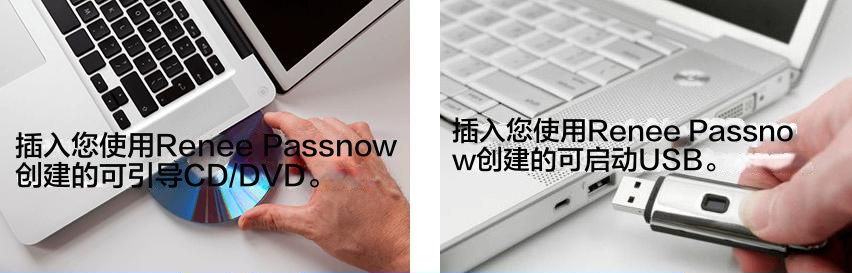
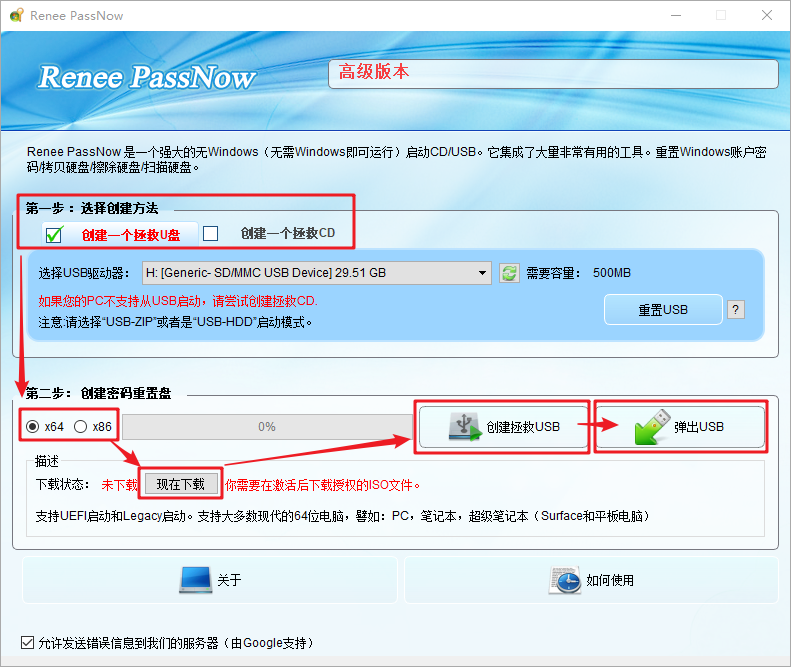
| BIOS / 电脑品牌 | 启动菜单键 | BIOS设置键 |
|---|---|---|
戴尔 (DELL) |
F12 |
F2 |
惠普 (HP) |
F9(启动菜单)/ Esc → F9 |
Esc → F10(部分机型直接按F10) |
华硕 (ASUS) |
Esc(笔记本)/ F8(台式机) |
F2 或 Delete |
宏碁 (Acer) |
F12(必须在BIOS中启用) |
F2 或 Delete |
联想(消费类笔记本) |
F12(部分机型使用Novo一键恢复键) |
F2 |
联想(台式机) |
F12 |
F1 |
联想(ThinkPad) |
F12 |
F1 |
微星 (MSI) |
F11 |
Delete |
三星 (Samsung) |
F10 或 F11(因机型而异) |
F2 |
技嘉 / 雕牌 (Gigabyte / Aorus) |
F12 |
Delete |
英特尔 (Intel NUC / 主板) |
F10 |
F2 |
微软 Surface 平板电脑 |
按住音量减 + 电源键(启动菜单) |
按住音量加 + 电源键(UEFI) |
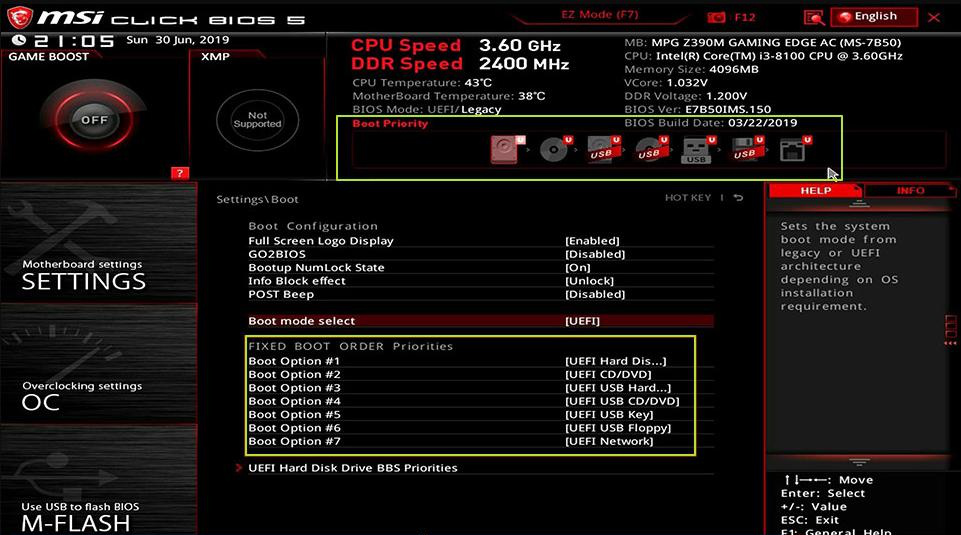
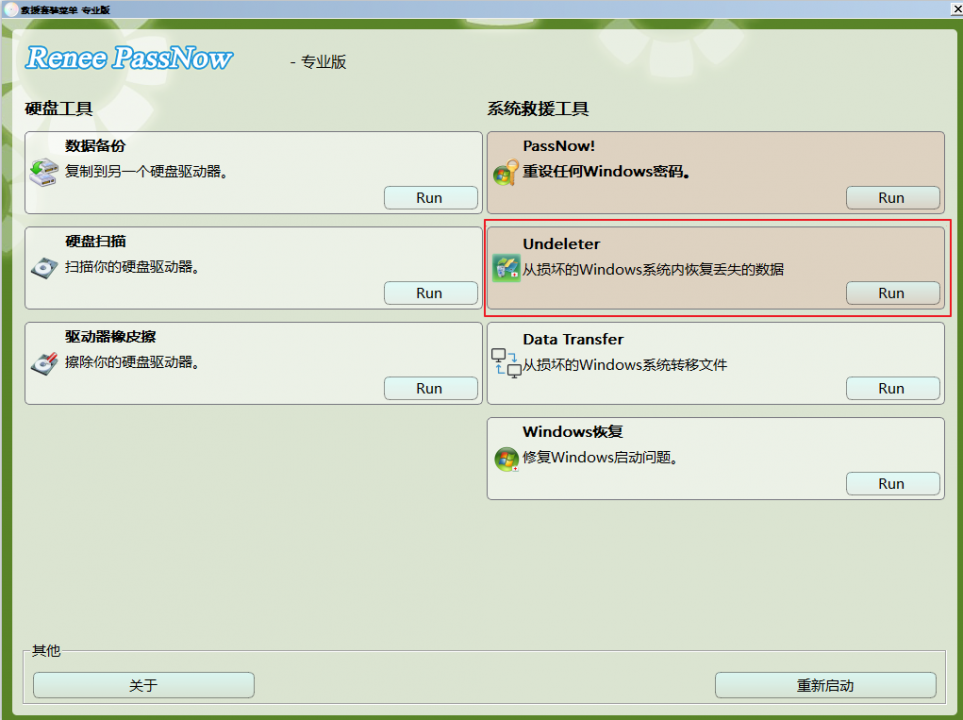
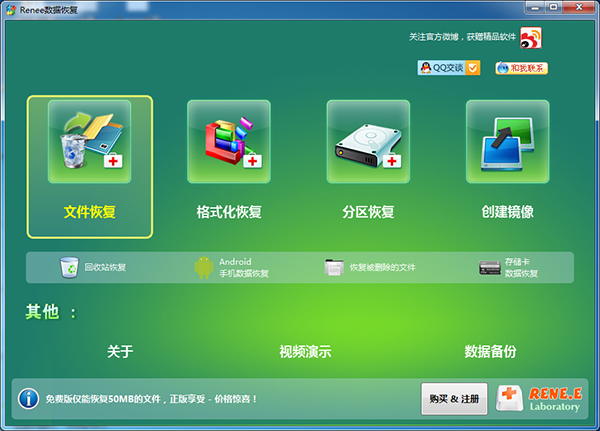
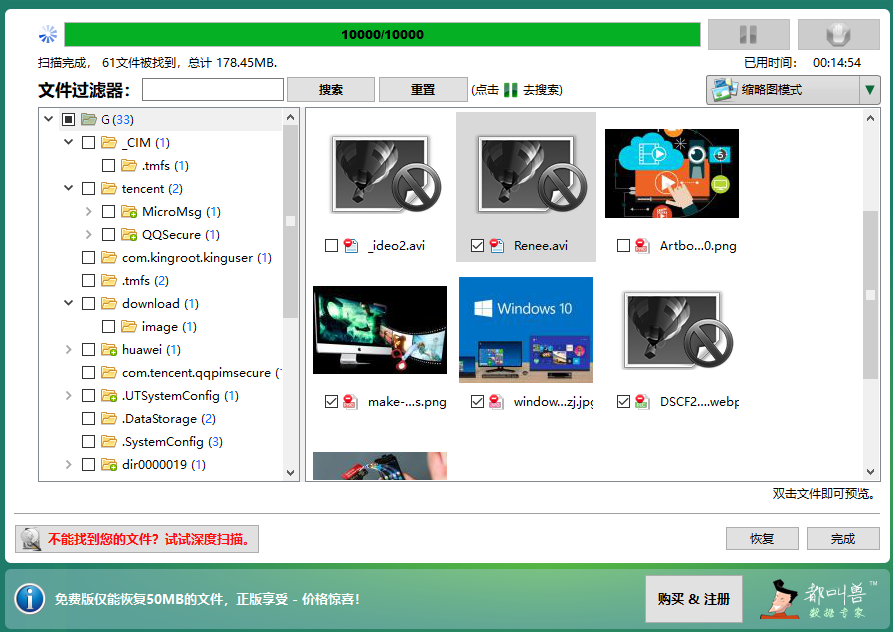
RAW分区恢复 在不修改受损文件系统的前提下,安全提取并恢复RAW、损坏或未分配分区中的文件。
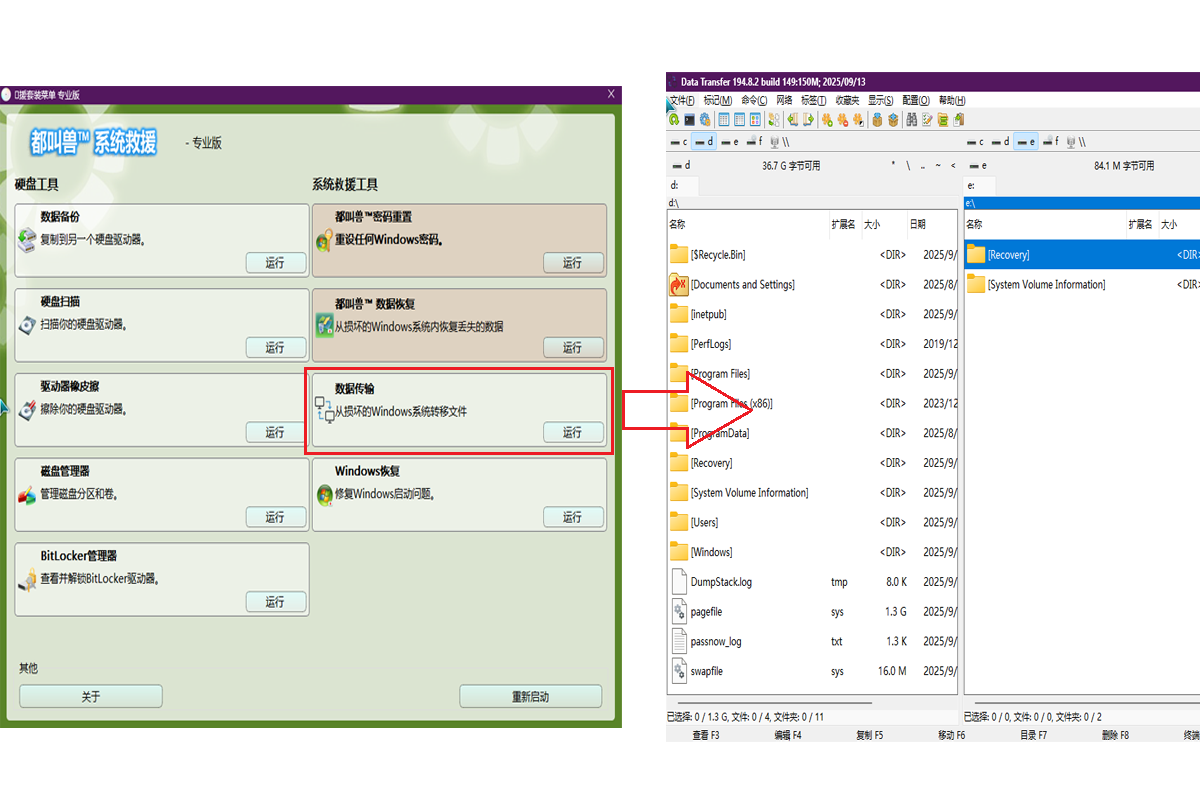
文件救援 无需启动Windows系统快速救回丢失的文件。
快速转移 无需Windows系统,可快速转移计算机内现存的文件。
修复Windows启动失败 能修复多种Windows启动失败或崩溃问题。
安全擦除磁盘 彻底擦除磁盘文件,数据不怕被恢复。
密码重置简单快速
文件救援/转移无需启动Windows系统
修复启动问题蓝屏/无法启动等
Free TrialFree Trial目前已有2000位用户免费体验!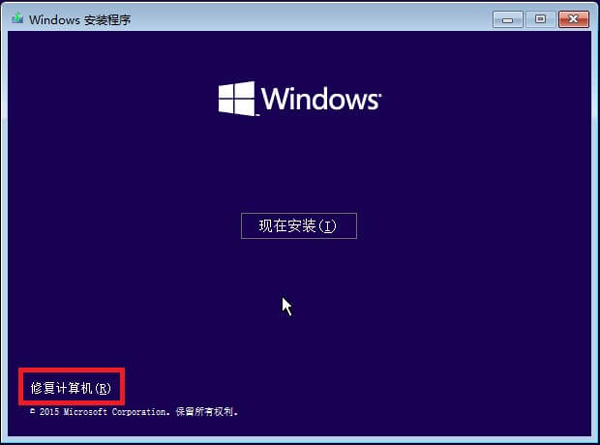
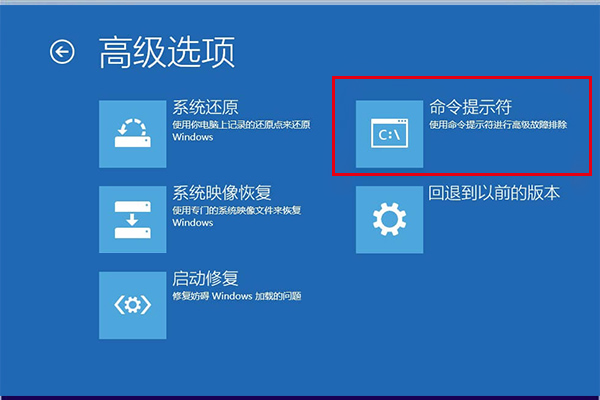
chkdsk X: /f
chkdsk X: /f
注意事项
| 属性 | CHKDSK 详细信息 |
|---|---|
支持的 Windows 版本 |
Windows XP 至 Windows 11 |
先决条件 |
磁盘必须在磁盘管理中可见;需从恢复环境的命令提示符中运行 |
运行限制 |
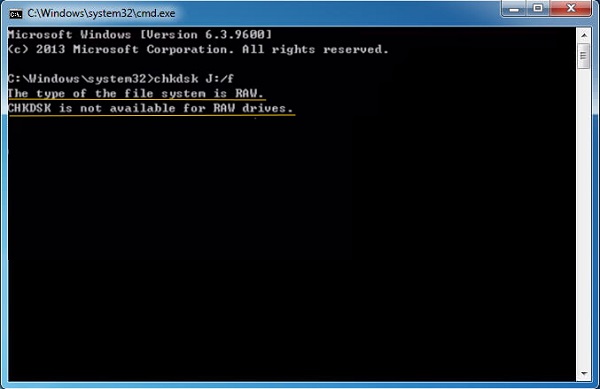
在严重损坏的卷上通常会报告“RAW驱动器”错误 |
性能特征 |
在状态良好的硬盘上速度快;在存在坏道的硬盘上速度慢或不稳定 |
CHKDSK能修复RAW硬盘吗?
导致硬盘变成RAW格式的常见原因有哪些?
硬盘变成RAW格式意味着永久性物理损坏吗?
RAW分区恢复 在不修改受损文件系统的前提下,安全提取并恢复RAW、损坏或未分配分区中的文件。
文件救援 无需启动Windows系统快速救回丢失的文件。
快速转移 无需Windows系统,可快速转移计算机内现存的文件。
修复Windows启动失败 能修复多种Windows启动失败或崩溃问题。
安全擦除磁盘 彻底擦除磁盘文件,数据不怕被恢复。
密码重置简单快速
文件救援/转移无需启动Windows系统
修复启动问题蓝屏/无法启动等
Free TrialFree Trial目前已有2000位用户免费体验!Relate Links :

15-12-2021
John Weaver : 当硬盘无法正常打开和访问,且在磁盘管理中显示文件系统为RAW,这时应该怎么处理呢?RAW硬盘中的数据会丢失吗?不用担心,本文将详细介绍修复RAW硬盘的方法,并且可以通过专业的数据恢复工具将硬盘中的数据恢复出来。一起去了解一下吧。

 粤公网安备 44070302000281号

User Comments
Leave a Comment