钟艳萍   2026-7-29    首席客服专员
最近由李伟 2026-7-29进行了更新

概要
本文深入解析相机扫描与平板扫描在 PDF OCR 识别准确率上的技术差异,重点探讨光线、透视畸变及分辨率等关键变量。通过实用的预处理技巧和验证方法,助您无论采用何种文档采集方式,都能确保最佳的文本识别效果。

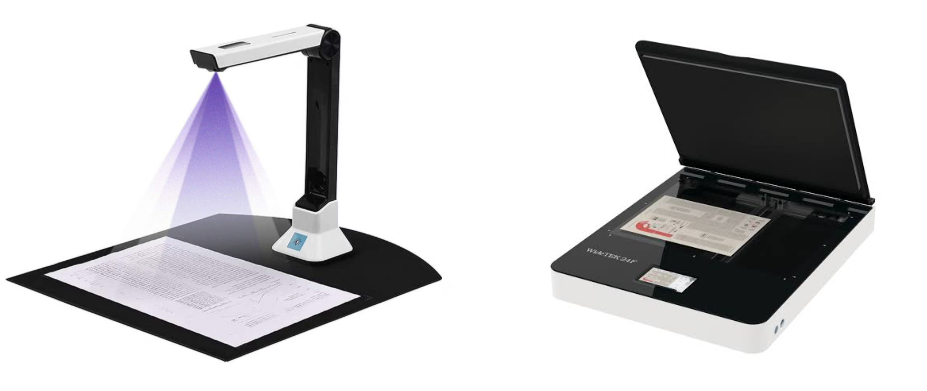
OCR 引擎专为处理清晰、平整且光照均匀的文本而设计。当输入扭曲的图像时,OCR 引擎往往难以处理—— 阴影倾斜角度 是导致文本乱码或无法搜索的最常见原因。 平板扫描 提供了受控的环境:页面保持平整,底部光源一致,传感器以固定距离移动。相比之下, 相机扫描 则引入了许多在实时操作中难以控制的变量。
相机扫描 vs 平板扫描
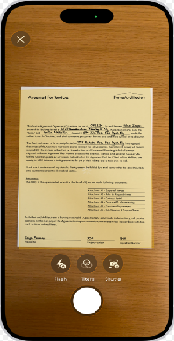
设想一个典型场景:您用手机快速拍摄收据、合同或表格,并用 OCR 引擎将其保存为 PDF。随后在搜索客户姓名时却毫无结果,更糟糕的是,甚至只搜出一堆乱码。相机扫描与平板扫描在 PDF OCR 结果上的差异,不仅源于软件,更始于图像采集方式。一旦您理解了这些差异,就可以轻松调整操作方法,即使不更换硬件也能显著提高准确率。

影响 OCR 效果的关键:扫描质量因素对比

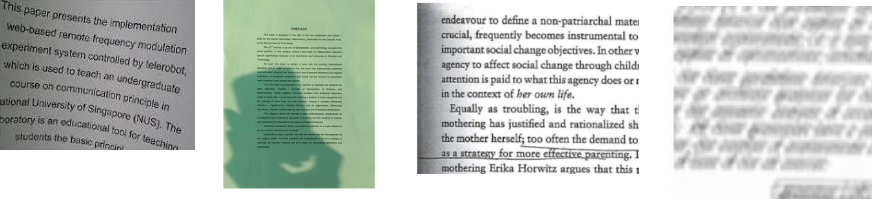
几项关键的采集质量因素决定了 OCR 的成败。透视畸变(由相机倾斜而非垂直拍摄引起)、光照不均(页面上的亮斑或阴影)、书脊附近的页面弯曲、手部移动造成的运动模糊以及有效分辨率过低,都会增加 OCR 引擎的处理难度。下表对比了相机和平板扫描在这些因素上的典型表现。
因素 相机扫描 平板扫描

透视畸变

除非手机完全平行,否则风险很高;即使轻微倾斜也会导致线条扭曲。

几乎没有——传感器和页面固定成直角。

光照与阴影

取决于环境光;手或手机可能会投下阴影,光泽纸面会产生反光。

内部灯提供均匀、可重复的页面照明。

页面平整度

装订处附近的弯曲页面或折角通常仍然可见。

盖板将页面完全压平贴在玻璃板上。

运动模糊

手持拍摄可能会引入微模糊,尤其是在光线昏暗时。

扫描头由受控电机平稳移动。

有效 DPI

随距离和镜头变化;如果构图不紧密,A4 页面的 1200 万像素照片可能提供低于 200 DPI 的有效分辨率。

真实光学分辨率——设置为 300 DPI 即得到 300 DPI。

糟糕的相机扫描结果
OCR 识别的理想扫描分辨率为 300 DPI。

实例:估算扫描图像的大致 DPI

如果您的相机拍摄 1200 万像素的照片(4000 × 3000 像素),但页面仅占据画面的一半左右,那么实际上只有约 600 万像素用于捕捉文本。在这种情况下,覆盖文档的有效分辨率接近 2000 × 1000 像素。以长边(2000 像素)来估算 A4 纸张的 DPI:

DPI = 2000 / 11.7 ≈ 173 DPI

出现这种情况,是因为相机并未充分利用传感器来捕捉页面内容。
相机未充分利用其像素
如果您紧密构图,使文档充满整个画面,则会使用完整的 4000 像素长边:

DPI = 4000 / 11.7 ≈ 341DPI

这使得有效 DPI 几乎翻倍,对 OCR 准确率产生显著影响。
核心要点: 平板扫描能直接提供稳定且适合 OCR 识别的高质量图像。相机扫描同样可以实现良好效果,但需要更细致的操作,并通常需要进行一定的预处理,以避免因环境条件不均导致的识别错误。
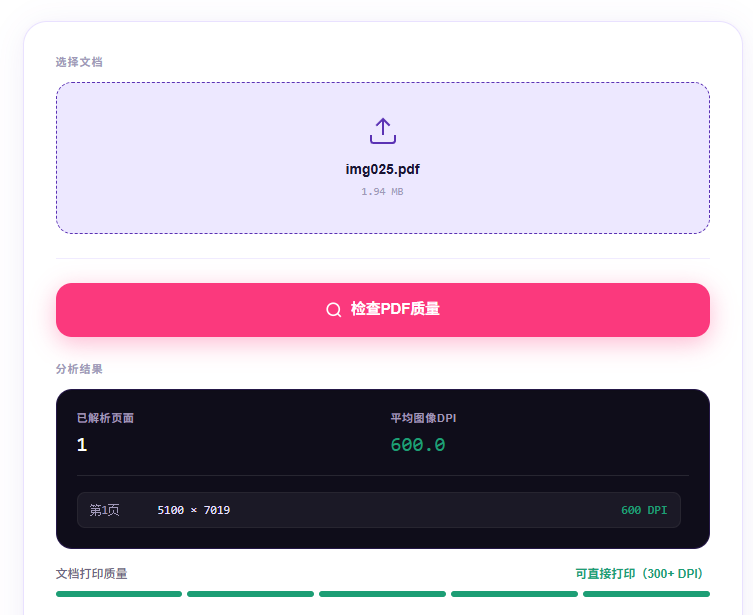
您也可以使用以下在线工具来估算图像的 DPI:
Snappy-Fix PDF DPI 检查器窗口显示特定页面的 DPI 值,以评估扫描分辨率对 OCR 准确率的影响。
使用都叫兽™ PDF 转换提升 OCR 准确率并编辑扫描 PDF

多种转换 Word/Excel/PPT/Text/Image/Html/Epub

多种编辑功能 加密/解密/分割/合并/水印等。

支持OCR 从扫描的 PDF、图像和嵌入字体中提取文本

编辑/转换速度快 可同时快速编辑/转换多个文件。

支持新旧Windows Windows 11/10/8/8.1/Vista/7/XP/2K

多种转换 Word/Excel/PPT/Text/Image...

支持OCR 从扫描的 PDF、图像和嵌入字体中提取文本

支持新旧Windows Windows 11/10/8/8....

免费试用免费试用我们已有3199位用户免费体验!

提升相机与平板扫描 OCR 效果的技巧

若要改善相机和平板扫描的 PDF OCR 效果,首先需掌握正确的采集技巧,并搭配合适的后处理工具。无论您是依赖智能手机还是传统平板扫描,优化工作流程 都能确保最终文档完全可搜索、可编辑且准确无误。

优化手机/相机扫描以改善 OCR 识别

1. 保持手机与文档平行。 将手机直接置于文档中心上方,并使用三脚架或将肘部支撑在桌面上以保持稳定。
2. 确保光照均匀。 自然日光或在两侧呈 45° 角放置的两盏台灯可最大限度减少阴影。避免使用会在文本上投下手影的顶灯。
3. 点击对焦并检查曝光。 拍摄前,点击屏幕上文字最密集的区域以锁定焦点,确保字母清晰锐利。
4. 使用手机的扫描模式。 大多数手机自带的相机或免费扫描 App 都提供“文档模式”或“自动扫描”功能。开启后可自动识别页面边缘并进行裁剪和透视校正。
5. 保存为高质量 JPEG 或 PNG 格式。 避免重度压缩(如通过压缩率高的聊天软件分享),需保留字母周围的精细细节。

优化平板扫描设置以提升 OCR 效果

1. 清洁扫描仪玻璃板。 灰尘、污渍或散落的毛发会显示为点或线,可能干扰 OCR 识别,尤其是在多页文档中。
2. 完全合上盖板。 即使微小的缝隙也会让环境光进入,导致图像泛白并降低边缘对比度。扫描较厚的文档时,可在盖板上压一本重书。
3. 将分辨率设置为 300 DPI。 这是文本识别的理想选择;更高的分辨率会增加文件大小,但不会显著提升 OCR 效果。
4. 选择合适的颜色模式。 对于带有高光或字迹浅淡的文档,使用灰度模式;对于清晰的高对比度文本,建议使用“黑白”或“二值化”模式。仅当您需要保留彩色高亮或徽标时才使用彩色模式。
务必保持扫描仪玻璃板清洁——哪怕是一个微小的灰尘点,也可能导致每一页都出现重复的 OCR 识别错误。

常见问题解答

手机相机扫描的 OCR 效果能媲美平板扫描吗?

在理想条件下——完美光线、稳定的手机和平整的文档——手机扫描的 OCR 准确率可以媲美平板扫描。然而,要达到这些条件需要多加练习。平板扫描消除了大多数变量,因此在处理大批量或重要文档时更加可靠。

为何手机性能良好,相机扫描的 PDF 仍出现 OCR 失败?

通常,问题出在细微的倾斜、光照不均或轻微的运动模糊上——这些问题容易被忽视,但会导致 OCR 引擎识别出的文本失真。即使使用高像素手机,糟糕的角度或阴影也会破坏 OCR 质量。

平板扫描应使用多少 DPI 才能获得良好的 OCR 效果?

300 DPI 是标准推荐值。它提供了足够清晰的字符识别细节,同时不会生成不必要的过大文件。对于非常小的印刷体(如脚注或序列号),400 DPI 会有所帮助,但更高的设置很少能改善结果。
使用都叫兽™ PDF 转换提升 OCR 准确率并编辑扫描 PDF

多种转换 Word/Excel/PPT/Text/Image/Html/Epub

多种编辑功能 加密/解密/分割/合并/水印等。

支持OCR 从扫描的 PDF、图像和嵌入字体中提取文本

编辑/转换速度快 可同时快速编辑/转换多个文件。

支持新旧Windows Windows 11/10/8/8.1/Vista/7/XP/2K

多种转换 Word/Excel/PPT/Text/Image...

支持OCR 从扫描的 PDF、图像和嵌入字体中提取文本

支持新旧Windows Windows 11/10/8/8....

免费试用免费试用我们已有3199位用户免费体验!

用户评论

Page 1

留下评论


您的评论已提交,正在等待审核。