

Summary
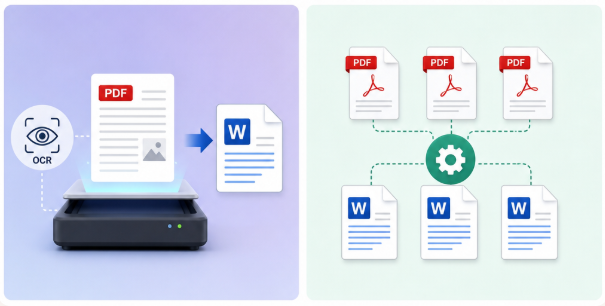
本指南详细介绍了实现 PDF 转 DOCX OCR 所需的技术流程和软件类型,涵盖云端工具与本地桌面应用。我们将深入评估各类光学字符识别(OCR)技术在处理扫描文档时的识别准确率、隐私安全性以及格式保留效果,帮您轻松找到最适合的转换方案。


图像型(扫描版)PDF
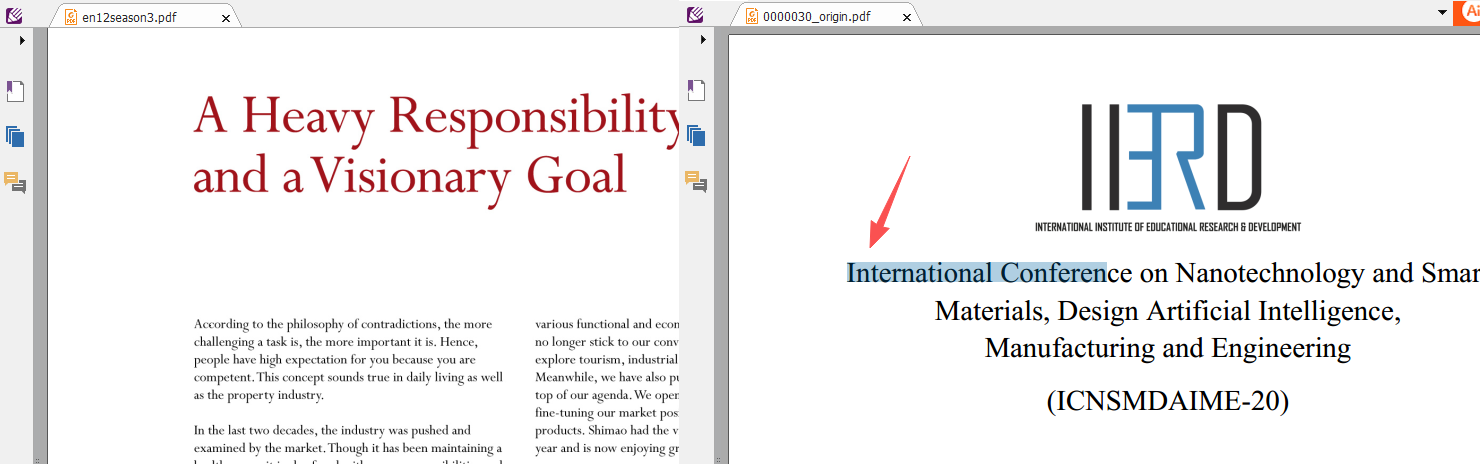
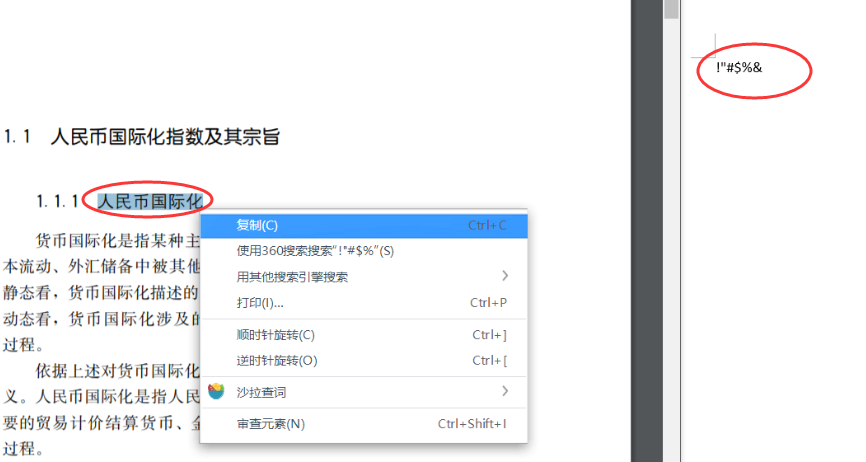
内嵌字体型PDF
| 国内对应工具 | 核心功能 | 免费OCR额度 | 付费定价 | 页数/文件限制 |
|---|---|---|---|---|
| 迅捷PDF在线工具 | 合并、压缩、转换、OCR、加水印 | 免费版每日任务有限,部分结果带水印 | VIP 约 30元/月 或 200元/年 | 付费版支持大文件,无任务限制 |
| 福昕云PDF | 界面美观,OCR 支持多语言 | 免费版每日约 2次 | 专业版约 50元/月 或 480元/年 | 免费版有限制;付费版无限制 |
| 永中PDF在线转换 | PDF 转 Word/Excel,轻量化 | 免费版支持 5页 | 需订阅付费 | 免费版受限;付费支持批量 |
| WPS PDF工具箱 | 浏览器端 OCR,支持票据/合同 | 每月免费约 100次 | 高级版约 25元/月 | 免费版单文件 ≤ 2MB;付费版更高 |
| PDF24 中文版 | 本地浏览器处理,注重隐私 | 免费无限制 | 暂无付费层级 | 实际限制约 200MB(浏览器内存) |
- 直接在浏览器中运行,无需安装。
- 任何联网设备都能访问。
- 免费试用, 大多数服务都提供有限的免费转换。
- 网站通常把 OCR 和压缩、合并、编辑功能整合在一起。
缺点:
- 把敏感文件(比如合同、病历)上传到第三方服务器可能有风险。
- 免费版通常限制每天的任务数或文件大小,逼你升级。
- 对重度用户来说,订阅费很快就会累积起来。
- 注重安全或需要大批量处理的场景应该使用离线 OCR 软件。

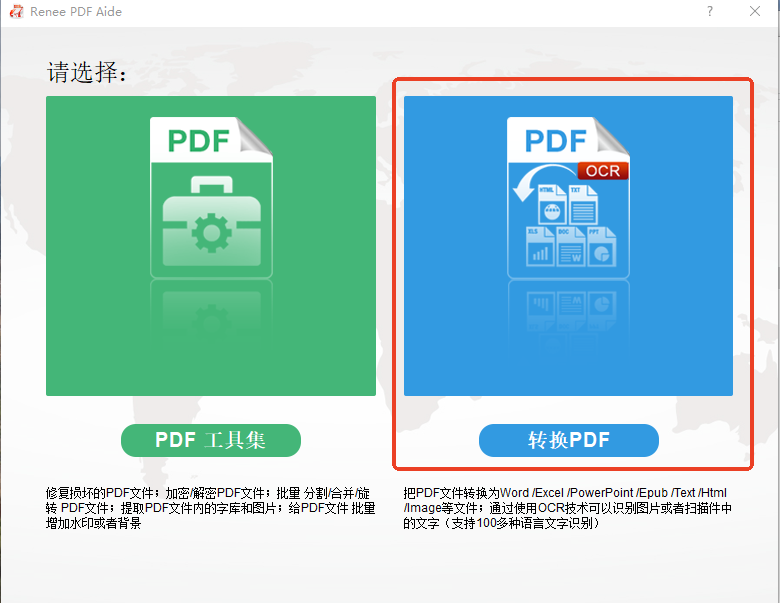
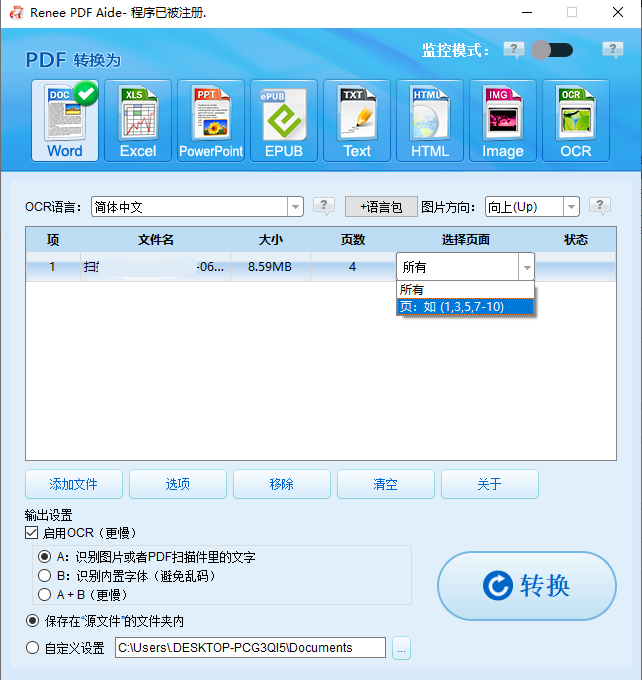
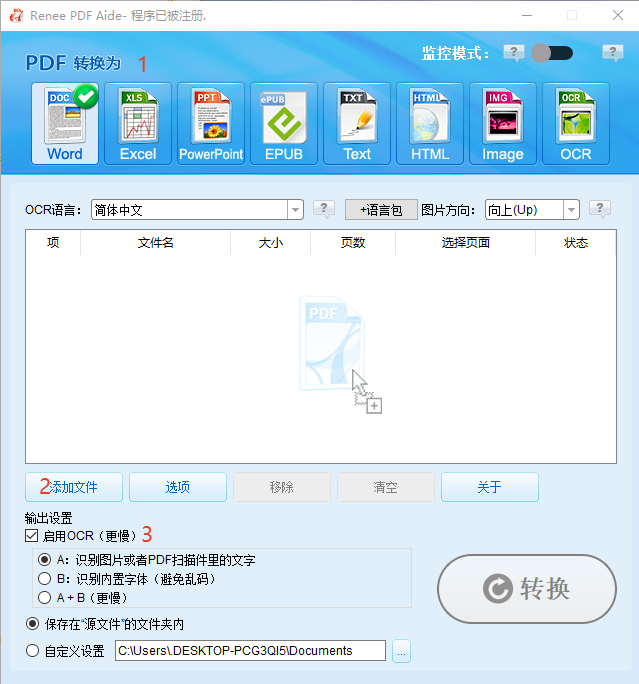
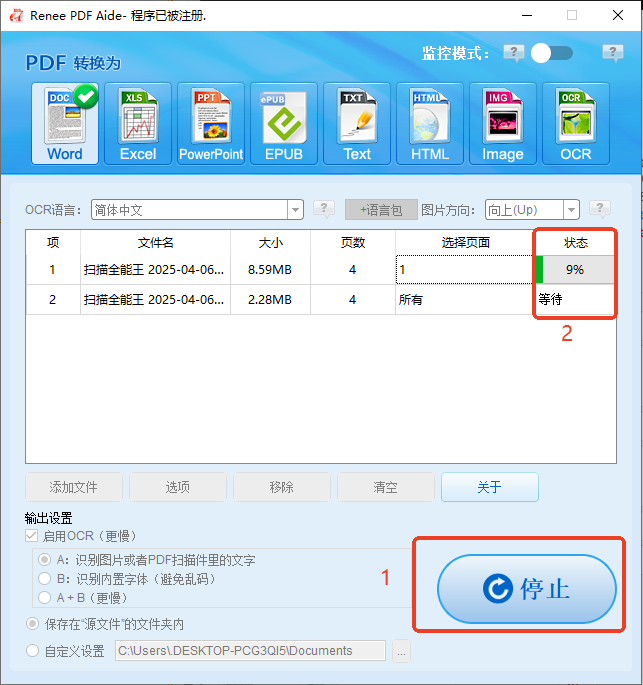
多功能 轻松转换 XFA、多表格和扫描PDF(OCR)
安全 100%本地转换,确保零数据泄漏风险
高效 批量处理数十个PDF文件,仅需几秒
多格式 无缝转换PDF为Excel、PowerPoint、文本等
经济实惠 免费享受无限次PDF转Word
多功能 轻松转换 XFA、多表格和扫描PDF(OCR)
安全 100%本地转换,确保零数据泄漏风险
高效 批量处理数十个PDF文件,仅需几秒
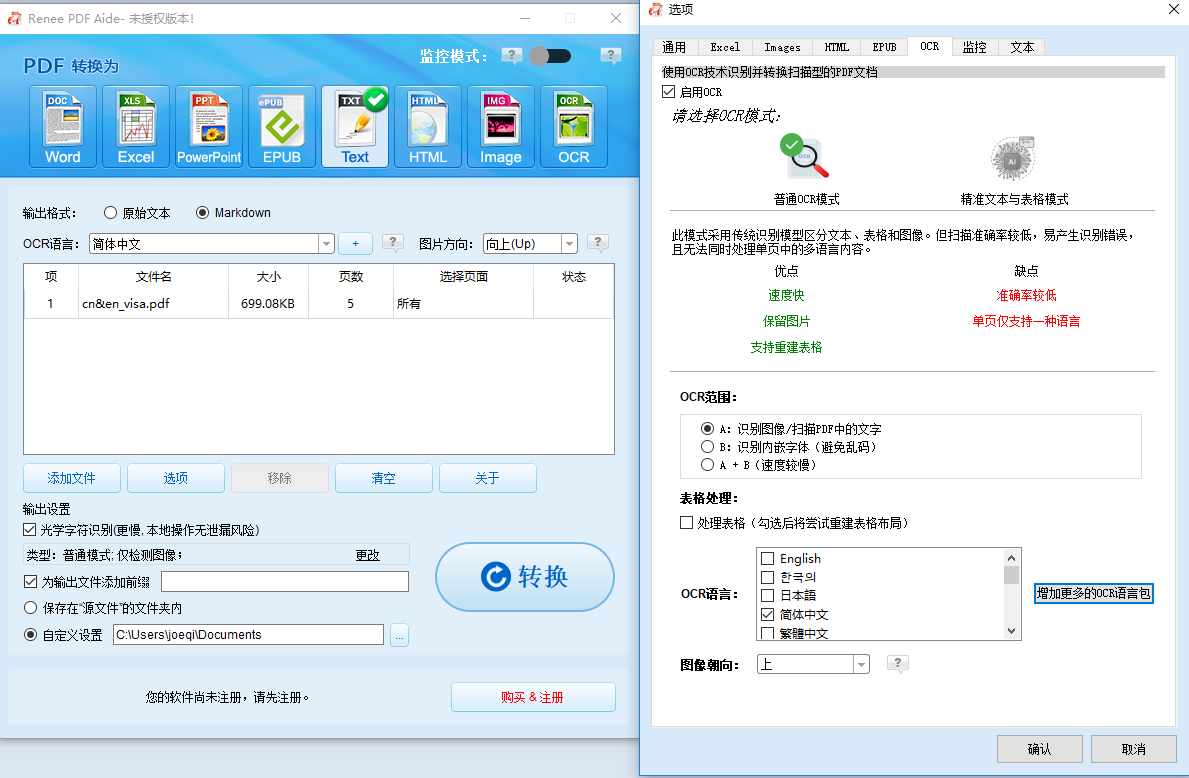
能免费用OCR把扫描版PDF转成Word吗?
OCR引擎支持哪些语言?
OCR转换后出现乱码怎么修?
能用OCR把带密码的PDF转成DOCX吗?
多功能 轻松转换 XFA、多表格和扫描PDF(OCR)
安全 100%本地转换,确保零数据泄漏风险
高效 批量处理数十个PDF文件,仅需几秒
多格式 无缝转换PDF为Excel、PowerPoint、文本等
经济实惠 免费享受无限次PDF转Word
多功能 轻松转换 XFA、多表格和扫描PDF(OCR)
安全 100%本地转换,确保零数据泄漏风险
高效 批量处理数十个PDF文件,仅需几秒
Relate Links :
PDF转DOCX OCR完全指南:轻松把扫描件变成可编辑的Word文档
14-07-2026
Jennifer Thatcher : 本指南详细介绍了实现 PDF 转 DOCX OCR 所需的技术流程和软件分类,涵盖云端工具与本地桌面应用。我们将深入评估各类光学字符识别(OCR)技术在处理扫描文档时的识别准确率、隐私安全性以及格式保留效果,帮您轻松找到最适合的转换方案。
Python PDF转DOCX全攻略:批量脚本、核心库与高效工具推荐

16-06-2026
John Weaver : 本文深入解析 python pdf转docx 的多种实现方案,全面盘点 pdf2docx、PyMuPDF 等主流 Python 库及专业桌面工具。重点分享批量处理脚本、OCR 识别技术及自动化文件夹监控方案,助你轻松构建稳定高效的文档处理工作流。
离线PDF转DOCX转换器推荐:安全高效将PDF转为可编辑Word文档
03-06-2026
Jennifer Thatcher : 还在为找不到好用的离线PDF转DOCX转换器而发愁?本指南深度评测了多款文档转换软件,重点剖析专业离线PDF转DOCX转换器在处理扫描件和复杂排版时的强大技术实力。从OCR识别模式到批量处理,再到极致的格式保真度,带你全面了解如何在断网环境下安全、精准地提取和转换数据。

27-05-2026
Amanda J. Brook : 本指南详解如何通过系统自带应用、专业桌面软件及免费替代方案,实现离线将PDF转换为DOCX格式。内容涵盖根据PDF来源、OCR需求、批量处理及格式保留等因素选择合适方法,助您获得稳定可靠的离线转换效果。

 粤公网安备 44070302000281号

User Comments
Leave a Comment