李微   2026-3-17    高级测试专员
最近由王芳 2026-3-17进行了更新

概要
本文深入解析 Windows 系统中“critical_process_died ntoskrnl.exe”蓝屏死机错误,涵盖常见崩溃场景、根本原因及系统化解决方案,从基础排查到系统恢复乃至重装,助你快速恢复电脑正常运行。


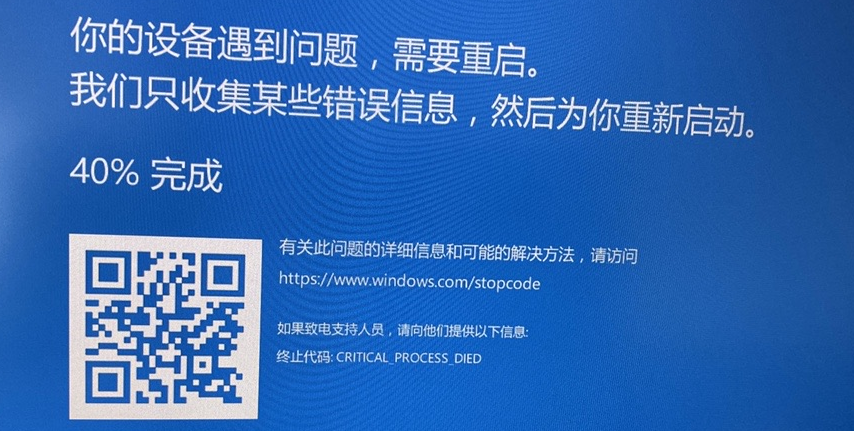
当关键的 Windows 系统进程意外终止时,会触发 CRITICAL_PROCESS_DIED 蓝屏死机(BSOD)错误代码(技术编号 0x000000EF),系统将强制立即关机以防止进一步损坏。
critical_process_died ntoskrnl.exe Windows 10 蓝屏错误
错误信息中常将 ntoskrnl.exe (Windows 内核执行模块)列为故障模块,因为内核几乎参与所有系统操作;但其本身极少是根本原因,通常指向故障驱动、系统文件损坏、硬件问题或近期软件变更导致内核不稳定。这种 critical_process_died ntoskrnl exe 问题可能以多种方式显现。
常见场景包括:
  • 启动循环 或登录后立即反复重启。
  • Windows 更新后崩溃 (尤其是功能更新或安全补丁后)。
  • 游戏或高负载运行时崩溃 (图形/存储驱动压力过大时)。
  • 新硬件安装后 (如内存、固态硬盘、显卡或主板更换)。
重要支持状态说明 :Windows 10 已于 2025 年 10 月 14 日终止支持。微软不再提供安全更新、技术支持或系统修复。您无法获得官方帮助,多数修复操作需用户自行完成。 在执行本文任何方法前,请务必先完成数据备份或迁移操作 ,以避免永久性数据丢失。
症状、原因与解决方案路径对比
症状 可能原因 通用解决路径

每次启动均蓝屏

系统文件或驱动损坏

安全模式 → SFC/DISM → 驱动回滚

游戏时崩溃

显卡/存储驱动冲突

驱动更新/回滚或硬件测试

更新后不稳定

Windows 更新或组件故障

更新回滚或系统重置

新装内存/固态硬盘后

硬件不兼容或故障

内存/磁盘诊断 + 重新插拔部件

高负载下随机崩溃

过热、硬盘老化、恶意软件

硬件诊断 + 全新安装

参考:
https://learn.microsoft.com/en-us/windows-hardware/drivers/debugger/bug-check-0xef--critical-process-died
https://support.microsoft.com/en-us/windows/use-the-system-file-checker-tool-to-repair-missing-or-corrupted-system-files-79aa86cb-ca52-166a-92a3-966e85d4094e

高级修复前的快速检查

在使用任何修复工具或运行系统命令前,请先执行这些 安全、非破坏性检查 。它们不会更改系统文件或个人数据,有时能快速解决或至少缩小 critical_process_died ntoskrnl exe 蓝屏的根本原因。
1. 执行完整断电重启

完全关闭电脑,拔掉电源线;若使用笔记本且电池可拆卸,请同时取出电池。等待约 2–3 分钟后,重新连接所有设备并开机。此举可清除残余电力,解决临时性硬件或固件故障。

2. 断开所有外部设备

移除所有非必要外设,包括 U 盘、打印机、移动硬盘、摄像头和额外显示器,仅保留键盘和鼠标。故障或不兼容设备有时会在启动时触发内核级崩溃。
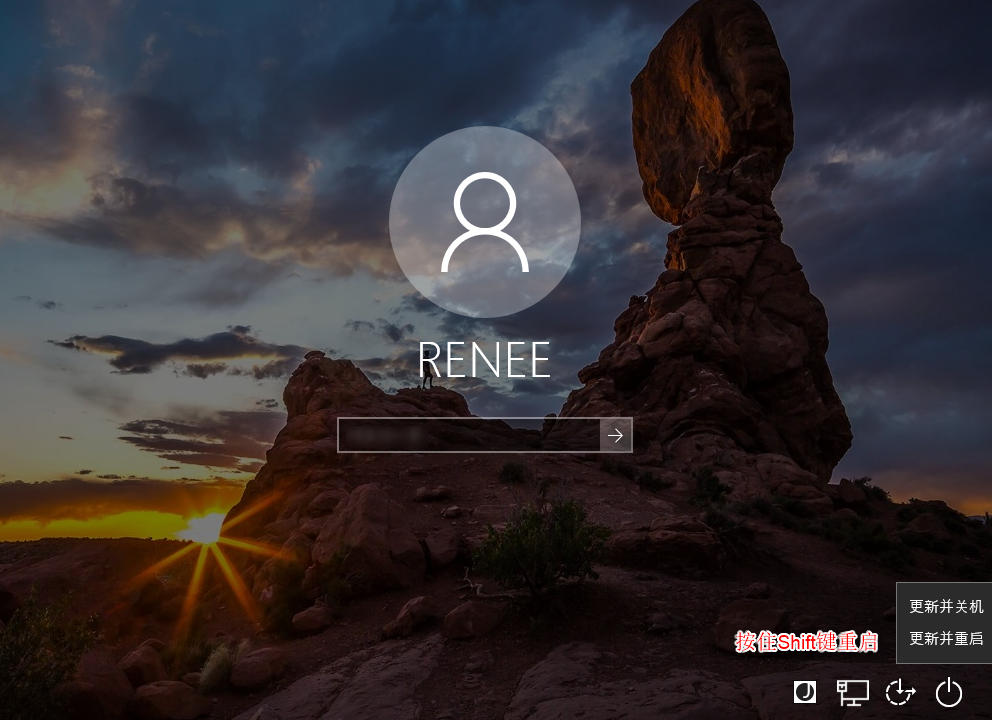
3. 尝试进入安全模式

重启系统,在选择“重启”时按住 Shift 键,或通过恢复菜单进入安全模式。若 Windows 能在安全模式下正常启动,问题很可能由第三方驱动、启动程序或近期软件变更引起,而非核心系统文件损坏。

Windows 系统中按住 Shift 键并点击重启
这些检查通常只需几分钟,几乎无风险。但它们无法修复严重系统损坏或硬件故障。若蓝屏仍持续出现,下一步应优先备份重要数据,再进行更深入的修复操作。

使用都叫兽™系统救援软件进行数据恢复或备份

在执行任何后续修复步骤前 (包括安全模式命令、驱动回滚或 Windows 重置), 请使用都叫兽™系统救援软件备份或转移所有重要数据
这是最安全的首要操作,因为该工具在 Windows 之外的可启动环境中运行,即使系统陷入蓝屏循环或完全无法启动,也能访问并复制文件。面对 critical_process_died ntoskrnl exe 错误时,优先执行此步骤可避免在排查过程中丢失数据。

都叫兽™系统救援软件在以下情况最为有效:

  • 反复蓝屏导致无法正常启动或进入安全模式。
  • 内置 Windows 工具(如 SFC、DISM、恢复环境)无法访问。
  • 在执行高风险修复前,需将数据克隆或迁移至外置硬盘。
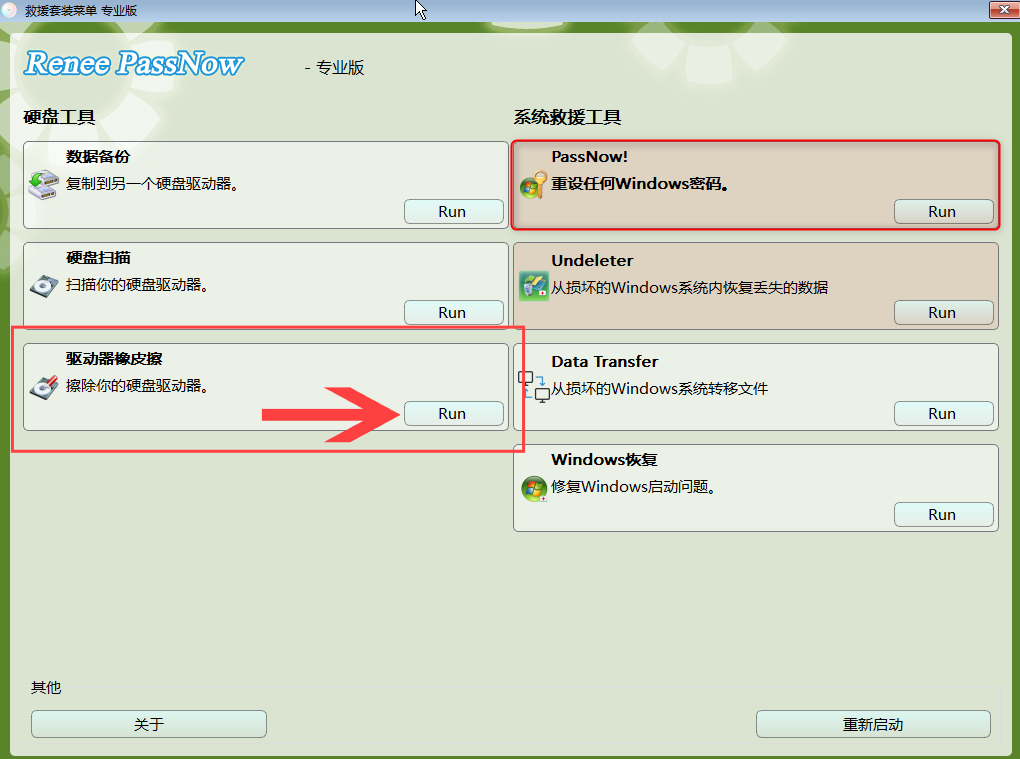
都叫兽™系统救援软件功能

都叫兽™系统救援软件用于恢复/备份的主要功能:

  • 数据迁移与备份 :无需启动 Windows,即可将文件、文件夹或整个分区从无法启动的硬盘复制到其他内外置磁盘。
  • 磁盘克隆 :将整块硬盘(包括操作系统、程序和个人文件)完整备份为镜像至外置设备。
  • 数据恢复 :从损坏磁盘中恢复已删除或丢失的文件(如照片、文档等),支持预览功能。
  • Windows 恢复 :数分钟内修复常见启动失败和蓝屏问题(如 MBR、DBR 损坏、黑屏等)。
该工具通过在任意正常电脑上创建可启动 U 盘或光盘运行,支持 Windows 10/11,基于 PE/Linux 环境。
都叫兽™ 系统救援-专业强大的系统救援工具

Windows密码重置简单三步即可完成重设/移除账户登入密码。

文件救援 无需启动Windows系统快速救回丢失的文件。

快速转移无需Windows系统,可快速转移计算机内现存的文件。

修复Windows启动失败 能修复多种Windows启动失败或崩溃问题。

安全擦除磁盘 彻底擦除磁盘文件,数据不怕被恢复。

密码重置 简单快速

文件救援/转移 无需启动Windows系统

修复启动问题 蓝屏/无法启动等

免费试用免费试用已有800位用户免费体验!
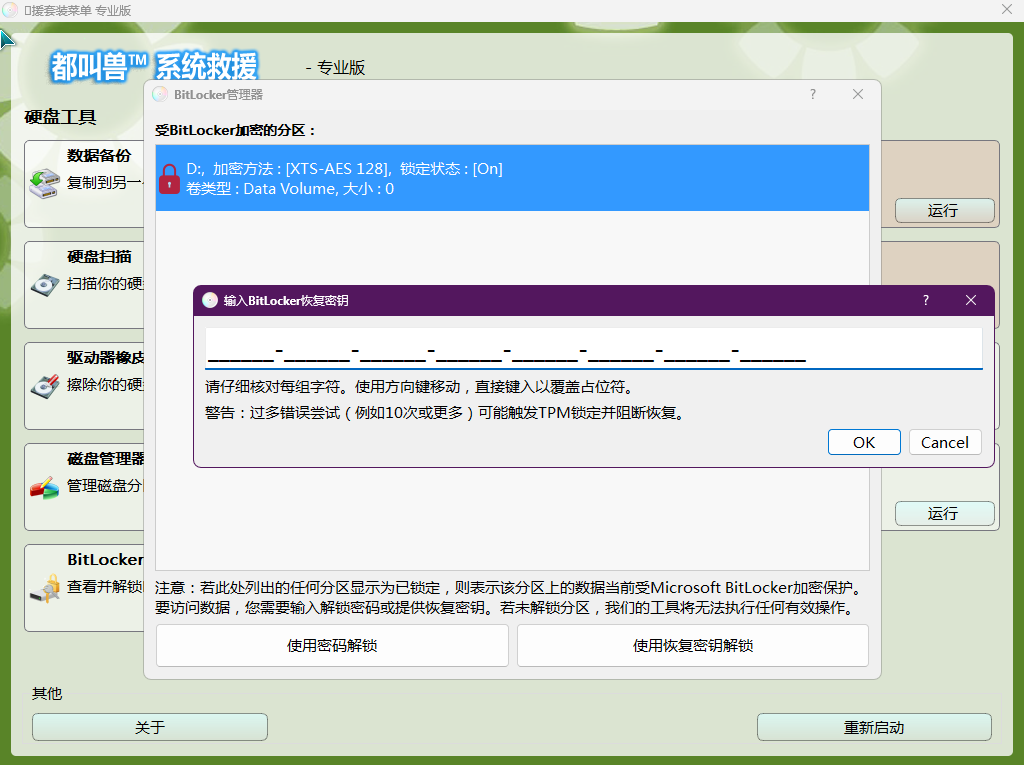
此外,都叫兽™系统救援软件支持 BitLocker:
使用 BitLocker 管理器解锁 BitLocker

修复方法

若已完成数据备份但电脑仍无法正常启动,可进入 Windows 恢复环境(WinRE)进行修复。

创建 WinRE 启动介质的方法:

当内置的 Windows 恢复环境损坏时必需
1. 在另一台正常 Windows 电脑上,从微软官网下载 媒体创建工具
  • https://www.microsoft.com/software-download/windows10
  • https://www.microsoft.com/software-download/windows11
2. 运行该工具,选择“为另一台电脑创建安装介质”,选择 Windows 10,并制作一个可启动 U 盘(容量至少 8 GB,且完全清空)。
3. 将 U 盘插入故障电脑,开机时进入 BIOS/UEFI(通常按 F2、Del 或 F10),将 U 盘设为第一启动项,重启后即可访问修复选项。

1. 使用内置 Windows 工具修复系统文件

SFC(系统文件检查器)DISM(部署映像服务和管理) 是 Windows 内置的实用工具,用于检测和修复损坏的系统组件。 critical_process_died ntoskrnl exe 蓝屏中与 ntoskrnl.exe 相关的崩溃,常由文件级损坏引发,尤其在更新中断、异常关机或恶意软件活动后。正确使用这些工具是安全的,不会影响个人文件。
前提条件
必须能进入 带命令提示符的安全模式Windows 恢复环境(WinRE) 。若 Windows 无法正常启动,可能需要安装介质。
优点:
  • 免费且内置
  • 无需第三方软件
  • 可修复系统损坏而无需丢失数据
  • 对更新相关问题有效

缺点:

  • 若系统映像严重损坏,可能失败
  • 若 Windows 无法启动,需 WinRE 或可启动介质
  • 无法修复硬件或驱动级问题
  • 仅限于 Windows 系统文件

步骤 1:进入 WinRE 或带命令提示符的安全模式
若 Windows 仍可短暂启动:
1. 重启电脑。
2. 按住 Shift 键,从电源菜单中选择 重启
Windows 系统中按住 Shift 键并点击重启
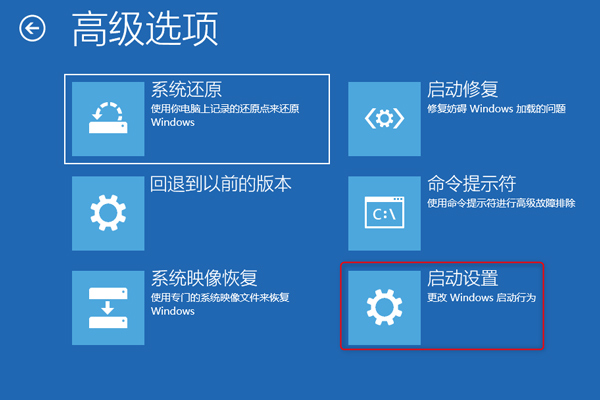
3. 依次进入 疑难解答 → 高级选项 → 启动设置 → 重启
在高级选项中选择启动设置
4. 按 6F6 选择 带命令提示符的安全模式
若 Windows 完全无法启动:
1. 开机时在 Windows 加载过程中 连续三次 按住电源键强制关机,中断启动流程。
2. 下次启动时,Windows 应自动进入 Windows 恢复环境(WinRE)
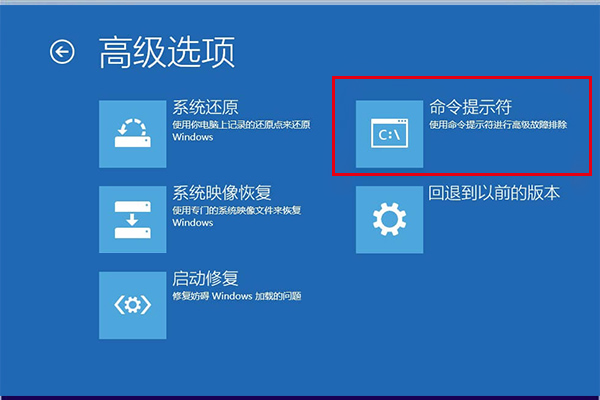
3. 选择 疑难解答 → 高级选项 → 命令提示符
命令提示符界面
4. 选择您的 Windows 用户账户,并在提示时输入账户密码。
如果您没有管理员账户密码,请使用 Windows 密码重置功能或 Windows 账户创建功能。
都叫兽™ 系统救援-专业强大的系统救援工具

Windows密码重置简单三步即可完成重设/移除账户登入密码。

文件救援 无需启动Windows系统快速救回丢失的文件。

快速转移无需Windows系统,可快速转移计算机内现存的文件。

修复Windows启动失败 能修复多种Windows启动失败或崩溃问题。

安全擦除磁盘 彻底擦除磁盘文件,数据不怕被恢复。

密码重置 简单快速

文件救援/转移 无需启动Windows系统

修复启动问题 蓝屏/无法启动等

免费试用免费试用已有800位用户免费体验!
5. 命令提示符将在 WinRE 中打开,允许您离线运行修复命令。
若内置 Windows 恢复环境(WinRE)完全无法加载:
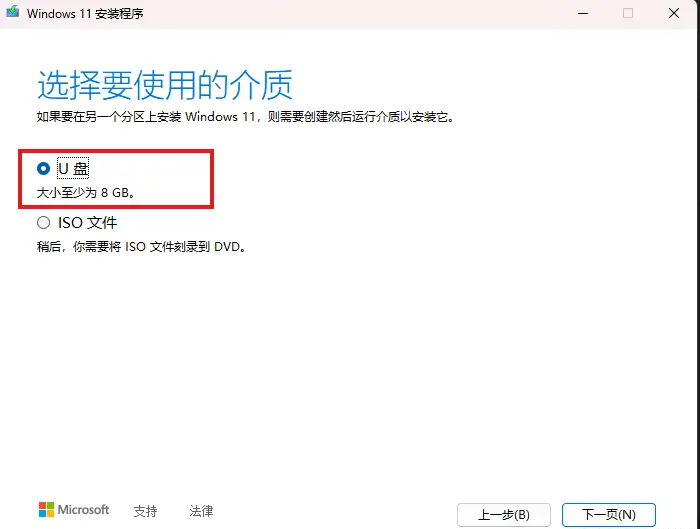
1. 在另一台正常电脑上,使用微软官方媒体创建工具制作 Windows 安装 U 盘
创建 Windows 11 安装介质 U 盘
2. 将 U 盘插入故障电脑并开机。
3. 开机时进入 BIOS/UEFI 设置(通常按 F2F12DelEsc )。
4. 将 U 盘设为第一启动设备,保存设置并重启。
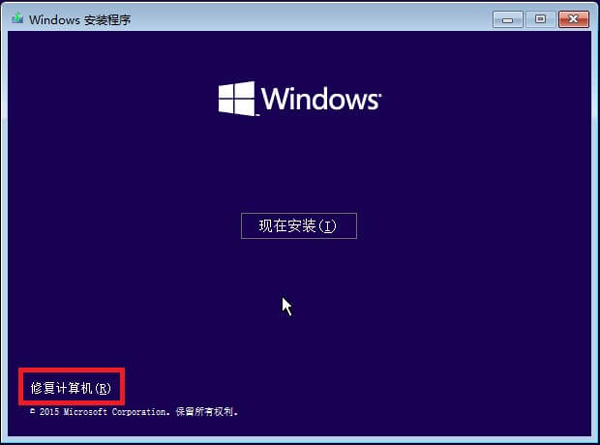
5. 当出现 Windows 安装界面时,选择 修复计算机不要 选择安装)。
Windows 安装界面中的“修复计算机”选项
6. 依次进入 疑难解答 → 高级选项 → 命令提示符 以访问恢复工具。

步骤 2:运行 DISM 修复 Windows 映像

命令提示符打开后,输入以下命令并按Enter

DISM /Online /Cleanup-Image /RestoreHealth
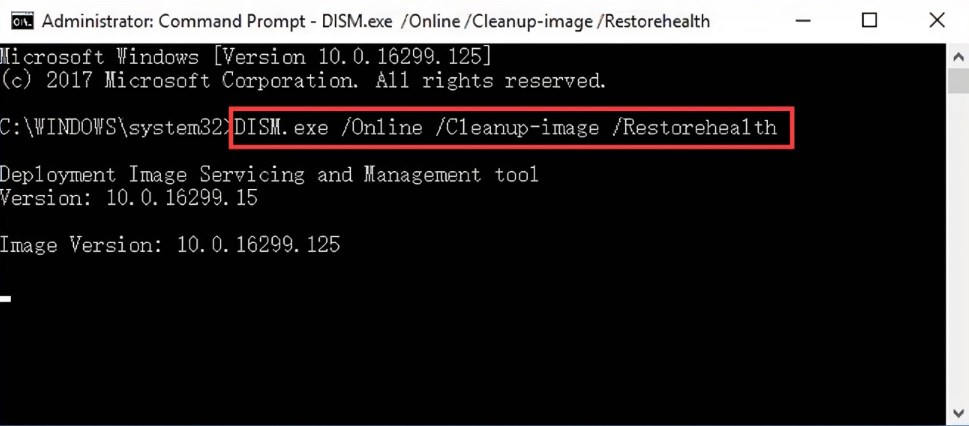
运行 DISM 命令
此过程可能耗时 10–30 分钟 ,具体取决于系统状况。 切勿 在此期间关闭窗口或重启电脑。
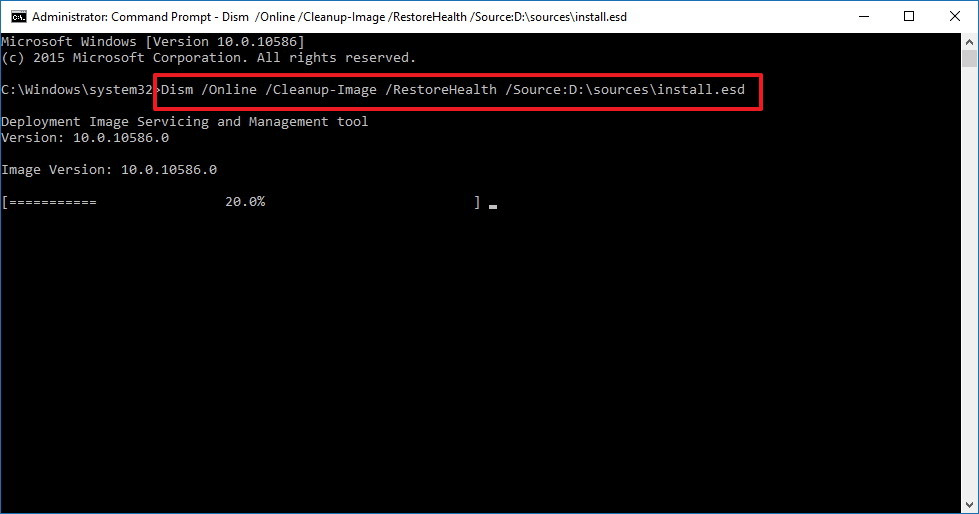
若 DISM 提示缺少源文件 ,请使用安装 U 盘作为修复源:

DISM /Image:C:\ /Cleanup-Image /RestoreHealth /Source:X:\sources\install.wim

(将X:替换为您的 Windows 安装介质盘符。)
Dism /Online /Cleanup-Image /RestoreHealth 命令

步骤 3:运行系统文件检查器(SFC)

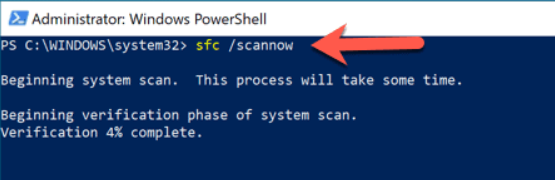
DISM 成功完成后,运行:

sfc /scannow

PowerShell 中运行 sfc /scannow
SFC 会扫描受保护的系统文件并自动替换损坏版本。此步骤通常耗时 5–15 分钟

步骤 4:重启并验证系统稳定性

正常重启电脑并观察系统行为:
  • 若蓝屏不再出现,问题很可能由系统文件损坏引起。
  • 若崩溃持续,根本原因更可能与 驱动或硬件 相关,需进一步排查。
若上述命令成功但 critical_process_died ntoskrnl exe 错误重现,可能存在更深层的驱动等问题——请继续下一方法深入排查。

2. 驱动与更新回滚以解决根本原因

故障或不兼容的驱动(尤其是显卡、存储控制器或芯片组)是引发 ntoskrnl.exe 相关 critical_process_died ntoskrnl exe 错误的最常见原因。近期 Windows 更新也可能引入冲突,导致内核不稳定。回滚问题组件通常无需重装系统即可解决问题,是针对软件引发蓝屏的精准方法。
常见问题驱动:NVIDIA/AMD 显卡、Intel/AMD 芯片组、SATA/NVMe 存储及网络适配器。

需检查/回滚的驱动对比清单

驱动类型 常见问题示例 检查/回滚方法

显卡

NVIDIA GeForce、AMD Radeon

设备管理器 → 显示适配器 → 属性 → 回滚驱动程序

存储

Intel RST、标准 SATA AHCI

设备管理器 → 存储控制器 → 回滚或更新

芯片组

Intel/AMD 芯片组设备

设备管理器 → 系统设备 → 属性 → 回滚

网络

Realtek/Intel 有线/无线网卡

设备管理器 → 网络适配器 → 回滚驱动程序

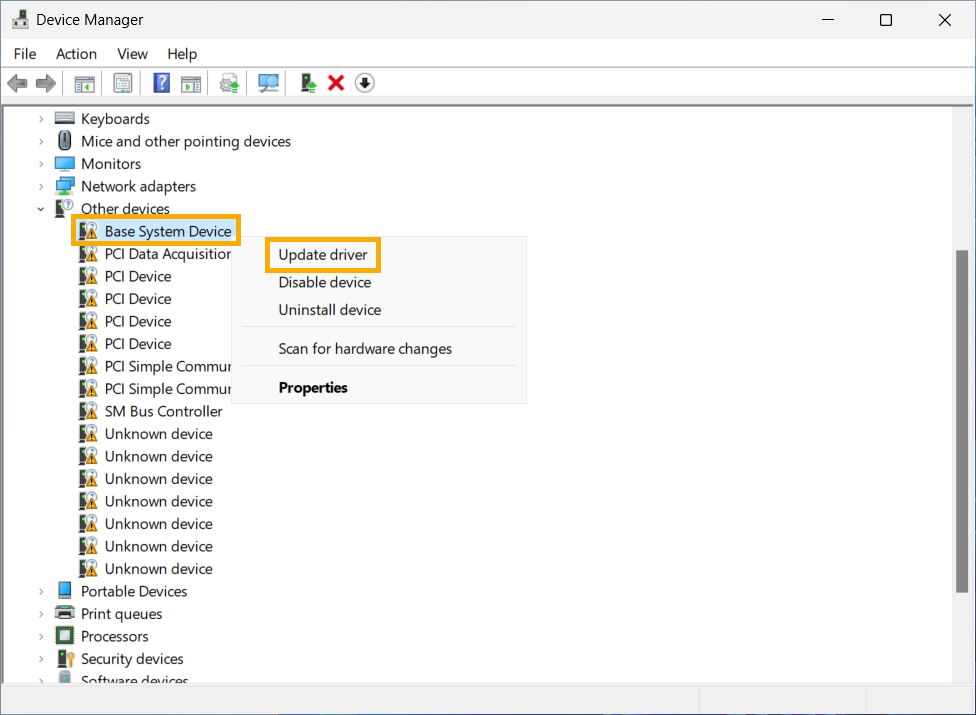
右键点击驱动异常的设备(通常带有黄色感叹号图标)
优点:
  • 针对常见根本原因
  • 快速撤销近期变更
  • 保留已安装软件
  • 无数据丢失风险

缺点:

  • 需准确识别问题驱动
  • 可能需多次尝试
  • 无法修复硬件故障
  • 回滚选项可能不可用

1. 进入安全模式(或 WinRE → 疑难解答 → 高级 → 启动设置)。
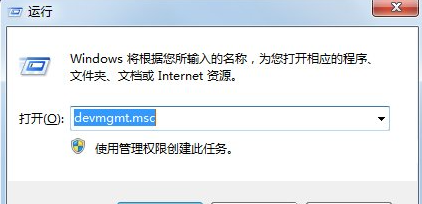
2. 打开设备管理器(devmgmt.msc),展开“显示适配器”等类别,右键疑似问题驱动(如 NVIDIA 显卡),选择 属性驱动程序 选项卡 → 若可用则点击 回滚驱动程序
打开设备管理器
3. 对于近期更新:设置 → 更新和安全 → 查看更新历史 → 卸载更新(针对与崩溃时间吻合的 KB 编号)。
4. 正常重启并测试系统稳定性。
此方法常能解决由软件冲突引发的 critical_process_died ntoskrnl exe 崩溃——若驱动调整后问题依旧,请进行硬件检查。

3. 持续蓝屏问题的硬件诊断

若蓝屏在 升级内存或固态硬盘后 出现,或仅在 高负载运行时 发生,则硬件故障可能引发了 CRITICAL_PROCESS_DIED (ntoskrnl.exe) 错误。
内存或老化的固态硬盘
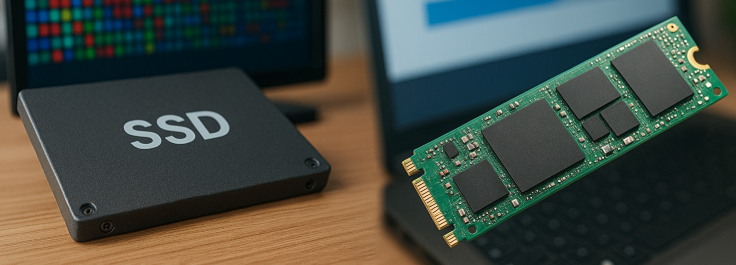
故障组件——最常见的是 内存损坏固态硬盘老化 ——可能导致 Windows 内核不稳定,触发引用ntoskrnl.exe的崩溃。运行针对性硬件诊断有助于判断根本原因是物理故障而非软件问题。这些步骤需谨慎并系统化执行。
  • 内存诊断 :检测内存模块故障。
  • 磁盘诊断 (chkdsk 或厂商工具):检查固态/机械硬盘坏道。
这些操作需较高技术能力,且 务必在完整数据备份后 执行。若熟悉硬件,可尝试重新插拔组件或使用最小硬件配置(单条内存、集成显卡)测试。
热点推荐 都叫兽™备份还原-专业可靠的资料备份和还原软件

备份速度快 可高达3,000MB/分钟的备份速度。

全方位备份方案 支持系统备份/分区备份/硬盘备份/文件备份/磁盘克隆。

增量/差异备份技术 自动分析源文件与备份文件的数据差异,节约磁盘空间。

支持VSS卷影拷贝技术 在备份整个系统的同时,依然可以浏览网页。

适用性高 支持各类文件、存储设备。

备份速度快3,000MB/分钟

全方位备份系统/分区/硬盘/文件备份

增量/差异备份技术节约磁盘空间

免费试用免费试用目前已有2000位用户免费体验!

步骤 1:使用 MemTest86 测试内存

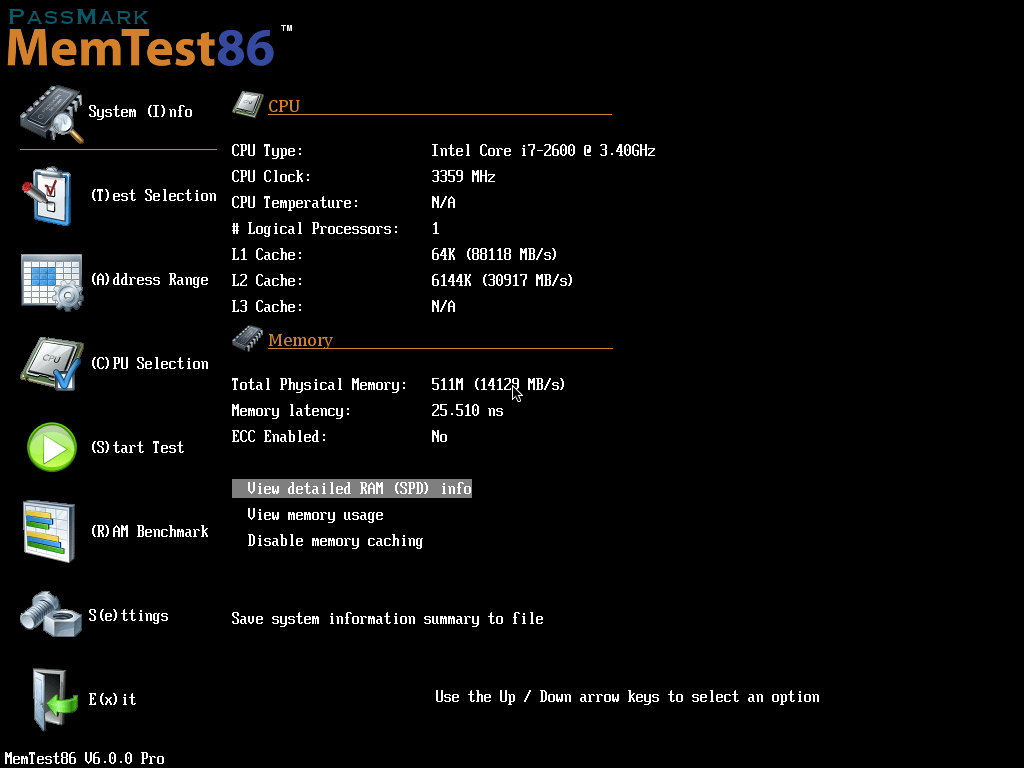
Windows 内置内存测试功能有限。为获得可靠结果,请使用行业标准工具 MemTest86 检测内存故障。
MemTest86 内存测试工具
  • 下载 MemTest86 并制作可启动 U 盘。链接:https://www.memtest86.com/
  • 从 U 盘启动系统并运行测试。
  • 至少完成 一次完整测试 (间歇性问题建议多次测试)。
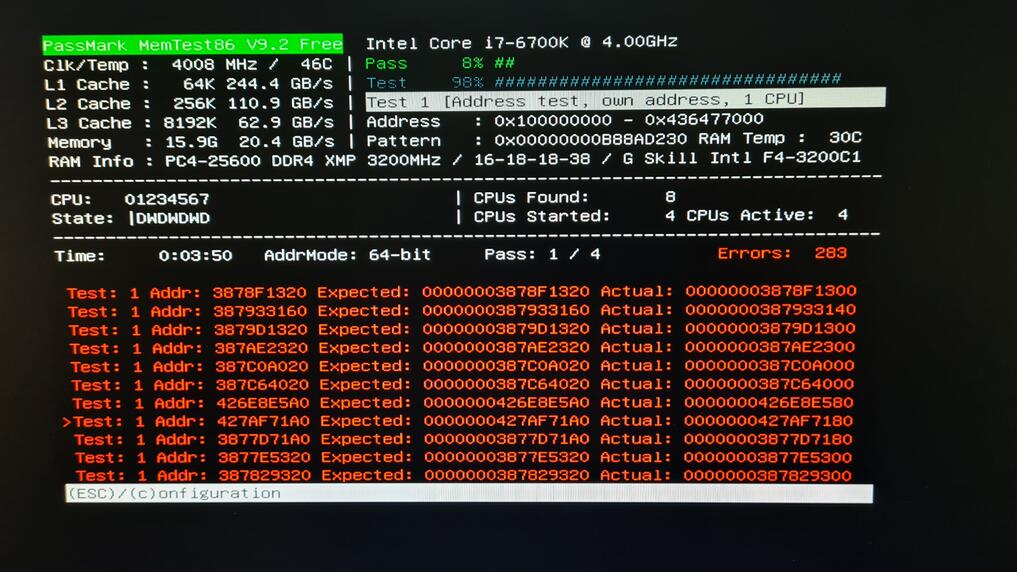
若内存存在错误,MemTest86 将列出具体信息。
MemTest86 报告内存错误
即使仅报告一个错误,通常也表明内存模块已损坏。

步骤 2:使用 CHKDSK 或厂商工具检查磁盘健康状况

固态/机械硬盘的文件系统损坏或坏道也可能导致内核崩溃。
1. 使用方法 1中描述的方式进入 Windows 恢复环境(WinRE)
2. 打开 命令提示符 并运行 CHKDSK

chkdsk C: /f /r

若提示,允许扫描在下次重启时运行。
对于固态硬盘,还可使用厂商诊断工具:
  • Samsung Magician (三星固态硬盘)
  • Crucial Storage Executive
  • Western Digital Dashboard

步骤 3:重新插拔硬件组件

若可接触硬件,请重新插拔内存/固态硬盘,再测试系统稳定性。

步骤 4:若发现错误则更换故障组件

若诊断工具报告错误:
  1. 更换损坏的内存条或存储设备。
  2. 切勿继续使用故障硬件,以免导致数据损坏或系统永久性损伤。
此阶段确认的硬件问题 无法通过软件修复 。若故障持续或不确定如何更换组件,强烈建议寻求专业维修帮助。
优点:
  • 直接识别硬件故障
  • 提供免费内置工具
  • 避免不必要的软件修复
  • 指导更换决策

缺点:

  • 测试耗时较长(内存测试需数小时)
  • 需物理接触/重新插拔硬件
  • 无法修复已检测到的问题
  • 可能遗漏间歇性故障

最终方案:重置或重装 Windows作为最后手段

当所有方法均无效时,可重置或全新安装 Windows 10critical_process_died ntoskrnl exe 错误可能因不可逆损坏而持续存在,此方法虽彻底但影响较大。
决策表:重置 vs. 全新安装
选项 保留个人文件? 能否修复深层损坏? 数据风险等级 适用场景

重置此电脑(保留文件)

是(可选)

部分

驱动/软件问题

重置此电脑(删除所有内容)

广泛性系统损坏

从 U 盘全新安装

最高

高(除非已备份)

持续性硬件/驱动冲突

请先使用都叫兽™系统救援软件(如前所述)备份数据——此举可显著降低两种方案的风险。
都叫兽™ 系统救援-专业强大的系统救援工具

Windows密码重置简单三步即可完成重设/移除账户登入密码。

文件救援 无需启动Windows系统快速救回丢失的文件。

快速转移无需Windows系统,可快速转移计算机内现存的文件。

修复Windows启动失败 能修复多种Windows启动失败或崩溃问题。

安全擦除磁盘 彻底擦除磁盘文件,数据不怕被恢复。

密码重置 简单快速

文件救援/转移 无需启动Windows系统

修复启动问题 蓝屏/无法启动等

免费试用免费试用已有800位用户免费体验!

常见问题解答

Q1:ntoskrnl.exe 真的是蓝屏的原因吗?

A:并非如此——ntoskrnl.exe 几乎总是仅作为报告模块。真正元凶通常是第三方驱动或硬件问题。通过上述步骤深入排查有助于定位实际触发点。

Q2:既然 Windows 10 已停止支持,是否应升级到 Windows 11?

A:若您的硬件满足 Windows 11 要求(TPM 2.0、安全启动、兼容 CPU),强烈建议升级以持续获得安全更新。否则,请谨慎继续使用 Windows 10。

Q3:能否在不启动 Windows 的情况下运行 SFC/DISM?

A:可以——从 Windows 10 安装 U 盘启动,选择“修复计算机” → 命令提示符。即使系统无法启动,也能完全访问修复工具。

Q4:重置 Windows 会删除我的游戏和程序吗?

A:“保留我的文件”选项会保留个人数据但移除已安装应用;之后需重新安装程序。操作前务必备份以减少影响。

Q5:若硬件诊断指出内存或固态硬盘故障怎么办?

A:更换故障组件。备份数据后,使用厂商工具(如 MemTest86 测试内存,CrystalDiskInfo 检测固态硬盘)逐一测试模块。
若执行所有步骤后蓝屏仍持续,可能需专业硬件维修。执行任何高级操作前,请始终使用都叫兽™系统救援软件优先保障数据安全。
都叫兽™ 系统救援-专业强大的系统救援工具

Windows密码重置简单三步即可完成重设/移除账户登入密码。

文件救援 无需启动Windows系统快速救回丢失的文件。

快速转移无需Windows系统,可快速转移计算机内现存的文件。

修复Windows启动失败 能修复多种Windows启动失败或崩溃问题。

安全擦除磁盘 彻底擦除磁盘文件,数据不怕被恢复。

密码重置 简单快速

文件救援/转移 无需启动Windows系统

修复启动问题 蓝屏/无法启动等

免费试用免费试用已有800位用户免费体验!

用户评论

Page 1

留下评论


您的评论已提交,正在等待审核。