陈宏斌   2026-6-16    高级软件工程师
最近由李伟 2026-6-16进行了更新

概要
本文深入解析 python pdf转docx 的多种实现方案,全面盘点 pdf2docx、PyMuPDF 等主流 Python 库及专业桌面工具。重点分享批量处理脚本、OCR 识别技术及自动化文件夹监控方案,助你轻松构建稳定高效的文档处理工作流。


许多开发者和数据分析师经常需要将 PDF 转换为可编辑的 DOCX 文件。PDF 采用固定版式,非常适合阅读和分发,但正是这种不可更改的特性,让将其转换为灵活的 Word 文档成了令人头疼的难题。
python pdf转docx
常见的任务包括批量处理数百份报告或发票、设置夜间自动文档工作流,或构建自动化数据提取管道。但痛点在于:Python 脚本在处理复杂表格、嵌入图像或缺乏可选文本层的扫描页时,往往会直接卡壳。
结果就是:排版错乱、缺乏原生 OCR 支持,还要忍受繁琐的脚本编写开销。想要内置的文件夹监控或简单的定时执行?不引入额外的库和定时任务(如 cron)根本做不到。
这对于追求自动化的开发者、数据分析师、自由职业者,以及任何需要可靠的批量处理和定时/无人值守执行的人来说,都是个大麻烦。

常见原因与前提条件:Python 脚本转换失败的排查

纯 Python 方案在实际生产环境中往往会碰壁,因此在运行脚本前,最好先了解常见的失败原因。
问题类型 常见原因 预检 / 诊断

扫描版 PDF

无可选中文本

打开 PDF 并尝试选中文本;如果无法选中,则需要使用 OCR

复杂表格/排版

pdf2docx 缺乏排版引擎

先转换一页,检查是否有列错位

嵌入字体 / 乱码

字体子集化或非标准编码

检查 DOCX 中是否有 或随机符号

大批量转换崩溃

内存或依赖冲突

先用 5-10 个文件测试;密切关注内存使用情况

纯 Python 方案在生产环境的批量自动化中表现吃力。要保留原始排版、实现 OCR 识别以及配置定时任务,都需要编写大量自定义代码。
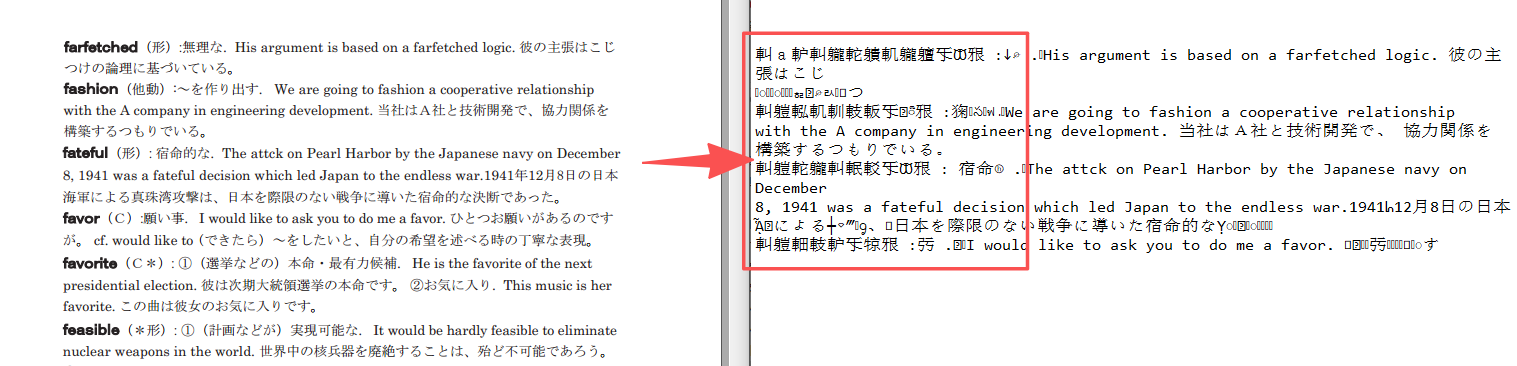
复制 PDF 文本出现乱码
处理嵌入字体时,PDF 文本会出现乱码。

通用解决方案:Python 核心库概览

方案 最适用场景 主要局限

pdf2docx

原生 PDF 的快速转换

复杂排版处理能力弱;无 OCR

PyMuPDF + python-docx

完全掌控与自定义提取逻辑

需要大量代码来重建排版

pdfplumber

以表格为主的 PDF

无 DOCX 输出;仅支持文本提取

Pandoc

可脚本化的管道;多格式工作流

PDF 转 DOCX 的质量取决于 LaTeX/PDF 阅读器

LibreOffice CLI

批量自动化;无头转换

排版还原度不稳定;无 OCR

📘 pdf2docx

基于 PyMuPDF 和 python-docx 构建,由 Artifex Software 及社区贡献者维护。
官网: https://github.com/ArtifexSoftware/pdf2docx
首次发布:2020 年(首次提交代码并发布至 PyPI)
最新更新: 2026 年 5 月 1 日(v0.5.13)
状态: Artifex 已不再积极维护;已重新采用 MIT 许可证供社区使用
功能 支持情况

直接 PDF 转 DOCX

OCR

嵌入字体

部分支持

复杂排版

一般

自动化

XFA 表单

近期报告的问题:
- 转换后出现 图像旋转错误GitHub
- 超链接转换 Bug 及无效的 OOXML 输出(GitHub
- 表格转换失败 及文本错位(GitHub
- 与 Python 3.12 和 PyInstaller 打包存在 兼容性问题GitHub

📘 PyMuPDF + python-docx

PyMuPDF (fitz) 由 Artifex Software 开发,提供底层 PDF 访问接口;python-docx 则负责生成 DOCX 文件。
官网: https://pymupdf.readthedocs.io
首次发布: PyMuPDF 绑定库约在 2016 年出现,基于 MuPDF 引擎
最新更新: 2026 年 4 月 24 日(v1.27.2.3)
状态: 由 Artifex Software 积极维护,频繁发布新版本并修复 Bug
功能 支持情况

直接 PDF 转 DOCX

否(需手动编码)

OCR

否(需外部 OCR)

嵌入字体

仅读取

复杂排版

高控制度,需手动处理

自动化

优秀

XFA 表单

近期报告的问题:
- 公式渲染错误 (显示为黑块)(GitHub
- 近期版本中 断字处理失效GitHub
- 调用 page.widgets() 处理 XFA 表单时 崩溃GitHub
- 跨页共享图像 xref 时出现 段错误GitHub

📘 pdfplumber

由 Jeremy Singer-Vine 创建,现由社区维护。专注于文本和表格提取。
官网: https://github.com/jsvine/pdfplumber
首次发布:2015 年(Jeremy Singer-Vine 首次提交至 GitHub)
最新更新: 2026 年 1 月 5 日(v0.11.9)
状态: 社区维护,仍在持续更新和修复 Bug
功能 支持情况

直接 PDF 转 DOCX

OCR

嵌入字体

复杂排版

擅长表格

自动化

XFA 表单

近期报告的问题:
- 在特定 PDF 上 表格提取失败GitHub
- 最后一行表格解析错误GitHub
- 文件句柄未关闭导致 ResourceWarningsGitHub
- 文本边界框存在 坐标反转 BugGitHub

📘 Pandoc

由 John MacFarlane 创建,Pandoc 是一款通用文档转换工具,支持 40 多种格式。
官网: https://pandoc.org
首次发布:2006 年(由 John MacFarlane 创建)
最新更新:2026 年 3 月 19 日 (v3.9.0.2)
状态: 积极维护,频繁发布新版本以支持更多格式
功能 支持情况

直接 PDF 转 DOCX

是(通过 LaTeX)

OCR

嵌入字体

复杂排版

有限

自动化

优秀

XFA 表单

报告的问题:
- LaTeX header-includes 回退 导致 PDF 构建错误(GitHub
- 文档中的死链 及缺失的 ICML 引用(GitHub
- 包含图像时, DOCX 转换会丢失项目符号GitHub

📘 LibreOffice CLI

LibreOffice 由 The Document Foundation 维护。其无头(headless) soffice 模式被广泛用于批量转换。
官网: https://www.libreoffice.org
首次发布: 2010 年
最新更新: 2026 年 6 月 5 日(LibreOffice 26.2.4)
状态: 由 The Document Foundation 积极维护,定期发布 Bug 修复和新功能
功能 支持情况

直接 PDF 转 DOCX

OCR

嵌入字体

部分支持

复杂排版

一般

自动化

优秀

XFA 表单

近期报告的问题:
- 在 Docker/TrueNAS 环境中因致命启动错误导致 转换失败GitHub
- 输入过滤器问题 (导入 PDF 需要 --infilter 参数)(GitHub
- 转换过程中出现 文件未创建错误ENOENT )(GitHub

推荐高效方案:用 都叫兽™ PDF转换 实现批量与自动化

如果你追求可靠的批量转换、内置 OCR 以及定时自动化,且不想陷入无休止的脚本调试中, 都叫兽™ PDF转换 是一款出众的桌面解决方案。它能流畅处理 python pdf转docx 工作流,并解决大多数 Python 库留下的痛点。
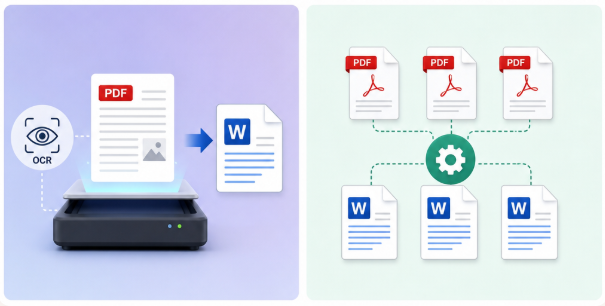
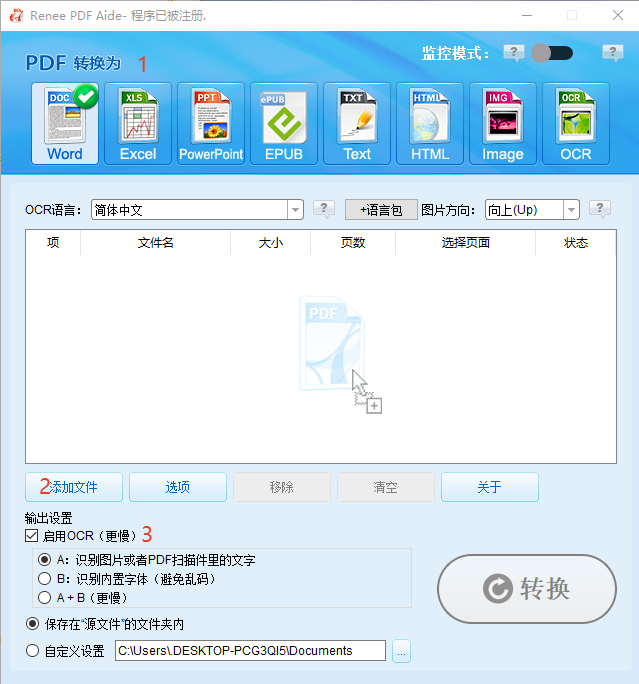
都叫兽™ PDF转换 主转换窗口截图,显示多个 PDF 文件在开启 OCR 的情况下转换为 DOCX 格式
都叫兽™PDF转换器 - 多功能的PDF转换工具 (100页免费)

多种转换 Word/Excel/PPT/Text/Image/Html/Epub

多种编辑功能 加密/解密/分割/合并/水印等。

支持OCR 从扫描的 PDF、图像和嵌入字体中提取文本

编辑/转换速度快 可同时快速编辑/转换多个文件。

支持新旧Windows Windows 11/10/8/8.1/Vista/7/XP/2K

多种转换 Word/Excel/PPT/Text/Image...

支持OCR 从扫描的 PDF、图像和嵌入字体中提取文本

支持新旧Windows Windows 11/10/8/8....

免费试用免费试用我们已有3199位用户免费体验!

核心优势包括

- 批量处理 :一键添加多个文件,轻松处理数百页文档。
- 转换速度 :每分钟最高可转换 80 页。
- 扫描版 PDF 的 OCR 识别 :提供三种识别模式,能从纯 Python 无法处理的扫描文档中提取文本。
- 支持自动化 :监控模式每 5 秒扫描一次文件夹以发现新文件,并支持定时任务。
- 本地隐私 :所有操作均在本地完成,无需上传文件,充分保护隐私。
- 输出为 DOCX :直接转换为 Word 文档,排版还原度极高,值得信赖。

分步操作指南

前提条件 :下载并安装 都叫兽™ PDF转换。
立即下载
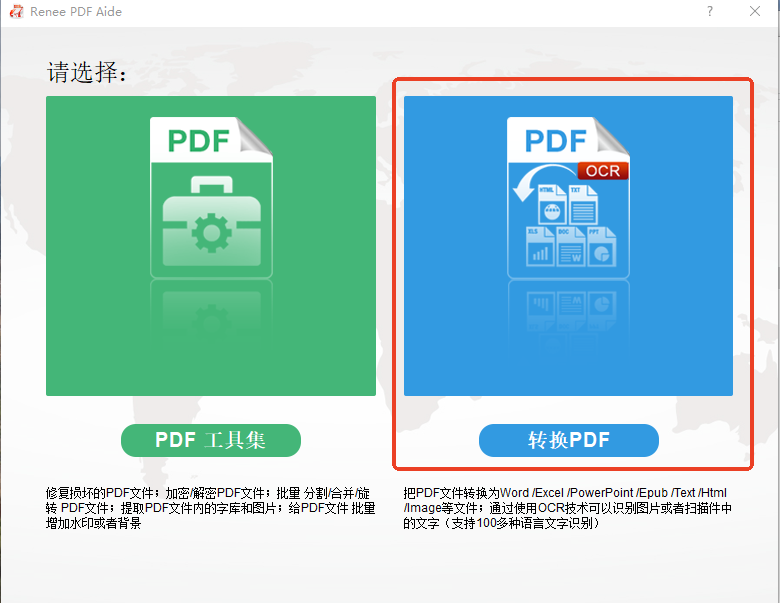
步骤 ① :打开 都叫兽™ PDF转换,选择 PDF 转换 功能。
选择使用 都叫兽™ PDF转换 转换 PDF
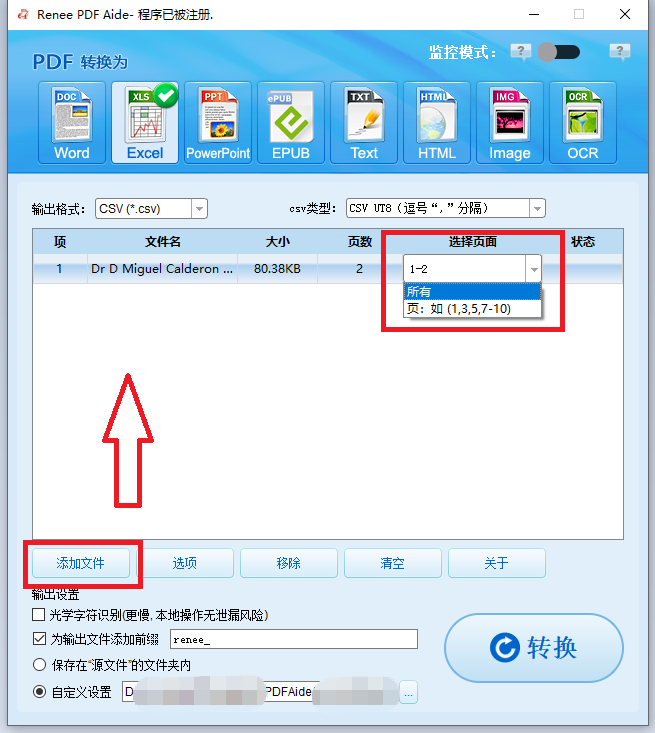
步骤 ② :点击 添加文件 导入一个或多个 PDF——软件内置批量转换功能。如果只需要特定页面,可使用 自定义页面 选择范围。
向 都叫兽™ PDF转换 添加文件并选择页面
步骤 ③ :在顶部菜单栏选择 Word 作为输出格式。在 选项 中,你可以调整排版偏好,例如保持页面分组或拆分页面。
使用 都叫兽™ PDF转换 在转换前设置扫描 PDF 编辑选项
步骤 ④(仅限扫描版 PDF) :开启 OCR 并选择合适的模式:
- 模式 A :最适合纯图片或扫描图像——选择文档语言可获得最高准确率。
- 模式 B :适用于包含嵌入字体的 PDF,可有效避免乱码。
- 模式 A+B :自动检测;处理混合内容,速度稍慢。
如果你的 PDF 已经包含可选中的文本,则完全无需开启 OCR。
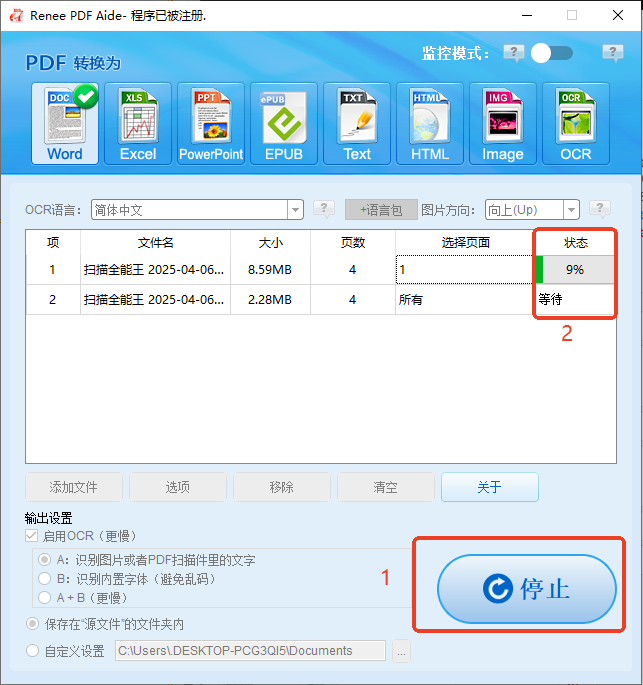
步骤 ⑤ :点击 开始转换 。观察状态栏——一旦显示“成功”,点击链接即可打开对应的 DOCX 文件。
PDF 转 Word 转换结果

监控模式(全自动)

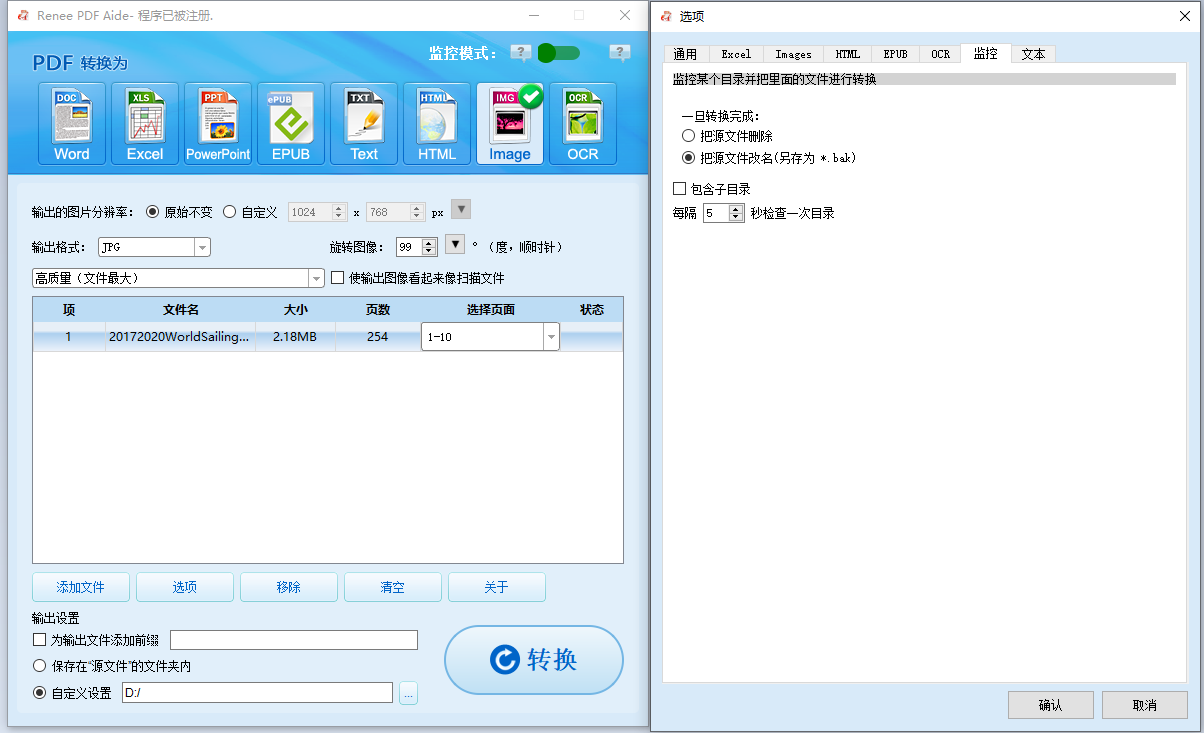
若要设置无人值守的自动化,请开启 监控模式 。指定一个文件夹(包含子文件夹),新放入的 PDF 文件将每 5 秒自动按照你设定的参数进行转换。
都叫兽™ PDF转换 监控模式自动转换 PDF 文件
都叫兽™PDF转换器 - 多功能的PDF转换工具 (100页免费)

多种转换 Word/Excel/PPT/Text/Image/Html/Epub

多种编辑功能 加密/解密/分割/合并/水印等。

支持OCR 从扫描的 PDF、图像和嵌入字体中提取文本

编辑/转换速度快 可同时快速编辑/转换多个文件。

支持新旧Windows Windows 11/10/8/8.1/Vista/7/XP/2K

多种转换 Word/Excel/PPT/Text/Image...

支持OCR 从扫描的 PDF、图像和嵌入字体中提取文本

支持新旧Windows Windows 11/10/8/8....

免费试用免费试用我们已有3199位用户免费体验!

替代方案:高级 Python 脚本实现自定义自动化

这种方法适合需要完全掌控代码且主要处理简单原生 PDF 的场景。编写自己的脚本可以将 PDF 转换直接集成到现有的自动化管道中,无需第三方 GUI。但需要提前预警:你需要熟练掌握 Python 以及管理文件系统事件的相关库。

操作步骤

步骤 1 :安装依赖
首先,安装所需的库:

pip install pymupdf python-docx watchdog

步骤 2 :编写转换与监控脚本
创建一个名为 pdf_to_docx_automate.py 的文件,并添加以下代码。该脚本同时处理转换和文件夹监控:

import fitz # PyMuPDF
from docx import Document
from watchdog.observers import Observer
from watchdog.events import FileSystemEventHandler
import time
import os
class PDFHandler(FileSystemEventHandler):
def on_created(self, event):
if event.src_path.endswith('.pdf'):
self.convert_pdf_to_docx(event.src_path)
def convert_pdf_to_docx(self, pdf_path):
doc = fitz.open(pdf_path)
word_doc = Document()
for page in doc:
text = page.get_text()
word_doc.add_paragraph(text)
output_path = pdf_path.replace('.pdf', '.docx')
word_doc.save(output_path)
print(f"Converted: {output_path}")
if __name__ == "__main__":
path = "watch_folder" # Create this folder
if not os.path.exists(path):
os.makedirs(path)
event_handler = PDFHandler()
observer = Observer()
observer.schedule(event_handler, path, recursive=True)
observer.start()
try:
while True:
time.sleep(1)
except KeyboardInterrupt:
observer.stop()
observer.join()

步骤 3 :运行脚本并测试
在终端中启动脚本:

python pdf_to_docx_automate.py

将任意原生 PDF 文件拖入 watch_folder 目录,它会自动在同一位置转换为 DOCX。

局限性

- 扫描版 PDF 缺乏内置 OCR 支持。
- 复杂表格和图像经常会出现错位。
- 仍需通过任务计划程序或 cron 配置外部定时任务。
- 调试永无止境——每种不同的 PDF 都可能带来意想不到的问题。
优点:
  • 完全的代码控制与自定义
  • 处理简单原生 PDF 免费使用
  • 轻松集成到现有 Python 管道

缺点:

  • 扫描文档无内置 OCR
  • 复杂表格和图像经常错位
  • 需要外部工具进行定时执行
  • 针对不同 PDF 排版需要大量调试

虽然自定义脚本提供了灵活性,但对于需要可靠 OCR 和复杂排版还原的用户,建议考虑使用专业软件。

验证与建议

转换完成后,请快速核对以下清单:
- 在 Word 中打开 DOCX,检查所有文本是否可选中且可编辑。
- 检查表格结构——行列是否完整,有无意外的合并单元格错位。
- 扫描是否有 或随机字符,这些通常是乱码的标志。
- 确认原 PDF 的每一页都已成功输出。
使用场景 推荐工具

快速测试 1-2 个简单 PDF

Python pdf2docx 脚本

扫描版 PDF 或复杂排版

带 OCR 的 都叫兽™ PDF转换

批量转换(50 个以上文件)

都叫兽™ PDF转换(批量 + 监控模式)

定时夜间转换

都叫兽™ PDF转换 监控模式

完全掌控代码 + 简单 PDF

PyMuPDF + watchdog 自定义脚本

隐私与速度对比
- Python 脚本:完全在本地运行,但速度不稳定且无 OCR 功能。
- 都叫兽™ PDF转换:同样完全在本地运行,速度高达 80 页/分钟,内置 OCR 及监控模式。
对于大多数需要自动化、批量处理或 OCR 的 python pdf转docx 工作流,都叫兽™ PDF转换 能为你节省数小时的调试时间,并提供稳定一致的 DOCX 输出。

常见问题解答 (FAQ)

都叫兽™ PDF转换 能处理 Python 脚本无法读取的扫描版 PDF 吗?

完全可以。都叫兽™ PDF转换 内置的 OCR(包含 A、B 和 A+B 模式)能从扫描页中提取文本,而像 pdf2docx 这样的库对此无能为力。

为什么 pdf2docx 会丢失表格格式或列对齐?

该库专注于文本提取,缺乏强大的排版引擎。复杂表格、合并单元格或嵌套结构经常会损坏。而 都叫兽™ PDF转换 通过其专用的转换引擎,能更好地保留原始排版。

都叫兽™ PDF转换 的最大批量或页数限制是多少?

没有硬性限制。它可处理数百个 PDF 和数千页文档,具体取决于你的系统内存和文档复杂度,转换速度最高可达 80 页/分钟。

用 Python 或 都叫兽™ PDF转换 能把加密 PDF 转为 DOCX 吗?

Python 需要借助 pikepdf 等额外库并传入密码参数。都叫兽™ PDF转换 原生支持加密文件——导入时直接输入密码即可。

都叫兽™ PDF转换 支持处理 XFA 表单(如银行/政府 PDF)吗?

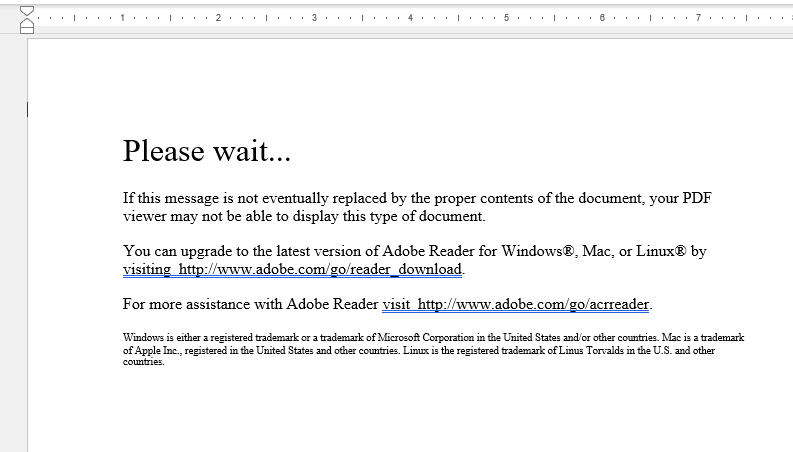
是的,它完全支持 XFA 格式。大多数 Python 库和其他转换器处理 XFA 文档时都会失败,并生成错误页面。
不支持的 XFA PDF 表单错误提示
都叫兽™PDF转换器 - 多功能的PDF转换工具 (100页免费)

多种转换 Word/Excel/PPT/Text/Image/Html/Epub

多种编辑功能 加密/解密/分割/合并/水印等。

支持OCR 从扫描的 PDF、图像和嵌入字体中提取文本

编辑/转换速度快 可同时快速编辑/转换多个文件。

支持新旧Windows Windows 11/10/8/8.1/Vista/7/XP/2K

多种转换 Word/Excel/PPT/Text/Image...

支持OCR 从扫描的 PDF、图像和嵌入字体中提取文本

支持新旧Windows Windows 11/10/8/8....

免费试用免费试用我们已有3199位用户免费体验!

用户评论

Page 1

留下评论


您的评论已提交,正在等待审核。