

钟艳萍 2026-8-15
首席客服专员
最近由张娜在 2026-8-15进行了更新
概要
无需密码重置 Windows Hello PIN 的技术流程主要包括系统内置的恢复协议以及第三方可启动工具。此外,本文还将详细介绍 BitLocker 加密的前提条件及针对特定系统的故障排除参数,帮助您重新获得系统访问权限。

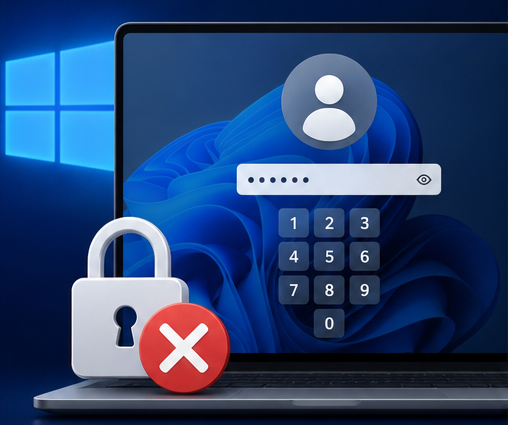
如果您卡在 Windows Hello PIN 界面且忘记了密码,可能会感到焦虑。最重要的一点是,遗忘的 PIN 码永远无法“恢复”——只能替换或移除。您的账户类型以及设备上是否启用了 BitLocker 将决定最佳应对方案。
步骤 1 :确认您的账户类型(Microsoft、本地或工作/学校账户),并检查可用的恢复选项。如果您的 PIN 码绑定了 BitLocker,则必须在尝试任何重置操作之前先解锁驱动器。
在许多 Windows 10/11 设备上,Windows Hello PIN 会通过 TPM 与 BitLocker 关联。
- 重置 PIN 码需要首先解锁驱动器。
- 您必须提供 BitLocker 恢复密钥 或用作保护程序的原始密码。
- 如果没有该密钥,任何 PIN 重置方法都将无效——包括安全模式、WinRE、OEM 恢复或任何第三方工具。
- 像都叫兽™系统救援软件这样的工具可以帮助您重新获取账户访问权限,但 无法绕过 BitLocker 加密 。
有关具体的移除操作说明,请参阅都叫兽™系统救援软件的使用步骤 。
都叫兽™系统救援软件是一款可启动的 Windows 恢复工具 。当官方 PIN 重置方法不可用时,它可以移除账户验证障碍。它无法恢复旧 PIN 码,但会清除 PIN 码或密码验证,让您能够登录并设置新的 Windows Hello PIN。

当官方重置途径失败、密码登录选项被隐藏或遗忘,或者本地账户没有恢复选项时,都叫兽™系统救援软件是首选解决方案。它能移除 PIN 码或账户验证障碍,但无法恢复旧 PIN 码。
前提条件
如果您的系统受 BitLocker 保护,则需要提供恢复密钥。
适用场景
- “我忘记了 PIN 码”选项缺失或被禁用。
- 密码登录选项被隐藏或已遗忘。
- 没有 Microsoft 恢复选项的本地账户。
- 支持本地账户和 Microsoft 账户;内置 BitLocker 解锁器。(注意:基础版不支持 BitLocker。)
您需要一台正常运行的备用电脑和一个可以格式化的 U 盘。
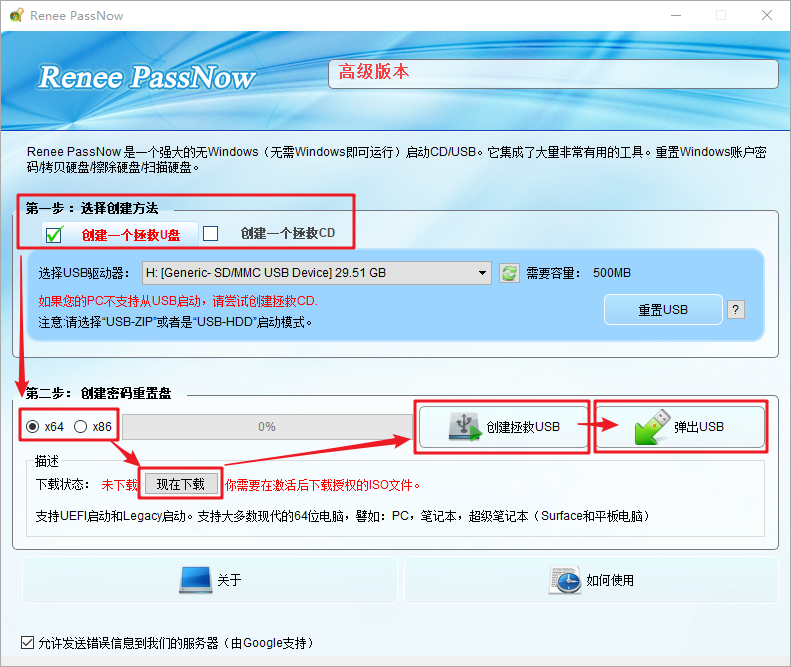
- 在正常运行的电脑上安装都叫兽™系统救援软件。
- 连接 U 盘,启动都叫兽™系统救援软件,然后在“ 步骤 1 :选择创建方式”下选择 “创建 Live USB” 。
- 根据目标系统选择 (x64) 或 (x86) ,下载 ISO 文件,然后点击 “创建 Live USB” 。
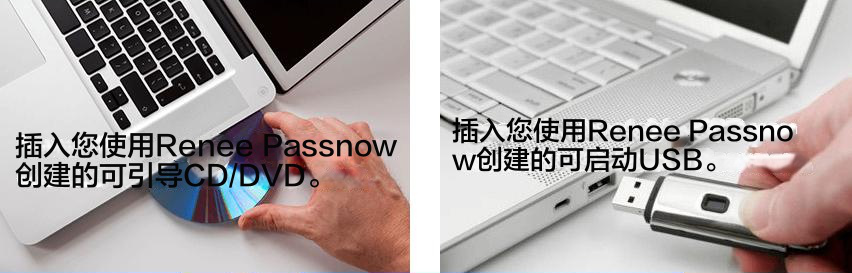
将可启动 U 盘插入被锁定的电脑,重启电脑,并连续按启动菜单快捷键。
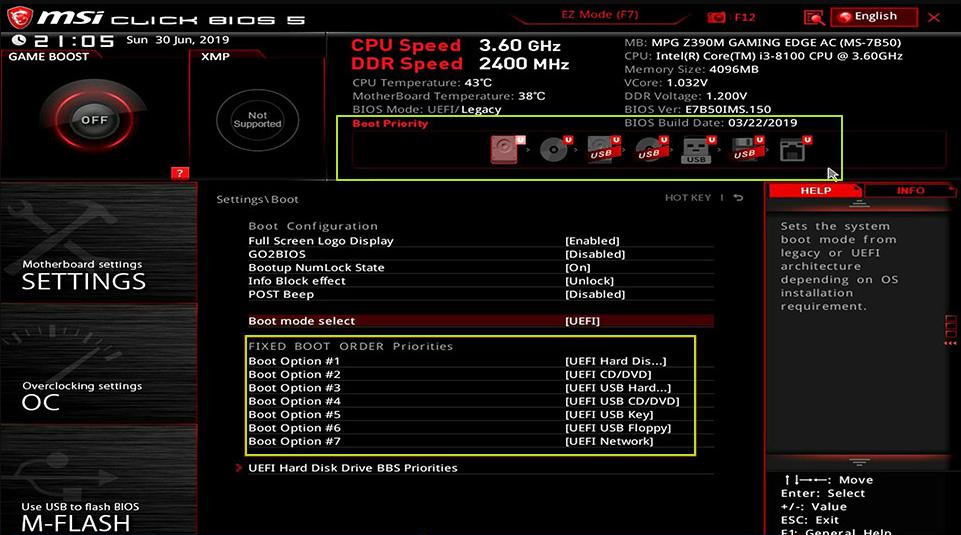
| 品牌 | 启动菜单快捷键 | BIOS 设置快捷键 |
|---|---|---|
戴尔 |
F12 |
F2 |
惠普 |
F9(启动菜单)/ Esc → F9 |
Esc → F10 |
华硕 |
Esc(笔记本)/ F8(台式机) |
F2 或 Delete |
宏碁 |
F12 |
F2 或 Delete |
联想 |
F12(部分机型使用 Novo 按钮) |
F2 |
微星 |
F11 |
Delete |
三星 |
F10 或 F11 |
F2 |
微软 Surface 平板 |
长按音量减 + 电源键 |
长按音量加 + 电源键 |
如果都叫兽™系统救援软件(PassNow)检测到系统驱动器已加密,将会出现 BitLocker 管理器。
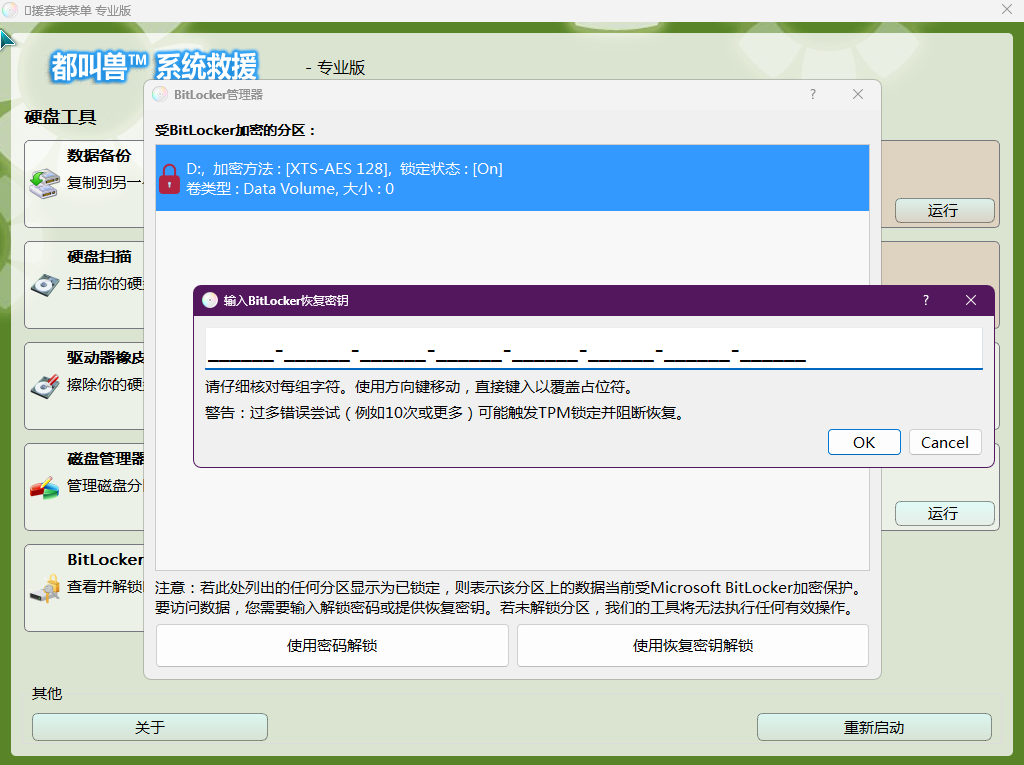
输入 BitLocker 密码或 BitLocker 恢复密钥 。如果您两者都没有,则必须在此停止。没有任何工具可以绕过此加密锁。
都叫兽™系统救援软件加载完成后,选择 “PassNow!” 功能。
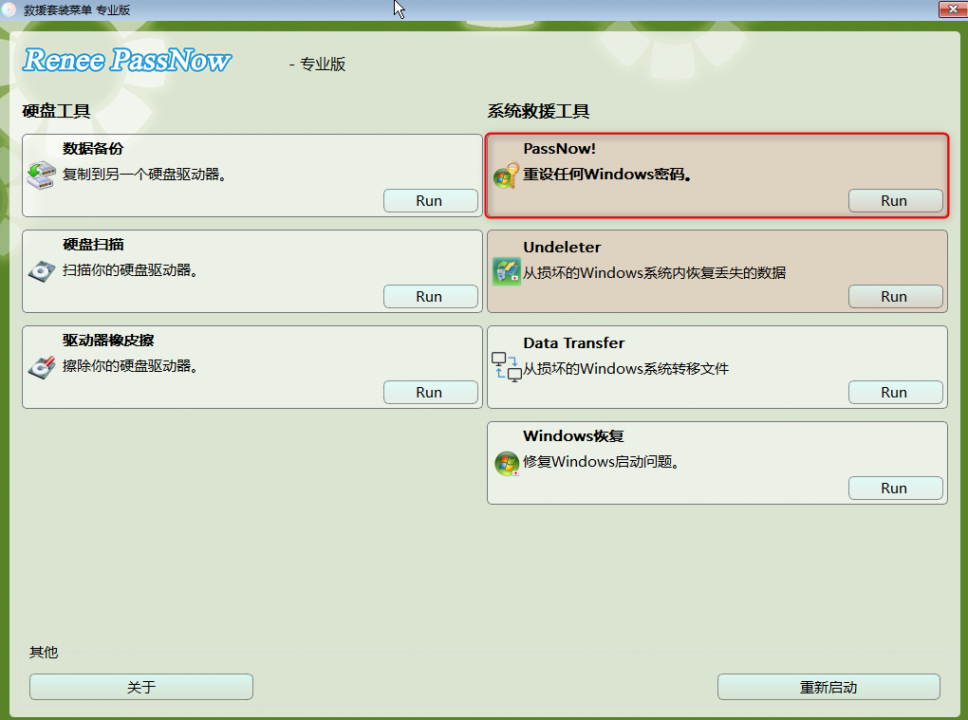
选择您的目标账户,然后点击 “清除密码” 以移除 PIN 码/密码验证障碍。
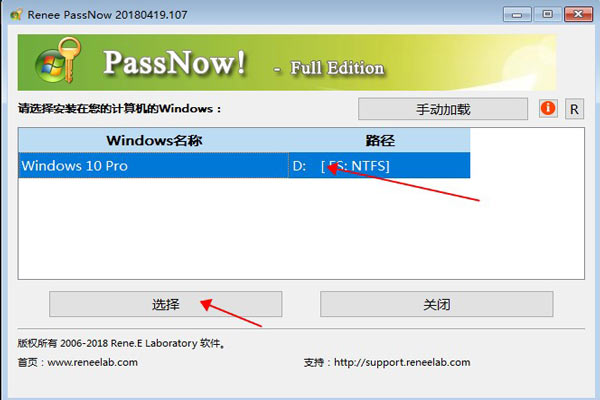
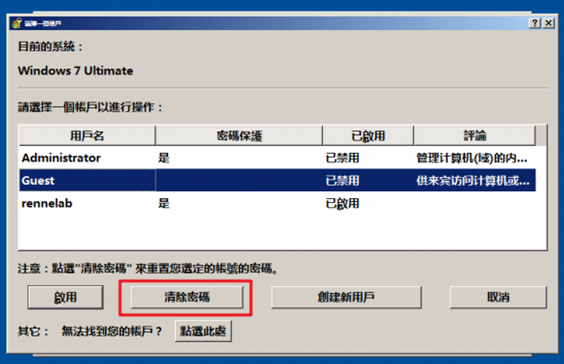
最新版本支持在 Windows 10/11 中清除 PIN 码。
拔出 U 盘,然后正常启动进入 Windows。
进入 设置 > 账户 > 登录选项 ,并设置新的 Windows Hello PIN。
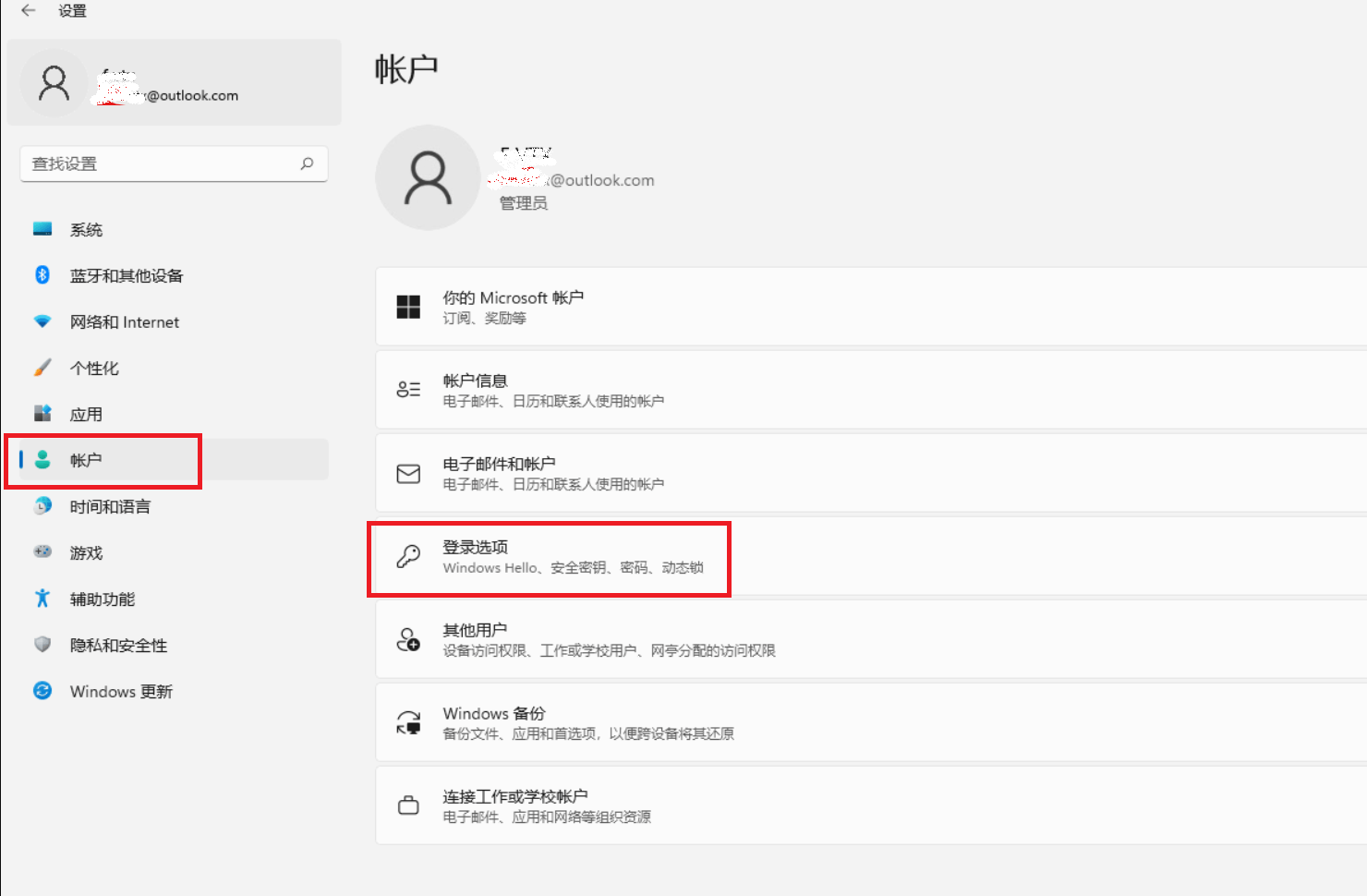
在使用可启动工具之前,请尝试适合您账户的 Windows 内置选项。
| 选项 / 功能 | 详细说明 |
|---|---|
锁屏界面的“我忘记了 PIN 码” |
仅限 Windows 10/11 Microsoft 账户。需要联网和二次验证。不适用于本地账户或离线设备。 |
密码登录 |
Windows 10/11 本地或 Microsoft 账户。需要账户密码;然后在设置 > 账户 > 登录选项中重置 PIN 码。 |
工作/学校账户重置 |
Windows 10/11 专业版/企业版受管设备。可能会被 IT 策略禁用;请联系您所在组织的技术支持团队。 |
重置此电脑 |
Windows 10/11。可选择保留个人文件,但会移除应用和设置;需要足够的磁盘空间,并且可能需要花费一些时间。 |
官方方法(对系统影响最小)
- 锁屏界面的 “我忘记了 PIN 码” 需要 Microsoft 账户和二次验证。
- 使用密码登录可让您在“设置”中重置 PIN 码。
- 工作/学校账户可能需要联系 IT 支持;本地重置可能会被组策略阻止。
终极方案
如果没有其他恢复途径,可以使用 “重置此电脑 ” 并选择 “删除所有内容” ,或者完全重新安装 Windows。
BitLocker 会影响 PIN 恢复过程吗?
是的。如果您的 Windows Hello PIN 绑定了 BitLocker,该 PIN 码将充当 BitLocker 保护程序。您必须使用 BitLocker 恢复密钥解锁驱动器,然后才能重置或移除 PIN 码。如果没有该密钥,任何工具或方法(包括 WinRE、安全模式、OEM 恢复或都叫兽™系统救援软件)都无法重置 PIN 码。
如果只有本地账户且没有密码,可以重置 PIN 吗?
如果您的本地账户没有密码且只是忘记了 PIN 码,您可以进入安全模式,或使用都叫兽™系统救援软件等可启动工具来移除 PIN 码障碍。但是,如果驱动器受 BitLocker 保护,您仍然需要先提供恢复密钥。
如果没有出现“我忘记了 PIN 码”选项该怎么办?
这通常发生在本地账户、工作/学校账户或没有连接 Microsoft 账户网络的设备上。如果可用,请使用密码登录,或者从都叫兽™系统救援软件 U 盘启动以清除 PIN 码障碍。如果驱动器已使用 BitLocker 加密,请先将其解锁。
删除 NGC 文件夹安全吗?
不安全。如果 PIN 码绑定了 BitLocker,删除 NGC 文件夹会移除作为 BitLocker 保护程序的 PIN 码。随后 Windows 可能在下次启动时要求输入 BitLocker 恢复密钥,如果没有该密钥,您的数据将永久无法访问。


 粤公网安备 44070302000281号


用户评论
留下评论