钟艳萍   2026-8-17    首席客服专员
最近由张娜 2026-8-17进行了更新

概要
当Windows被锁定时,创建新管理员账户是恢复系统访问的有效方法。本指南详细介绍了通过第三方启动U盘(如都叫兽™系统救援软件)和Windows原生恢复环境(WinRE)创建新管理员账户的步骤。内容涵盖前期准备、BitLocker加密处理及命令行操作路径,助您在不丢失现有数据的前提下轻松找回电脑控制权。


当Windows被锁定时,创建新管理员账户是恢复访问的有效方法。被拒之门外并不意味着必须重装系统或丢失数据。本指南将为您介绍两种可靠的恢复方案:使用引导式的都叫兽™系统救援软件启动U盘,或手动执行WinRE/命令提示符 操作。内容还涵盖了前提条件、详细步骤、BitLocker注意事项以及常见锁定问题的解答。

快速解答:Windows被锁定还能创建新管理员账户吗?

是的——即使Windows不接受您的密码,或者登录界面没有出现任何管理员账户, 您依然可以在不重装系统、不丢失文件的情况下,创建一个新的本地管理员账户。

两种恢复方案


方法 描述 最适合

🖥️ WinRE + 命令提示符

使用Windows内置恢复工具手动创建新管理员账户。

习惯输入命令的进阶用户。

🔌 启动U盘(都叫兽™PassNow!)

提供引导式界面,可创建新管理员账户或清除旧密码。

新手或希望寻求最快、最安全途径的所有用户。

操作前必读须知

- 即使您 忘记了管理员密码丢失了管理员权限 ,或者 在登录界面看不到任何账户 ,这两种方法都能奏效。
- 基于U盘的方法通常 更快捷且不易出错
- 手动WinRE方法是 免费 的,但需要准确无误地输入命令。
在尝试这些恢复步骤之前,请勿重置或重装Windows系统——这可能会导致个人数据被清除。

最快恢复方案:使用都叫兽™系统救援软件

如果您无法进入管理员会话,都叫兽™系统救援软件提供了一种简单直接的启动恢复方案。它通过U盘运行,即使您无法启动Windows或忘记密码 也能正常工作。
热点推荐 使用都叫兽™系统救援软件快速解锁您的电脑

Windows密码重置 简单三步即可完成重设/移除账户登入密码。

文件救援 无需启动Windows系统快速救回丢失的文件。

快速转移 无需Windows系统,可快速转移计算机内现存的文件。

修复Windows启动失败 能修复多种Windows启动失败或崩溃问题。

安全擦除磁盘 彻底擦除磁盘文件,数据不怕被恢复。

密码重置简单快速

文件救援/转移无需启动Windows系统

修复启动问题蓝屏/无法启动等

免费试用免费试用目前已有2000位用户免费体验!

前提条件与常见锁定场景


场景 前提条件 推荐路径

忘记管理员密码

U盘 + 另一台可用的电脑

重置密码或创建新管理员

丢失管理员权限

U盘 + 另一台可用的电脑

创建新管理员

BitLocker加密硬盘

BitLocker恢复密钥

先解锁硬盘

重要提示:如果您的笔记本硬盘启用了BitLocker保护,请在开始前准备好恢复密钥

为什么都叫兽™系统救援软件更实用?

都叫兽™系统救援软件专为被锁定在电脑之外的用户量身定制。您只需在任何一台可用的电脑上制作启动U盘,让被锁定的笔记本从U盘启动,即可通过可视化界面进行操作——无需输入任何命令行。它支持Windows 11、10、8.1、8、7、Vista和XP系统,能够重置或清除本地管理员密码。
提示: 请使用一个可以安全清空的U盘。制作启动盘会清除该U盘上的所有数据。
在一台可用的电脑上下载并安装都叫兽™系统救援软件,即可开始操作。

PassNow! 中的两种恢复方法

当都叫兽™系统救援软件在被锁定的电脑上加载完成后,您有两个选择:
- 方法A:直接创建新管理员账户。 PassNow!可以添加一个名为reneelab且具有管理员权限的本地账户——这是获取全新、干净配置文件的最快方式。
- 方法B:先重置现有管理员密码 清除现有管理员账户的密码,登录Windows系统,然后在Windows内部创建一个新的管理员账户。
这两种方法都不需要处于正常工作的管理员会话中,避免了复杂的命令行语法,并且可以选择性地处理BitLocker解锁。
下一部分将提供这两种方法的详细分步操作指南。

Windows被锁定后创建新管理员账户的具体步骤

1. 在可用电脑上制作启动U盘

1. 在一台可用的电脑上,安装都叫兽™系统救援软件
2. 插入一个U盘。
3. 备份U盘上的所有重要文件——此过程将清空U盘。
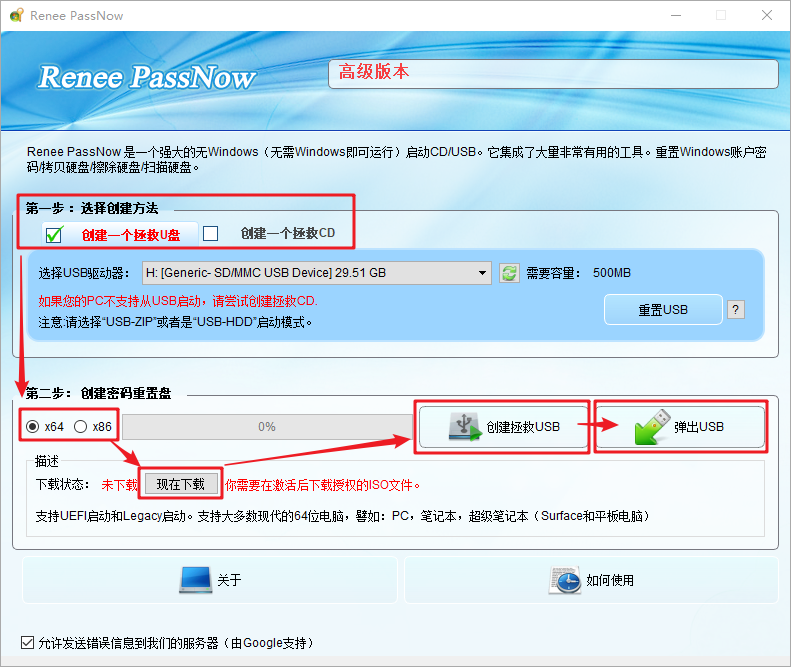
4. 启动都叫兽™系统救援软件,在“ 步骤 1 :选择创建方式”下选择 “制作启动U盘”
使用都叫兽™系统救援软件制作U盘以重置密码
5. 选择 (x64)(x86) 以匹配被锁定电脑的Windows版本(大多数现代电脑使用x64)。
6. 点击 立即下载 获取ISO文件,然后点击 制作启动U盘
7. 完成后,点击 弹出U盘
警告: 制作U盘启动盘的过程会清空所选驱动器上的所有数据。请务必先备份重要文件。

2. 让被锁定的电脑从U盘启动

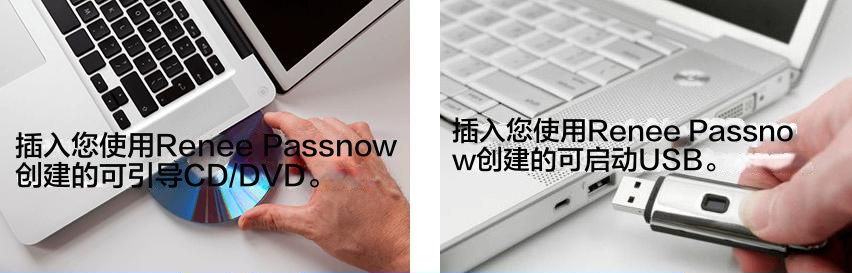
1. 将制作好的启动U盘插入被锁定的笔记本电脑。
插入启动设备
2. 开启笔记本电源,并立即连续敲击启动菜单快捷键。
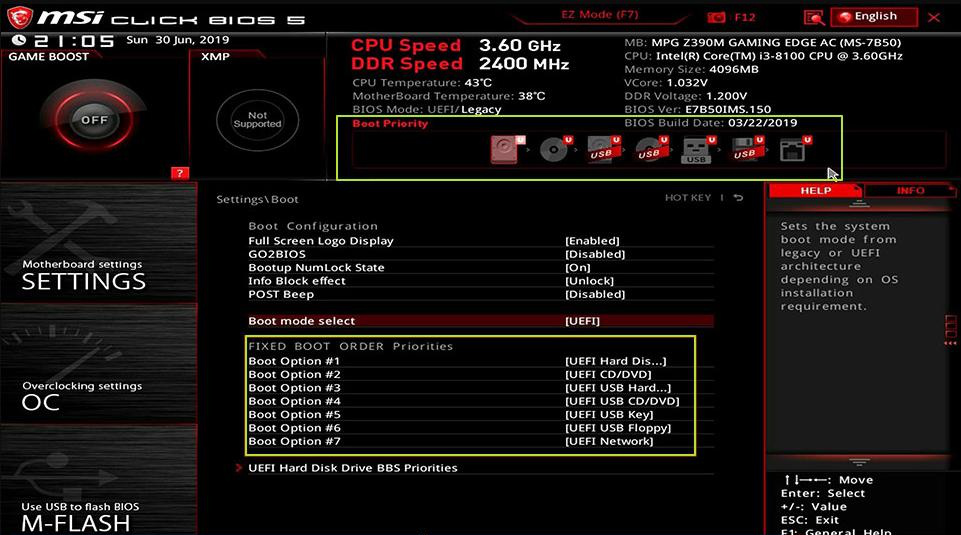
3. 在启动菜单中选择U盘。
选择启动顺序
4. 如果启动菜单中没有显示U盘,请进入BIOS设置 ,将U盘设置为第一启动项。
品牌 启动菜单快捷键 BIOS设置快捷键

戴尔 (DELL)

F12

F2

惠普 (HP)

F9 或 Esc 然后 F9

Esc 然后 F10

华硕 (ASUS)

Esc 或 F8

F2 或 Delete

宏碁 (Acer)

F12

F2 或 Delete

联想 (Lenovo)

F12

F2 或 F1

微星 (MSI)

F11

Delete

三星 (Samsung)

F10 或 F11

F2

微软 Surface

音量减 + 电源键

音量加 + 电源键

如果开机画面闪得太快,您可以录制一段短视频,以便暂停查看正确的快捷键。

3. 处理BitLocker提示(如适用)

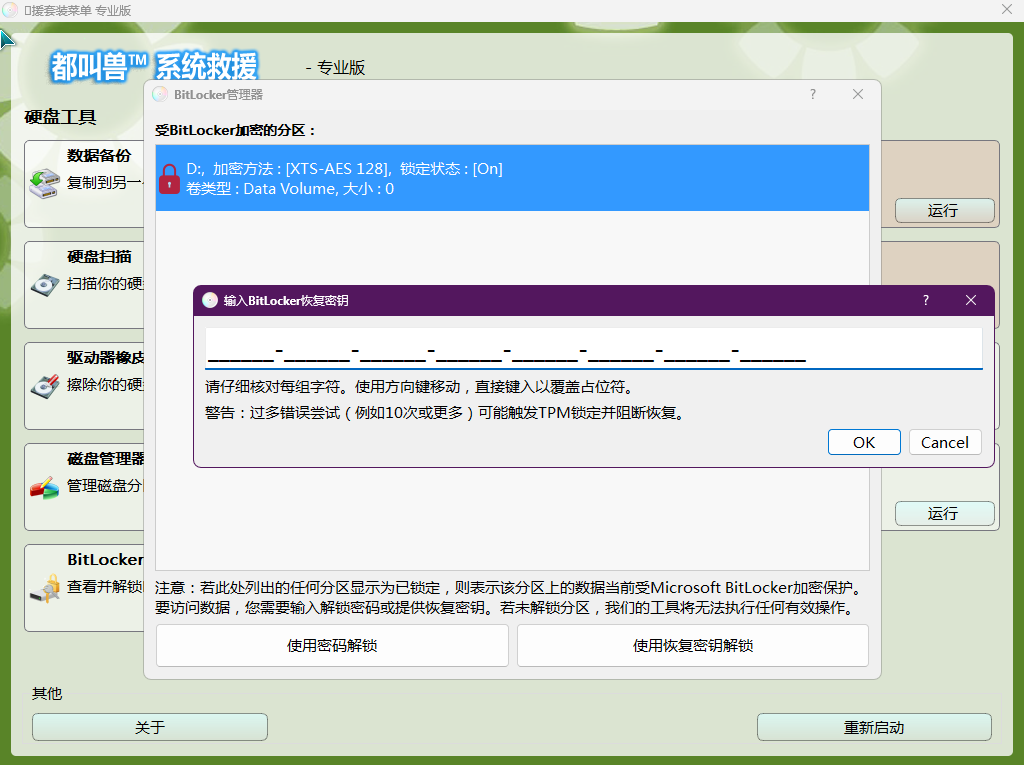
如果系统盘启用了BitLocker加密,都叫兽™系统救援软件会提示您进行解锁。
请输入您在启用加密时设置的BitLocker密码。如果不记得,请输入您的BitLocker恢复密钥。
使用PassNow!提供的BitLocker管理器解锁系统
在关联了微软账户的Windows 11系统上,您需要使用BitLocker密码或恢复密钥进行解锁;如果忘记了恢复密钥,可以登录微软账户官网查找。
注意: 都叫兽™系统救援软件基础版不支持解锁BitLocker。如果您的硬盘已加密,请使用支持BitLocker的高级版本。

4. 选择PassNow!恢复路径

PassNow!加载完成后,请选择您的恢复方法:

方案A:直接创建reneelab管理员账户

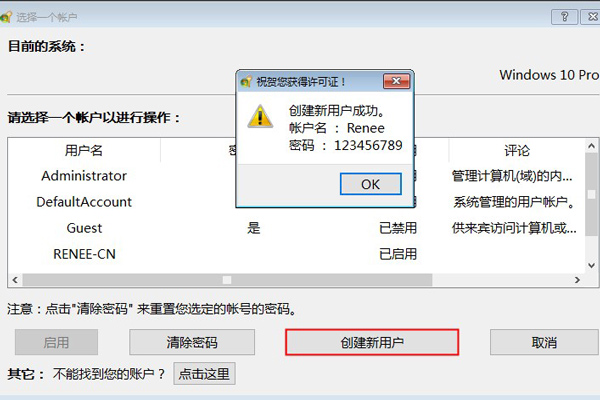
1. 在PassNow!主界面上,点击 “创建新用户”
创建新用户
2. 系统将创建一个新的本地管理员账户,通常命名为reneelab(如果屏幕显示Renee,请使用该名称)。
3. 默认的临时密码为123456789
创建新用户
4. 等待过程完成,重启您的笔记本电脑,并使用新账户登录。
首次登录后,请修改该临时密码。

方案B:先重置现有管理员密码,再在Windows中创建新账户

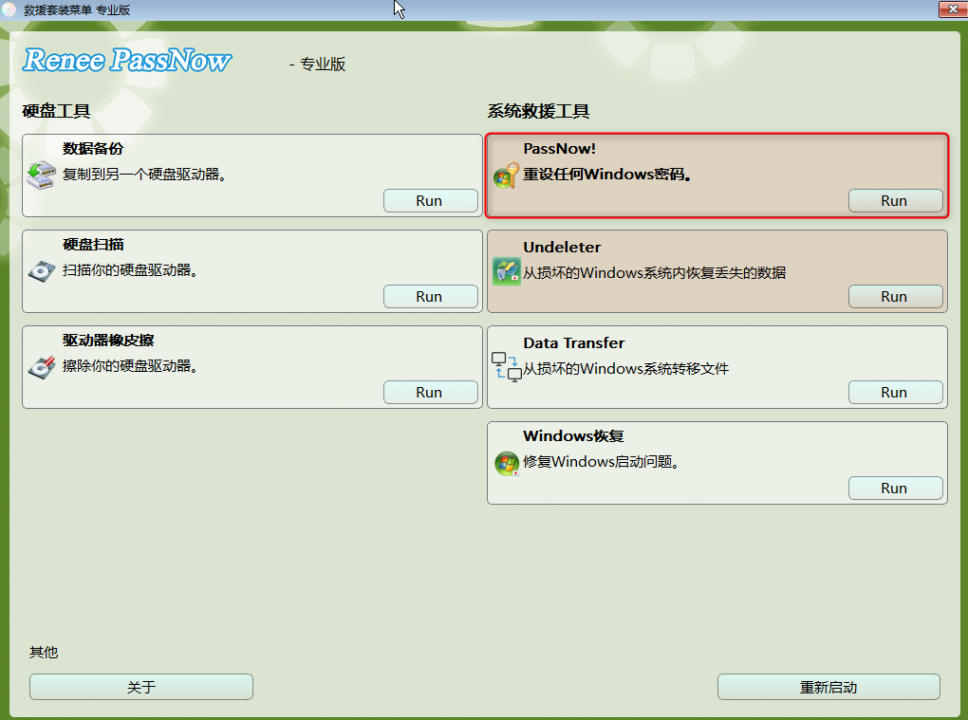
1. 在主界面中选择 “PassNow!”
加载进入主界面后,请选择“PassNow!”功能。
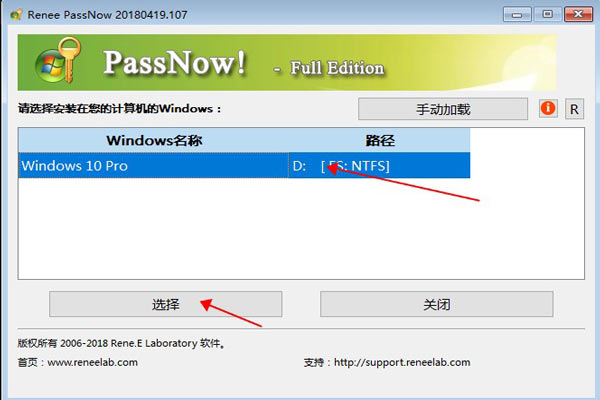
2. 选择您想要访问的Windows系统安装分区。
在列表中选择目标Windows系统
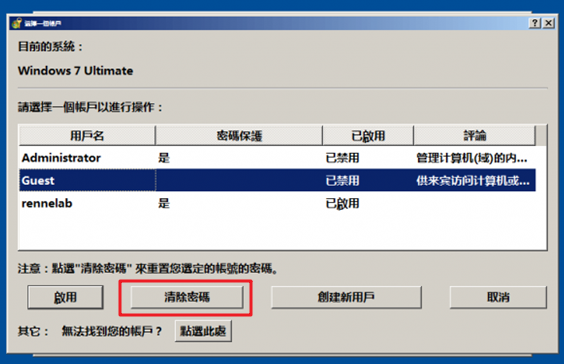
3. 选择被锁定的管理员账户。
在列表中选择目标用户账户
4. 点击 清除密码
5. 拔出U盘,重启笔记本电脑,然后登录该账户(此时密码为空)。
6. 进入Windows系统后,通过“设置”或微软账户创建流程来新建一个管理员账户。
注意: 如果您重置了微软账户的密码,该账户可能会转换为本地账户。您可以在登录后重新将其与微软账户关联。

5. 登录并验证管理员权限

前往 设置 > 账户 > 家庭和其他用户 ,选择该账户,并确认其已被列为 管理员

不想用启动工具的免费替代方案

如果您倾向于使用内置工具,Windows提供了原生的恢复命令,可以在不借助第三方软件的情况下启用或添加管理员账户。如果您手头已经有Windows安装U盘或恢复驱动器,这些方法会很有帮助。但是,它们需要正常的恢复环境、精确的命令行输入,并且如果开启了BitLocker,操作难度会大幅增加。与引导式启动工具相比,这些手动步骤更容易出错,且耗时更长。
如果您想要引导式的可视化操作方法,请跳回都叫兽™系统救援软件的方法 部分。
Windows内置恢复功能概述
标题 详细描述

支持的系统版本

对Windows 10和11支持最好。Windows 7/8.1也可用,但步骤可能有所不同。

所需条件

官方Windows安装U盘或恢复驱动器;目标硬盘必须可访问;BitLocker已关闭或解锁;可能需要禁用安全启动(Secure Boot)。

运行限制

WinRE打开的是一个受限的命令环境,而非完整的桌面。必须准确无误地输入命令。组策略或域限制可能会阻止更改。

典型耗时

手动创建通常需要10到30分钟,具体取决于准备工作、启动时间和输入准确率。命令输入错误可能需要重启。

优点:
  • 无需购买额外软件
  • 使用Windows官方工具
  • 如果已有安装介质,无需第二台电脑即可恢复访问

缺点:

  • 手动命令容易输入错误
  • 制作安装介质仍需一台可用的电脑
  • BitLocker可能会阻止脱机更改
  • 不如引导式工具对新手友好

步骤 1 :创建Windows安装介质
在一台可用的电脑上,下载官方的媒体创建工具(Media Creation Tool):
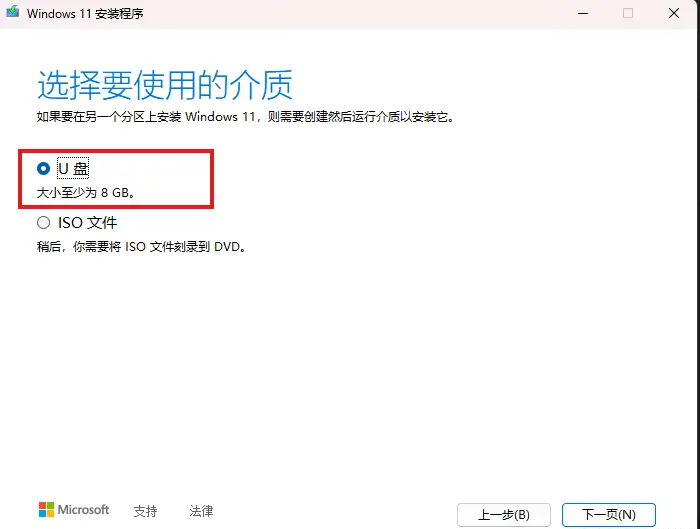
运行该工具,选择 为另一台电脑创建安装介质 ,选择U盘,然后按照提示操作。
创建Windows 11安装介质U盘
步骤 2 :从U盘启动
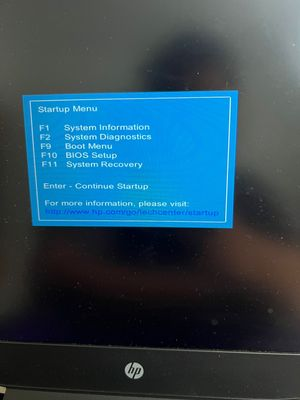
插入U盘,重启被锁定的电脑,并使用您电脑品牌对应的启动菜单快捷键(如有需要,请参阅前文的表格)。
开机时的惠普(HP)启动菜单,高亮显示U盘启动选项
步骤 3 :在WinRE中打开命令提示符
1. 在Windows安装界面,选择您的语言和键盘布局,然后点击 下一步
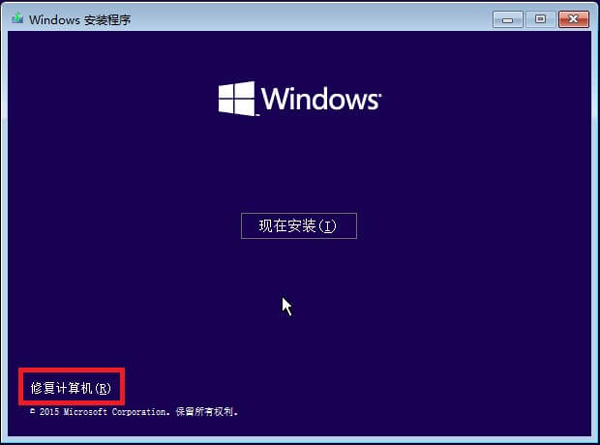
2. 点击 修复计算机
3. 依次进入 疑难解答 > 高级选项 > 命令提示符
Windows安装界面中的修复计算机
步骤 4 :选择命令执行路径
路径1:启用隐藏的Administrator账户

net user Administrator /active:yes

执行 net user administrator /active:yes 以启用系统内置的隐藏账户 Administrator
/active:yes用于启用该账户。
重启电脑,以 Administrator 身份登录,然后通过“设置”创建一个新的管理员账户。
路径2:直接创建新的本地管理员

net user NewAdmin Password123 /add

执行 net user NewAdmin Password123 /add 创建新用户,其中 NewAdmin 是新的用户名。
Password123是临时密码。
/add用于创建该账户。
然后将其添加到Administrators组:

net localgroup administrators NewAdmin /add

执行 net localgroup administrators NewAdmin /add 将新账户加入管理员组,其中 administrators 是管理员组。
NewAdmin是您刚刚创建的账户。
/add用于将该账户添加到该组。
重启并使用新账户登录,然后修改临时密码。
手动方法在紧急情况下可以奏效,但容错率不如引导式工具。对于大多数被锁定的笔记本电脑,建议使用启动U盘方案。

常见问题解答

如果Windows硬盘受BitLocker保护,都叫兽™系统救援软件还能用吗?

是的,前提是您拥有BitLocker密码或恢复密钥。PassNow!内置了BitLocker管理器,会在进行修改前提示您解锁硬盘。基础版不支持BitLocker,如果您的硬盘已加密,请使用支持该功能的高级版本。

此操作需要微软账户还是本地账户?

都叫兽™系统救援软件同时支持本地账户和微软账户。通过PassNow!创建新管理员账户时,生成的始终是本地管理员账户。如果您重置了微软账户的密码,它可能会转换为本地账户;您可以在登录后重新将其与微软账户关联。

创建新管理员账户会删除或更改我的现有文件吗?

不会。创建新管理员账户只是添加了一个独立的配置文件。您现有的用户文件仍保留在旧的配置文件文件夹中(通常为C:\Users\旧用户名)。除非您已经备份了数据,否则请避免重置或重装Windows系统。

如果Windows登录界面不显示任何账户该怎么办?

有时登录界面会隐藏上次登录的用户。请点击 其他用户 ,并输入已知的用户名和密码。如果没有显示任何账户或您不知道账户信息,请使用启动U盘工具或WinRE来创建新账户。账户消失也可能意味着用户配置文件已损坏。
都叫兽™ 系统救援-快捷有效的Windows账户密码拯救工具

Windows密码重设/移除 简单3步,无损账户内的文件信息。

启用/新建Windows账户 一键新建账户以及启用被禁用的账户。

操作简单 无需相关专业知识或密码重置光碟,都可独立完成密码重置过程。

多功能 无需启动系统可实现文件迁移、文件恢复、启动修复等。

兼容性 完美兼容Windows 10/8.1/8/7/XP/Vista。

Windows密码重设 简单3步安全快速

启用/新建账户管理员/本地等账户

多功能还可实现文件迁移/恢复、启动修复等

免费试用免费试用目前已有2000位用户免费体验!

用户评论

Page 1

留下评论


您的评论已提交,正在等待审核。