

李微 2026-6-3
高级测试专员
最近由王芳在 2026-6-3进行了更新
概要
还在为找不到好用的离线PDF转DOCX转换器而发愁?本指南深度评测了多款文档转换软件,重点剖析专业离线PDF转DOCX转换器在处理扫描件和复杂排版时的强大技术实力。从OCR识别模式到批量处理,再到极致的格式保真度,带你全面了解如何在断网环境下安全、精准地提取和转换数据。


当你只想得到一个干净、可编辑的Word文件,又不想冒隐私泄露的风险时,寻找合适工具的过程往往令人抓狂。许多号称“离线”的工具,背地里却偷偷上传文件、强制要求登录,或者一遇到 扫描PDF 、 表格 、 分栏 和 特殊字体 就卡壳。如果你正在处理 合同、简历、作业、办公报告或政府表格 ,排版错乱可不仅仅是看着烦——它极其浪费时间,甚至会导致严重错误。
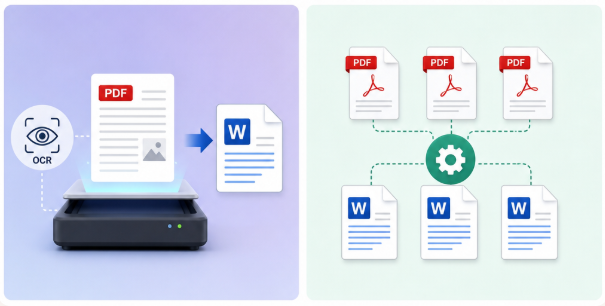
即使一个PDF看起来再正常,它也可能暗藏 嵌入字体 ,或者包含会让简单转换器崩溃的 图像型页面 。更何况,如果你正在出差、处于安全网络环境中,或者受制于严格的数据保密政策,在线转换工具根本派不上用场。
本指南直击你的实际痛点:你需要一个 安全、离线 的解决方案,既能保持文档结构完整,又能在必要时通过 OCR 处理扫描文件。我们将帮你快速识别PDF类型,并挑选出可靠的离线PDF转DOCX转换器工作流程,确保数据不泄露、排版不崩坏。
成功的离线转换,始于了解你正在处理的PDF类型:
文本型PDF
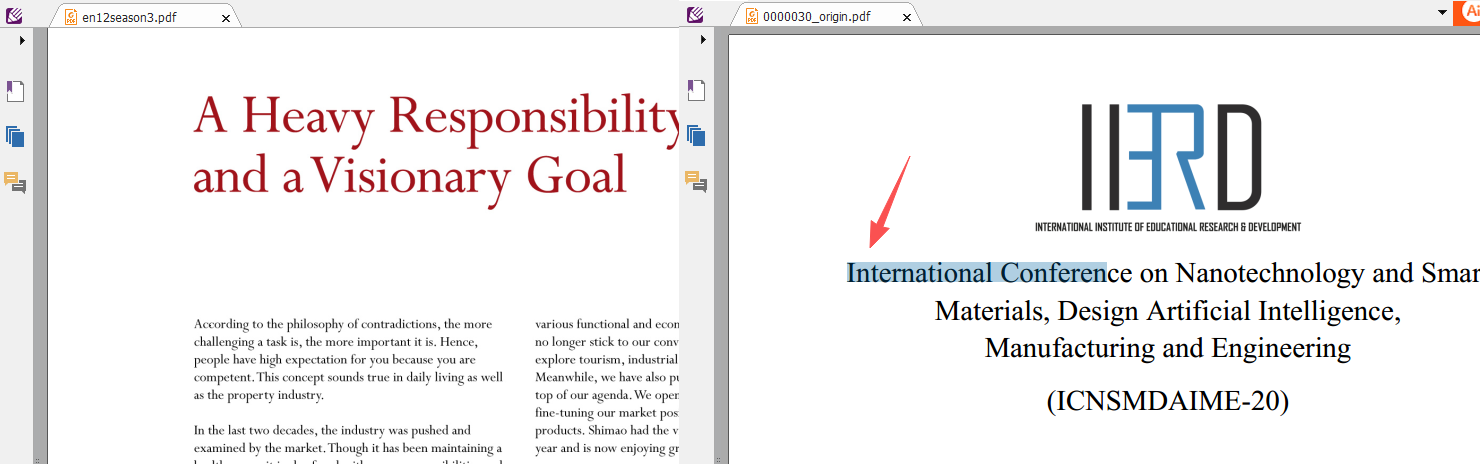
你可以直接选中或复制文本。这类PDF通常无需OCR即可完美转换。
扫描/图像型PDF
页面本质上就是一张图片。你无法选中文本,因此必须使用OCR(光学字符识别)来提取可编辑的内容。
嵌入字体PDF
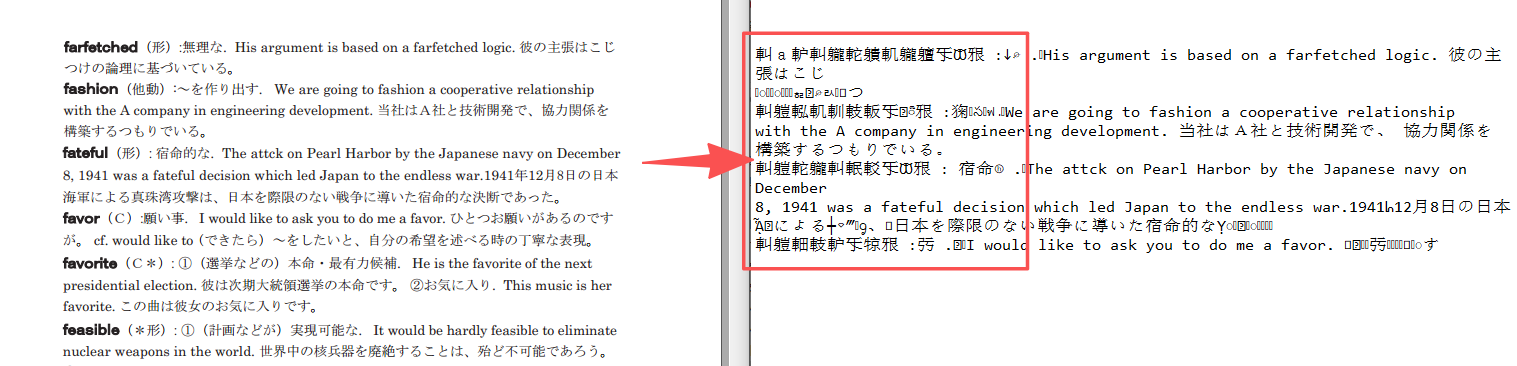
文本以矢量图形或自定义字体的形式存储。虽然看起来可以选中,但复制粘贴到其他文本编辑器时会出现乱码。这种情况下,你同样需要OCR功能。
文本PDF与扫描PDF对比:离线环境下哪种更适用
| 文本型PDF | 扫描/图像型PDF |
|---|---|
可直接选中文本;内容可编辑 |
页面为图像;无可选中文本 |
适用于大多数离线转换器 |
需要OCR来提取文本 |
排版和字体转换准确率更高 |
准确率取决于扫描质量和OCR设置 |
常见问题:嵌入字体导致输出乱码 |
常见问题:页面倾斜、低DPI、多语言混合 |
都叫兽™ PDF转换是一款功能全面的桌面端离线PDF转DOCX转换器,完全离线运行,专为在将PDF转为DOCX时保留复杂排版而设计。它内置高级OCR功能以处理扫描PDF,支持批量转换,并能完美处理表格、分栏和字体。

由于所有处理均在本地完成,敏感文件绝不会离开你的电脑。它还支持XFA PDF——那些银行和政府机构常用的表单,这类文件在其他工具中经常会损坏。
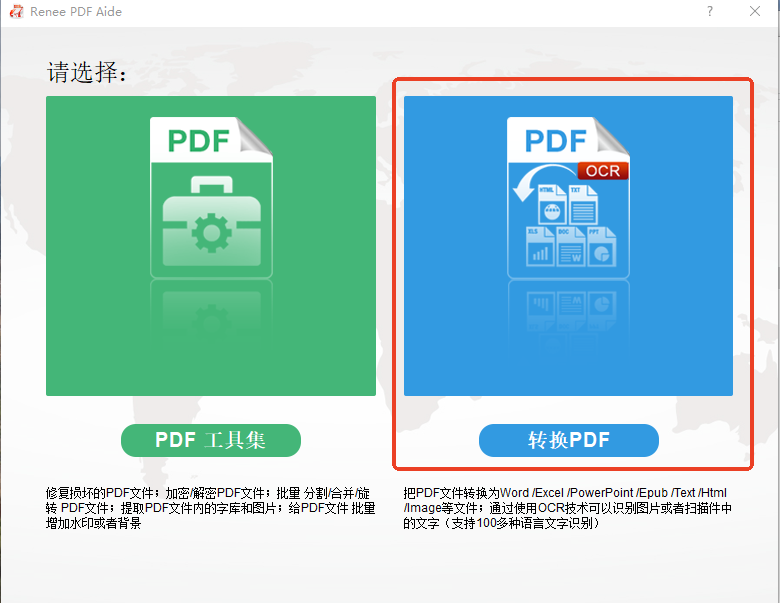
1. 安装并打开都叫兽™ PDF转换 → 选择“PDF转换”。
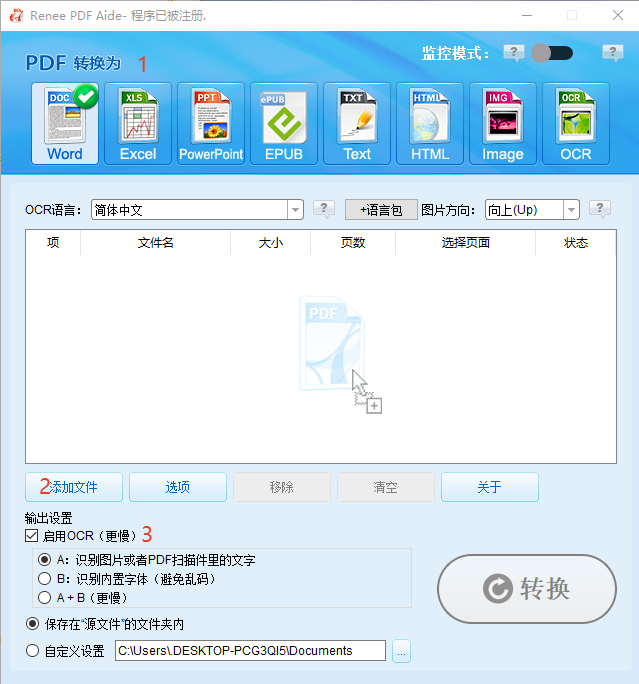
2. 点击“添加文件”导入一个或多个PDF。支持批量转换。
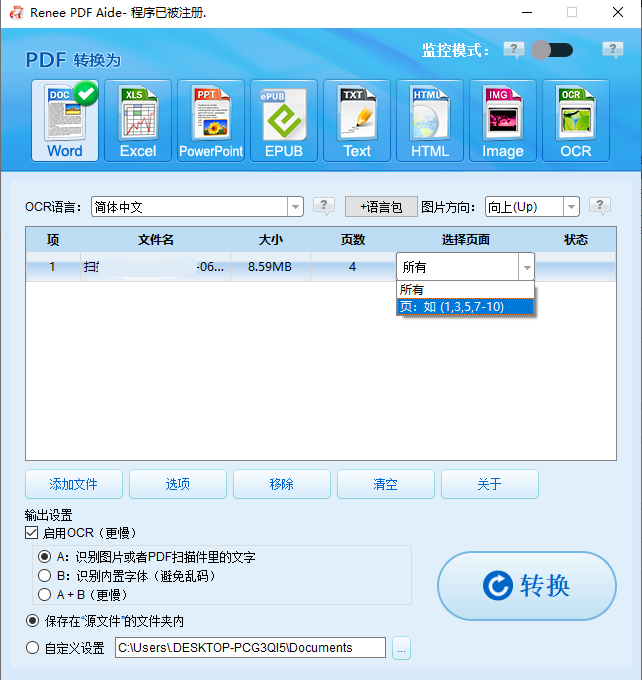
3. 如果不需要整个文件,点击“选择页面”来挑选特定页面。
4. 在顶部菜单栏选择输出格式:选择Word (DOCX)。

5. 如果你的PDF是扫描件或包含图像型文本,请勾选“启用OCR”。
6. 根据内容选择OCR模式:
- 模式A :适用于图片中的文本或扫描图像
- 模式B :适用于导致乱码的嵌入字体
- 模式A+B (速度较慢):自动检测并处理上述两种情况
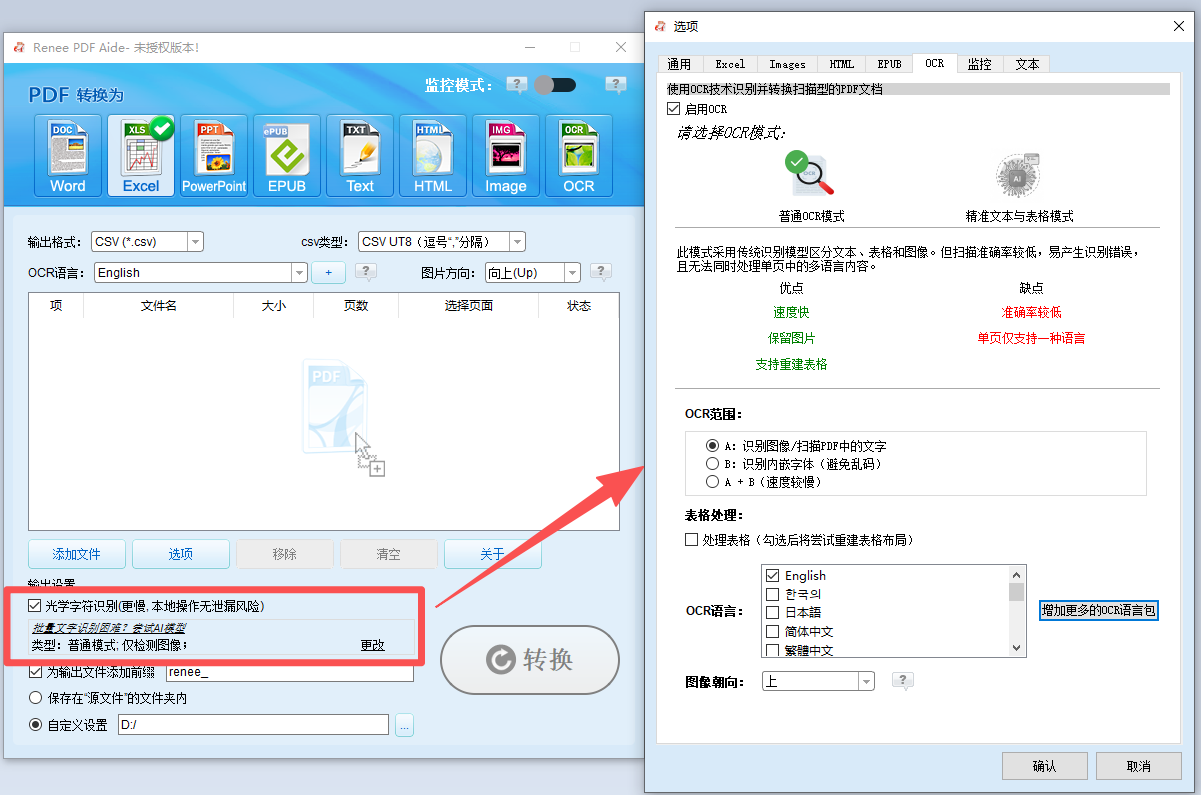
7. 点击“转换”。
8. 转换完成后,打开“状态”列中的链接即可访问你的DOCX文件。
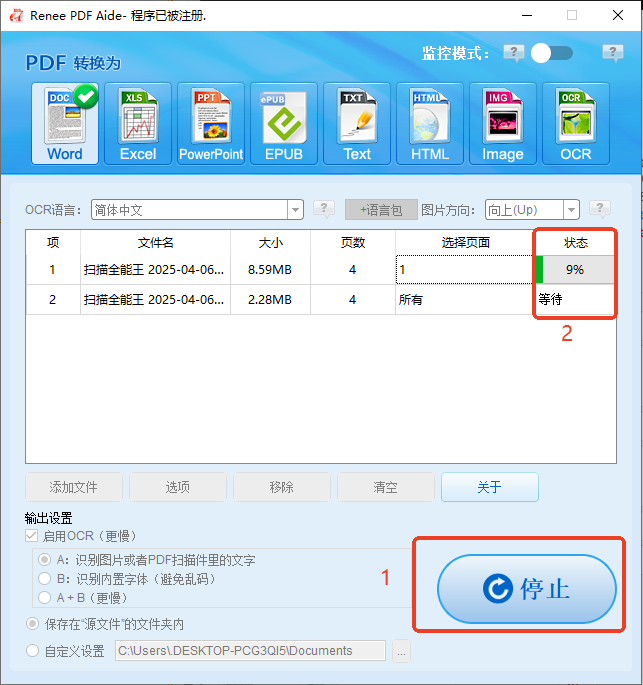
- 模式A(图片/扫描件) :当页面明显是图像(如相机拍摄、复印等)时效果最佳。选择正确的文档语言可提高识别准确率。
- 模式B(嵌入字体) :当文本看似可选中,但由于非标准或嵌入字体导致导出为符号或乱码时使用。
- 模式A+B :适用于混合类型文件或不确定类型时使用。处理更彻底,但耗时较长。
选择正确的OCR语言能显著提升识别准确率,尤其是对于带有变音符号、特殊符号以及多语言文档。
- 批量转换:一次性添加多个PDF。每个文件都会显示在列表中,你可以一键启动所有文件的转换。
- 页面范围 :使用“选择页面”从大型报告中仅提取所需内容——这能加快处理速度并减少后期编辑工作。
对于简单的纯文本PDF,你的电脑上可能已经有了不错的离线PDF转DOCX转换器选项。在Microsoft Word中打开PDF可以将其转换为可编辑文本,尽管排版保真度因文件而异。LibreOffice或WPS Office等免费办公套件也能在本地运行,避免文件上传。如果你只是转换基础内容、不需要OCR,且能接受一定程度的重新排版,这些方法完全够用。
但请记住:
- 复杂的表格、多栏排版和精确的字体格式经常会发生偏移或损坏。
- 对扫描PDF的OCR支持非常有限甚至完全没有,因此文本图像无法干净地转换。
- 批量处理效果时好时坏,且对页面范围和高级排版的控制选项极少。
Microsoft Word可以在无网络连接的情况下打开许多PDF并将其转换为可编辑的Word文档。当你需要对基础的纯文本文件进行快速编辑时,这非常方便。 它已经预装在许多电脑上 ,无需安装额外软件,且能保持完全离线。
优点:
- 许多电脑已预装
- 本地文件完全离线处理
- 适合简单的纯文本PDF
缺点:
- 复杂文件可能出现排版偏移或损坏
- 无可靠的扫描PDF离线OCR功能
- 表格/分栏通常需要手动修复
- 批量控制功能有限
操作步骤
1. 打开Microsoft Word。
2. 按Ctrl+O并浏览到你的PDF文件,或者直接将PDF拖拽到Word中。
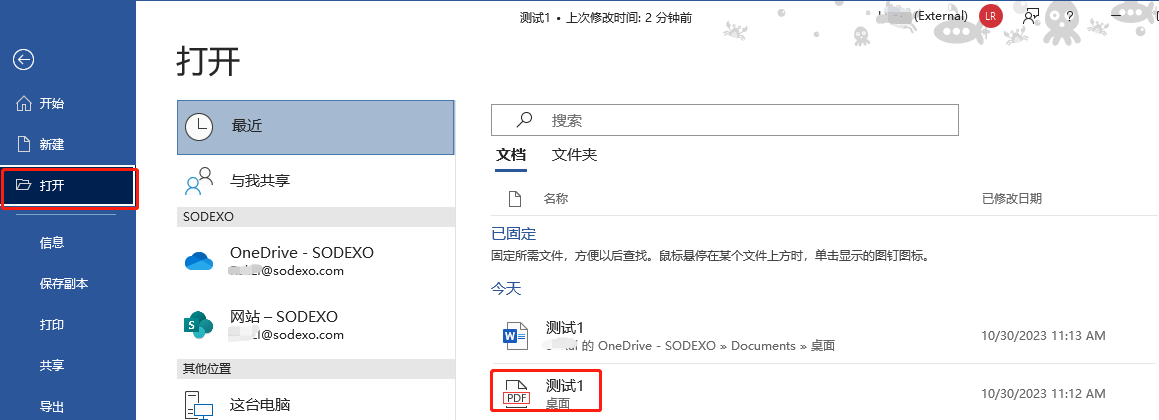
3. Word会弹出提示,告知将把PDF转换为可编辑文档;点击“确定”。

4. 检查并修复排版,特别是表格、分栏和页眉/页脚。
5. 另存为 → Word文档 (*.docx)。
LibreOffice和WPS Office是广受欢迎的免费办公套件,均在本地运行,非常适合 离线 工作流程。 它们避免了文件上传 ,并能处理常见的文档格式,包括基础的PDF导入。对于预算有限的用户,这些套件无需订阅即可帮你实现 PDF到可编辑文档 的转换。
优点:
- 免费且离线
- 支持多平台
- 适用于基础文本转换
缺点:
- 内置OCR功能弱或无
- 复杂PDF排版可能会降级
- 批量/页面范围控制有限
- 需要更多手动清理工作
操作步骤
1. 从官方网站安装LibreOffice或WPS Office。
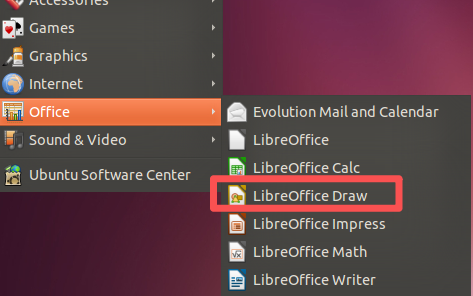
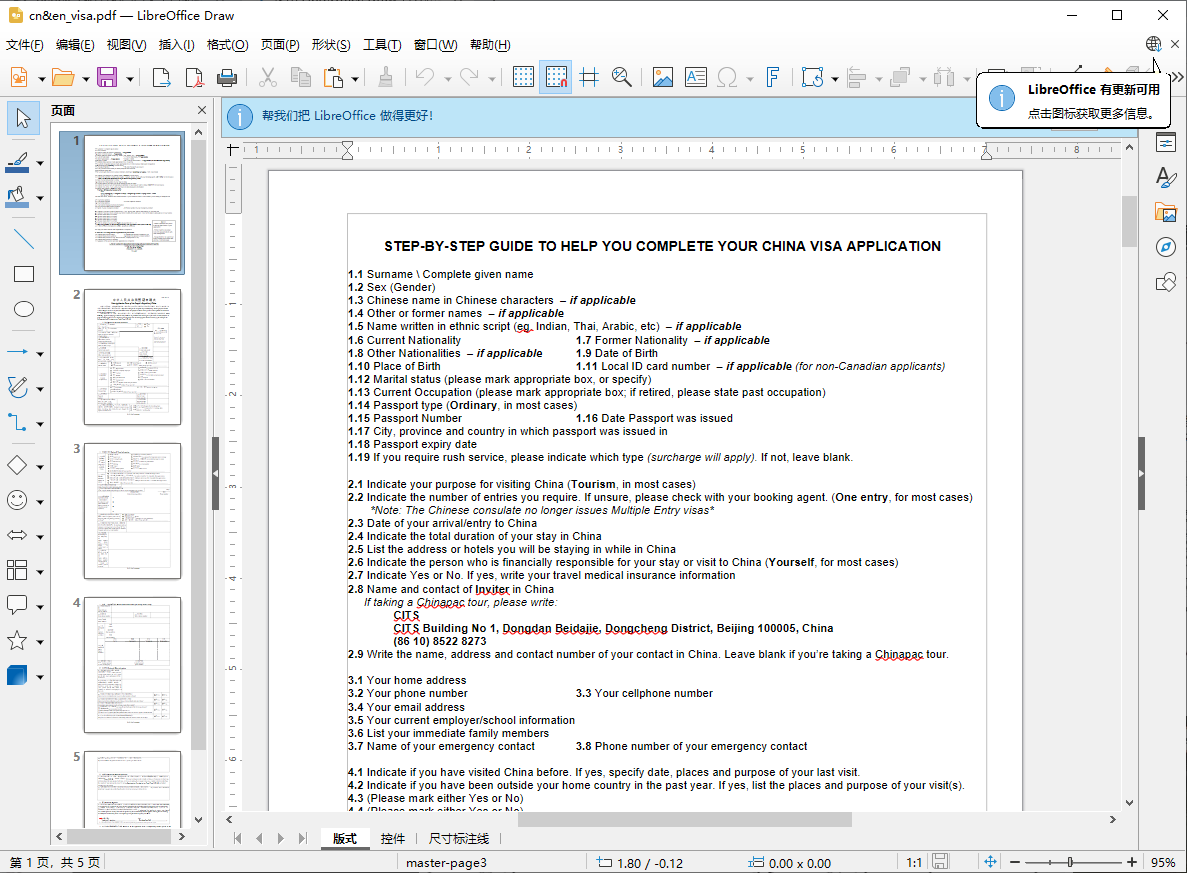
2. 打开套件并导入你的PDF(例如,使用LibreOffice Draw或WPS的PDF组件)。
3. 检查转换后的文档;根据需要在LibreOffice Draw中调整文本流和表格。
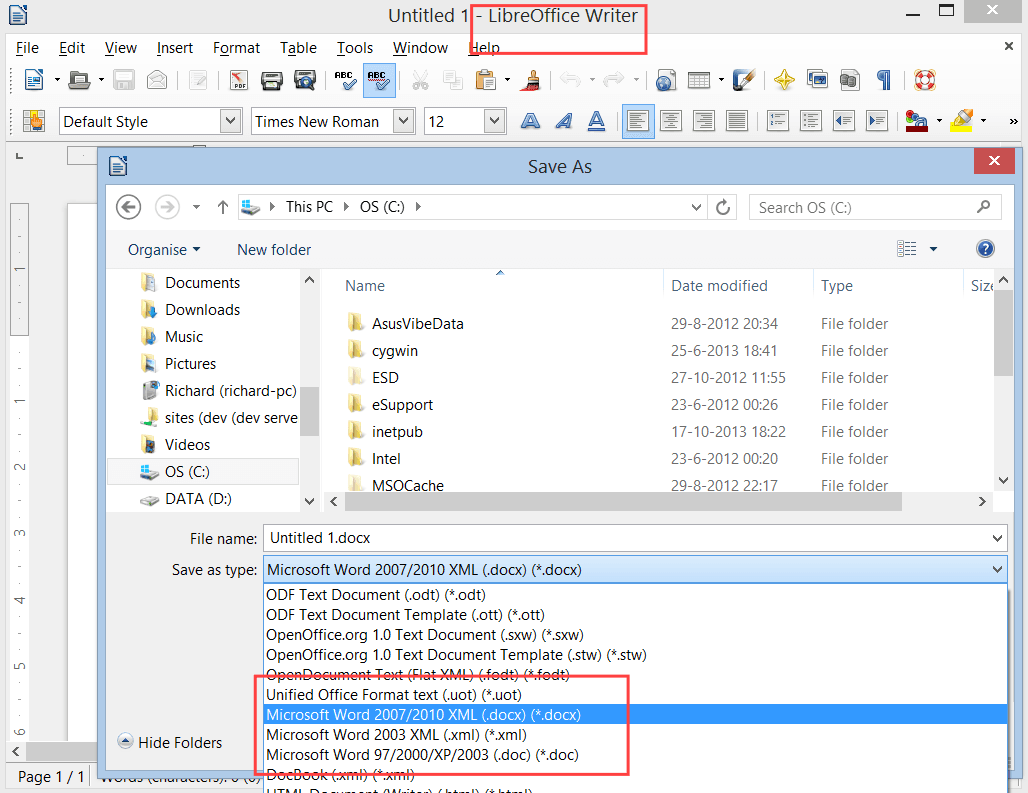
4. 导出或另存为 → DOCX。
5. 检查项目符号、页眉/页脚和表格等部分是否对齐。
| 工具 | 完全离线运行 | 扫描PDF的OCR支持 | 批量转换 | 复杂文件的排版保真度 | 费用 |
|---|---|---|---|---|---|
都叫兽™ PDF转换 |
是 |
高级内置OCR(模式A/B/A+B) |
是(多文件、页面范围) |
高;表格/分栏/字体处理能力强;支持XFA |
付费,提供免费试用 |
Microsoft Word |
是 |
无可靠的本地OCR |
有限(手动) |
复杂排版下表现中等至较差 |
通常预装/付费 |
LibreOffice/WPS |
是 |
默认有限或无 |
有限 |
复杂排版下表现中等至较差 |
免费 |
注意: 在这些选项中,都叫兽™ PDF转换是唯一一款专为可靠处理扫描PDF并始终如一地保留复杂排版而设计的离线PDF转DOCX转换器。
能否在离线状态下将扫描PDF转为Word且不丢失格式?
可以——请使用具备强大OCR和排版保留功能的离线转换器。在都叫兽™ PDF转换中,启用OCR并选择与文件匹配的模式(扫描件选A,嵌入字体选B,混合型选A+B)。它的设计初衷是尽可能保持表格、分栏和字体的完整性,尽管极其复杂的排版可能仍需微调。
都叫兽™ PDF转换真的是100%离线运行吗?会上传我的文件吗?
都叫兽™ PDF转换完全在你的电脑本地运行。文件处理并保存在你的设备上——无需上传。这使其成为处理机密文件和处于严格数据政策环境下的理想选择。
转换后表格、分栏和字体还能保持原样吗?
都叫兽™ PDF转换专为保留复杂结构(包括表格、分栏和字体)而设计,并支持XFA PDF。保真度取决于源文件质量,但与通用转换器或办公套件导入相比,它通常能提供高精度的排版还原。


 粤公网安备 44070302000281号

用户评论
留下评论