

Summary
本指南详解如何通过系统自带应用、专业桌面软件及免费替代方案,实现离线将PDF转换为DOCX格式。内容涵盖根据PDF来源、OCR需求、批量处理及格式保留等因素选择合适方法,助您获得稳定可靠的离线转换效果。


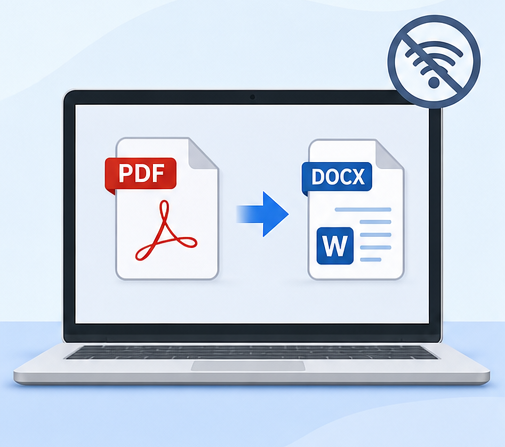
| 核心要点 | 离线转换 🖥️ | 在线转换 🌐 |
|---|---|---|
🔒 隐私与安全 |
文件全程留存于本机 |
文件需上传至网站 |
📶 网络依赖 |
随时可用,无需联网 |
需稳定网络连接 |
⚡ 速度与稳定性 |
大文件或批量任务处理迅捷 |
上传较慢,易受服务器延迟影响 |
📁 文件限制 |
无页数或大小限制 |
常设限制或需付费解锁 |
💰 费用 |
免费或一次性买断 |
按月或按年订阅 |
🧠 OCR 与设置 |
输出效果全程可控 |
选项基础或不透明 |
👌 适用场景 |
机密文档、差旅途中、网络不佳环境 |
快速处理小任务、日常轻量使用 |
📄 典型示例 |
合同、证件、发票、医疗表单、报告 |
简易 PDF、简短笔记 |
离线转换的核心优势
- 🔐 保护敏感数据
- 🚫 无需联网即可使用
- 📂 轻松处理大文件或批量任务
- 🆓 规避上传限制与水印困扰
- ⚙️ 更灵活掌控 OCR 与格式设置
适用人群
- 💼 商务人士
- 🎓 学生群体
- ⚖️ 法律与医疗从业者
- 🏠 远程办公人员
- 🕵️ 注重隐私的用户
- 原生文本型 PDF 通常由 Word、Excel 或数字导出系统生成
- 扫描版 PDF 本质上是将多张图片封装在 PDF 容器中
- 混合内容型 PDF 可能部分页面含可选中文本,其他页面则为扫描图像
- XFA 表单型 PDF 是一种更专业的格式,常用于结构化机构表单
| PDF 类型 | 特征描述 | 推荐离线方案 | 是否需 OCR? | 格式保留预期 |
|---|---|---|---|---|
原生文本型 PDF |
文字可选中,来源为纯净数字导出 |
Microsoft Word 内置功能(优先尝试)或 都叫兽™ PDF转换 |
否 |
良好至优秀 |
扫描版/图片型 PDF |
文字不可选中,呈现为图片 |
支持 OCR 的转换器(推荐都叫兽™ PDF转换) |
是 |
需启用 OCR 方可获得可编辑文字 |
混合内容型 PDF |
文本与扫描图像混合存在 |
支持 OCR 的转换器(都叫兽™ PDF转换) |
是(建议启用) |
启用 OCR 时效果最佳 |
XFA 表单型 PDF |
银行/政府机构使用的交互式表单 |
专业 XFA 兼容工具(都叫兽™ PDF转换) |
视情况而定 |
多数标准工具无法处理;常返回错误页面 |
适用场景与局限对比
| 适用场景 | 常见局限 |
|---|---|
简洁文本型 PDF |
扫描版 PDF |
信函与报告 |
复杂表格 |
基础排版 |
多栏布局 |
单次转换任务 |
批量转换 |
小型办公文档 |
XFA 表单 |
如何使用Microsoft Word离线转换PDF为DOCX


多功能 轻松转换 XFA、多表格和扫描PDF(OCR)
安全 100%本地转换,确保零数据泄漏风险
高效 批量处理数十个PDF文件,仅需几秒
多格式 无缝转换PDF为Excel、PowerPoint、文本等
经济实惠 免费享受无限次PDF转Word
多功能 轻松转换 XFA、多表格和扫描PDF(OCR)
安全 100%本地转换,确保零数据泄漏风险
高效 批量处理数十个PDF文件,仅需几秒
- 完全离线运行 – 敏感文件全程不离本机
- 先进 OCR 技术,轻松处理扫描版 PDF 及图片型文档
- 支持批量转换,速度高达 每分钟 80 页
- 支持 XFA 表单,可处理众多工具无法识别的银行及政府 PDF 文件
- 支持 PDF 转换为 Word、Excel、PowerPoint、ePub、纯文本、HTML、JPG、TIFF 等多种格式
- 更优的格式保留 ,完美适配含表格、分栏、页眉页脚的文档
- OCR 支持 ,轻松转换扫描版 PDF 及图片型页面
- 批量处理 ,单次操作即可转换多个 PDF 文件
- XFA 兼容 ,妥善处理各类机构及官方表单
- 本地处理 ,全程无需云端上传
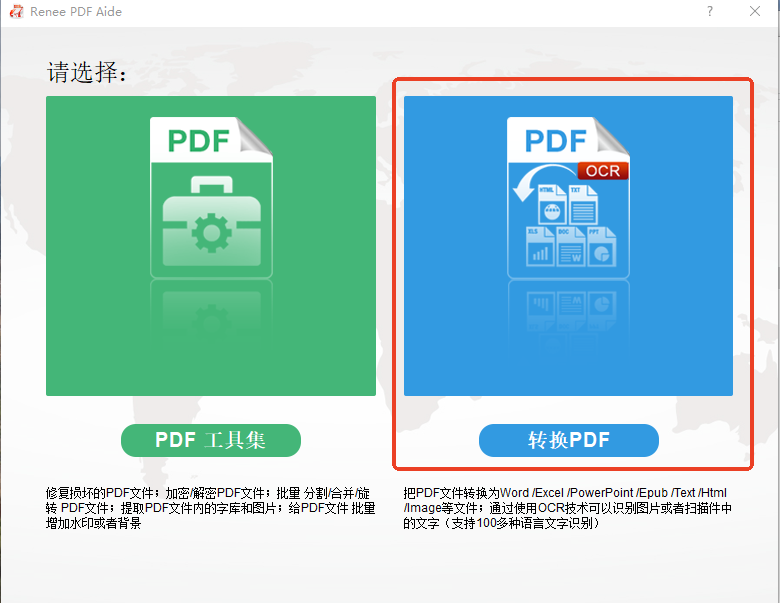
1. 启动软件并选择转换模式
2. 添加源PDF文件
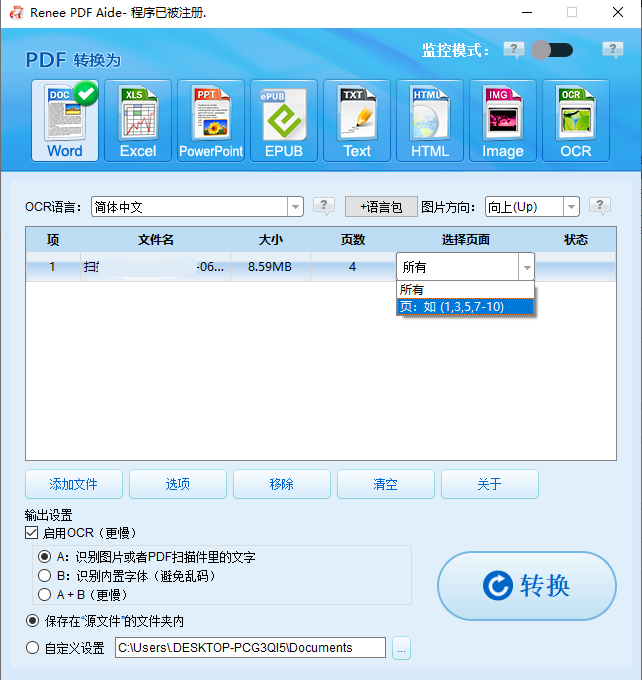
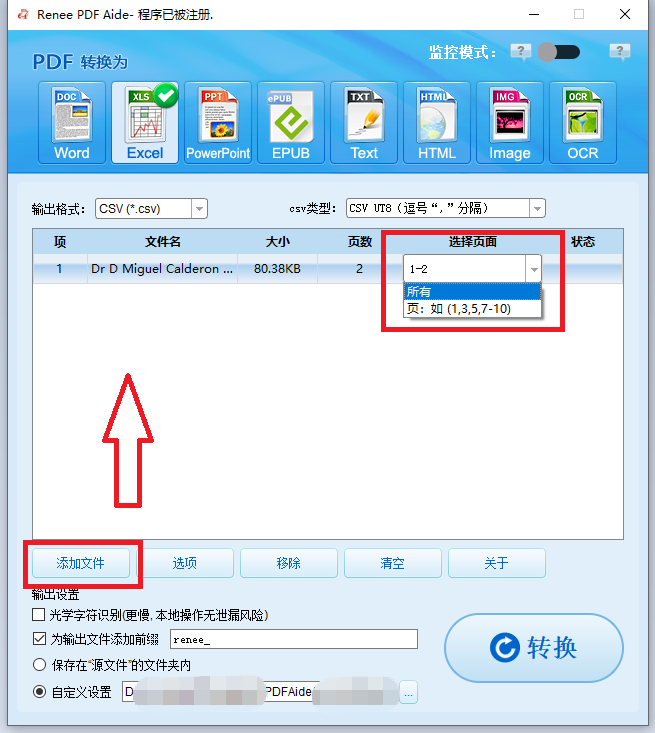
3. 选择Word/DOCX作为输出格式
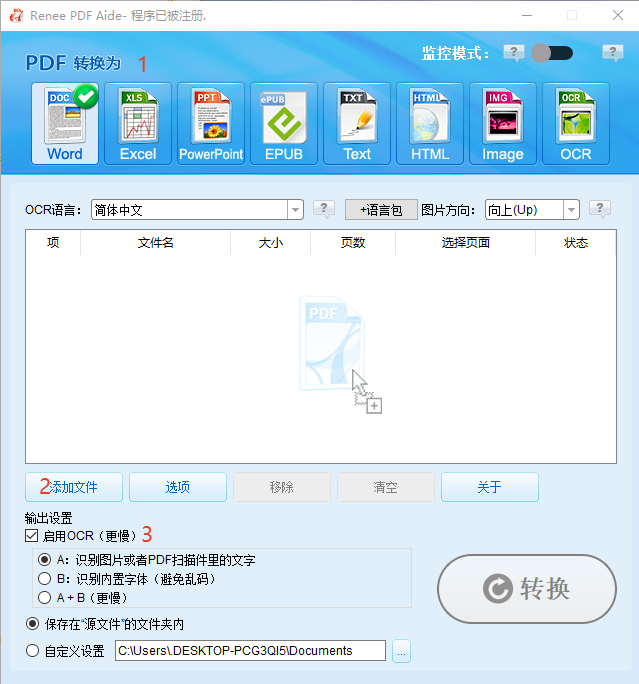
4.(可选)为扫描版PDF配置OCR设置
- 模式 A:识别图片或 PDF 扫描件中的文字 – 适用于本质为扫描图像的页面,OCR 引擎将从图像层读取可见文字。
- 模式 B:识别内置字体以避免乱码 – 当 PDF 使用嵌入字体且转换效果不佳时适用,软件会将此类字体转为类图像输入后再识别文字。
- 模式 A+B(速度较慢) – 程序自动判断页面内容更接近图像型还是嵌入字体型 PDF,处理更周全但耗时略长。
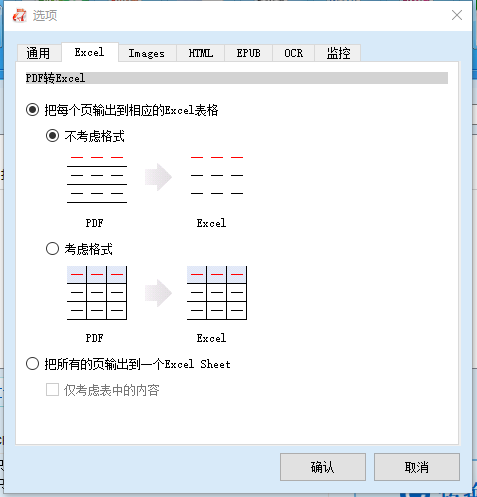
5. 调整高级选项(可选)
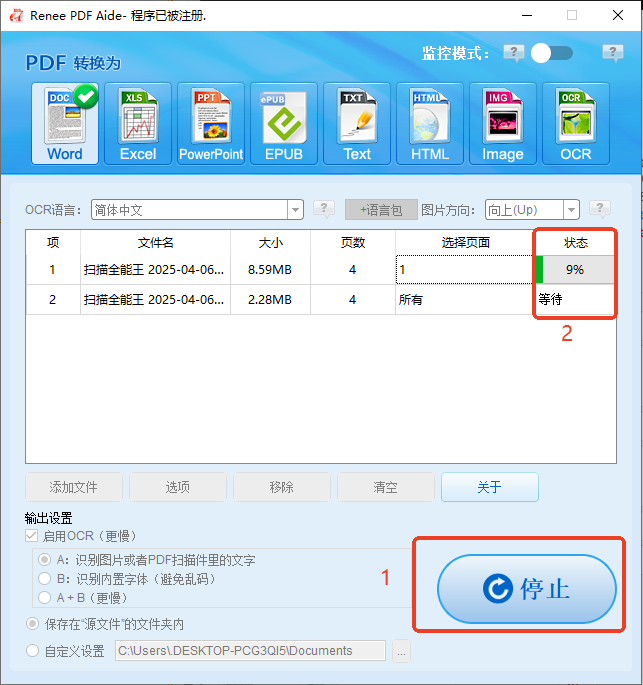
6. 开始转换
7. 获取转换后的DOCX文件
多功能 轻松转换 XFA、多表格和扫描PDF(OCR)
安全 100%本地转换,确保零数据泄漏风险
高效 批量处理数十个PDF文件,仅需几秒
多格式 无缝转换PDF为Excel、PowerPoint、文本等
经济实惠 免费享受无限次PDF转Word
多功能 轻松转换 XFA、多表格和扫描PDF(OCR)
安全 100%本地转换,确保零数据泄漏风险
高效 批量处理数十个PDF文件,仅需几秒
- 免费使用
- 支持离线运行
- 支持多平台
缺点:
- 复杂 PDF 可能出现格式偏移
- OCR 功能有限
- 不适用于扫描版或 XFA 型 PDF
LibreOffice使用指南
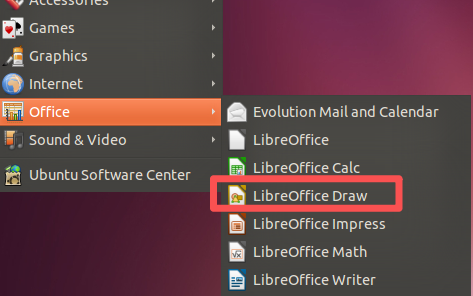
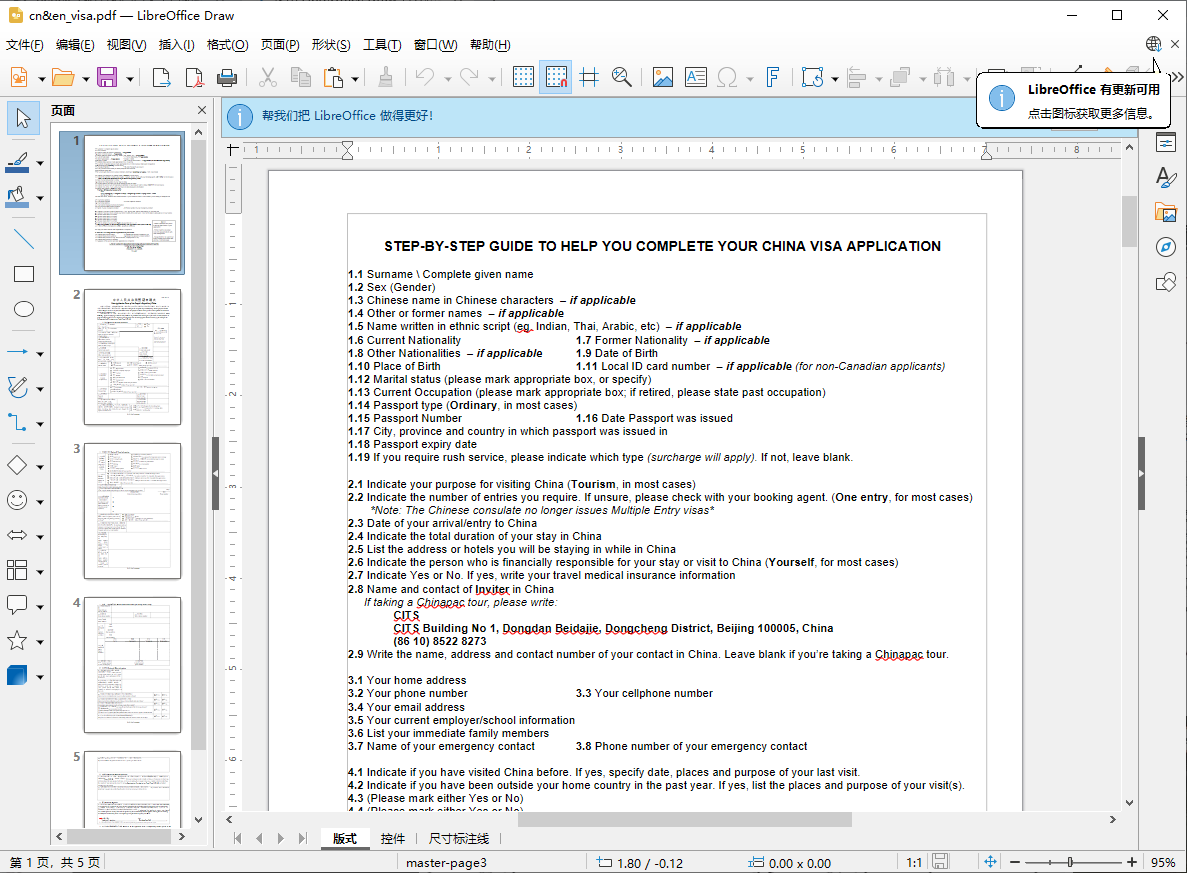
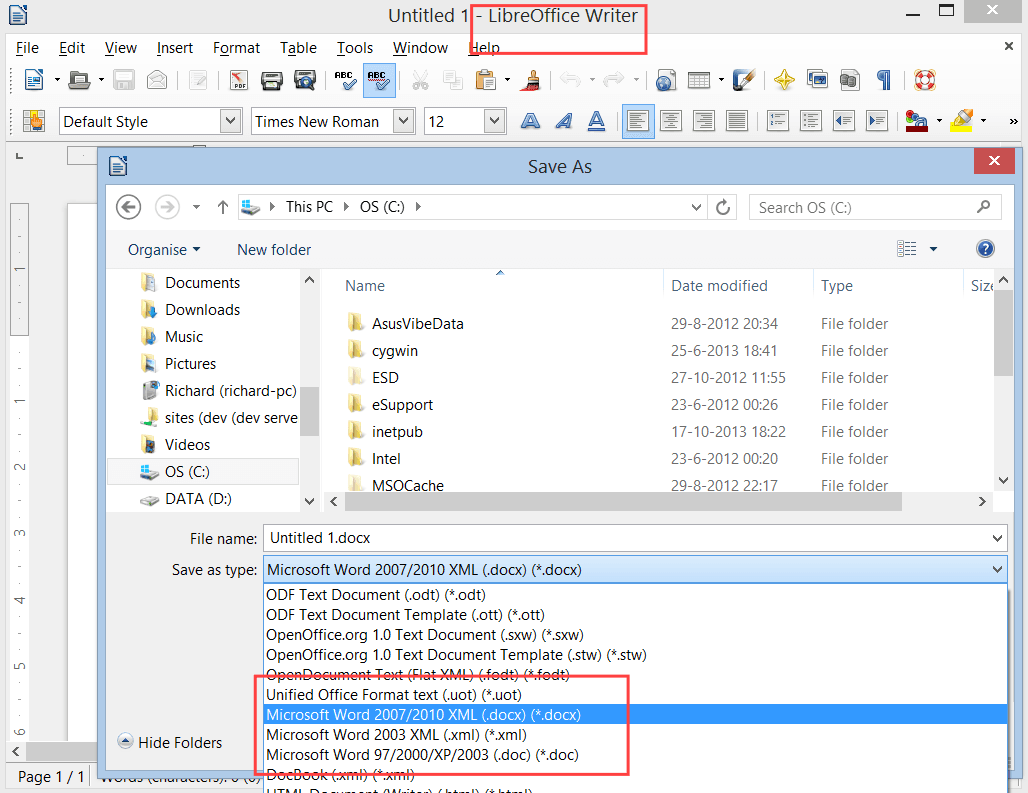
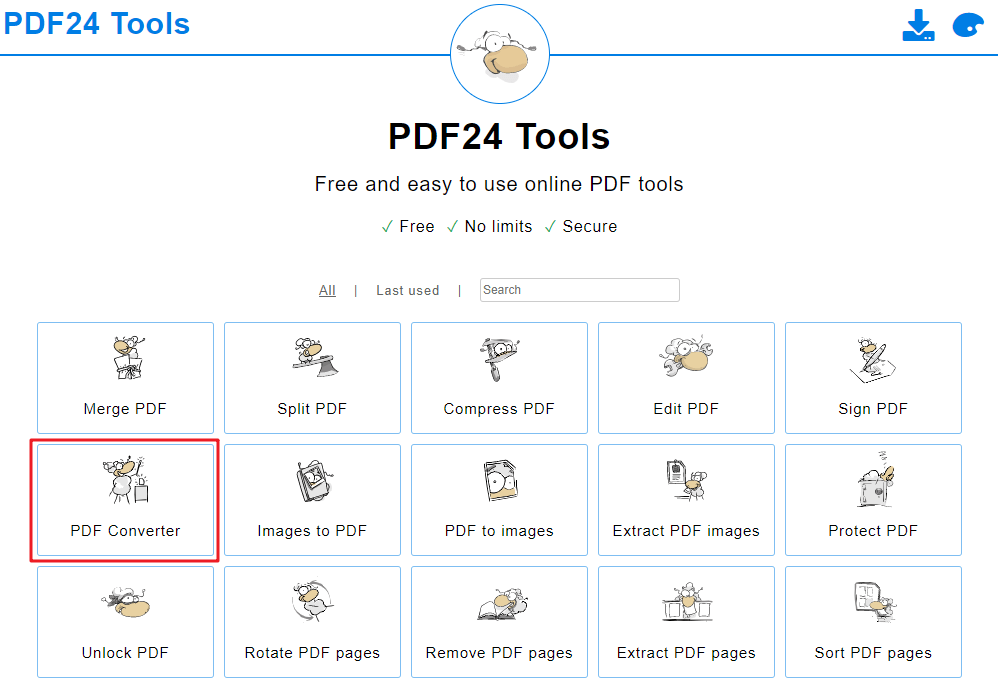
- 免费桌面工具
- 安装后可离线使用
- 适合 Windows 平台简易批量转换
缺点:
- 不支持扫描版 PDF 的 OCR
- 仅支持 Windows
- 不支持 XFA 格式
| 工具 | 核心功能 ⚙️ | 支持平台 💻 | 优势 👍 | 局限 👎 |
|---|---|---|---|---|
Apryse PDF2Word |
独立命令行应用,支持 PDF → Word/RTF 转换 |
Windows • macOS • Linux |
🔒 隐私保护强,📝 格式保留佳 |
💰 商业授权,非免费 |
PDF‑to‑DOC 工具kit |
Python 命令行工具,支持批量转换,通过 Tesseract 实现 OCR |
跨平台(Windows~~~~、macOS、Linux) |
🧑💻 灵活性强,🆓 开源免费 |
⚙️ 需配置 Python 环境,🧩 需额外安装 OCR 组件 |
Pandoc |
通用文档转换器,支持 PDF → DOCX(需借助 LaTeX/过滤器) |
Windows • macOS • Linux |
🌍 应用广泛,🔧 支持格式丰富 |
📄 格式可能错乱,🧑💻 需手动配置 |
LibreOffice CLI |
soffice 命令,支持 PDF → DOCX 转换 |
Windows • macOS • Linux |
🆓 免费,🖥️ 支持图形界面 + 命令行 |
🖼️ 复杂 PDF 可能丢失排版 |
Poppler + pdf2docx |
Poppler 工具集 + Python pdf2docx 库 |
Windows • macOS • Linux |
⚡ 转换迅捷,🔓 开源免费 |
🧑💻 需组合配置环境 |
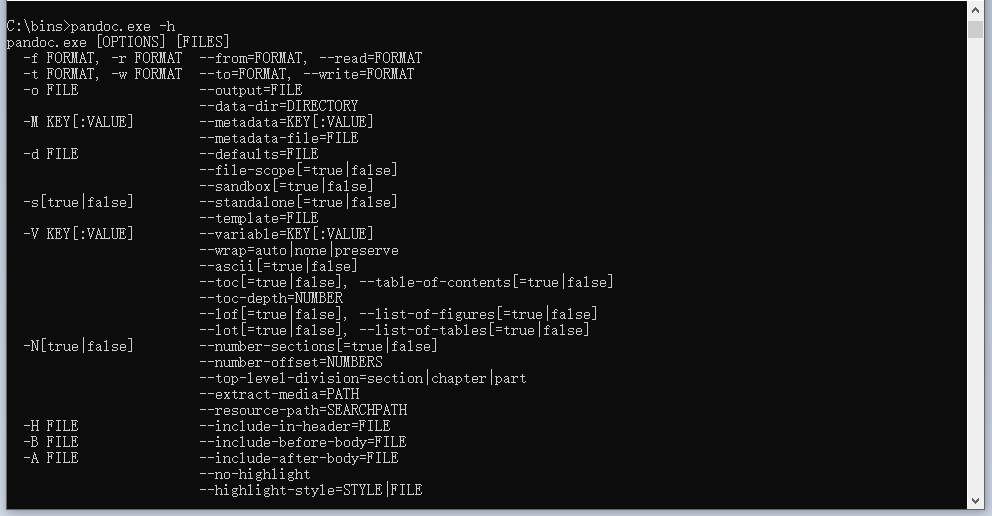
- 适合自动化场景
- 支持离线运行
- 适用于脚本化工作流
缺点:
- 学习曲线较陡
- 对新手不够友好
- 格式输出效果可能波动
| 工具/方案 | 费用 | OCR 支持 | 批量转换 | XFA 表单 | 适用场景 |
|---|---|---|---|---|---|
Microsoft Word |
免费(需已安装 Office) |
否 |
否 |
否 |
纯文本型简易 PDF |
都叫兽™ PDF转换 |
付费(提供试用版) |
是(支持模式 A/B/A+B) |
是(80 页/分钟) |
是 |
扫描文档、复杂排版、隐私保护、批量任务 |
LibreOffice |
免费 |
有限 |
是 |
否 |
预算有限用户、基础文本型 PDF |
PDF24 Desktop |
免费 |
否 |
是 |
否 |
Windows 平台文本型 PDF 批量转换 |
扫描文档建议使用更高DPI
优先尝试免费方案
大文件建议先测试或拆分处理
扫描版PDF能否免费离线转换为DOCX?
都叫兽™ PDF转换是否完全无需联网?
都叫兽™ PDF转换单次批量处理支持多少页?
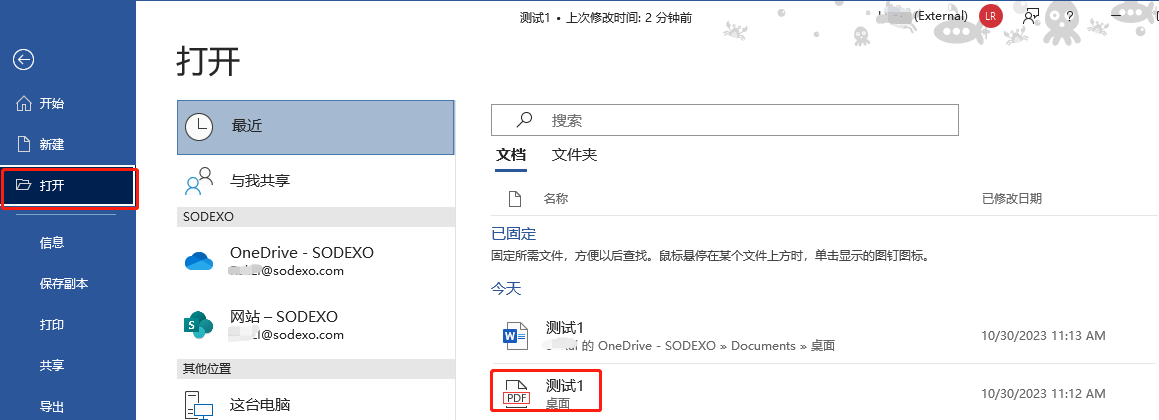
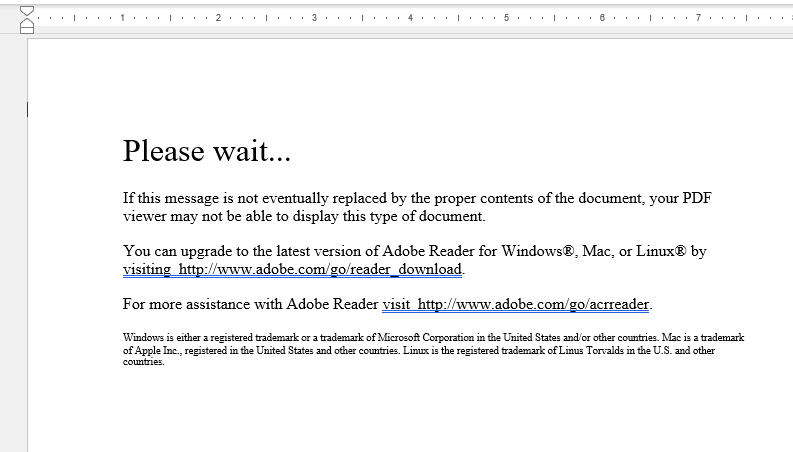
为何用Microsoft Word直接打开PDF会导致格式错乱?
多功能 轻松转换 XFA、多表格和扫描PDF(OCR)
安全 100%本地转换,确保零数据泄漏风险
高效 批量处理数十个PDF文件,仅需几秒
多格式 无缝转换PDF为Excel、PowerPoint、文本等
经济实惠 免费享受无限次PDF转Word
多功能 轻松转换 XFA、多表格和扫描PDF(OCR)
安全 100%本地转换,确保零数据泄漏风险
高效 批量处理数十个PDF文件,仅需几秒
Relate Links :
23-05-2026
Amanda J. Brook : 本指南详解将pdf转可编辑word的可靠方法,涵盖原生、扫描及复杂版式文档。对比免费在线工具、内置办公选项与专业桌面软件,助您根据文件类型和精度需求选择最佳方案。
23-03-2026
Amanda J. Brook : 本文详解多种将PDF图片转Excel的方法,涵盖在线工具、桌面软件及Office内置功能。借助OCR技术,可精准提取扫描版或图片型PDF中的表格数据。我们对比了免费转换器、专业解决方案及Microsoft Office功能,助你根据文件类型和工作量选择最合适的方式。文中还包含实用技巧、工具对比及常见问题解答,帮你高效完成PDF图片转Excel任务。
LibreOffice如何将PDF转为Word?免费转换可编辑文档全攻略

12-03-2026
Jennifer Thatcher : 本文详细介绍如何使用免费办公套件LibreOffice将PDF转为Word文档,涵盖图形界面与命令行操作步骤,并分析其常见局限。同时,我们还对比了免费在线转换工具和专业软件(如都叫兽™ PDF转换)的优劣,助你轻松获得高质量的可编辑Word文件。
12-03-2026
Amanda J. Brook : 本文详解多种专业方法,助你将PDF转为Base64,适用于Web应用和数据存储。内容涵盖在线转换工具、多语言编程实现及安全桌面软件三大类方案,重点解析文件大小管理、隐私保护及开发者与普通用户的实操策略。所有方法均支持将文档数据安全嵌入JSON、API请求等纯文本格式,轻松应对各类技术场景。

 粤公网安备 44070302000281号

User Comments
Leave a Comment