吴川   2026-5-23    华南区技术负责人
最近由张娜 2026-5-23进行了更新

概要
本指南详解将pdf转可编辑word的可靠方法,涵盖原生、扫描及复杂版式文档。对比免费在线工具、内置办公选项与专业桌面软件,助您根据文件类型和精度需求选择最佳方案。


您手中的PDF在屏幕上显示完美,但尝试在Word中编辑时却问题百出:文字无法移动、表格散架、图片乱跑。若收到的是扫描文档,那简直就像对着一堆图片发呆。
批量将pdf文件转可编辑word
职场人士、学生和行政人员每天都可能遇到这种情况。加粗文字、分栏及超出基础段落的内容在转换时容易错乱。扫描版PDF最棘手,因为文字以图片形式存储,Word无法识别实际字符。结果呢?要么花数小时重新打字,要么手动修复破损的格式。

快速诊断:您处理的是哪种PDF?

弄清您处理的文件类型,就能精准选择将pdf转可编辑word的无忧方案。
诊断问题 含义说明 处理方法

能否点击并拖拽选中PDF中的文字?

该PDF为文字型/数字创建

使用标准转换器(Word、谷歌文档、在线工具)。格式通常能保留。或使用都叫兽™ PDF转换进行批量处理

放大后文字是否像照片一样?

该PDF为扫描版——所有内容均以图片形式存储。

必须使用OCR。免费工具效果有限;建议使用桌面端OCR工具,如都叫兽™ PDF转换。

PDF是否包含表格、分栏、混合字体或复杂版式?

该PDF具有复杂结构,基础转换器无法完整保留。

请使用具备版式重建功能的专业转换器(如都叫兽™ PDF转换等)。

为文件匹配正确方法,即可避开工具不兼容带来的困扰。

免费与内置方法:快速但有限制

若预算有限想将pdf转可编辑word,免费方案处理简单文件完全够用,只需了解其局限即可。

1. 免费在线转换器(简单PDF快速处理)

免费在线转换器适合处理基础原生PDF,只需快速转换且不介意上传文件即可。大多数支持拖拽上传,几分钟内即可获取Word版本。
工具 免费使用限制 免费版是否支持OCR 起步价格(基础套餐)

Smallpdf

每日1–2次任务;部分工具需登录;7天免费试用需绑定信用卡

(OCR为付费功能;仅试用期可用)

约¥60/月(按年计费)

iLovePDF

每日数次免费任务;可能出现广告

,但功能基础

约¥45/月(按年计费)

Adobe Acrobat Online

需Adobe账号;免费转换次数有限

,但速度较慢且功能受限

Acrobat Standard约¥85/月

PDFCandy

每次仅限1个任务;免费用户需排队等待

,基础OCR功能

约¥40/月

PDF2Go

每日次数限制;含广告;处理速度较慢

,但功能受限

约¥40/月

Zamzar

每24小时限2次转换;有文件大小限制

不支持 OCR

约¥40/月

切勿将机密合同、财务记录或个人数据上传至免费在线工具。
如何使用免费在线转换器:
  1. 访问可信的PDF转Word转换网站。
  2. 点击"选择文件"或将PDF拖入上传区域,然后等待处理完成。
  3. 下载Word文件并检查格式问题。
需注意的局限:文件大小限制(通常10-50 MB)、隐私风险(文档需上传至对方服务器),以及表格或分栏识别准确率较低。除纯文本外,格式经常错位。
优点:
  • 无需安装
  • 处理简单小文件速度快
  • 联网设备均可访问

缺点:

  • 上传文件存在隐私风险
  • 文件大小及页数限制
  • 复杂版式或扫描文档处理效果不佳

这些方案适合偶尔的临时需求。若需频繁使用或处理重要文件,建议选择更可靠的工具。

2. 使用Microsoft Word和谷歌文档

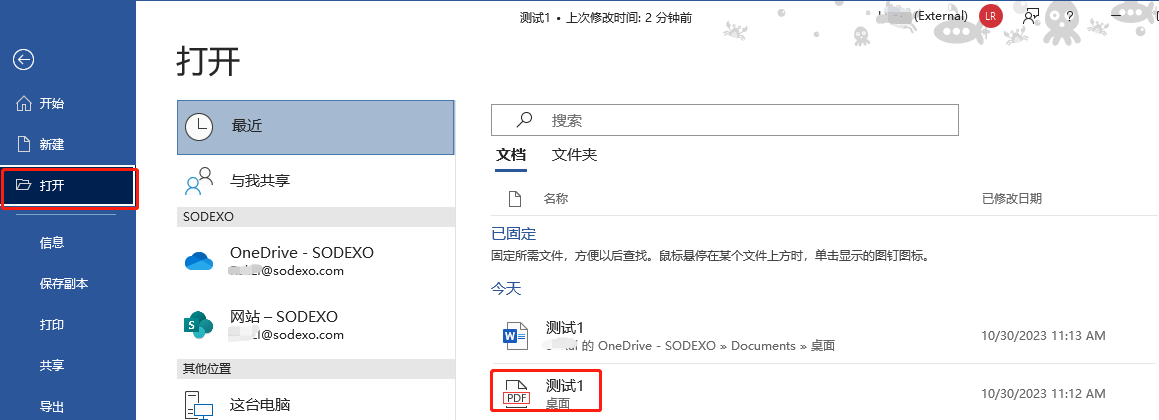
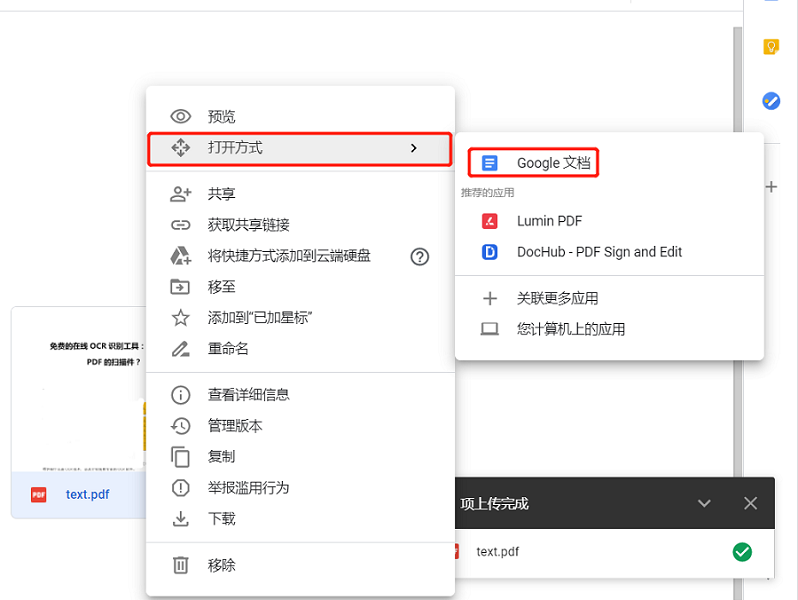
Microsoft Word有个隐藏技巧:文件 > 打开,选择您的PDF,Word会尝试将其转换为可编辑的.docx文件。谷歌文档操作类似——上传至云端硬盘,然后选择"用谷歌文档打开"。
内置转换方法:
1. 在Microsoft Word中:文件 > 打开,浏览至您的PDF,选中后按提示完成转换。
在Word中打开PDF文件
2. 在谷歌文档中:将PDF上传至谷歌云端硬盘,右键点击文件,选择"用谷歌文档打开"。
用谷歌文档打开
两者处理简单原生PDF尚可,但遇到表格、分栏或扫描内容时就力不从心了。它们缺乏真正的OCR功能,因此图片中的文字仍以图像形式锁定,无法编辑。
优点:
  • 已包含在Office或谷歌账号中
  • 无需额外安装软件
  • 快速简单转换很方便

缺点:

  • 扫描文档OCR功能有限
  • 复杂版式格式易错乱
  • 不支持多文件批量处理

若您已拥有Office或谷歌账号且只需快速处理,这些方案完全够用。但面对复杂文件,专业转换器能带来更佳效果。

免费方法失效时

免费工具常输出乱码文字、破损表格、缺失图片或奇怪字符——扫描版PDF尤甚。多栏文档和表单很少能完整保留。
当您花在修复格式上的时间比节省的还多时,就该升级到具备真正OCR和智能版式处理的桌面端专业工具了。

专业方案:都叫兽™ PDF转换,精准输出可编辑Word

1. 为何升级至桌面端OCR转换器

若需以专业精度将pdf转可编辑word,桌面端方案是理想选择。它们在本地运行,敏感文档无需上传云端。无文件大小限制,格式保留更佳,还支持批量转换,一次性处理多个文件。
都叫兽™ PDF转换搭载先进OCR技术,转换速度高达每分钟80页,稳定支持原生及扫描版PDF。可处理复杂版式、表格,甚至银行和政府机构常用的XFA表单。
都叫兽™PDF转换器 - 多功能的PDF转换工具 (100页免费)

多种转换 Word/Excel/PPT/Text/Image/Html/Epub

多种编辑功能 加密/解密/分割/合并/水印等。

支持OCR 从扫描的 PDF、图像和嵌入字体中提取文本

编辑/转换速度快 可同时快速编辑/转换多个文件。

支持新旧Windows Windows 11/10/8/8.1/Vista/7/XP/2K

多种转换 Word/Excel/PPT/Text/Image...

支持OCR 从扫描的 PDF、图像和嵌入字体中提取文本

支持新旧Windows Windows 11/10/8/8....

免费试用免费试用我们已有3199位用户免费体验!
除转换外,它还支持优化、修复、合并、拆分及加密PDF——所有功能集成于简洁直观的界面中。

2. 谁应该使用都叫兽™ PDF转换

无论是处理合同的商务人士、管理机密文件的法务人员、转换扫描教材的学生,还是批量处理表单的行政人员,都能从中受益。无论是简单原生PDF还是复杂扫描文档,它都能出色应对。
支持Windows 11/10/8.1/8/7/Vista/XP/2000(32位及64位)。提供免费试用,日常使用无水印。

分步教程:使用都叫兽™ PDF转换批量将pdf转可编辑word

1. 开始前:确认是否需要OCR

打开PDF尝试选中部分文字。若能轻松复制文字,则为原生文件,无需OCR;若无法选中或文字呈像素化,则为扫描文档,需启用OCR功能。

2. 转换流程(四大步骤)

确认是否需要OCR后,按以下四步即可将PDF转换为可编辑Word文档。
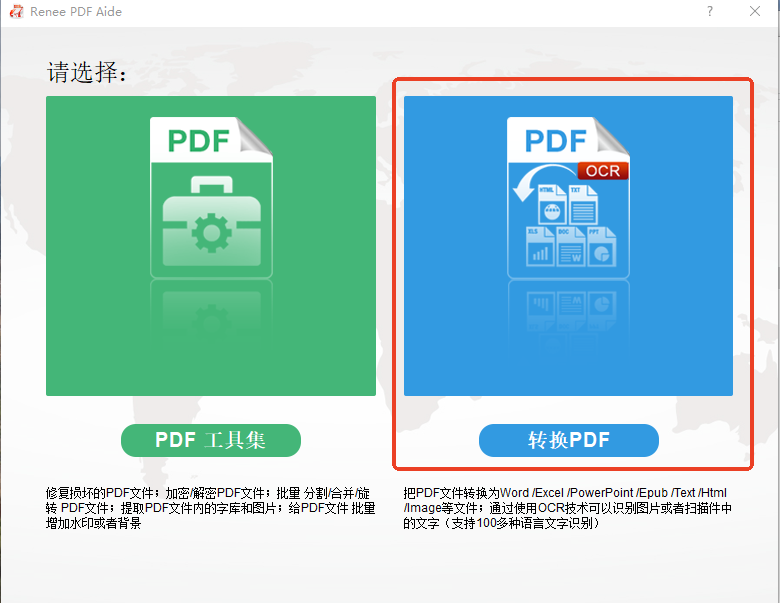
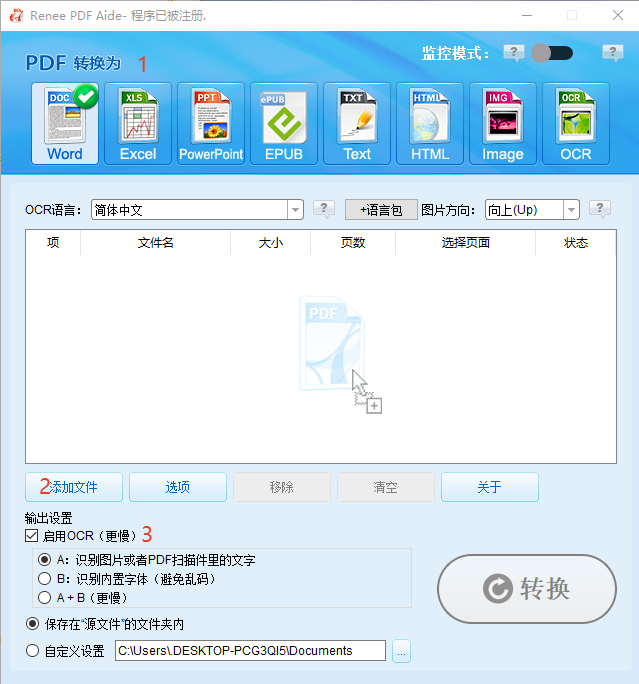
① 打开都叫兽™ PDF转换,选择"转换PDF"。
立即下载
选择使用都叫兽™ PDF转换处理pdf
② 选择Word作为输出格式。若为扫描版PDF,请勾选"启用OCR"。
使用都叫兽™ PDF转换前如何设置扫描版pdf编辑
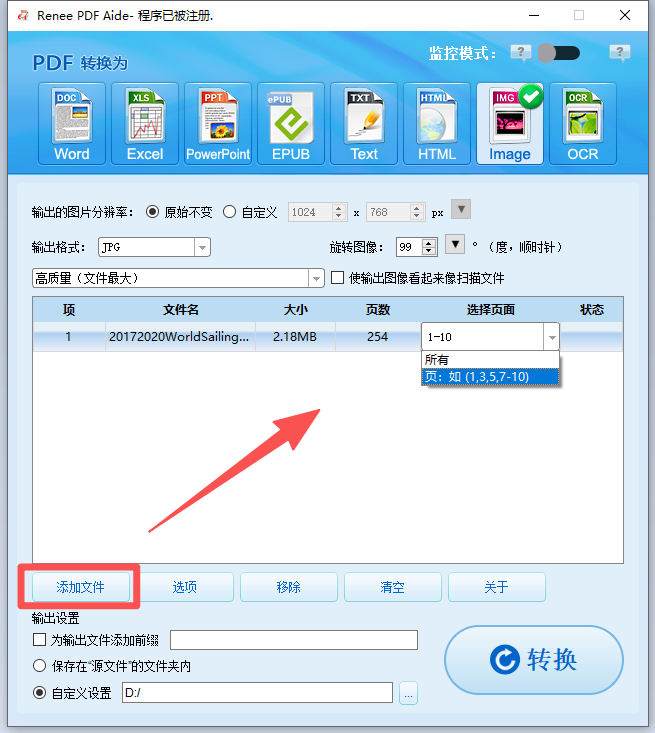
③ 点击"添加文件"按钮加载PDF(支持批量转换)。若只需特定页面范围,请使用"选定页面"功能。
添加pdf文件并转换为图片
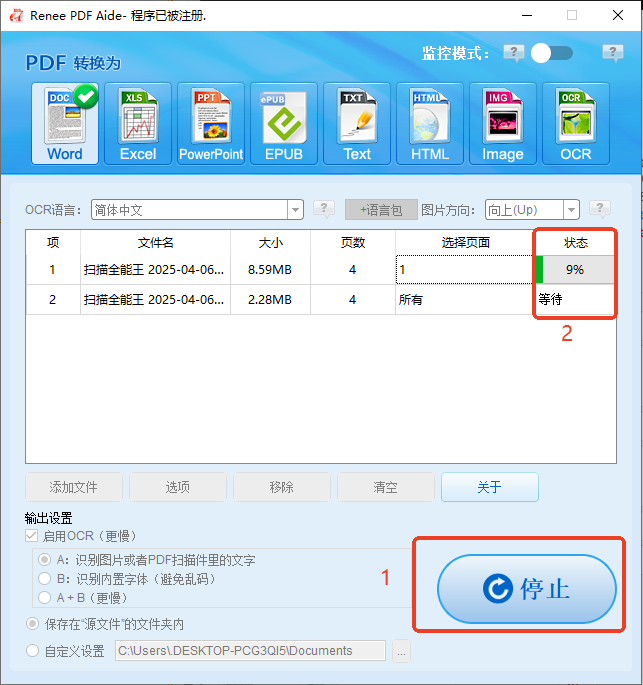
④ 点击"转换"按钮。在"状态"栏中即可查看新生成的可编辑Word文件链接。
pdf转word转换结果

3. 了解OCR模式(针对扫描版PDF)

都叫兽™ PDF转换提供三种OCR模式:
  • 模式A:最适合处理图片或扫描图像中的文字。选择正确语言可提升识别准确率。
  • 模式B:处理因嵌入字体导致的乱码问题。
  • 模式A+B:自动检测并处理混合内容。速度稍慢,但识别更全面。
大多数扫描文档,选择模式A即可。

4. 提升转换质量的专业技巧

处理整份文档前先测试单页效果。在OCR设置中选择正确语言。使用"选项"按钮微调输出效果。处理大批量文件时,必要时可分组进行。切记:处理图片类PDF时务必启用OCR,切勿跳过。

方法对比:根据PDF类型选择合适工具

将pdf转可编辑word的最佳方案取决于您的文件类型及核心需求。以下是各方案对比:
PDF类型 推荐方法 预期准确率 隐私保护 费用

简单原生PDF

在线工具或Word

良好

较低

免费

复杂版式

都叫兽™ PDF转换

试用/付费

扫描版/图片型

都叫兽™ PDF转换(OCR)

试用/付费

批量/敏感文件

都叫兽™ PDF转换

试用/付费

若追求精准度、隐私保护及复杂文件处理能力,都叫兽™ PDF转换在各方面表现最为均衡。

常见问题

扫描版PDF能直接转可编辑Word,无需重新打字?

可以。在都叫兽™ PDF转换中启用OCR,即可识别图片中的文字,让您正常编辑。

将机密PDF上传至免费在线转换器安全吗?

通常不建议。处理敏感内容时,请使用都叫兽™ PDF转换等桌面端工具,确保所有文件保留在本地电脑。

转换后的Word文件为何出现乱码或奇怪符号?

这通常出现在扫描版PDF或OCR语言设置不匹配时。在都叫兽™ PDF转换中选择正确的OCR模式和语言即可解决。

原生PDF与扫描版PDF转换有何区别?

原生PDF本身包含真实文字,转换相对简单。扫描版PDF需借助OCR将图片中的字母转换为可编辑字符。

都叫兽™ PDF转换支持批量处理多个PDF吗?

支持。添加多个文件后即可批量转换,处理大量任务时能节省大量时间。
都叫兽™PDF转换器 - 多功能的PDF转换工具 (100页免费)

多种转换 Word/Excel/PPT/Text/Image/Html/Epub

多种编辑功能 加密/解密/分割/合并/水印等。

支持OCR 从扫描的 PDF、图像和嵌入字体中提取文本

编辑/转换速度快 可同时快速编辑/转换多个文件。

支持新旧Windows Windows 11/10/8/8.1/Vista/7/XP/2K

多种转换 Word/Excel/PPT/Text/Image...

支持OCR 从扫描的 PDF、图像和嵌入字体中提取文本

支持新旧Windows Windows 11/10/8/8....

免费试用免费试用我们已有3199位用户免费体验!

用户评论

Page 1

留下评论


您的评论已提交,正在等待审核。