



钟艳萍 2025-12-25
首席客服专员
最近由刘涛在 2025-12-25进行了更新
概要
本指南将带您了解三星SSD最佳修复工具和经过验证的技术,助您轻松解决常见问题,保持存储设备的可靠性与高性能。无论您是资深用户还是新手,都能学会如何准确诊断问题、创建安全备份,并自信地恢复三星SSD的正常运行状态。
掌握这些实用技巧,让您的数据安全无忧,存储体验更上一层楼。


三星SSD,如广受欢迎的970 EVO、980 Pro或990 Pro系列,以速度快和可靠性高著称,但它们也并非不会出现问题。坏扇区是驱动器上无法使用的区域,会导致您无法正常读取或写入数据。主要有3种类型:
| 类型 | 原因 | 推荐操作 |
|---|---|---|
| 逻辑坏扇区 | 文件系统错误、操作系统/驱动程序错误、固件故障 | 备份;运行 chkdsk/fsck;更新固件(参见方法3);尝试数据恢复 |
| 物理坏块 | NAND磨损、制造缺陷 | 立即备份;更换驱动器;如果在保修期内,联系三星RMA |
| 暂时性错误 | 断电、热节流、线缆/插槽问题 | 检查电源/线缆;改善散热;在另一系统中测试 |
典型症状包括文件损坏或消失、明显变慢、频繁崩溃或蓝屏,严重时甚至会进入只读模式。原因包括长期磨损、过热、固件缺陷或电源浪涌。
由于三星SSD上的大多数坏扇区问题属于逻辑性而非物理性,有很大机会可以修复。但在尝试任何修复前,请务必备份数据——如果驱动器已不稳定,修复操作可能会加速其失效。
在尝试修复前,诊断三星SSD以确认是否存在坏扇区或磨损非常重要。与HDD不同,SSD依赖闪存,因此传统磁盘工具可能不适用。相反,监控 S.M.A.R.T.数据 是评估健康状况最可靠的方式。
推荐的免费工具是 CrystalDiskInfo ,它可以直接从驱动器读取S.M.A.R.T.(自监控、分析与报告技术)属性。
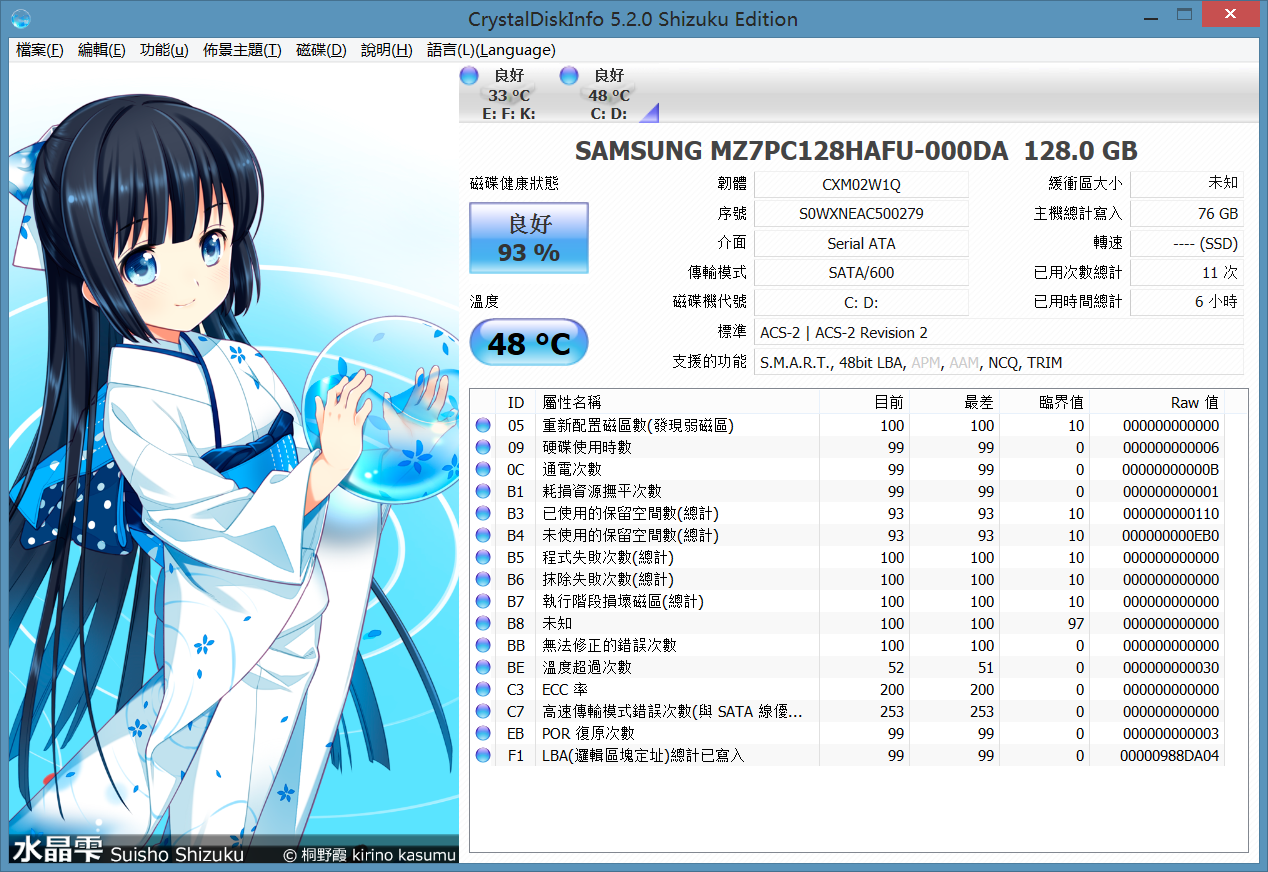
(CrystalDiskInfo显示SSD健康状态示例——重点关注整体状态和关键属性。)
CrystalDiskInfo清晰展示SSD状态,显示 良好 、 警告 或 不良 健康评级。对于SSD,它会提前突出显示磨损程度和潜在问题,帮助您决定是备份数据还是更换驱动器。
SSD关键S.M.A.R.T.参数
| 参数 | 含义 | 需关注事项 | 典型安全范围 |
|---|---|---|---|
| 重分配扇区计数 | 重映射到备用区域的坏扇区数量 | 数值上升表明NAND单元正在失效 | 0(稳定) |
| 磨损均衡计数/已使用百分比 | 剩余寿命估计 | 百分比高表示接近寿命终点 | 0–80%已使用 |
| 不可纠正错误计数 | ECC无法纠正的错误 | 任何增加都预示着损坏风险 | 0 |
| 温度 | SSD工作温度 | 过热会缩短寿命 | < 70°C(负载下) |
| 通电时间 | SSD通电总时间 | 使用历史背景 | 不一(信息性) |
| 主机总写入量 | 写入SSD的数据量 | 有助于评估磨损 | 取决于型号耐久度 |
使用CrystalDiskInfo的步骤
1. 从官方网站下载并安装CrystalDiskInfo。
2. 启动程序,从下拉列表中选择您的三星SSD。
3. 查看顶部 健康状态 ——如果显示警告或不良,请检查高亮显示的属性。
4. 连续监测数天;如果重分配扇区数量或错误计数增加,说明SSD正在恶化。
5. 如果健康状况下降, 请立即备份数据 并计划更换。
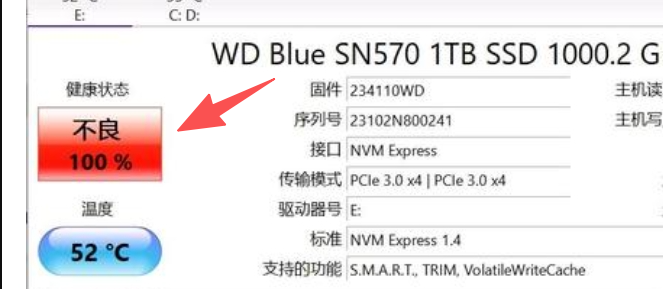
这个快速检查帮助初学者在不冒数据风险的情况下发现问题。如果一切看起来正常但问题依然存在,请继续进行备份和修复。
切勿在未备份的情况下尝试修复——如果驱动器不稳定,坏扇区修复可能会导致进一步的数据丢失。
都叫兽™备份还原软件是安全备份或克隆三星SSD的绝佳Windows工具,即使SSD存在坏扇区也能正常工作。它支持完整磁盘克隆、分区克隆和创建可恢复镜像,非常适合迁移到新驱动器或在修复前保护数据。
都叫兽™备份还原软件是克隆多分区磁盘的顶级Windows工具。其直观的界面适合各种技能水平的用户,能高效处理复杂设置。
该软件支持完整磁盘克隆、分区克隆和系统迁移。主要功能包括可调整分区大小(升级到更大容量驱动器的理想选择)和仅克隆已使用空间(对SSD特别有用)。

以现实为例,假设您正在处理一个故障的三星980 Pro。使用都叫兽™备份还原软件,您可以将其克隆到新SSD,调整分区以充分利用额外容量,或创建可启动的备份镜像以便快速恢复。
优点:
- 简单清晰的界面,易于导航
- 多种克隆选项满足您的需求,如完整磁盘或分区
- 支持在克隆过程中调整分区大小以适应更大目标盘
- 快速传输速度和自动备份让您安心无忧
- 对有问题的驱动器同样可靠
缺点:
- 仅限Windows系统,Mac/Linux用户需要替代方案
- 高级功能可能需要在试用期后购买完整版本
步骤 1 : 使用适当的线缆或读卡器连接目标驱动器(新SSD或外置硬盘)。
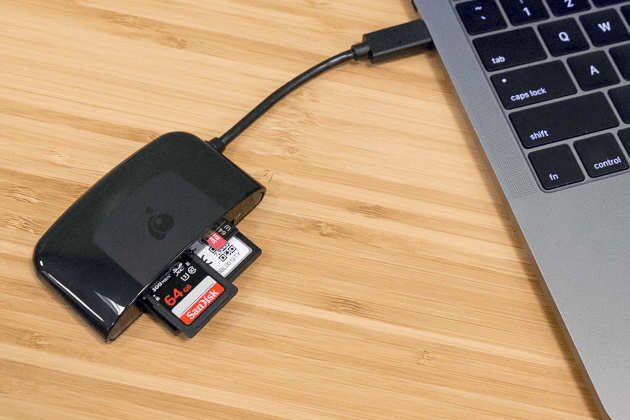
步骤 2 : 在PC上下载、安装并运行都叫兽™备份还原软件。
在主界面,前往"克隆"栏目并选择"硬盘克隆/克隆系统盘"。
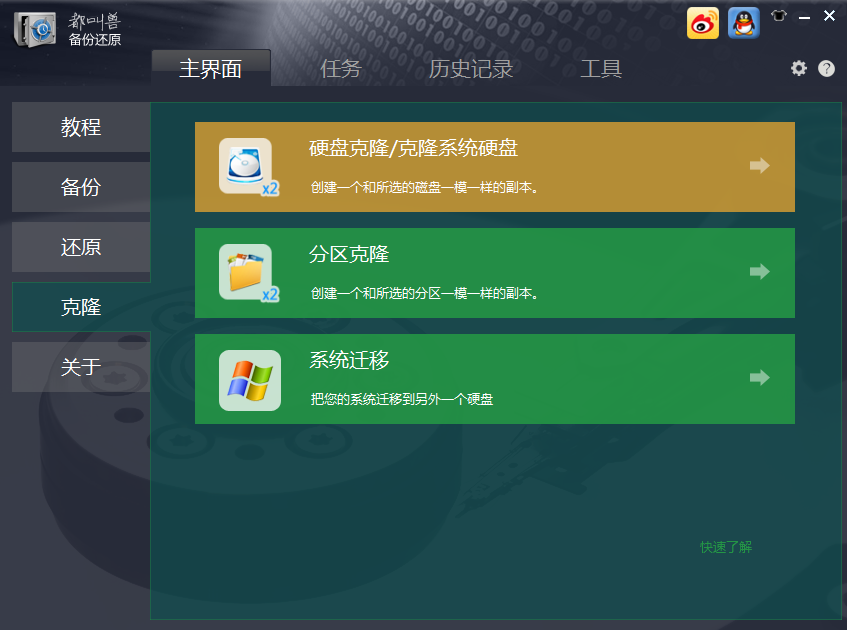
步骤 3 : 在弹出窗口中,选择三星SSD作为源盘,新驱动器作为目标盘。
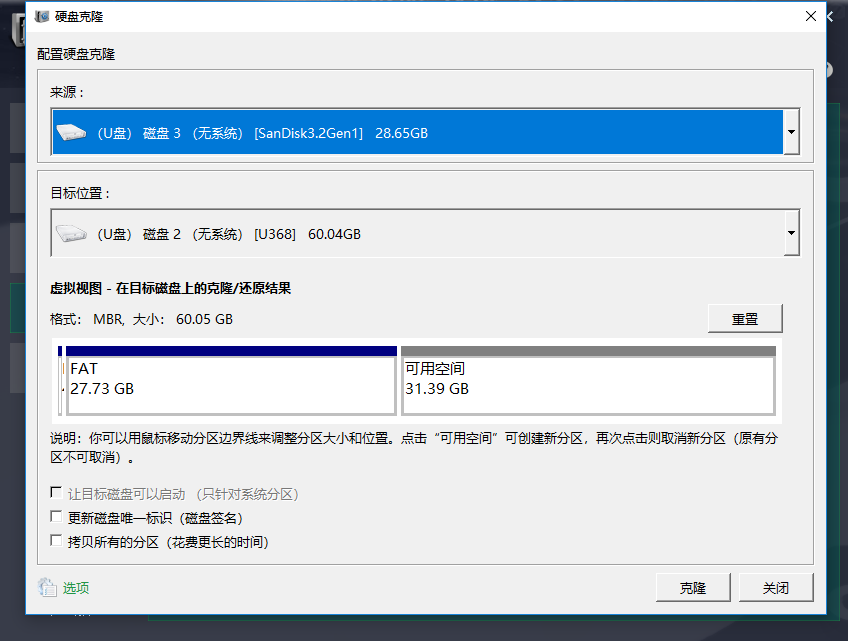
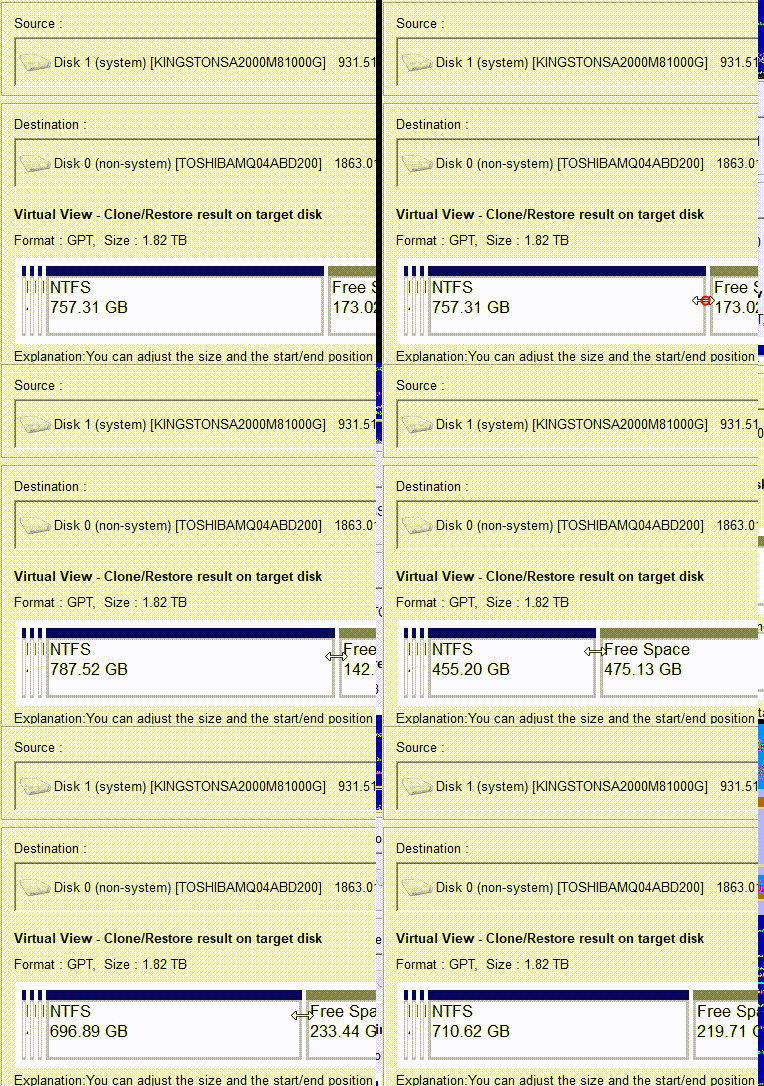
如果目标盘容量更大,拖动分区边界调整大小以利用额外空间——这对升级特别实用。
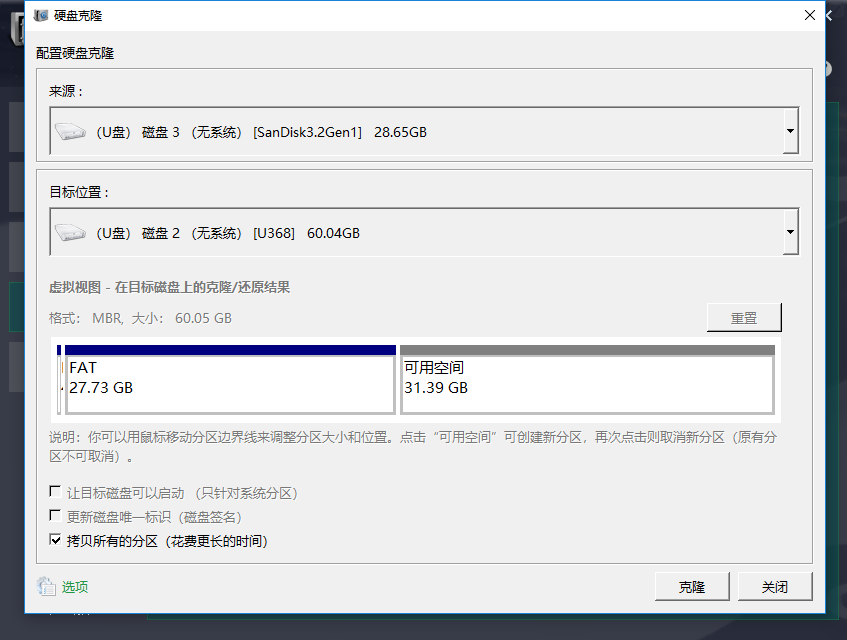
要创建精确副本并确保可启动性,选择"复制所有扇区"选项。
步骤 4 : 仔细检查设置,然后点击"克隆"。它会验证数据准确性。如需创建镜像备份,可前往磁盘/分区备份。
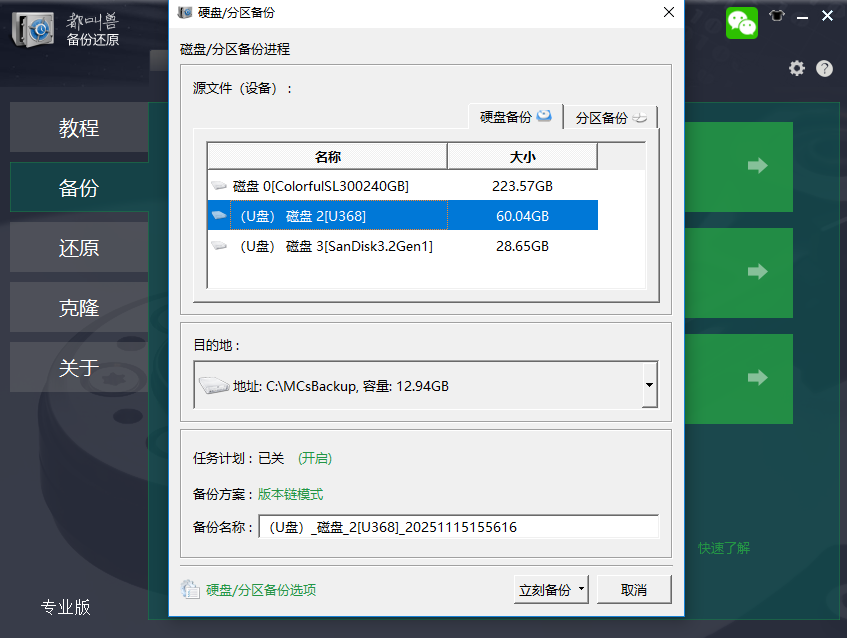
备份完成后,您可以安全地进行修复操作。
数据安全备份后,您可以专注于修复驱动器本身。修复过程因所选工具而异,但通常从官方软件开始是最可靠的方法。下面,我们将介绍几种经过验证的方法,帮助恢复性能和稳定性。
在深入特定修复技术之前,从最简单的方法开始很重要。对许多用户来说,官方三星工具提供了一种简单、引导式的方法来诊断和修复常见SSD问题,无需高级技术知识。
进行 三星SSD坏道修复 最简单安全的起点是官方 三星Magician 软件。它专为三星驱动器设计,可诊断问题、更新固件(通常可解决逻辑坏扇区)并运行健康检查。
三星Magician可以诊断问题、更新固件(通常可解决逻辑问题)并运行健康检查。它不能直接修复或重映射物理坏扇区。
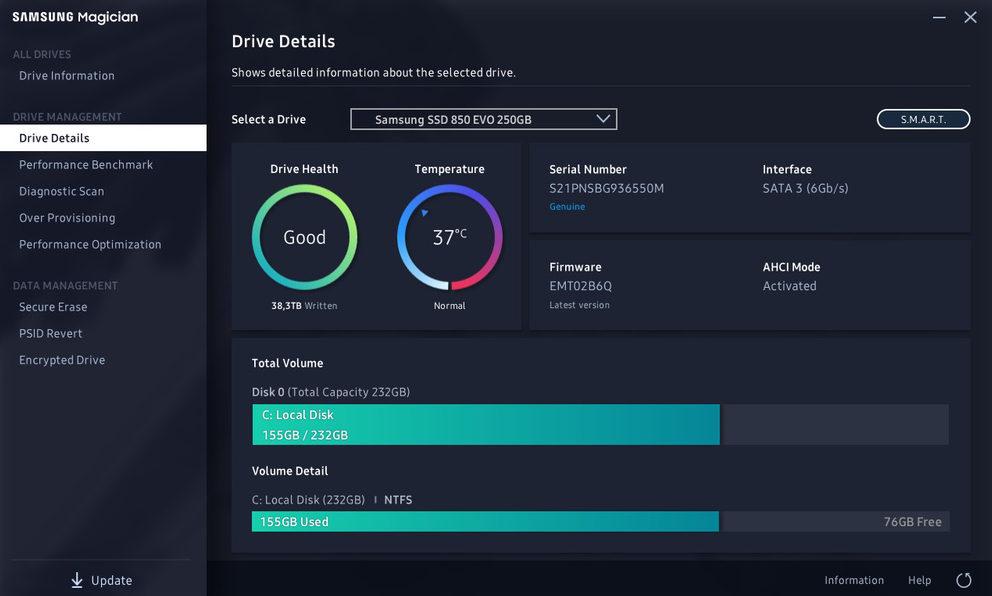
(三星Magician主仪表板——选择您的驱动器进行诊断。)
优点:
- 官方工具专为三星SSD量身定制
- 免费且易于初学者使用
- 固件更新可解决许多逻辑问题
- 内置诊断扫描功能,检查健康状况和坏扇区
- 性能优化功能
缺点:
- 仅限于三星驱动器
- 可能无法修复严重的物理损坏
- 在大容量驱动器上,诊断扫描可能需要较长时间
使用三星Magician的步骤:
1. 从三星官方网站下载最新版本。
链接:https://semiconductor.samsung.com/consumer-storage/magician/
2. 安装并启动——您的三星SSD应自动显示。
3. 转到驱动器健康状况或诊断扫描部分,运行完整扫描(它会检查坏扇区和错误)。
4. 扫描完成后,重新检查健康状况——如果坏扇区仍然存在,尝试下一种方法。
这种方法对大多数用户来说是理想选择,因为它无风险,通常能完全解决固件相关的坏扇区问题。如果扫描显示问题持续存在,您很可能遇到了物理磨损——请考虑保修更换。
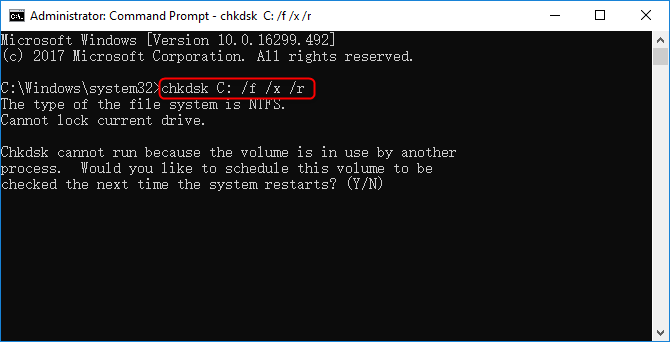
对于逻辑坏扇区或文件系统错误,Windows的 CHKDSK 命令是可靠的内置选项。在SSD上,它主要扫描错误、标记问题区域(使文件系统避开它们),并尝试恢复可读数据——不会造成过度磨损。
CHKDSK对SSD上的软件级问题非常有效,因为现代控制器会处理物理重映射。使用得当,它既快速又不会损害驱动器。
优点:
- 无需额外软件——Windows内置功能
- 免费且操作简单
- 可修复导致'坏扇区'的文件系统损坏
- 从受影响区域恢复数据
缺点:
- 对真正的物理SSD损坏效果有限
- 在系统驱动器上可能需要重启才能运行
- 如果错误严重,可能会导致少量数据偏移
运行CHKDSK的步骤 :
1. 在开始菜单中搜索"cmd",右键单击,选择"以管理员身份运行"。

2. 输入 chkdsk C: /f /r (将C:替换为您的SSD盘符)并按回车。
- /f 修复错误
- /r 定位坏扇区并恢复数据
3. 如果是系统驱动器,它会安排在下次重启时运行——输入Y并重启。
4. 等待完成(大容量驱动器可能需要数小时),然后重启并检查问题是否解决。
注意:在SSD上,CHKDSK不会"修复"物理单元,但会帮助操作系统避开坏区域。
SSD控制器(固件)管理NAND读写、垃圾回收、磨损均衡和坏块重映射。固件错误或控制器/主机不兼容可能导致逻辑故障,如不正确的坏块映射、垃圾回收失败,或状态机错误使驱动器处于降级或只读状态。这些问题属于软件级别,不是物理NAND损坏,通常表现为突发媒体错误或未解释的备用容量下降。
三星980/990 Pro SSD常见逻辑坏扇区问题
这些不是物理缺陷,而是固件相关故障,会导致逻辑扇区访问损坏:
固件错误(3B2QGXA7/6B2QJXD7/7B2QJXD7/8B2QJXD7)
主要影响2TB 980/990 Pro型号。导致媒体错误(SMART ID 0E)快速累积和可用备用空间(SMART ID 03)减少。
参考 :https://us.community.samsung.com/t5/Monitors-and-Memory/Unable-To-Update-980-Pro-Firmware-to-5B2QGXA7-With-Magician-7-2/td-p/2497283
触发只读模式
一旦累积足够多的逻辑错误,SSD会锁定为只读模式,无法写入或从驱动器启动。
SMART值下降
- ID 0E(媒体/数据完整性错误):表示数据访问中的逻辑损坏。
- ID 03(可用备用):降至100%以下,预示即将失效。
坏块映射失败
由于控制器错误,逻辑坏扇区未被正确重映射,即使物理NAND健康,也会导致持续访问错误。
延迟故障发生
驱动器可能在6-12个月内表现正常,然后错误突然激增,通常是在固件触发的磨损均衡或垃圾回收例程之后。
参考 :https://www.reddit.com/r/DataHoarder/comments/x8arle/psa_samsung_980_pro_users_in_china_are_observing/
下表为摘要:
| 型号 | 固件版本 | 症状 | 是否有修复方案 |
|---|---|---|---|
| 980 Pro 2TB | 3B2QGXA7 | 媒体错误,只读锁定 | 是(5B2QGXA7) |
| PM9A1 | 类似错误 | 坏块累积 | 部分 |
| 970 Evo Plus* | 共用控制器 | 继承类似固件问题 | 部分 |
| 990 Pro | 6B2QJXD7 | 更新失败,驱动器无法识别 | 仅有变通方案 |
| 990 Pro | 7B2QJXD7 | 无法识别,蓝屏 | 是(已发布补丁) |
| 990 Pro | 8B2QJXD7 | 改善读操作稳定性 | 是(最新版本) |
部分970 Evo Plus型号使用与980 Pro相同的控制器/NAND,继承了类似的缺陷。
安全固件升级步骤(详细)
1. 下载三星Magician 并检查SSD固件版本
打开 三星Magician (仅限Windows)。在 驱动器详情 标签中,您将看到当前固件版本以及是否有更新可用。
链接:https://semiconductor.samsung.com/consumer-storage/magician/
2. 遵循供应商说明
在 三星Magician 中,导航到 驱动器详情 → 固件更新 。如果有更新可用,Magician会显示 更新 按钮。
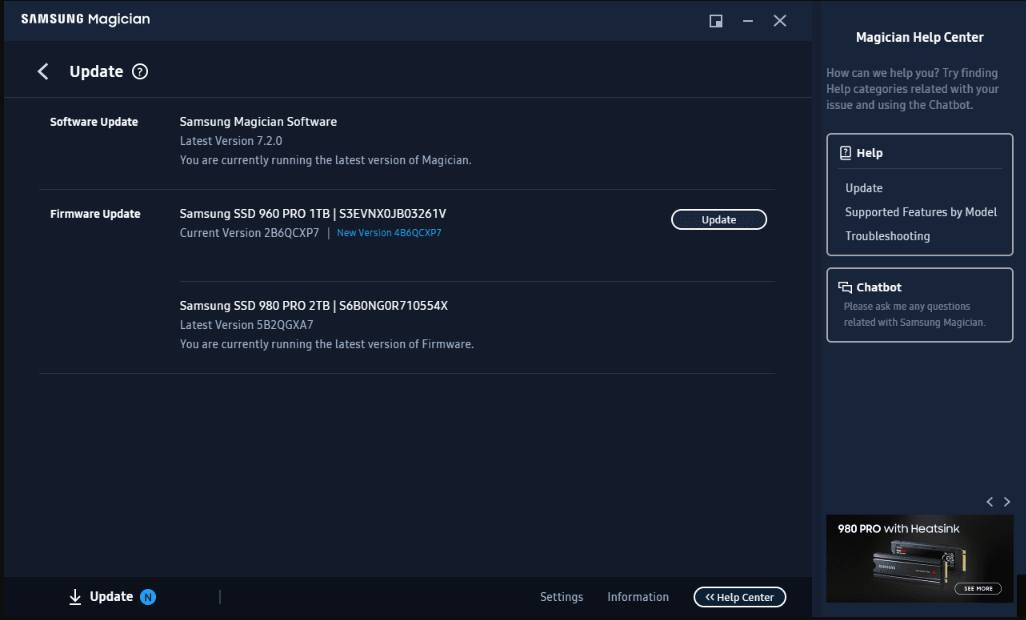
3. 应用更新
更新过程中,请勿关闭PC电源或断开SSD。某些更新需要重启;如需重启,Magician会提示您。
4. 更新后验证
重新打开 三星Magician 并确认固件版本已更改为最新版本。在Magician中运行 诊断扫描 ,或使用 CrystalDiskInfo 或 smartctl (Linux)检查SMART属性。
5. 测试驱动器
使用Magician的 性能基准测试 工具或轻负载(复制文件、运行应用程序)确认稳定性。监控SMART属性如 媒体错误(ID 0E) 和 可用备用(ID 03) ,确保没有新问题出现。
6. 回滚计划
三星通常不提供回滚固件,但请查看支持网站上的发行说明。
风险、缓解措施及何时怀疑固件/控制器问题
风险 :刷新过程中断电可能导致驱动器损坏;使用非官方固件可能导致数据丢失;某些更新可能会在边缘情况下改变行为。
缓解措施 :始终使用官方固件,确保电源稳定,并在刷新前保留已验证的备份。
何时怀疑控制器/固件问题 :同型号多个驱动器显示相同故障模式;特定操作后SMART媒体错误(ID 0E)或可用备用下降(ID 03)激增;或问题在固件更新后解决。
如果上述方法无法解决坏扇区问题——特别是如果扫描显示重分配计数不断增加或驱动器处于只读状态——是时候寻求专业帮助了。严重的物理损坏需要实验室级别的恢复,三星保修(通常5-10年)涵盖制造缺陷。
专业服务使用专业工具从故障NAND芯片恢复数据,绕过坏扇区。
优点:
- 数据恢复成功率高
- 处理极端物理故障
- 三星保修可能涵盖更换
缺点:
- 可能费用高昂(数百元)
- 耗时(运输和处理)
- 对严重损坏的驱动器无法保证
何时考虑此选项 :
- 坏扇区在修复后仍持续增加。
- 驱动器无法识别或持续报错。
- 关键数据无法访问。
通过三星官网联系支持,提供您的型号和序列号申请RMA(退货授权)。对于数据恢复,请寻找信誉良好的实验室。
这是最后手段——大多数用户通过备份和软件工具就能更早解决问题。
修复三星SSD上的坏扇区从诊断开始(如CrystalDiskInfo),安全备份(强烈推荐都叫兽™备份还原软件),然后从简单的官方工具如三星Magician逐步过渡到内置选项如CHKDSK。对于轻微的逻辑问题,这些方法通常能完全恢复性能。如果坏扇区表明硬件磨损,请优先考虑数据安全,并在保修期内考虑更换。定期健康检查和备份将使您的SSD多年来保持可靠运行。
三星SSD上的坏扇区能完全修复吗?
逻辑坏扇区(由软件/固件引起)通常可以通过三星Magician更新或CHKDSK等工具修复,恢复正常运行。物理坏扇区无法修复——它们是永久损坏的NAND单元。SSD控制器会使用备用空间重映射它们,但一旦备用空间耗尽,驱动器就会失效。在许多情况下,早期干预可防止数据丢失。
在SSD上运行CHKDSK安全吗?
是的,CHKDSK对SSD安全,不会造成显著磨损。它主要执行读取操作检查错误,并标记逻辑坏区域供文件系统避开。避免过度扫描,但一两次/r运行没有问题,可以解决模拟坏扇区的文件系统问题。
如何知道我的三星SSD是否因坏扇区而失效?
使用三星Magician或CrystalDiskInfo进行诊断。注意"重分配扇区计数"上升、高不可纠正错误,或健康度降至90%以下。缓慢性能、崩溃或只读模式等症状也表明故障。持续监测——如果问题恶化,请立即备份。
更新固件能修复三星SSD上的坏扇区吗?
通过三星Magician进行的固件更新通常能解决由已知错误引起的逻辑坏扇区(980/990 Pro等型号常见)。它们改进控制器处理和重映射。但它们无法修复物理损坏——定期检查更新,因为三星会发布健康问题的修复方案。



 粤公网安备 44070302000281号

用户评论
留下评论