

钟艳萍 2026-6-25
首席客服专员
最近由张娜在 2026-6-25进行了更新
概要
本指南全面解析Windows登录锁定时的解决之道,涵盖HP重置密码盘的操作原理和各类替代方法,深入讲解专业启动工具与命令行技巧,助您安全恢复系统访问,同时保护数据完整无缺。


PDF将内容锁定在固定版式中,非常适合查看,但需要编辑时就令人头疼。一名学生想将研究引用提取到论文中,却发现无法选中扫描的课程资料中的文字。专业人士在会议前夕需要更新合同中的日期或价格,却面对无法编辑的PDF文件束手无策。管理员则面对一堆归档表格,手动重新输入需要好几天时间。
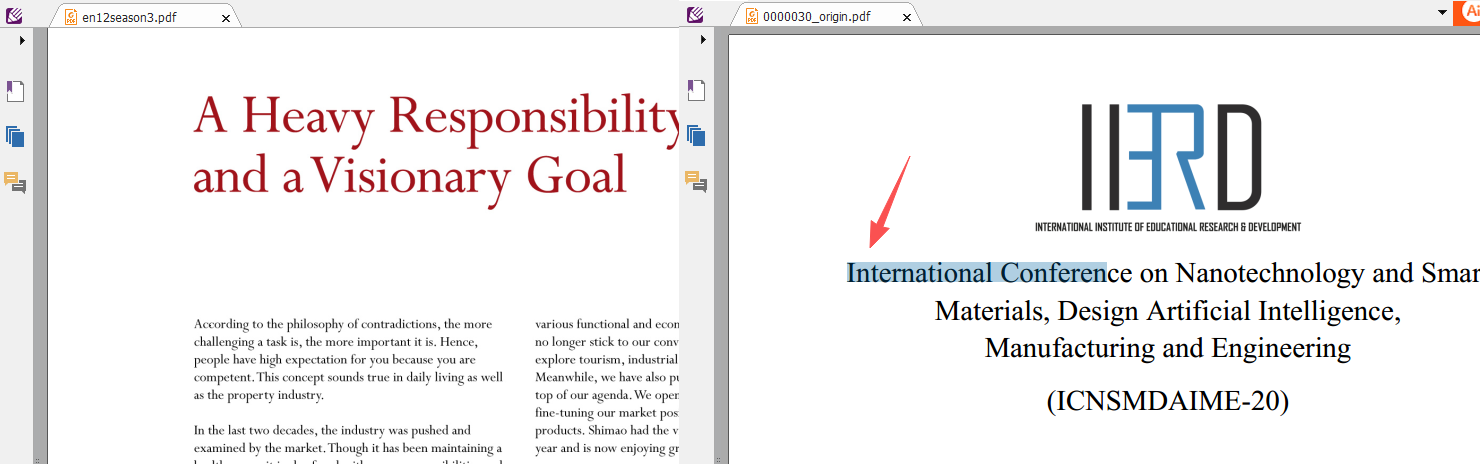
大多数转换失败的根本原因在于将所有的PDF一视同仁。原生文本型PDF与图像型或扫描型PDF有着显著区别。
尝试在任意PDF阅读器中选中并复制一个完整的句子。如果文本可以平滑选中并干净粘贴,就是原生文本型PDF;如果光标将一切视为图片,无法单独复制词语,那就是扫描件或纯图像PDF。
| PDF类型 | 典型来源 | 需要OCR? | 转换难度 | 预期准确率 |
|---|---|---|---|---|
文本型(原生) |
Word导出、数字打印 |
否 |
低 |
高(格式可能有偏移) |
图像型/扫描件 |
扫描仪、照片、旧档案 |
是 |
高 |
依工具和扫描质量而异 |
事先了解这一点,可以避免在无力处理扫描页面的免费工具上浪费时间。如果您的PDF是扫描件,请跳过基础型在线转换工具,选择支持可靠OCR识别的工具。
您有四种主要方法可以将PDF转换为Word文档,从快捷在线工具到高级专业工作流程。
每种方法根据您的需求各有优缺点。
| 转换方法 | 最佳适用场景 | 优势 | 局限 |
|---|---|---|---|
免费在线转换工具 |
偶尔使用、非机密的文本型PDF |
• 无需安装 • 快速简单 • 任何设备均可使用 |
• 存在隐私顾虑(文件上传至服务器) • 每日使用受限 • 复杂版式下可能破坏格式 |
Microsoft Word内置功能 |
在Word或类似应用中创建的基础PDF |
• 免费且离线 • 熟悉的界面 • 对简单文档效果不错 |
• 难以处理扫描件 • 版式准确度下降 • 不支持OCR |
专业桌面软件(如Adobe、都叫兽™ PDF转换软件等) |
频繁转换、处理敏感或图片密集型文件 |
• 高准确率和隐私保护 • 完整OCR支持 • 处理大文件和批量转换 |
• 需要安装 • 完整功能需付费许可 |
高级批量与OCR工作流(Python脚本等) |
用于档案数字化或任务自动化的高级用户 |
• 快速批量处理 • 可定制的自动化 • 最适合企业或研究用途 |
• 设置复杂 • 可能需要编写脚本或使用命令行工具 |

对于偶尔需要将PDF转为Word且不愿安装桌面软件的用户,免费在线转换工具提供了非常便捷的选择。如前文的概览表所述,您只需将PDF文件上传到服务器,几分钟内即可下载转换好的Word文档,非常适合快速、临时的任务。前提是您的文件不涉及机密且无需高级OCR功能。
以下是主流在线工具的比较:
| 在线工具 | 免费层级限制 | 免费层级OCR支持 | 付费方案起价 |
|---|---|---|---|
Smallpdf |
每日2次任务 |
否 |
85元 / 月 |
iLovePDF |
1个文件,最大15 MB |
否 |
42元 / 月 |
Adobe Acrobat Online |
1次免费转换 |
否 |
105元 / 月 |
这个概览能让您快速看清各工具的局限,尤其是对扫描件和隐私的保护。日常简单任务可以用免费工具,但若要可靠处理敏感文件或复杂版式,请转向专用的桌面解决方案。
优点:
- 无需安装或更新软件
- 非常适合快速、一次性转换
- 只需浏览器,任意设备均可使用
缺点:
- 免费层级有严格的每日次数和文件大小限制
- 免费计划对扫描件无可靠的OCR支持
- 上传敏感或机密文件时存在重大隐私风险
都叫兽™ PDF转换软件 是一款功能强大的桌面端PDF转Word工具。它在本地处理文件,充分保护隐私;对扫描件提供强大的OCR支持;批量处理速度高达每分钟80页;并且支持银行和政府机构使用的专用XFA格式。
它支持Windows 11/10/8.1/8/7/Vista/XP/2000(32位与64位),并提供PDF合并、拆分、压缩、修复等附加工具。
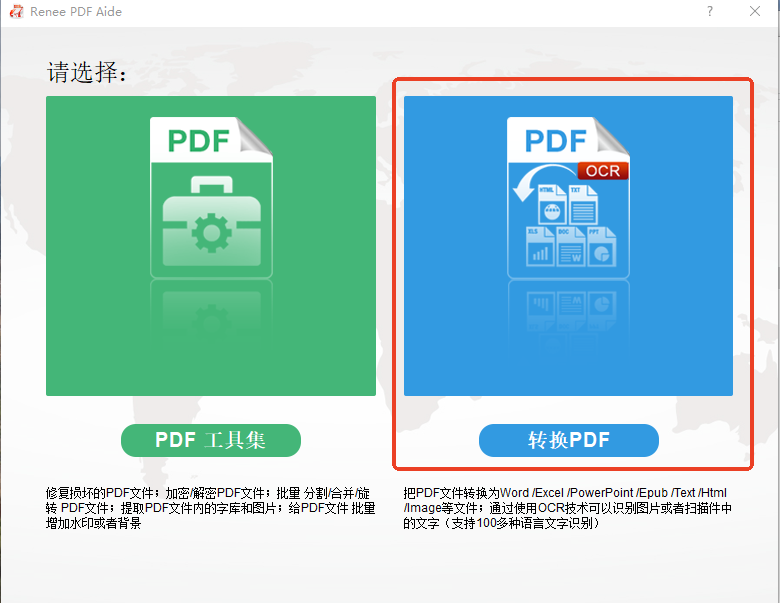
① 安装 都叫兽™ PDF转换软件 后,打开并选择“ 转换PDF ”。
② 点击 “添加文件” 按钮添加PDF文件。添加后,文件信息会显示在列表中。如需设置特定页面,请点击 “选择页面” 。
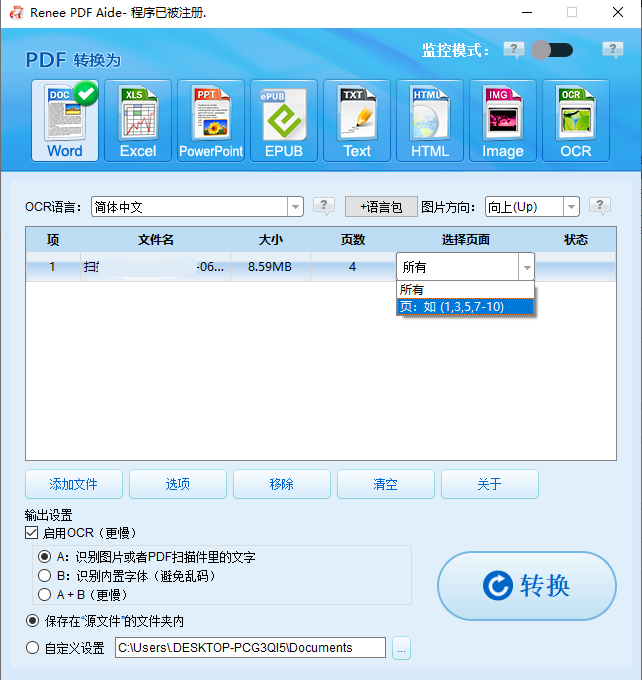
③ 在顶部菜单栏中点击 “Word” ,并选择保存位置。
④ 对于扫描件PDF,请勾选 “启用OCR” 。
软件提供三种OCR文本识别模式:
A: 识别图片或PDF扫描件中的文本。
B: 识别内置字体(避免乱码)。
A+B(较慢): 自动检测并组合上述两种模式。
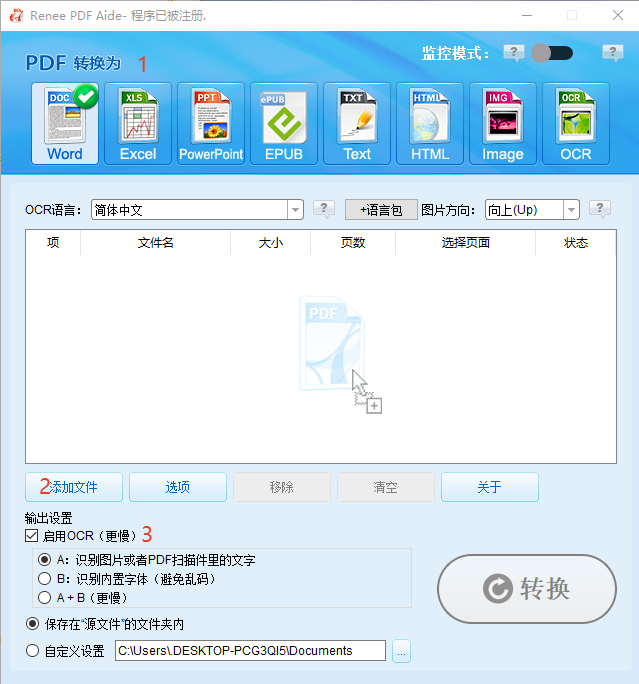
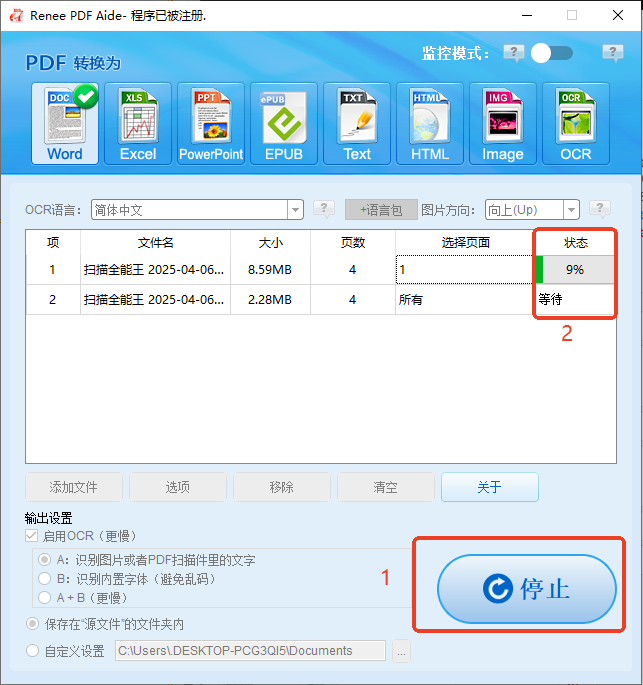
⑤ 点击 “转换” 按钮。完成后,在状态栏可查看新的可编辑Word文档链接。
对于律所、档案管理等大批量工作,都叫兽™ PDF转换软件的 监控模式 可实现流程自动化。它可以监控指定文件夹,并根据您的设置自动转换新增的PDF文件。
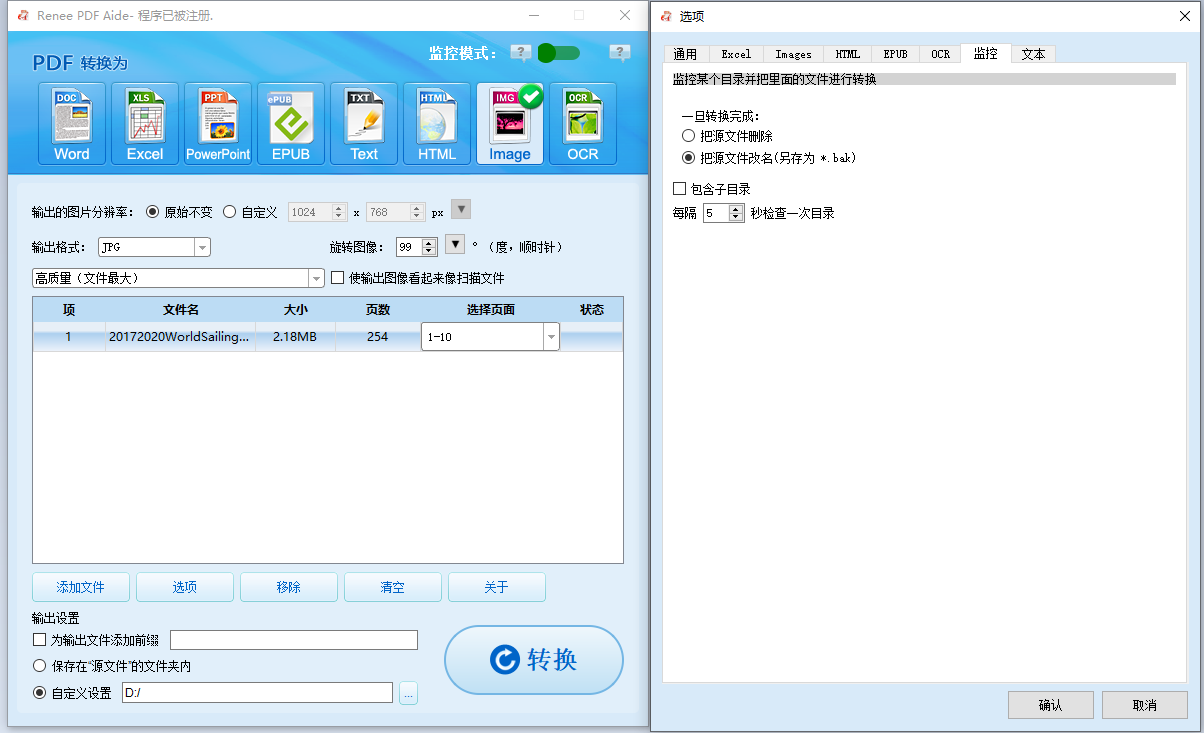
这样既能节省批量处理的时间,同时保持版式并支持OCR。
如果您的电脑已安装Microsoft Office,也许不需要额外软件即可将PDF转为Word。Microsoft Word内置了直接打开PDF文档并转换为可编辑Word文件的功能。此方法对于最初在Word或类似文字处理软件中创建的简单、原生文本型PDF特别有效,是基础文档编辑任务中便捷的零成本替代方案。
优点:
- 现有Office订阅用户无需额外付费
- 处理简单原生文本型PDF快捷方便
- 无需下载或安装第三方软件
缺点:
- 缺少对扫描件或图像型文档的OCR支持
- 复杂版式、表格和格式经常错乱或移位
- 不适合设计复杂或图片密集型的PDF
使用Microsoft Word将PDF转换为Word的步骤:
1. 在电脑上打开Microsoft Word。
2. 前往 文件 > 打开 ,浏览并选择您的PDF文件。
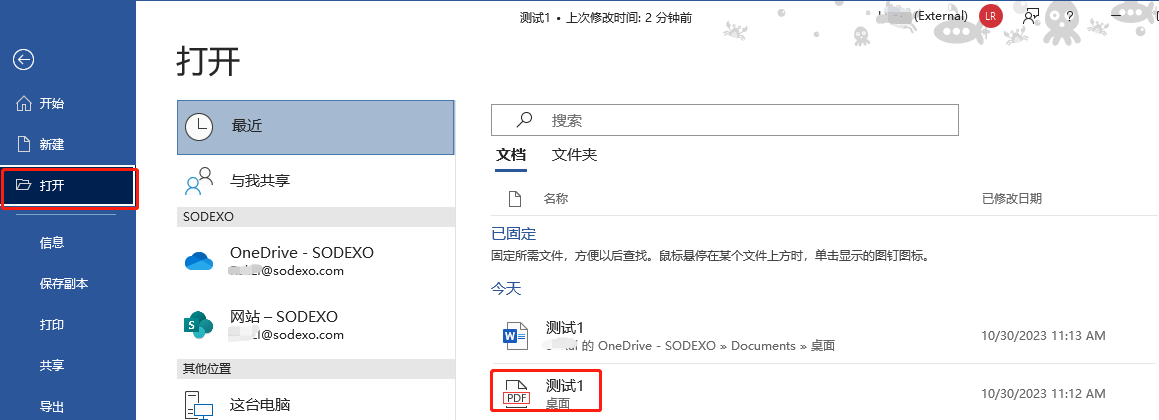
3. Word会弹出提示,告知即将把PDF转换为可编辑的Word文档;点击 确定 。

4. 转换完成后,检查文档的格式问题,然后保存为新的Word文件。
虽然这个内置功能便于对简单文本文档进行快速编辑,但在处理复杂版式或扫描件时则力有不逮。遇到这些情况,您需要更强大的解决方案。
都叫兽™ PDF转换软件支持将扫描件PDF转换为Word且不丢失格式吗?
是的。其先进的OCR技术能从图片中提取文字,并尽可能保留原有的版式、表格和字体,转换结果在Word中高度可编辑。
使用免费在线PDF转换工具与桌面软件相比,我的数据安全吗?
以都叫兽™ PDF转换软件为代表的桌面工具所有操作均在本地完成,无需上传文件。在线转换工具则需将文件发送到外部服务器,对于合同或个人数据存在隐私风险。
OCR模式A、模式B和模式A+B有何区别?
模式A识别图片或扫描图像中的文字。模式B处理内嵌字体以防止出现乱码。模式A+B自动检测并组合前两者(速度较慢但更彻底)。
为什么转换后的Word文件出现乱码,如何修复?
乱码通常源于扫描件PDF或字体问题。启用OCR并尝试使用处理内嵌字体的模式B,或提高原始扫描质量。之后在Word中快速重置字体通常也能解决问题。



 粤公网安备 44070302000281号

用户评论
留下评论