

概要
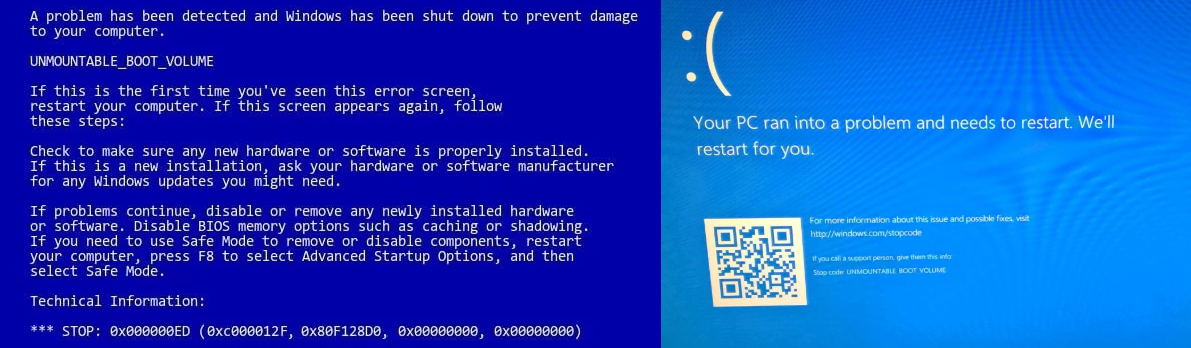
本文深入解析Windows系统中“无法挂载启动卷” unmountable_boot_volume (0x000000ED)错误的技术成因,涵盖文件系统损坏、引导记录受损及硬件配置问题等常见诱因,并系统梳理了多版本Windows下的解决方案:包括数据恢复工具、内置启动修复、命令行修复方法以及硬件级排查。掌握这些方法,助你高效保护文件并快速恢复系统访问!


| Windows版本 | 常见原因 | 典型症状 | 数据恢复可能性 | 系统修复可能性 |
|---|---|---|---|---|
Windows XP / 7 |
• 文件系统损坏 |
• 蓝屏死机(BSOD) |
高(使用可启动恢复介质或外接硬盘访问时) |
中等 — 恢复控制台或手动修复可能成功 |
Windows 10 / 11 |
• 系统盘坏扇区 |
• 自动修复循环 |
非常高(使用现代图形化恢复工具或基于WinPE的软件) |
高(系统文件损坏有限且硬件健康时) |

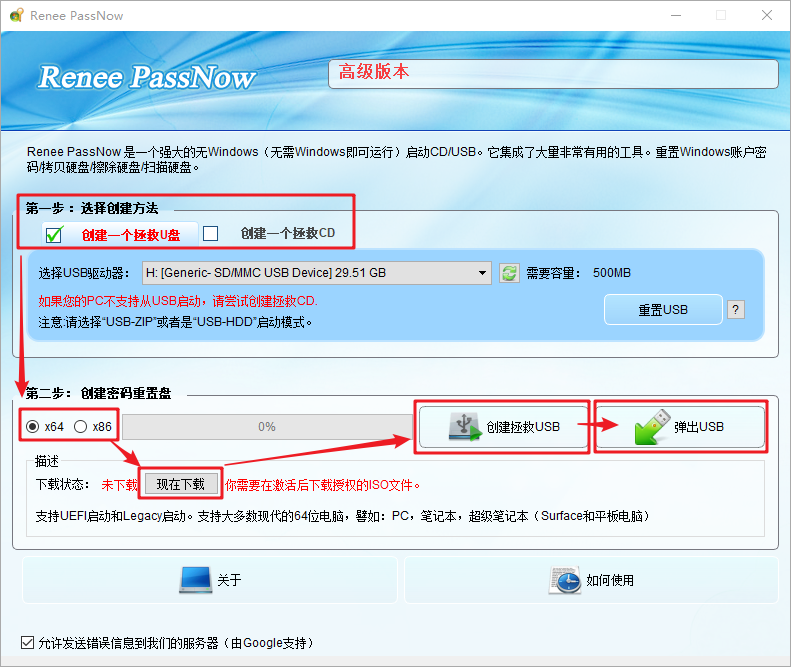
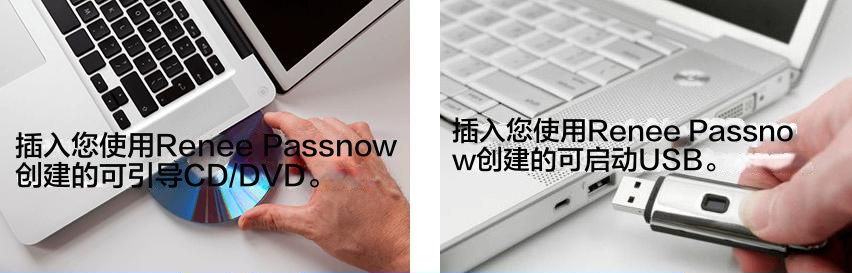
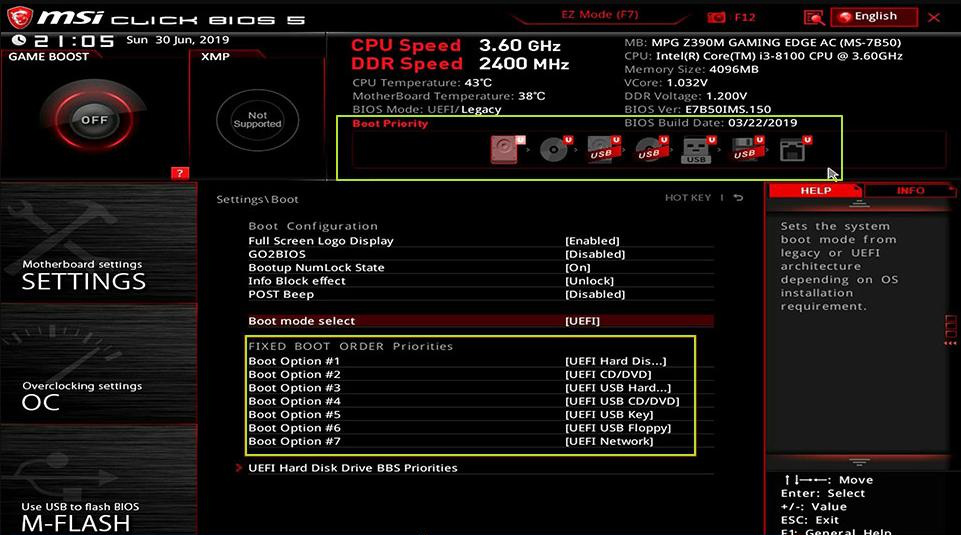
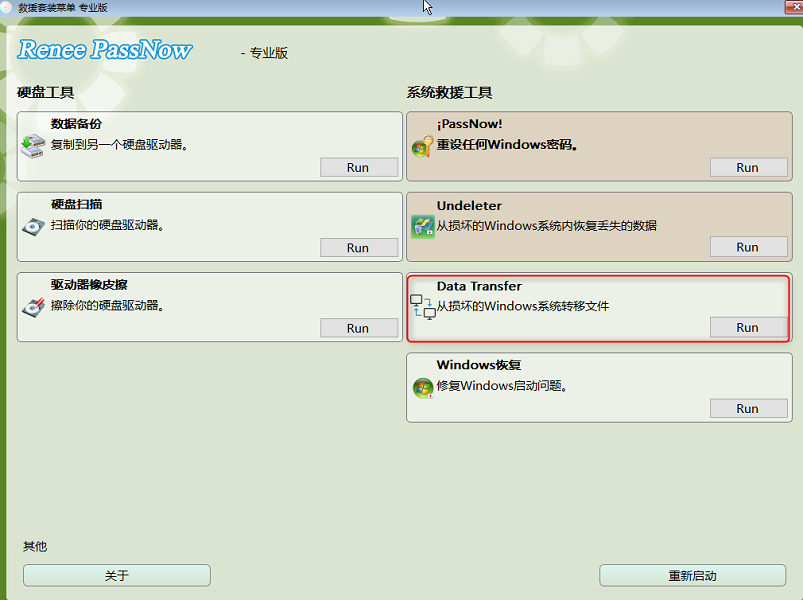
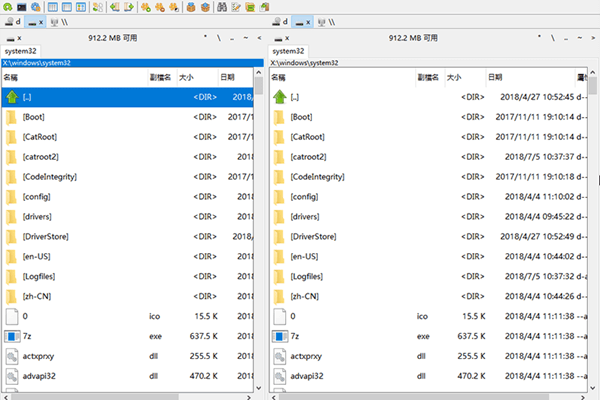
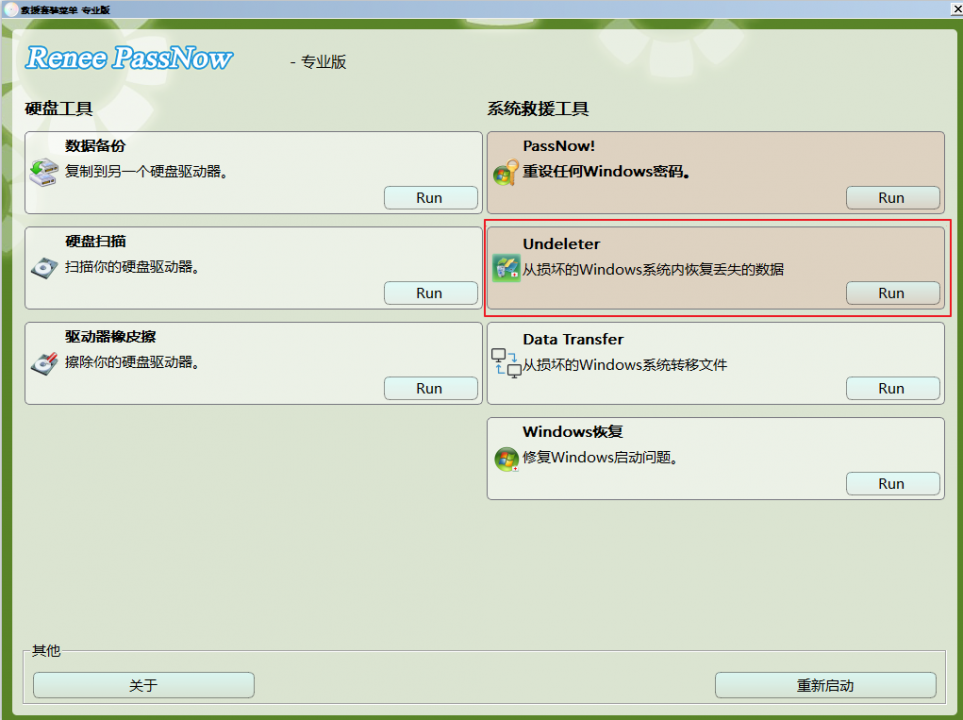
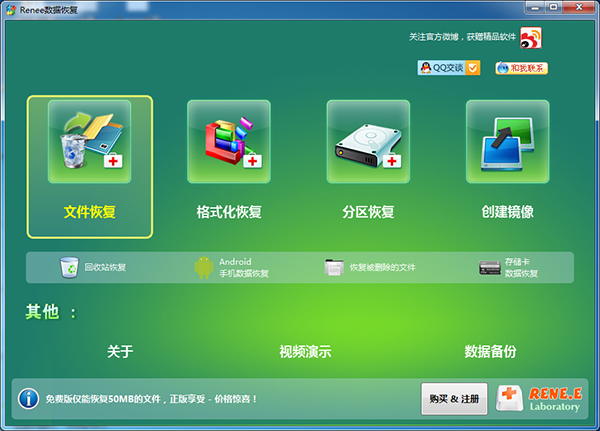
操作步骤如下:
| 服务器类型 | 进入启动菜单方法 |
|---|---|
戴尔(DELL) |
在戴尔Logo出现前反复按F12键。 |
惠普(HP) |
在惠普Logo显示时多次按F9键。 |
| BIOS名称 | 进入启动菜单方法 |
|---|---|
华擎(ASRock) |
DEL或F2 |
华硕(ASUS) |
台式机/主板:DEL或F2 |
宏碁(Acer) |
DEL或F2 |
戴尔(Dell) |
F12或F2 |
精英(ECS) |
DEL |
技嘉(Gigabyte)/ Aorus |
DEL或F2 |
联想(消费级笔记本) |
F2或Fn + F2 |
联想(台式机) |
F1 |
联想(ThinkPad) |
先按Enter再按F1 |
微星(MSI) |
DEL |
微软Surface平板 |
按住电源键和音量+键 |
Origin PC |
F2 |
三星(Samsung) |
F2 |
东芝(Toshiba) |
F2 |
索泰(Zotac) |
DEL |
惠普(HP) |
Esc/ F9 for |
英特尔(INTEL) |
F10 |
| 位置 | 存储内容 | 重要性说明 |
|---|---|---|
C:\Users\YourUserName |
所有个人数据和配置文件设置 |
这是用户的主目录;几乎所有与账户相关的数据都存放于此。 |
C:\Users\YourUserName\Documents |
个人文档(Word、PDF、电子表格等) |
大多数应用程序的默认保存位置;用户创建文件的主要存放地。 |
C:\Users\YourUserName\Pictures |
截图、照片、图像库 |
Windows及许多应用程序默认使用此文件夹存放图片。 |
C:\Users\YourUserName\Downloads |
浏览器和应用程序下载内容 |
下载文件的集中存放地,除非用户更改了默认路径。 |
C:\Users\YourUserName\Desktop |
桌面上显示的项目 |
文件在桌面上视觉呈现,但实际存储于此。 |
C:\Users\YourUserName\Videos |
视频、屏幕录像、编辑器导出文件 |
视频相关应用程序和录制工具的默认位置。 |
C:\Users\YourUserName\Music |
音乐文件、音频项目 |
媒体播放器和音频应用程序在此保存内容。 |
C:\Users\YourUserName\AppData |
用户专属应用程序数据、缓存、浏览器配置文件 |
隐藏文件夹,存储关键配置和临时文件。 |
C:\Users\Public |
所有用户均可访问的共享文件 |
适用于需跨账户共享的文档或媒体文件。 |
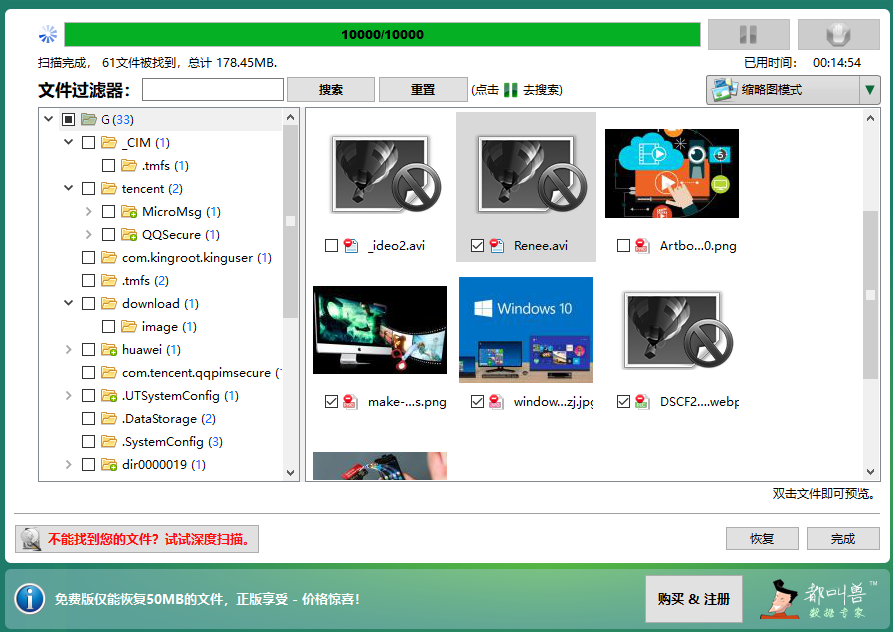
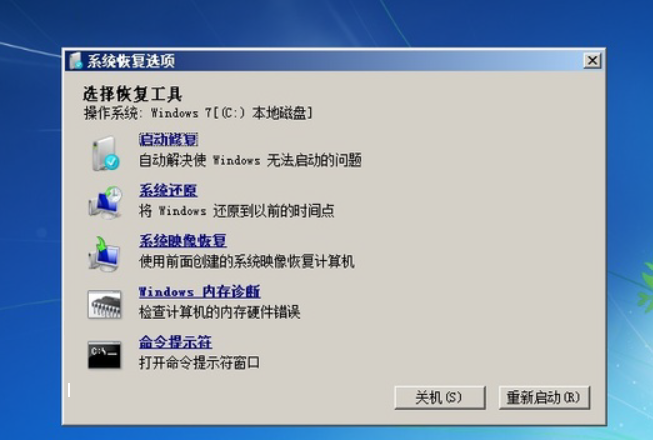
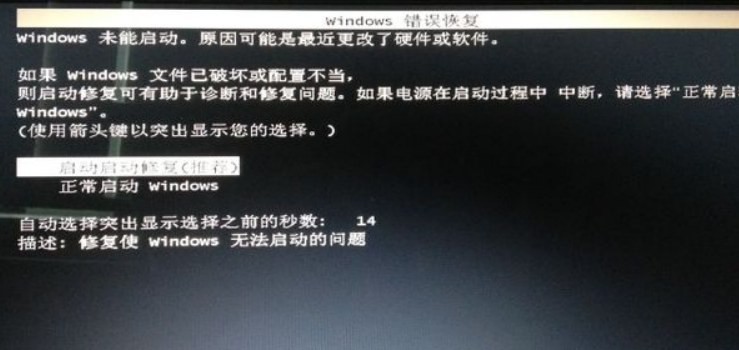
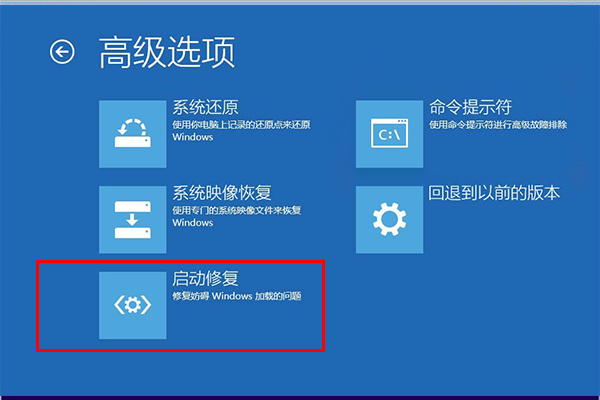
- 完全免费且内置
- 无需额外下载
- 简单点选式界面
- 支持离线使用
- 包含版本专属恢复工具
缺点:
- 硬件问题上可能失效
- 旧系统需安装介质
- 严重损坏时成功率有限
- 可能需多次尝试
- 无法直接预览数据
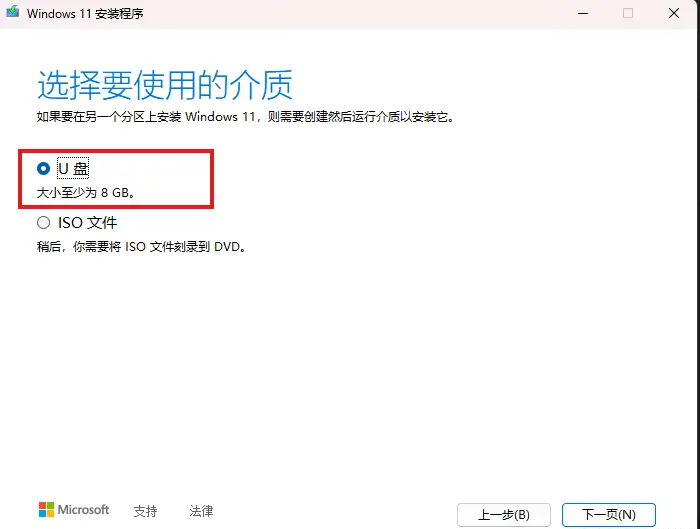
适用于Windows 10/11
- 创建或插入启动介质 :使用Windows 10/11安装U盘(或恢复U盘)。
- 从U盘启动 重启电脑并从U盘启动(可能需要从启动菜单选择或在BIOS/UEFI中更改启动顺序)。
- 打开修复选项 在Windows安装界面,选择语言/键盘后点击 下一步。点击左下角的 修复计算机。
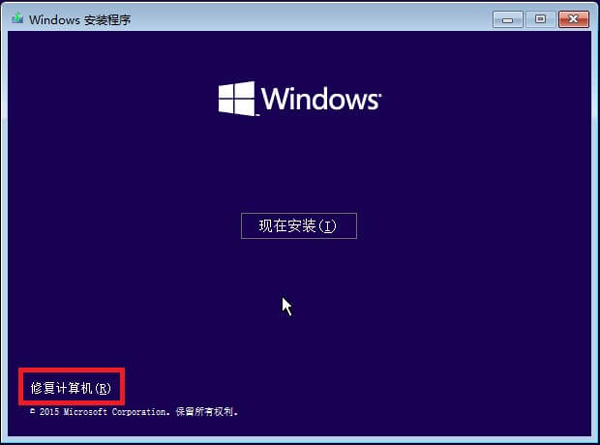
适用于Windows XP/7
- 插入光盘
- Windows 7: 使用Windows 7安装DVD或系统修复光盘。
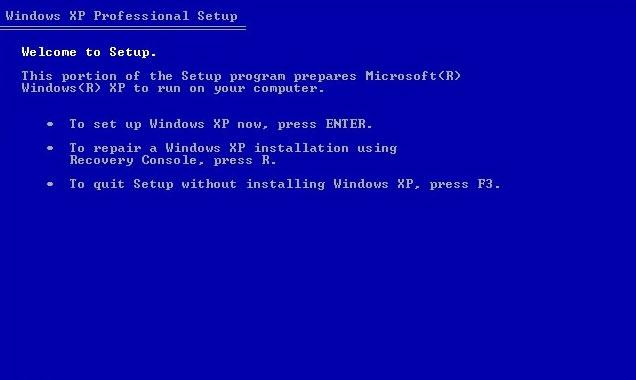
- Windows XP: 使用Windows XP安装光盘(注意:XP 没有 新版Windows那样的“启动修复”向导)。
- 从光盘启动 重启并从CD/DVD启动(可能需要在BIOS中更改启动顺序)。
- 选择正确的修复路径
- Windows 7: 点击 修复计算机 ,然后选择Windows安装。
- Windows 7: 在系统恢复选项列表中选择 启动修复。
- Windows XP: 使用恢复控制台命令(如后续方法/章节所述)。
Windows 10/11
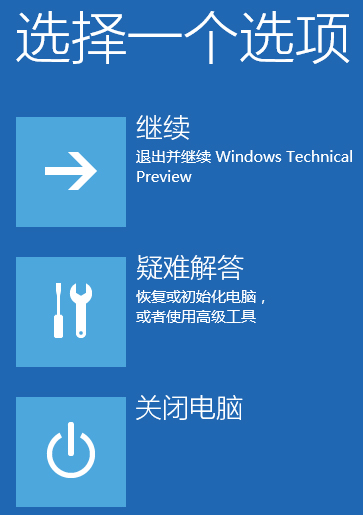
- 触发WinRE 开启电脑,当Windows开始加载时立即长按电源键关机。重复 2–3次。
- 进入恢复菜单 您应会看到 正在准备自动修复 或 自动修复。选择 高级选项。
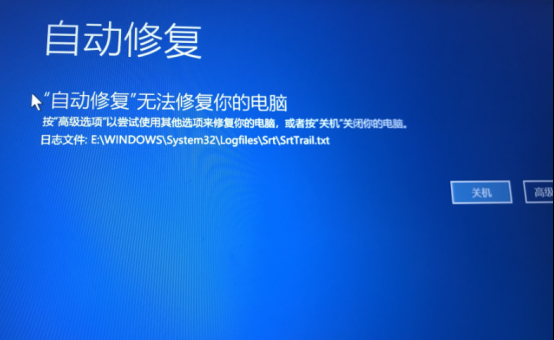
Windows XP/7
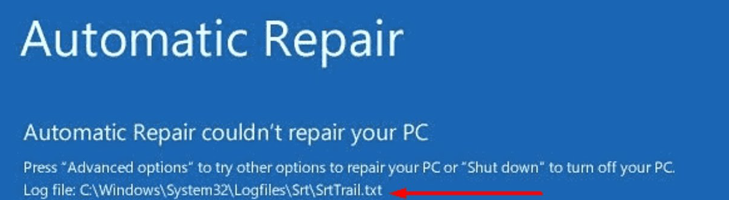
记录错误详情
SrtTrail.txt)及任何错误代码。
- 对损坏修复极为有效
- 免费且内置
- 可精确控制修复过程
- 兼容新旧系统
- 可直接修复引导文件
缺点:
- 需准确输入命令
- 故障硬盘上有数据丢失风险
- 对新手较复杂
- 可能需多条命令
- 不适用于硬件故障
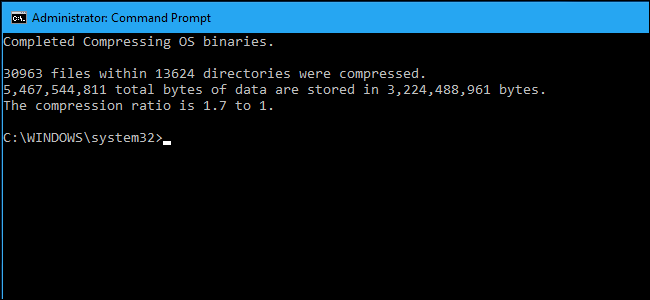
详细操作指南:
- 启动进入恢复环境(10/11使用WinRE,XP/7使用恢复控制台)。使用上一章创建的安装介质。
- 打开命令提示符。
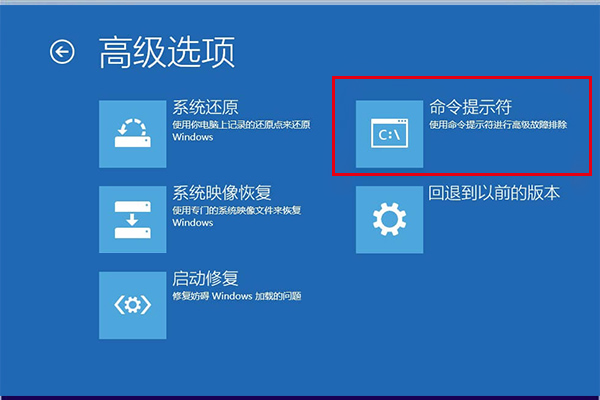
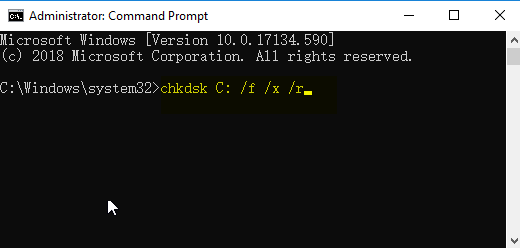
chkdsk C: /f /r(将C:替换为您的系统盘符)并等待完成。
bootrec /fixmbrbootrec /fixbootbootrec /scanosbootrec /rebuildbcd
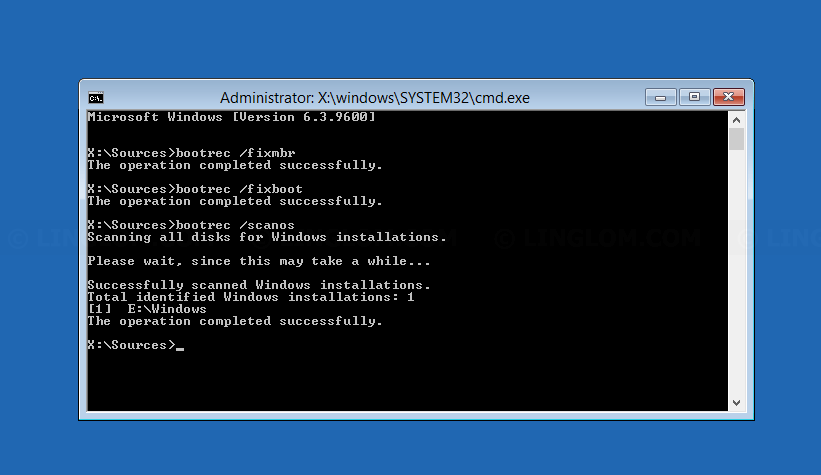
exit并重启。当 无法挂载启动卷 问题源于引导记录或文件系统损坏时,这些命令通常能使系统恢复正常。
请使用以下清单:
- 关机并重新插拔所有硬盘线缆。
- 进入BIOS(通常为Del或F2键),确认SATA模式与您的Windows安装匹配。
- 如有可能,在另一台电脑上测试硬盘。
- 若近期有更改,将BIOS重置为默认设置。
无法挂载启动卷错误0x000000ED的具体成因是什么?
系统显示无法挂载启动卷时,还能恢复文件吗?
Windows 7和Windows 11的修复方法有区别吗?
运行chkdsk会删除我的数据吗?
如何预防未来出现无法挂载启动卷错误?
更改BIOS中的SATA模式来修复此错误安全吗?
相关主题 :
无法挂载启动卷(UNMOUNTABLE_BOOT_VOLUME 0x000000ED)怎么办?无启动数据恢复安全指南

09-04-2026
吴川 : Windows 因启动卷错误(UNMOUNTABLE_BOOT_VOLUME...

 粤公网安备 44070302000281号

用户评论
留下评论