

吴川 2026-5-18
华南区技术负责人
最近由张娜在 2026-5-18进行了更新
概要
本指南详解 Windows 10 克隆启动盘到 SSD 的多种方法,涵盖准备工作、工具对比,以及全盘迁移与系统迁移的执行策略。克隆后的验证与故障排查步骤,确保您的 SSD 升级后可正常启动并稳定运行。


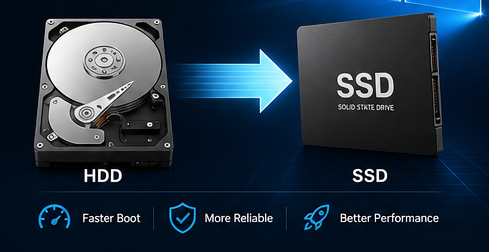
您可能已经发现,运行 Windows 10 的电脑越来越慢:开机等待漫长、程序启动卡顿、任务管理器显示磁盘占用率持续 100%。这些都是典型迹象,表明您当前的启动盘(可能是老旧的机械硬盘或容量紧张的 SSD)已难以胜任。
克隆是解决以下常见场景的理想方案:从老旧机械硬盘升级到高速 SSD、将小容量 SSD 更换为更大容量,或为仅有一个硬盘位的笔记本升级。与全新安装 Windows 不同,克隆能完整保留您已有的程序、设置、登录信息和文件,无需重新安装、无需反复激活、更不会丢失数据。
使用克隆软件前必做的准备工作
- 将重要个人文件备份至外接硬盘或云存储
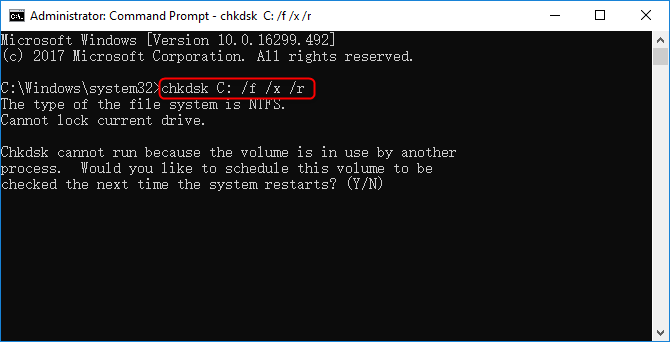
- 运行 chkdsk C: /f /x /r 检查并修复磁盘错误
- 删除大型非必要文件,以缩短克隆时间并减少所需空间
- 确保新 SSD 的容量至少不小于当前启动盘的已用空间
- 若笔记本仅有一个内置硬盘位,请准备 USB 转 SATA 或 USB 转 NVMe 转接器
厂商自带工具
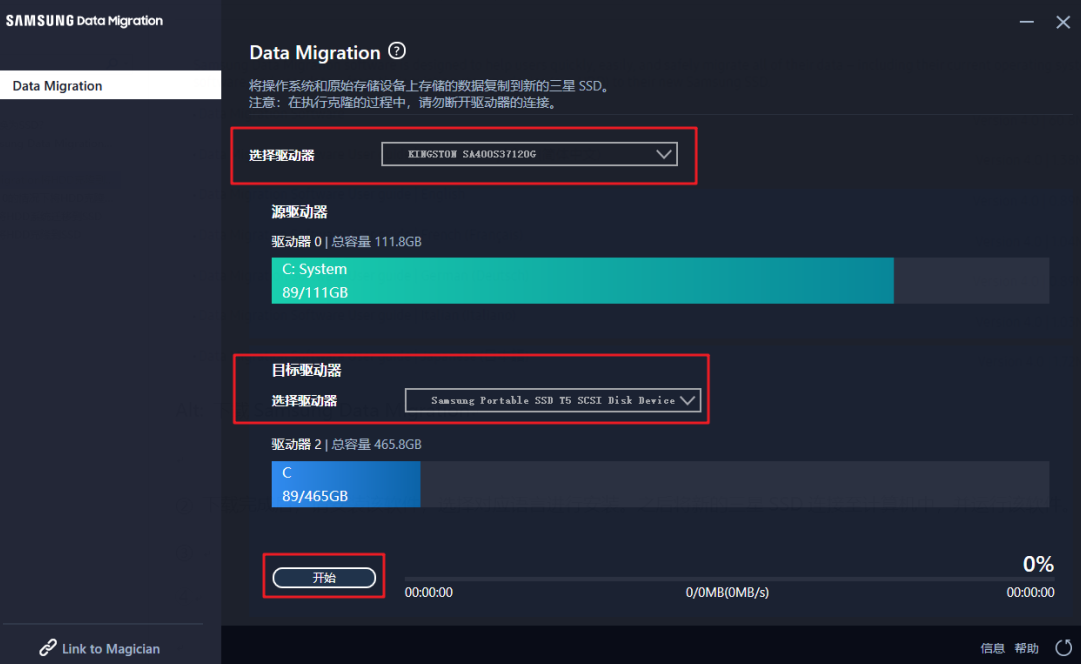
三星 Magician 或西部数据 Acronis 等厂商工具操作简便,但仅限自家品牌使用——若混用不同品牌硬盘则无法发挥作用。
免费实用工具
Clonezilla、旧版 Macrium Reflect 或傲梅轻松备份等免费工具虽可使用,但往往缺少便捷的分区调整功能,或无法生成可启动的克隆盘。
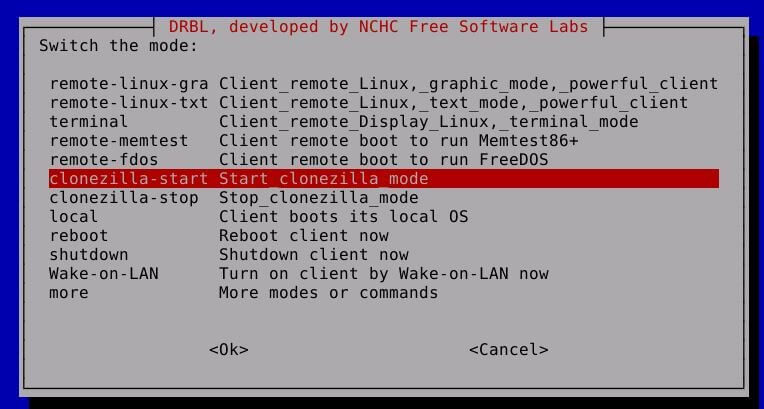
Clonezilla 等开源方案功能强大,但学习门槛较高,容易让新手望而却步。
可靠的克隆方案应具备:生成可启动盘、克隆时灵活调整分区、支持复制隐藏扇区,并能顺畅处理机械硬盘→SSD 及小容量 SSD→大容量 SSD 的升级场景。

若使用带有空闲硬盘位的台式机,建议将新 SSD 直接安装至机箱内部。
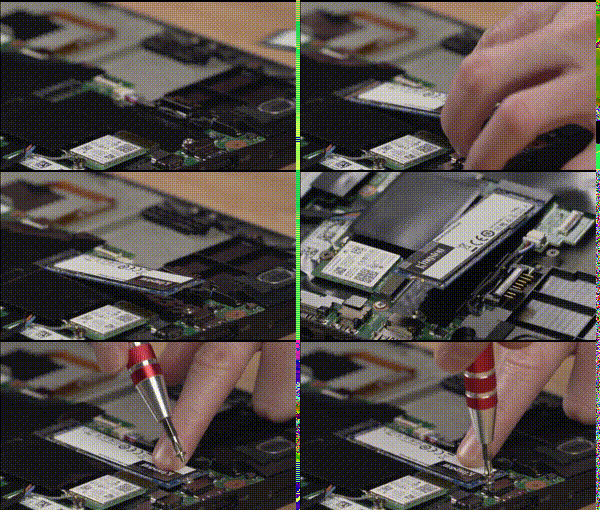
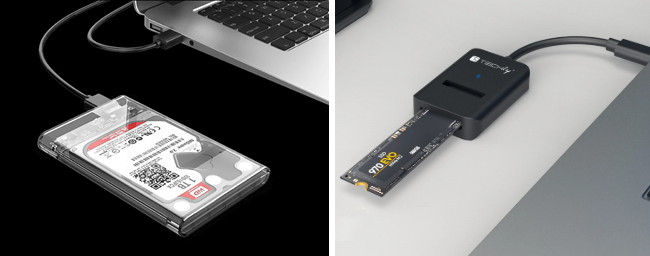
对于仅有一个硬盘位的笔记本,可通过 USB 转 M.2 或 USB 转 SATA 转接器连接新 SSD。
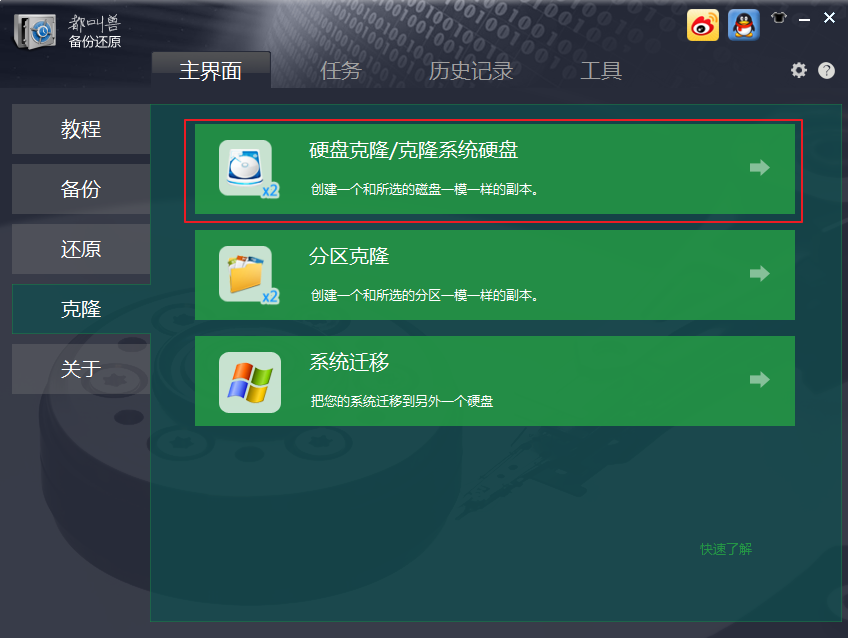
当您希望用完全一致的副本替换整个启动盘(包括所有分区、全部数据)时,请选择此方式。
步骤 1 :启动都叫兽™备份还原软件,在"克隆"模块中选择 "硬盘克隆/克隆系统盘" 。
步骤 2 :选择当前启动盘作为源盘,新 SSD 作为目标盘。
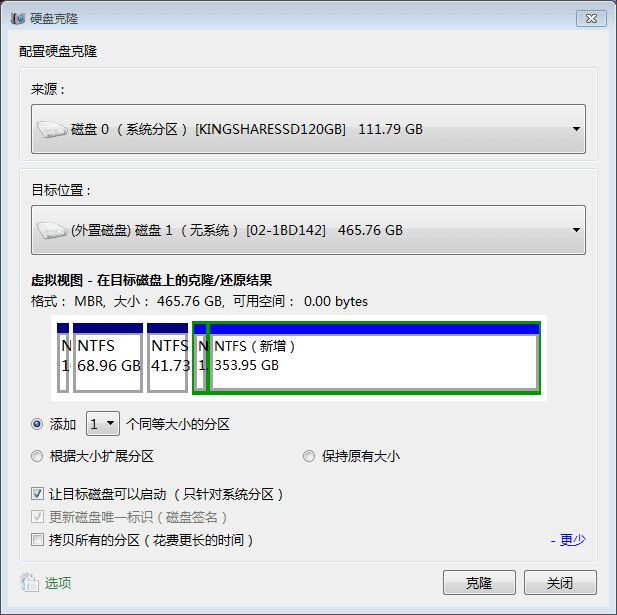
步骤 3(可选—仅在需要时): 若当前硬盘中有软件将授权信息存储于隐藏或保留扇区,请启用 "复制所有扇区" 。对于大多数常规克隆任务,可保持关闭。
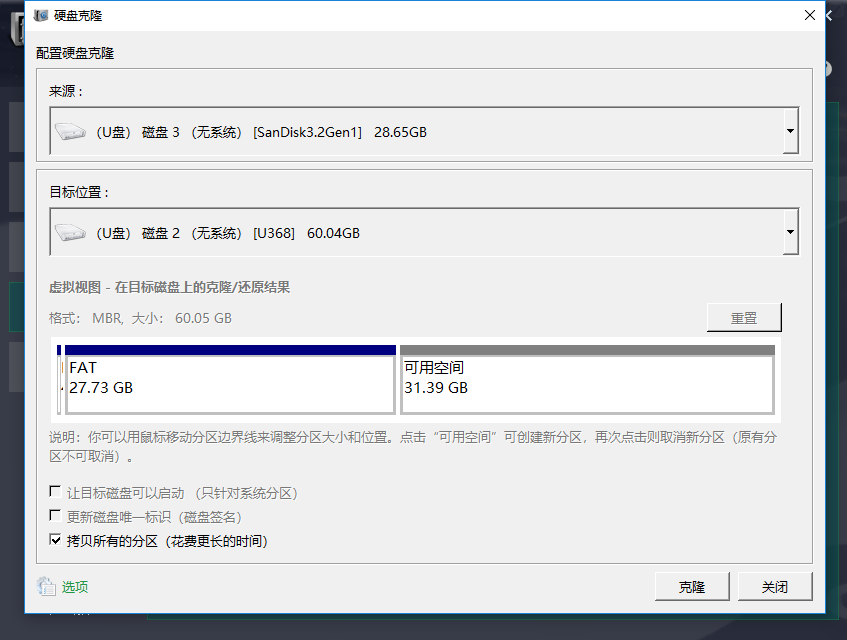
步骤 4 :通过鼠标拖动分区边界,调整分区大小以适配新 SSD。
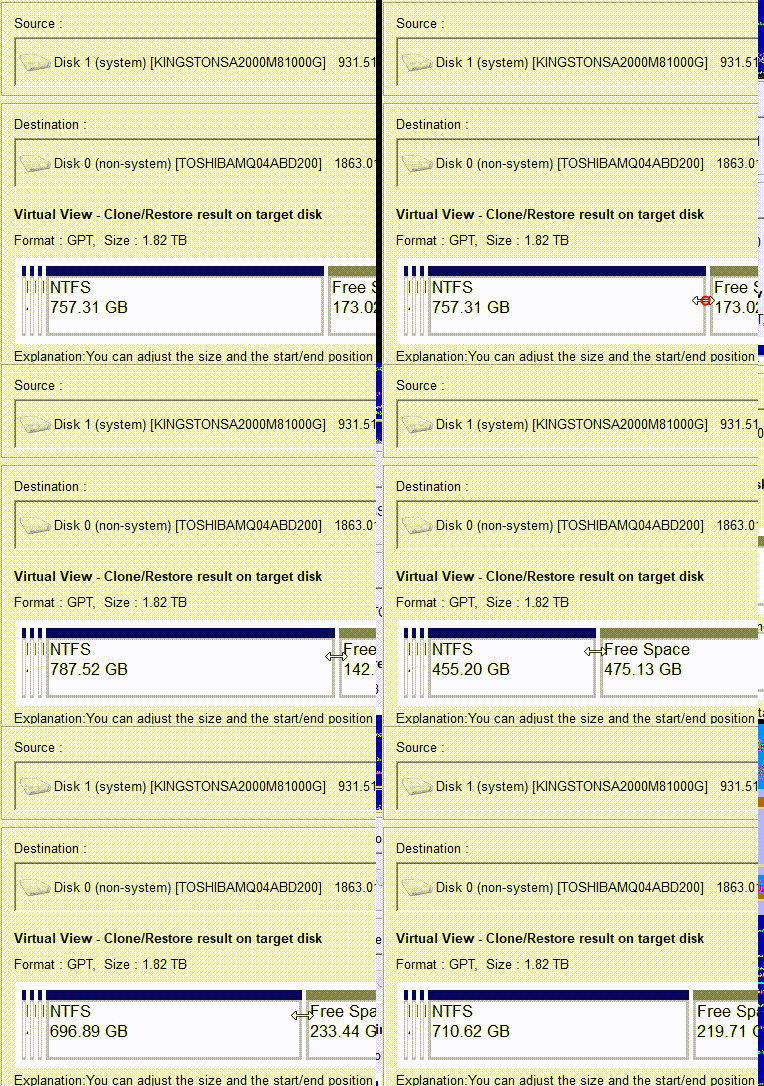
步骤 5 :点击 "克隆" 按钮,等待进度条完成至 100%。
当您仅需将 Windows 系统迁移至新 SSD 时(适用于目标盘容量较小或双硬盘配置),请选择此方式。
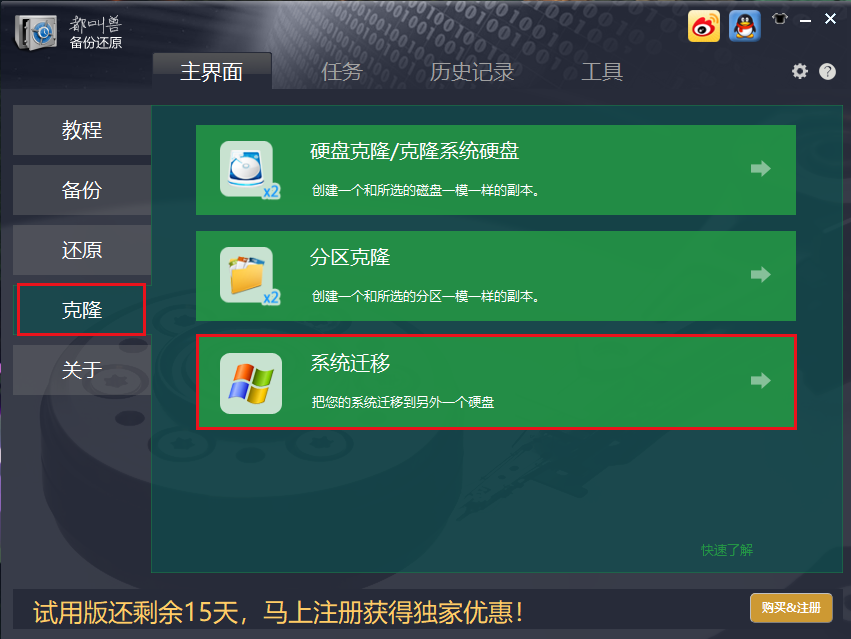
步骤 1 :在都叫兽™备份还原软件中,于"克隆"栏目下选择 "系统迁移" 。
步骤 2 :选择当前系统分区作为源,新 SSD 作为目标。
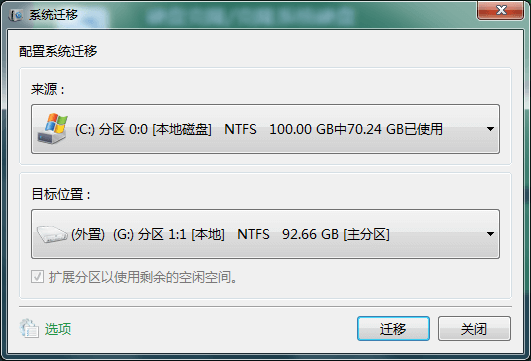
步骤 3 :点击 "迁移" 按钮,等待操作完成。
注意: 目标盘容量需大于系统分区的已用空间,而非整个旧硬盘的容量。
请保持电源稳定,克隆过程中切勿断开任何硬盘。进度条在末尾可能短暂暂停——这是正常的最终验证环节。若克隆失败,可尝试启用"复制所有扇区"后重试。
克隆完成后彻底关闭电脑。 断开旧启动盘 ——这一步至关重要,否则电脑可能仍从旧盘启动。若之前使用了 USB 转接器,此时请将新 SSD 安装至内置硬盘位。开机后进入 BIOS(通常在启动时按 F2、Del 或 Esc 键),将新 SSD 设为第一启动项,保存并退出。
常见服务器品牌:
| 服务器类型 | 进入启动菜单方法 |
|---|---|
戴尔 |
在屏幕显示戴尔徽标前,反复按 F12 键。 |
惠普 |
屏幕显示惠普徽标时,多次按 F9 键。 |
常见电脑品牌:
| BIOS 品牌 | 进入启动菜单方法 |
|---|---|
华擎 |
DEL 或 F2 |
华硕 |
台式机按 DEL 或 F2 / 主板按 DEL 或 F2 |
宏碁 |
DEL 或 F2 |
戴尔 |
F12 或 F2 |
精英 |
DEL |
技嘉 / 雕牌 |
DEL 或 F2 |
联想(消费级笔记本) |
F2 或 Fn + F2 |
联想(台式机) |
F1 |
联想(ThinkPad) |
先按 Enter 再按 F1 |
微星 |
DEL |
微软 Surface 平板 |
同时按住电源键与音量加键 |
Origin PC |
F2 |
三星 |
F2 |
东芝 |
F2 |
索泰 |
DEL |
惠普 |
Esc / F9 进入 启动菜单 / Esc / F10 / 存储选项卡 / 启动顺序 / 传统启动源 |
英特尔 |
F10 |
验证与硬盘健康检测
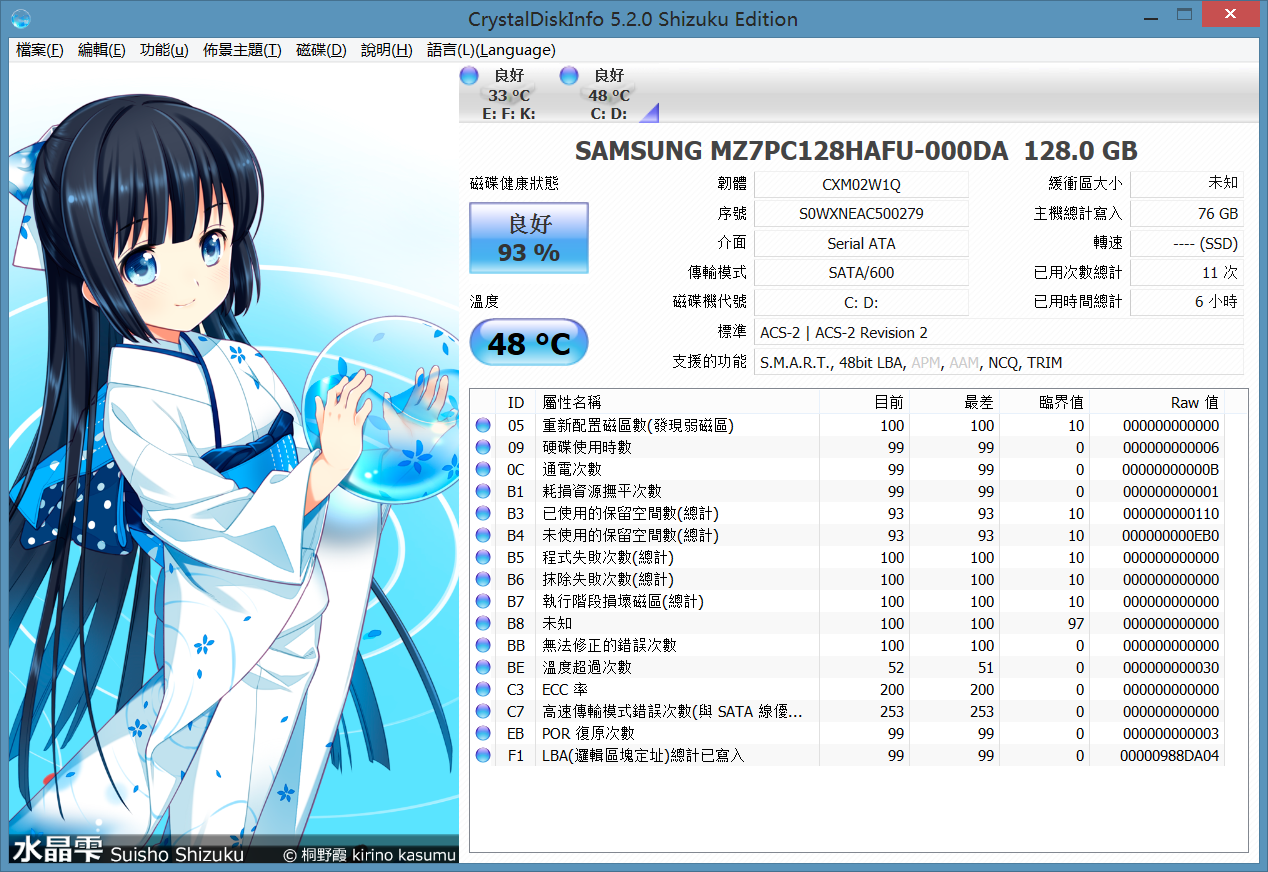
Windows 启动后,确认新 SSD 显示为 C: 盘。打开几个程序验证其运行是否正常。可使用 CrystalDiskInfo 检测 SSD 的健康状态、温度及接口速度。
启动失败?故障排查指南
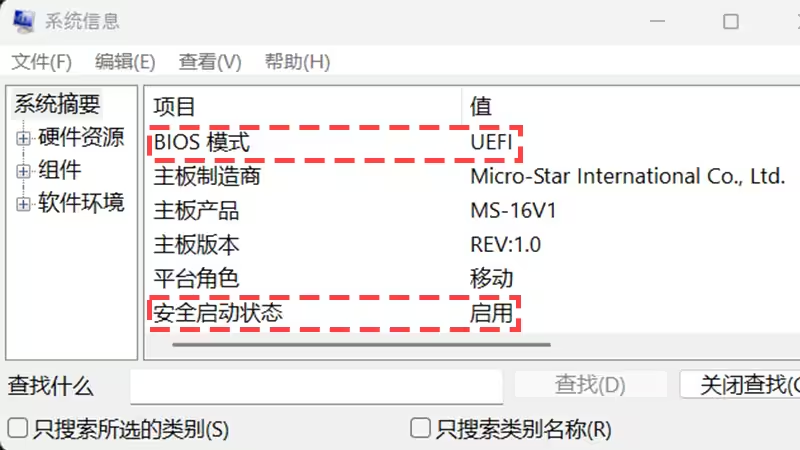
重新进入 BIOS,临时禁用安全启动(Secure Boot)——部分克隆盘需要此设置。
若仍无法解决,请启用"复制所有扇区"选项后重新克隆。
若需使用 diskpart 检查 4K 对齐(尽管都叫兽™备份还原软件在多数情况下可自动处理):
1. 按 Win 键,输入
cmd,以管理员身份打开命令提示符。
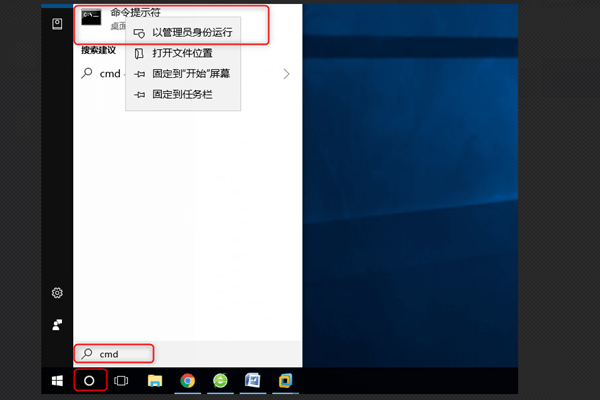
2. 在 UAC 提示窗口中点击 是 。
3. 输入
diskpart 并按回车键。
4. 输入
select disk X(将 X 替换为新 SSD 的磁盘编号)并按 回车。
5. 输入
list partition 并按回车键。
若发现对齐问题需注意,手动修正极少需要——现代克隆工具通常可自动处理。
后续清理工作
确认一切正常后,可通过 USB 或内置硬盘位重新连接旧硬盘,并将其格式化后用作辅助存储。
Q1:克隆到 SSD 后需要重装 Windows 吗?
不需要。这正是克隆的意义所在——您可直接从克隆后的 SSD 启动,所有程序、设置和文件均完整保留。
Q2:为何电脑无法从克隆后的 SSD 启动?
常见原因:旧启动盘未断开、安全启动阻止克隆盘、或遗漏隐藏扇区。请断开旧硬盘、临时禁用安全启动,或启用"复制所有扇区"后重新克隆。
Q3:使用都叫兽™备份还原软件克隆 Windows 10 启动盘是否免费?
提供免费试用版供测试。完整克隆与系统迁移功能需激活使用——请访问官网查询最新价格。
Q4:克隆会将病毒、坏道或损坏文件复制到新 SSD 吗?
会——克隆是精确复制。若源盘存在病毒或文件损坏,克隆盘也会包含这些问题。克隆前请务必对源盘运行杀毒软件及 chkdsk /f 检查。
相关主题 :
0x000000ef Windows 10蓝屏详解:CRITICAL_PROCESS_DIED完整修复指南
09-05-2026
吴川 : 本指南全面解析0x000000ef Windows 10停止代码,针对系统可...
critical_process_died ntoskrnl.exe 蓝屏?一文搞定 Windows 10/11 蓝屏修复

17-03-2026
李微 : 本文深入解析 Windows 系统中“critical_process_di...
[2025] 无需重装系统:完美克隆Windows 10/11到小容量SSD全攻略

15-11-2025
钟艳萍 : 想给电脑提速又怕麻烦?本文手把手教你将Windows 10/11系统无损克隆...

 粤公网安备 44070302000281号

用户评论
留下评论