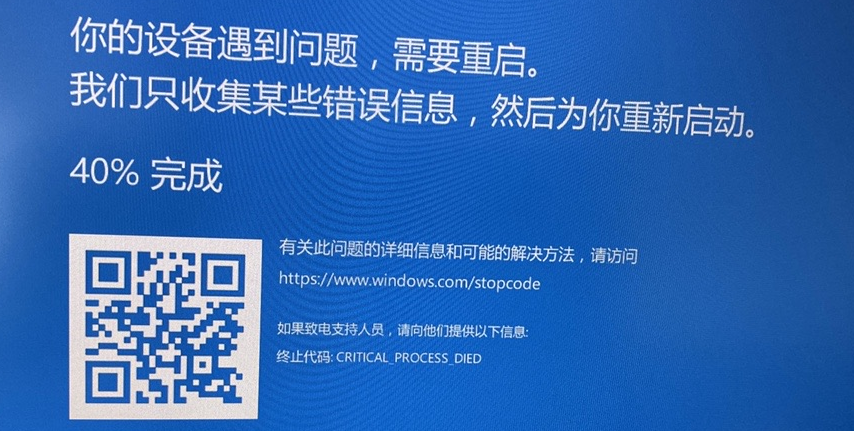
0x000000ef 停止代码是那种让您盯着蓝屏、不知所措的 Windows 崩溃错误之一。该错误官方名称为"关键进程终止",意味着某个核心系统进程(即 Windows 运行所必需的进程)意外停止,导致系统完全停止运行。
此错误的表现很大程度上取决于您的硬件配置。在戴尔或惠普品牌台式机上,它通常在驱动程序更新出错后出现;而在搭载华硕或微星主板的自定义游戏主机上,不稳定的超频设置或新安装的 SSD 可能会触发该错误。
老旧笔记本?硬盘故障通常是罪魁祸首。棘手之处在于:最安全的首要操作因人而异。如果您还能进入安全模式,可以立即尝试软件修复;但如果陷入启动循环,则应优先救援数据——否则在尝试修复的过程中,您可能会丢失所有重要文件。
在深入诊断之前,了解此崩溃在实际使用中的表现会很有帮助。一旦关键进程终止,Windows 不会仅仅冻结——它会留下一系列症状和取证线索,帮助您精准定位问题根源。下一步就是:识别常见警告信号,并找到 WinDbg 深度分析所依赖的 内存转储文件 。
当 Windows 崩溃时,通常会生成一个或多个可供 WinDbg 分析的转储文件。这些文件存储在以下固定位置:
C:\Windows\MEMORY.DMP — 完整系统转储文件(如已启用)
C:\Windows\Minidump\*.dmp — 默认创建的小型崩溃转储文件
C:\Windows\LiveKernelReports\ — 针对硬件或驱动问题的内核级转储文件
C:\CrashDumps\ — 有时由 OEM 工具或第三方崩溃处理程序创建。如需深入分析,可使用 转储文件排查蓝屏原因。
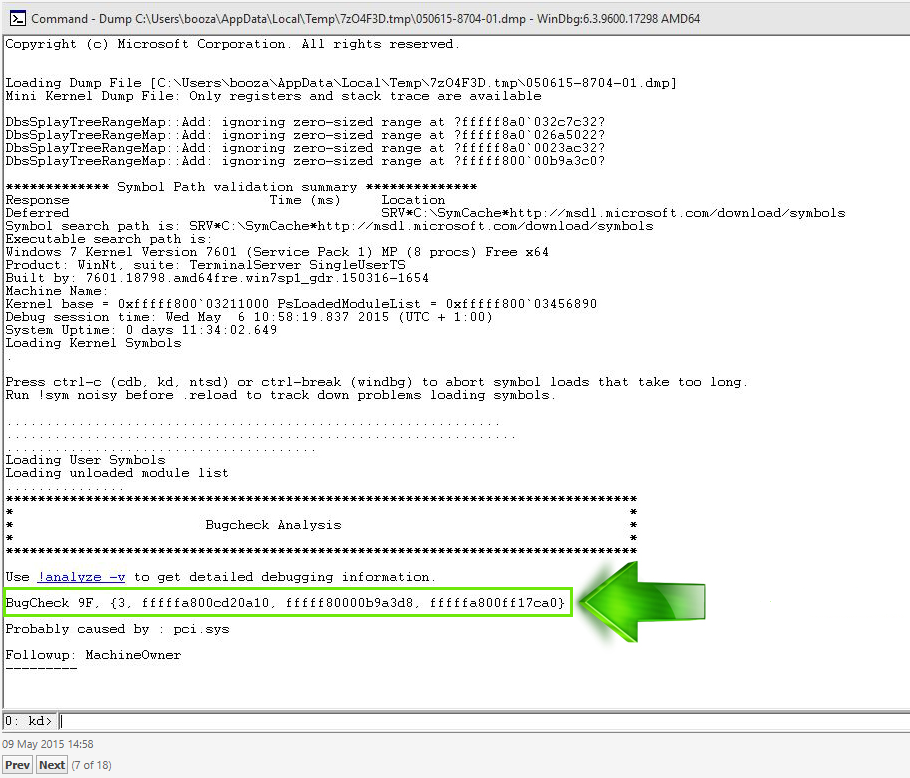
当您在 WinDbg 中打开转储文件并运行 !analyze -v 时,通常会看到以下几个关键部分:
- BugCheck 分析 — 确认停止代码(0xEF)及基本原因
- 可能原因 — WinDbg 对故障驱动或组件的最佳判断
- 进程名称 — 终止的进程(对"关键进程终止"错误尤为重要)
- 堆栈跟踪 — 显示导致崩溃的调用序列
- 已加载模块 — 帮助识别过时或可疑的驱动程序
- 故障分类 ID — 便于在线搜索已知问题
在许多 0xEF 案例中,您会看到类似以下内容:
这并不总是意味着列出的文件就是真正的罪魁祸首——它通常表示检测到故障的组件,而非导致故障的组件。结合事件查看器和近期驱动变更进行交叉验证至关重要。
MEMORY.DMP 文件。转储文件通常指向特定驱动—— ntoskrnl.exe 较为常见,但存储或显卡驱动也频繁出现。
| 根本原因类别 | 典型触发因素 | 如何查找线索 |
|---|---|---|
系统文件损坏 |
更新失败或非正常关机 |
事件查看器或 SFC 日志 |
故障驱动程序 |
近期安装的显卡/存储驱动 |
WinDbg 转储或设备管理器 |
不兼容软件 |
安全应用或第三方工具 |
干净启动测试 |
硬件故障 |
老化的 HDD/SSD 或故障内存 |
S.M.A.R.T. 工具或内存诊断 |
激进超频 |
XMP 配置文件或 CPU/GPU 调优 |
重置后的稳定性测试 |
在运行任何修复工具(如 CHKDSK、系统还原、启动修复)之前,请先停下来考虑您的数据安全。这些工具可能会让本已不稳定的硬盘状况恶化。尤其是 CHKDSK,可能会给即将故障的硬盘施加压力,导致彻底损坏。建议先使用 可启动数据恢复软件挽救文件。
这就是为什么文件恢复应放在首位。可启动的恢复工具让您无需加载 Windows 即可访问文件。
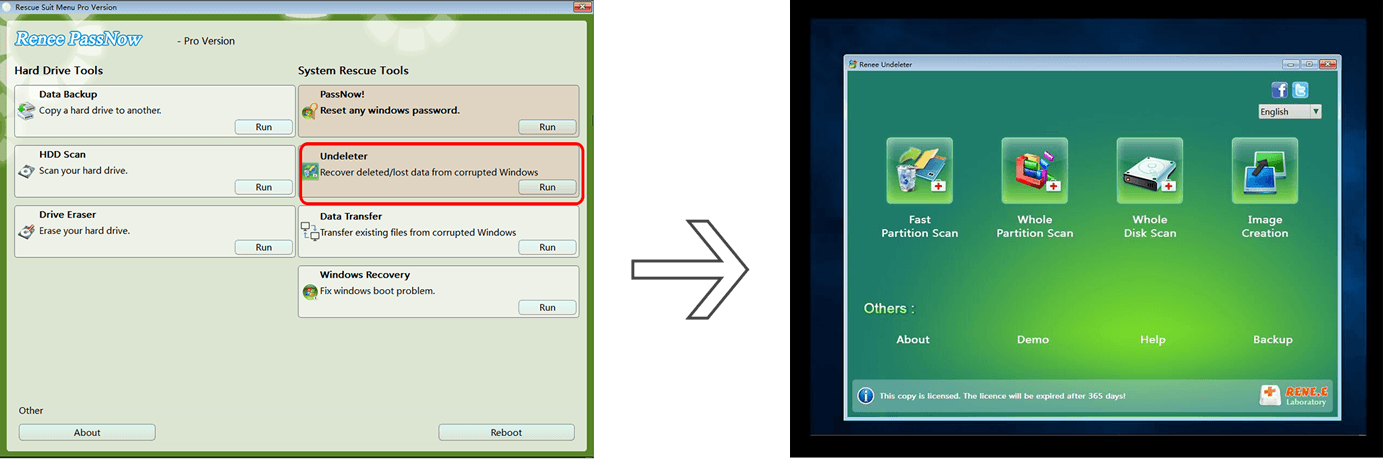
都叫兽™系统救援软件在此场景下表现出色,因为它不会在故障电脑上安装任何内容,即使 Windows 无法启动,也能直接从 U 盘引导运行。
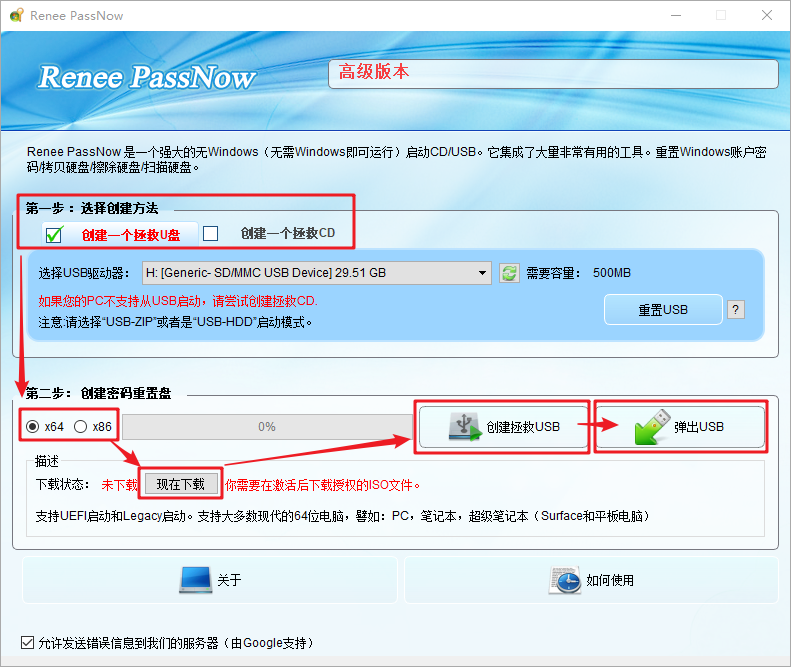
步骤 1:创建救援环境
1. 在正常电脑上下载并安装都叫兽™系统救援软件。
2. 插入 U 盘(请先备份 U 盘内容——制作过程会清空它)。
3. 打开工具,选择"创建可启动 U 盘"以制作引导介质。
常见品牌启动菜单快捷键:
| 品牌 | 启动菜单快捷键 |
|---|---|
戴尔 |
F12 |
惠普 |
F9 或 Esc |
联想 |
F12 或 F2 |
华硕 |
Esc 或 F8 |
将 U 盘插入故障电脑,重启并反复按下启动菜单快捷键,选择 U 盘作为启动设备。
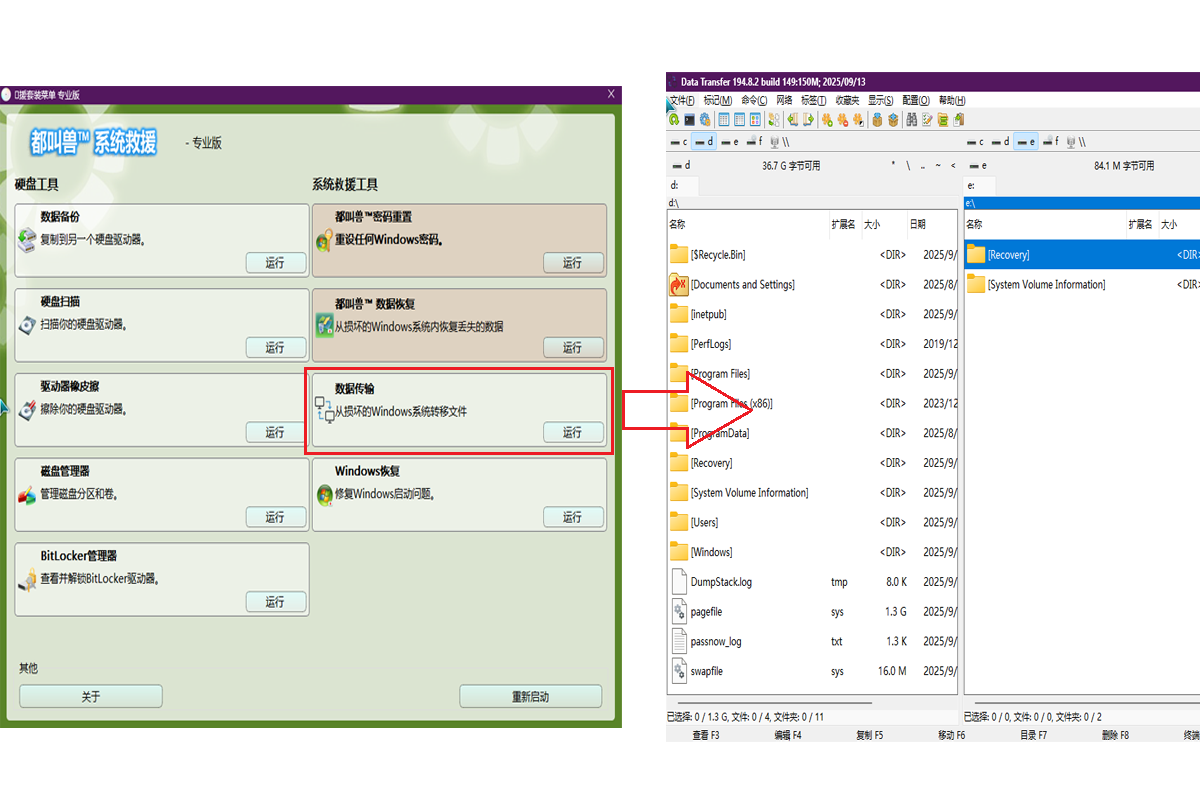
步骤 2:使用都叫兽™系统救援软件进行针对性数据救援
成功进入救援环境后,使用 数据传输 功能。导航至 C:\Users\ [ 您的用户名 ] ,将 文档 、 图片 、 桌面 和 下载 等文件夹复制到外部驱动器。
如果您在崩溃前误删了重要文件,或快速格式化清除了副盘,请切换到 数据恢复 功能。它会扫描可恢复的文件。请务必将恢复的数据保存到与扫描盘不同的驱动器上。
不确定崩溃原因?观察崩溃发生的时间点。仅凭这一细节就能快速缩小排查范围。
| 崩溃发生时机 | 最可能原因 | 首要操作 |
|---|---|---|
Windows 更新后 |
有问题的更新或损坏文件 |
在 WinRE 中运行 SFC/DISM |
安装新硬件(SSD/内存)后 |
驱动冲突或不兼容 |
回滚驱动或检查安装 |
启动游戏/应用时 |
显卡驱动或软件冲突 |
更新或回滚显卡驱动 |
使用中随机发生 |
存储或内存故障 |
运行硬件诊断 |
启动后登录前 |
关键服务损坏 |
先救援数据再运行启动修复 |
一个关键问题: 您能进入安全模式吗?
- 能 → 跳至第 4 节(软件修复)。
- 不能 → 在进入高级恢复前,请务必确认已完成第 2 节的数据备份。
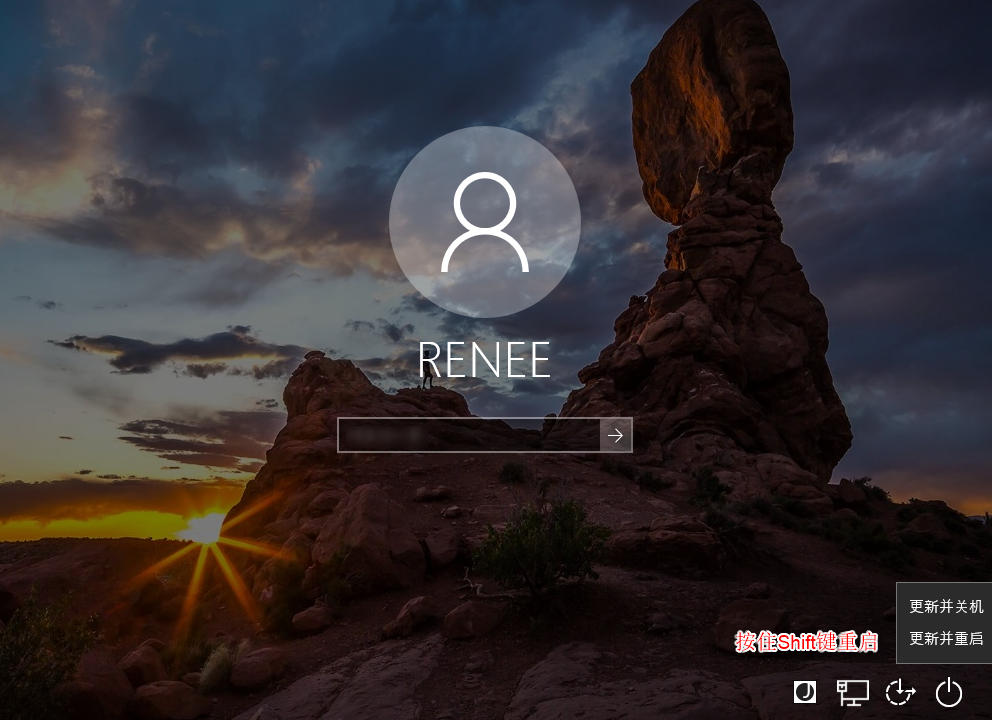
如果能进入登录界面:
1. 按住 Shift 键,点击 电源 图标 > 重启 。
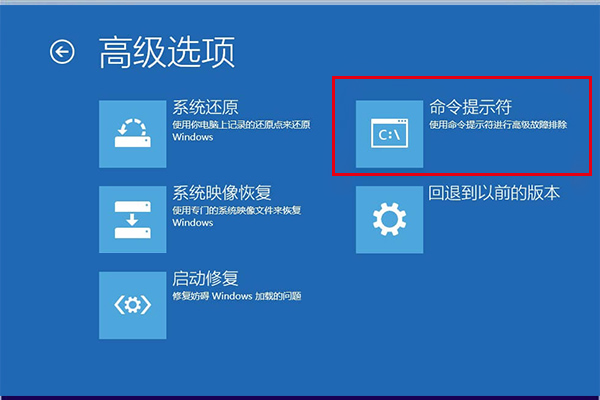
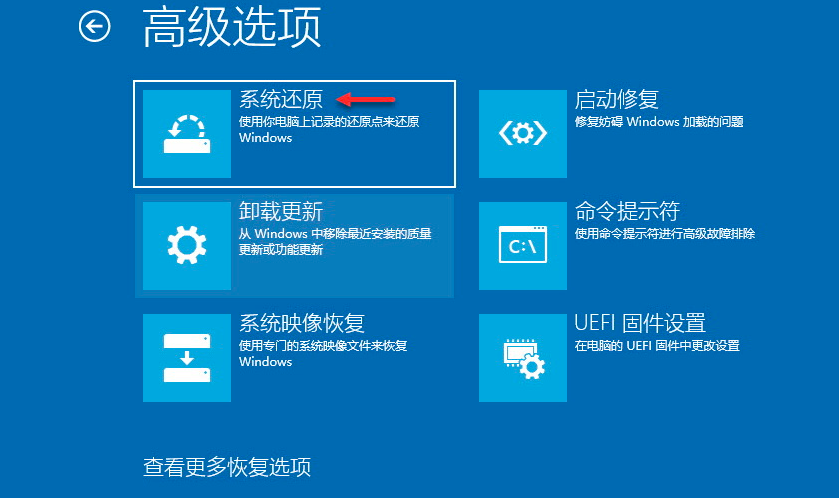
2. 当出现"选择一个选项"界面时,进入 疑难解答 > 高级选项 。
如果无法正常启动:
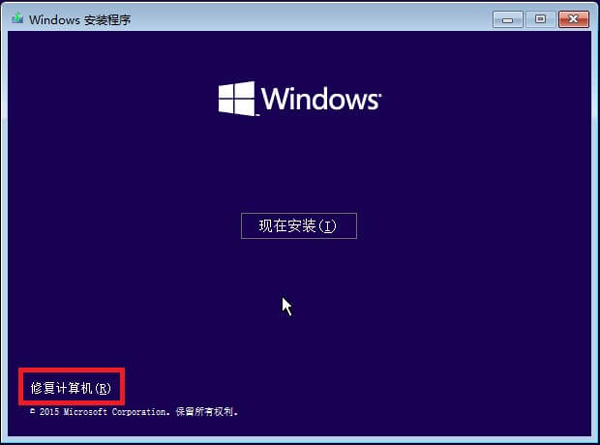
1. 从 Windows 安装 U 盘或恢复驱动器启动。
2. 在 Windows 安装界面,点击 下一步 ,然后选择 修复计算机 (左下角)。
3. 您将进入包含 WinRE 工具的 选择一个选项 菜单。
在 WinRE 或安全模式中打开命令提示符。
首先运行 SFC:
sfc /scannow
首先运行此命令以修复损坏的系统文件。成功率中等——适用于纯软件类故障。
如果 SFC 失败,请运行 DISM:
DISM /Online /Cleanup-Image /RestoreHealth
此命令可修复系统映像本身。更适合因不良更新导致的深度损坏。耗时较长,但成功率更高。
chkdsk C: /f /r
查找并修复坏道。风险:中等——CHKDSK 可能给即将故障的硬盘施加压力。对于逻辑文件系统错误成功率较高,但对于物理硬件故障则极低。如果听到硬盘发出咔嗒或摩擦声,请跳过此步骤。
进入 WinRE 或安全模式,打开系统还原,选择一个在 0x000000EF 崩溃开始之前的还原点。风险较低(仅影响系统文件,部分应用可能需要重新安装)。如果崩溃是在近期更改后出现的,成功率非常高。
如果以上四种方法均无法解决错误,请进入下一节。
本节适用于 0x000000EF 崩溃在特定更改后立即出现的情况——例如驱动程序更新、Windows 补丁或新软件安装。
如果蓝屏是在更新显卡、芯片组或存储控制器驱动后出现的:
- 进入安全模式。
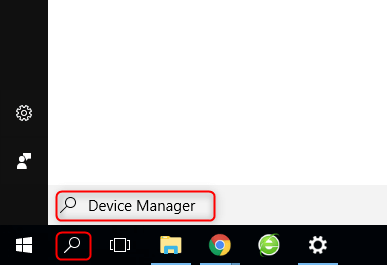
- 在搜索栏输入"设备管理器"并按回车键。
- 找到最近更新的驱动(显卡对应"显示适配器",硬盘对应"IDE ATA/ATAPI 控制器"或"存储控制器")。
- 右键点击它,选择 属性 > 驱动程序 选项卡 > 回滚驱动程序。
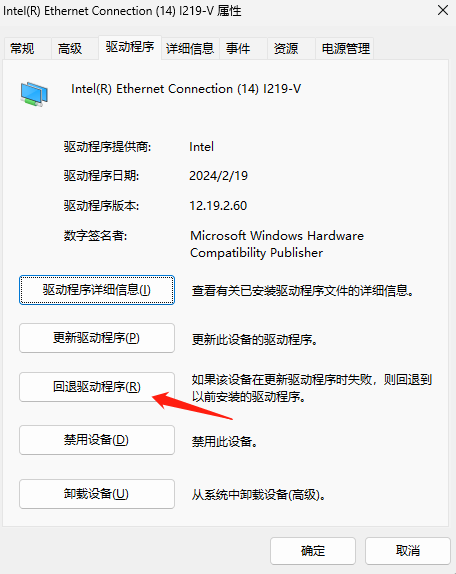
常见场景:崩溃在 GeForce 或 AMD 驱动更新后立即出现。
Windows 更新有时会推送有问题的累积更新。要卸载它:
- 进入安全模式或 WinRE。
- 进入 设置 > 更新和安全 > Windows 更新 > 查看更新历史记录 > 卸载更新。
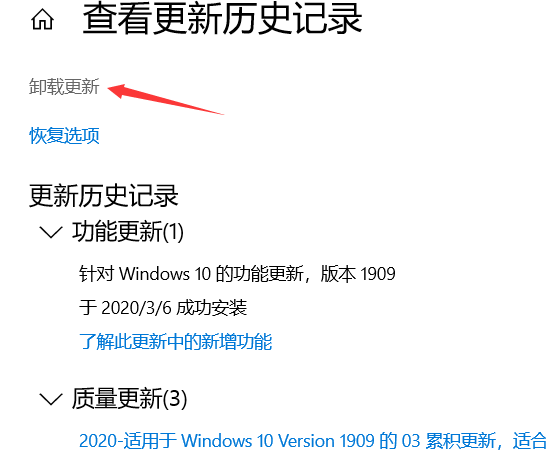
3. 选择最近的累积更新或功能更新并卸载。
常见场景:崩溃在"补丁星期二"或功能更新后立即发生。
第三方软件——尤其是过于激进的杀毒工具——可能会终止关键进程。排查方法如下:
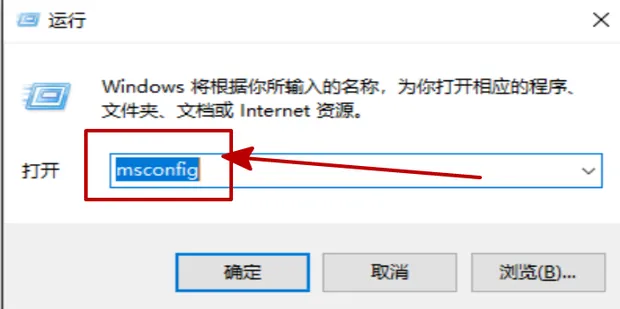
1. 按 Win + R ,输入 msconfig 并按回车键。
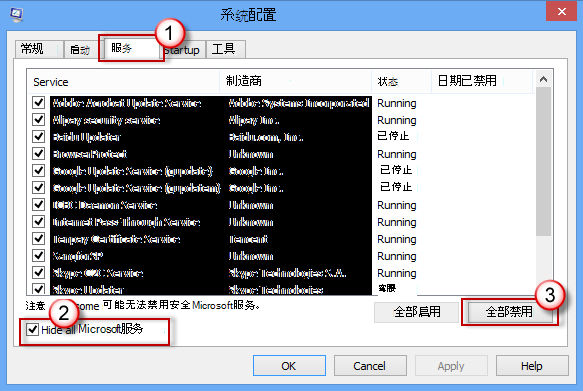
2. 切换到 服务 选项卡,勾选 隐藏所有 Microsoft 服务 ,然后点击 全部禁用 。
- 切换到 启动 选项卡,点击 打开任务管理器 ,禁用其中所有项目。
- 重启电脑。
如果崩溃停止,请逐一重新启用服务,直到找到罪魁祸首。
常见场景:错误间歇性出现,且在特定后台应用运行时发生。
最后一项安全检查: 在进入第 6 节更具破坏性的选项之前,请确保您已使用都叫兽™系统救援软件的数据传输功能(第 2 节)。请务必重视,切勿跳过此步骤。
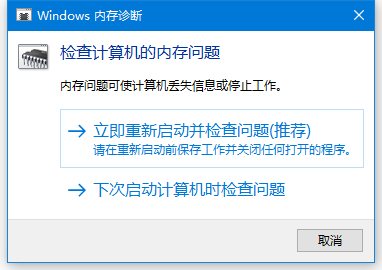
内存测试: 搜索"Windows 内存诊断"或运行 mdsched.exe 。选择重启并检查问题。故障内存常导致随机 0xEF 崩溃——尤其是启用 XMP 配置文件时。
存储健康检查: 下载 CrystalDiskInfo(免费)或类似工具。查看启动盘的 S.M.A.R.T. 状态。如果显示"警告"或"不良",说明硬盘正在故障,请立即更换。任何软件修复都无法解决物理硬盘故障。
这是折中方案。它会重新安装 Windows,同时尝试将个人文件保留在 Windows.old 文件夹中。应用将被移除。成功率尚可,但在不稳定的硬盘上无法保证成功。可参考 重装 Windows 10 系统的详细步骤。
进入 设置 > 更新和安全 > 恢复 > 重置此电脑 > 保留我的文件 。
最终保底方案。此方法可修复所有问题——但也会清除所有内容。
- 在正常电脑上,从微软下载 媒体创建工具。该工具可用于制作 Windows 恢复 U 盘或安装介质。
- 创建可启动的 Windows 安装 U 盘。
- 使用该 U 盘启动故障电脑。
- 出现提示时,选择 自定义:仅安装 Windows(高级)。
- 删除现有系统分区(通常是主 C 盘分区)。
- 将 Windows 安装到未分配空间。
如何判断蓝屏代码 0x000000EF 是由故障驱动还是硬盘损坏引起?
观察崩溃的时机和表现。驱动问题通常在更新后立即出现,且往往能进入安全模式;硬盘问题则倾向于在大量文件访问时(如复制文件、加载游戏)引发错误,并显示 S.M.A.R.T. 警告。同时运行 CHKDSK 和硬件诊断——如果硬盘 S.M.A.R.T. 状态不良,答案就很明确了。
如果安全模式也出现相同错误该怎么办?
首先,使用都叫兽™系统救援软件等可启动工具救援数据。然后尝试从 Windows 安装介质运行启动修复。如果仍失败,请测试内存和存储——安全模式下出现 0xEF 崩溃通常指向硬件故障。
系统重置真的能确保我的个人文件安全吗?
"保留我的文件"通常会保存您的文档、照片和下载内容,但并非 100% 保证——尤其在不稳定或故障的硬盘上。在点击重置按钮前,请务必备份重要数据,可使用都叫兽™系统救援软件完成。若系统无法启动,可借助 无法开机笔记本电脑硬盘数据恢复方法提取文件。
都叫兽™系统救援软件救援 U 盘的技术要求有哪些?
您需要一个至少 8GB 空间的 U 盘。该工具支持 x64 和 x86 系统,兼容从 Windows 11 到 Windows XP 的版本。
高内存占用会触发蓝屏代码 0x000000EF 吗?
会,但通常不会单独触发。高内存占用结合故障内存条或不稳定超频(如激进的 XMP 配置文件)确实可能触发此停止代码。运行 Windows 内存诊断检查内存健康状况。如果您正在超频,请先尝试恢复默认频率。


粤公网安备 44070302000281号

用户评论
留下评论