

陈宏斌 2026-5-14
高级软件工程师
最近由李伟在 2026-5-14进行了更新
概要
本指南针对 Windows 11 出现的 critical_process_died 蓝屏错误,提供系统化排查方案,涵盖 Windows 内置修复工具、驱动管理及硬件诊断。解决方案从使用可启动工具备份数据,到系统还原、重置系统等高级恢复路径,助您快速恢复系统稳定。


CRITICAL_PROCESS_DIED 错误(停止代码 0xEF)通常在 csrss.exe、services.exe 或 wininit.exe 等核心 Windows 进程意外终止时出现。此时系统会立即崩溃以保护数据安全,导致电脑陷入启动循环或反复蓝屏。
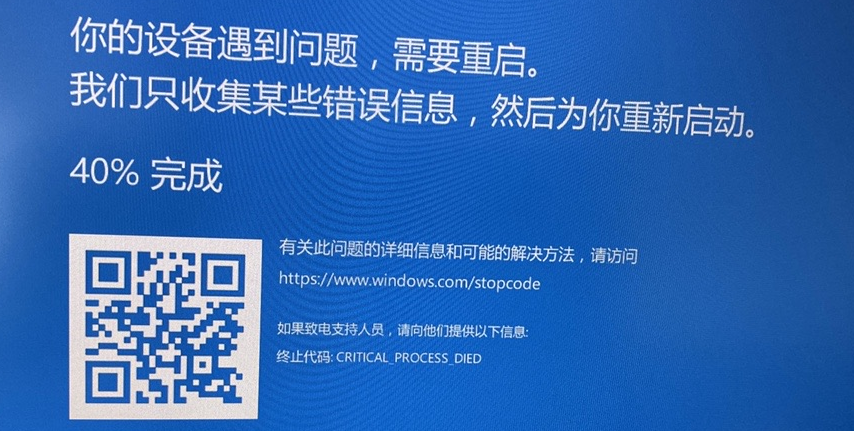
Windows 11 用户发现,以下情况容易触发此错误:
- Windows 更新失败 — 如 2025 年中的 Windows 11 24H2 预览版推送 及 2026 年 1 月的累积更新 KB5074109 ,若安装未完成或导致系统文件不一致,可能引发大规模启动问题。
- 驱动冲突 — 通过 Windows 更新推送的显卡与芯片组驱动(例如 2025 年 10 月 12 日发布的英伟达 Game Ready 驱动 ),安装后偶尔会导致立即重启循环或黑屏故障。
- 系统文件损坏 — 暴雨断电、强制关机或恶意软件攻击(尤其是 2024 年末的勒索软件激增事件 ),常导致 Windows 无法加载关键启动组件。
- 近期安装的软件 — 2025 年夏季 多款大型游戏引入的内核级反作弊引擎,以及部分激进的安全软件,安装后易引发蓝屏或启动失败。
- 硬件变更 — 用户常在增加内存、更换 SSD 或调整 CPU 降压/超频设置后遇到此错误,尤其是 2025 年初英特尔第 12 代微码更新 后,不稳定的超频设置更易触发问题。
- 文件系统损坏 — 老旧 SSD/硬盘的 NTFS 错误或坏扇区,常在大型游戏安装或 Windows 功能更新等大量写入操作后显现。
若系统陷入启动循环,请优先备份数据。尝试任何命令行修复前,先跳转到第 2 节操作。
现实情况是:所有修复操作(如 SFC、DISM、CHKDSK、系统还原)都存在一定数据风险。备份重要文件绝非可选项,尤其是 Windows 无法正常启动时。
以下情况会导致常规备份方法失效:
- Windows 无法进入桌面或安全模式
- 恢复环境中无法识别外接硬盘
- 崩溃循环导致无法登录系统
都叫兽™系统救援软件提供可启动环境,支持安全数据传输与恢复。按以下步骤制作启动 U 盘、从 U 盘启动,并在进行任何系统修复前备份文件。

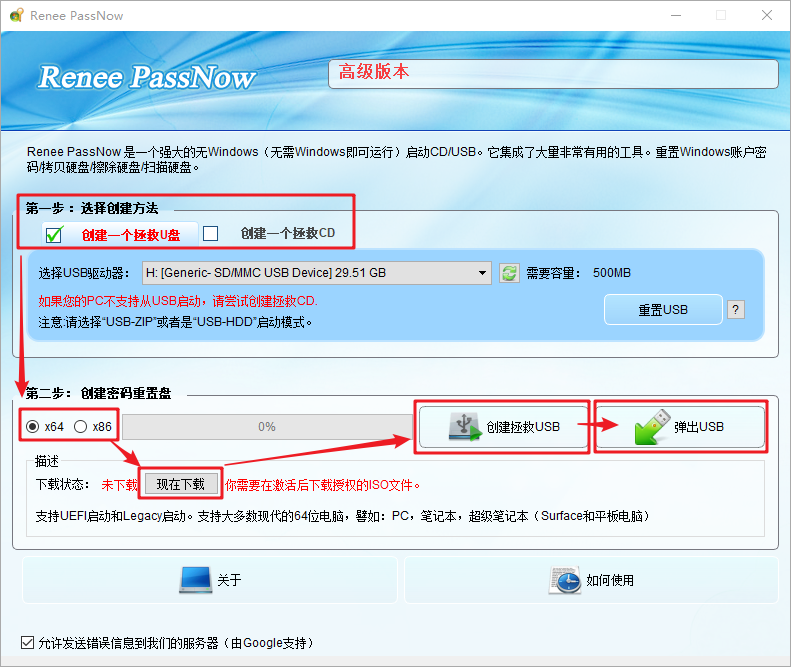
1. 准备一台正常电脑,下载都叫兽™系统救援软件。插入 U 盘(至少 8GB)——盘中所有数据将被清空,请先备份 U 盘内重要文件。
2. 启动都叫兽™系统救援软件,选择 创建可启动 U 盘 。
3. 选择对应架构(现代系统多选 x64,老旧系统选 x86),点击 立即下载 获取 ISO 文件,然后点击 创建可启动 U 盘 ,最后 安全弹出 U 盘 。
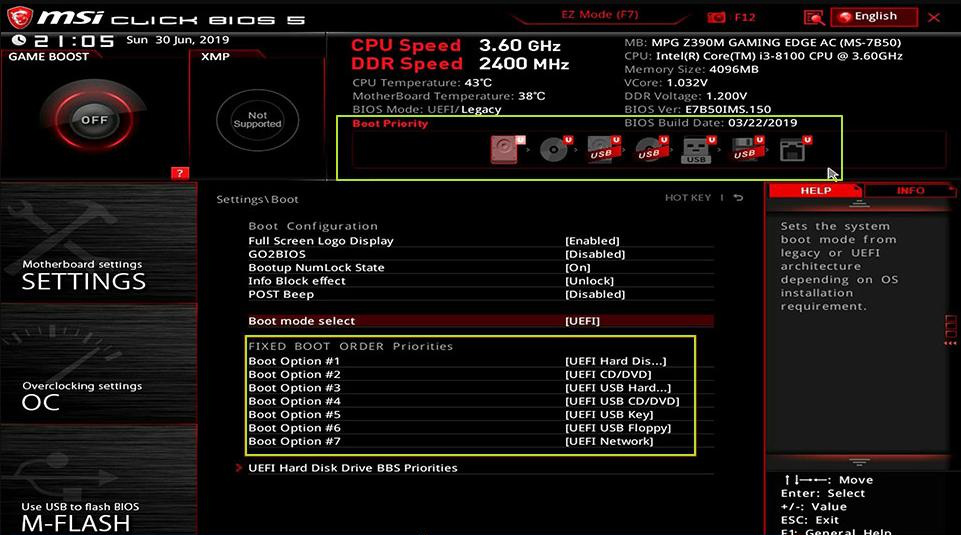
将 U 盘插入故障电脑并开机,立即快速按压BIOS 或启动菜单键——提示通常仅闪现 1-2 秒。

各品牌常见启动键:
- 戴尔:F12
- 惠普:F9 或 Esc
- 联想:F2 或 Fn+F2
- 华硕/宏碁:DEL 或 F2
进入 BIOS后,在启动优先级菜单中将 U 盘设为第一启动项,保存设置并重启。
都叫兽™系统救援软件加载完成后,在主界面选择 数据传输 。
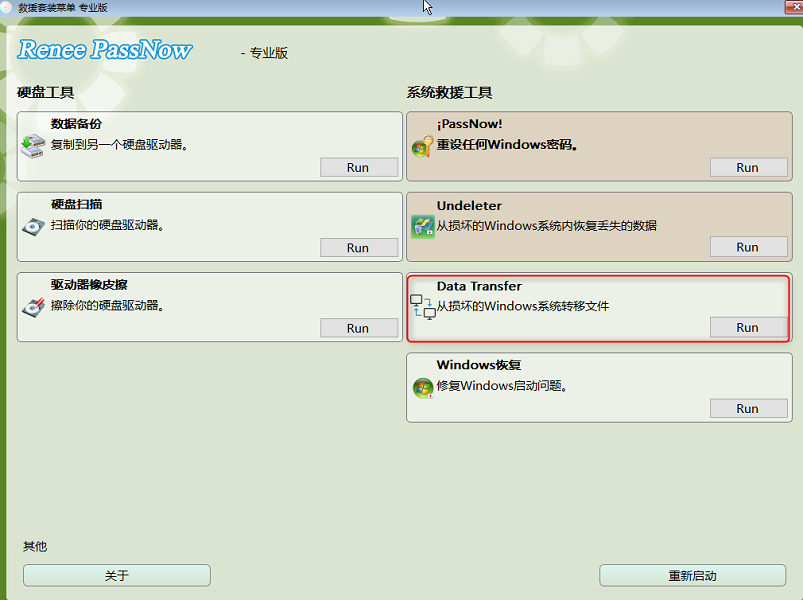
在左侧面板选择系统盘(通常为 C:),右侧选择外接硬盘。浏览文件夹并复制所需文件。
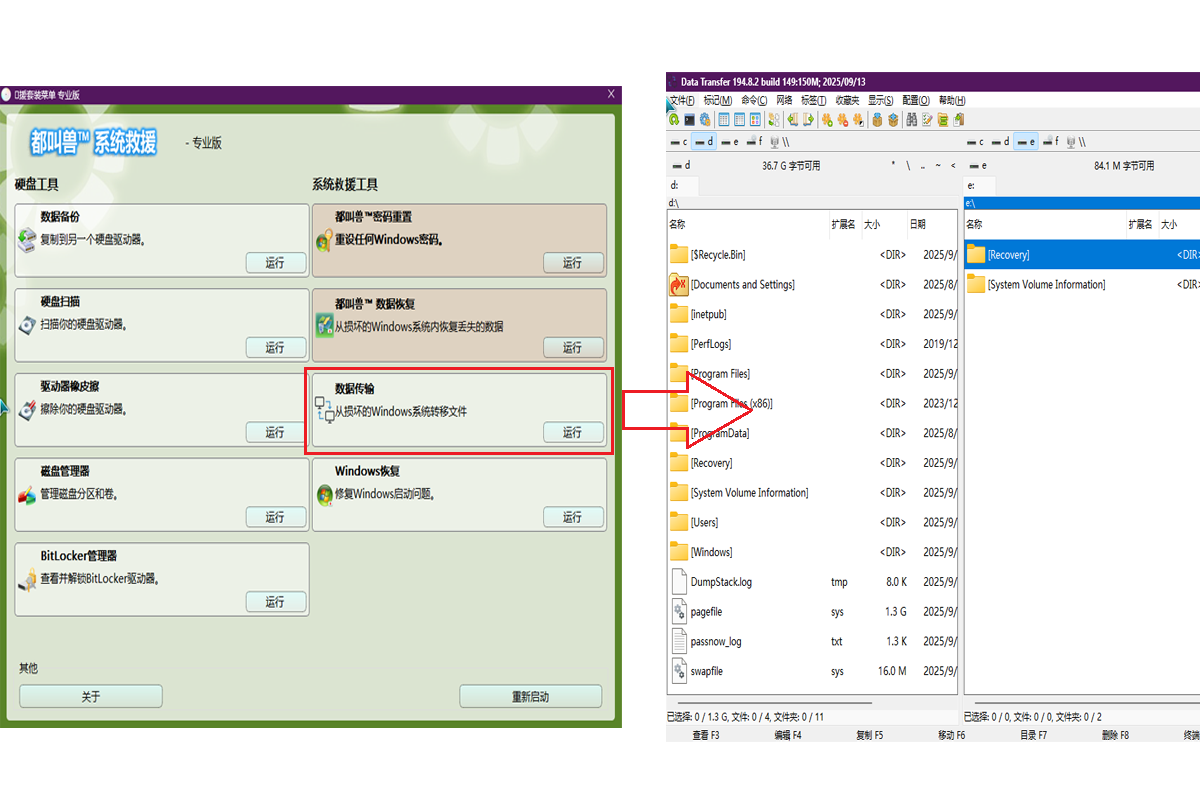
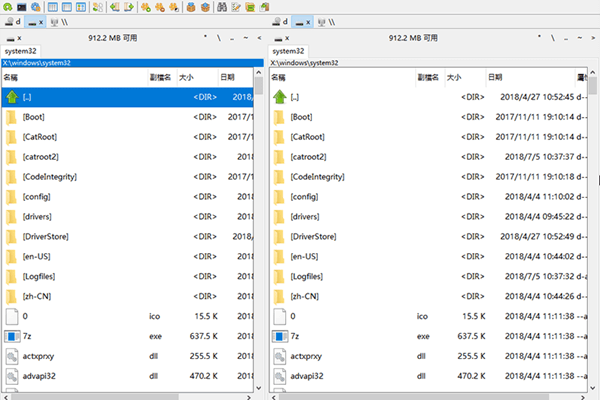
重点关注 C:\Users\您的用户名 下的关键目录:
- 桌面
- 文档
- 图片
- 下载
- 视频
- 音乐
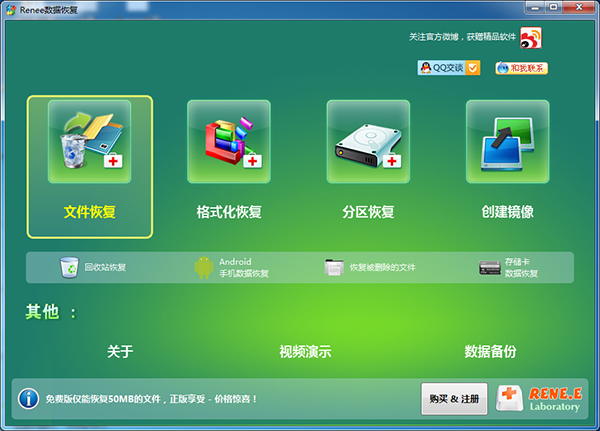
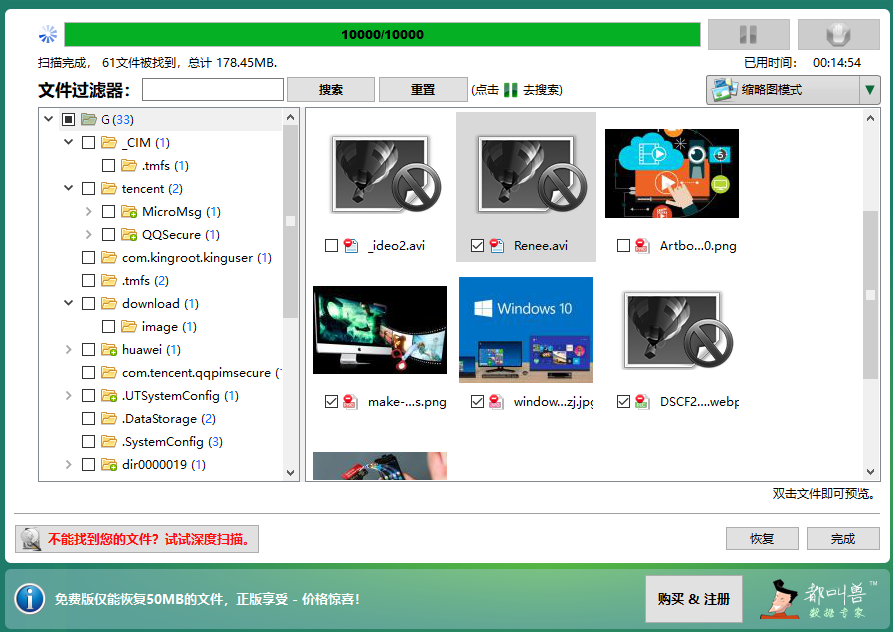
若文件在崩溃前已丢失,请切换至数据恢复功能。
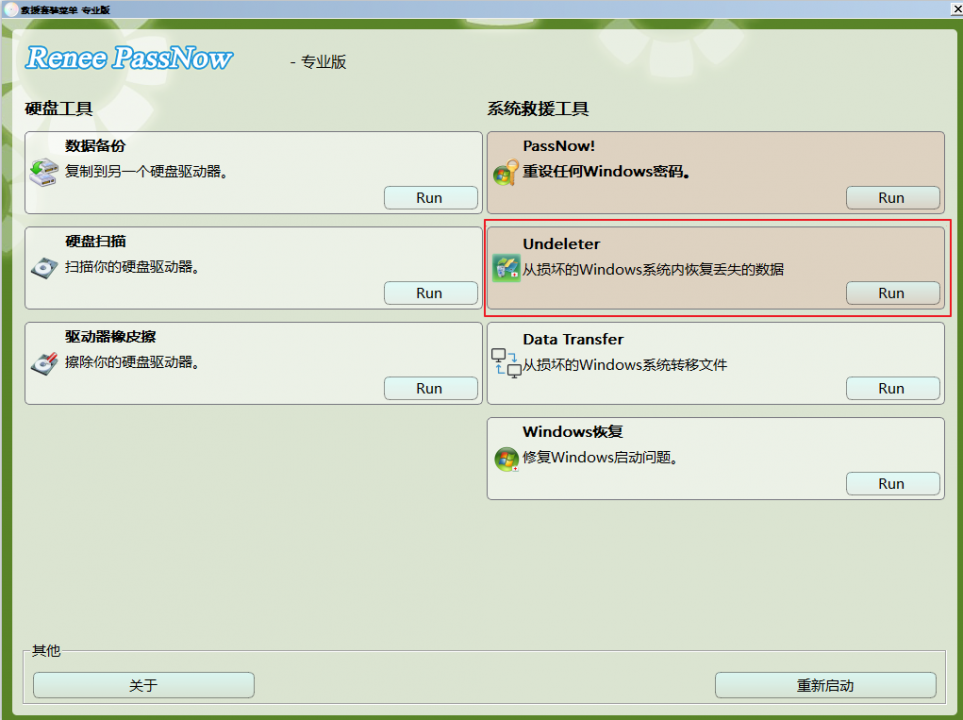
选择扫描模式(扫描整个分区效果最佳),预览找到的文件,勾选所需内容后点击"恢复"。
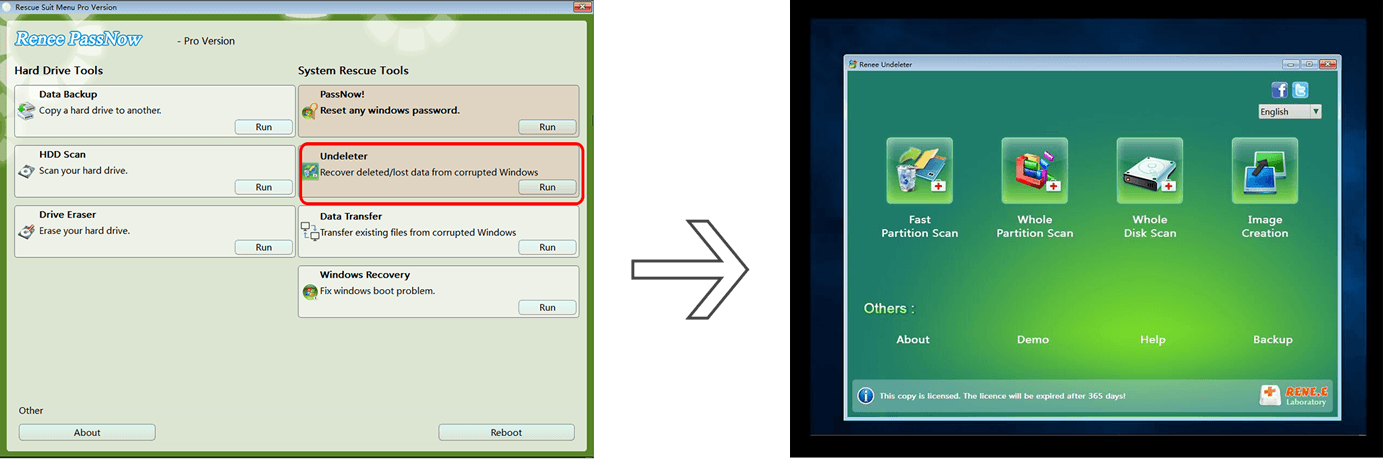
务必将恢复的文件保存至其他外接硬盘——切勿存回原磁盘。
数据备份完成后,若能进入 Windows 恢复环境(WinRE)或安全模式,即可尝试内置修复工具。
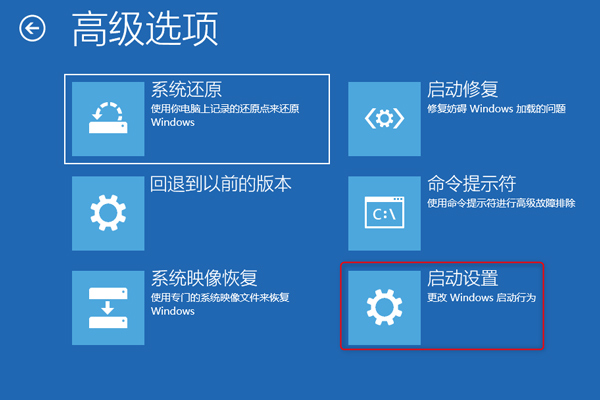
连续三次在启动时强制关机,即可进入 WinRE。在蓝色 WinRE 界面,依次选择 疑难解答 → 高级选项 → 启动设置 → 重启 。
电脑重启后,按 4 或 F4 进入安全模式。
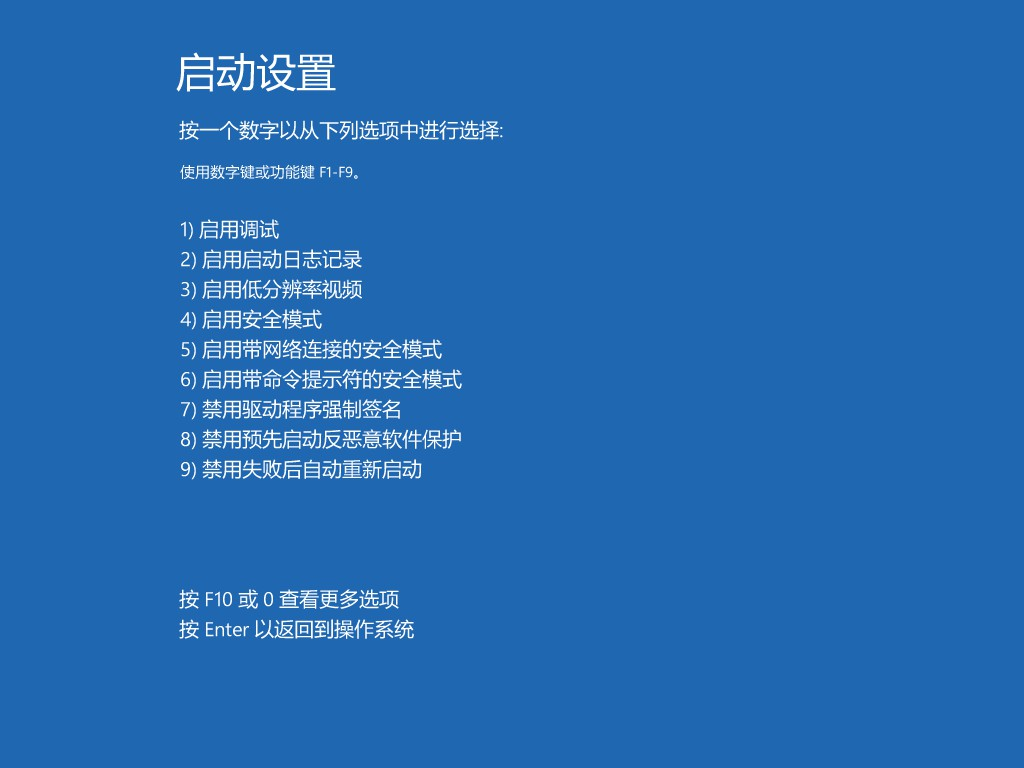
若安全模式下仍出现相同的 CRITICAL_PROCESS_DIED 错误,请直接跳转至第 5 节。
以管理员身份打开命令提示符,依次运行以下命令:

请严格按此顺序执行:
sfc /scannow
DISM /Online /Cleanup-Image /RestoreHealth
chkdsk C: /f /r
每条命令执行后重启电脑,检查问题是否解决。按顺序执行(先 SFC、再 DISM,最后 CHKDSK)修复成功率最高。
若遇到"Windows 资源保护无法执行请求的操作"等错误,请尝试在 WinRE 的命令提示符(离线模式)中运行相同命令,而非安全模式。
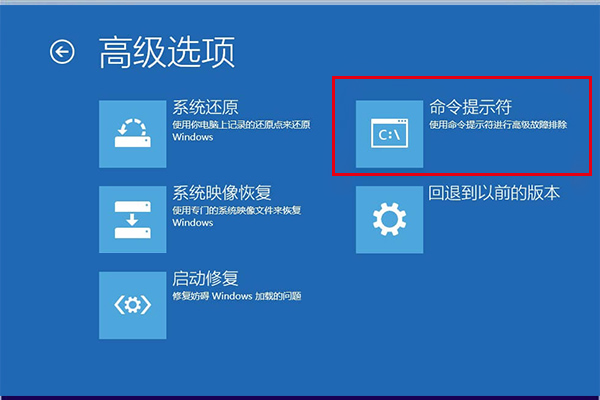
若仍无效,问题可能出在驱动或硬件上——请继续尝试方法二或方法三。
若崩溃发生在 Windows 更新或驱动安装后立即出现,本节内容适合您。
| 驱动类型 | 常见厂商 | 触发 CRITICAL_PROCESS_DIED 的原因 |
|---|---|---|
显卡 |
英伟达、AMD、英特尔 |
直接内存访问冲突 |
网络/Wi-Fi |
瑞昱、英特尔、Killer |
内核级驱动崩溃 |
存储/磁盘控制器 |
英特尔 RST、AMD |
筛选驱动损坏 |
音频 |
瑞昱、英伟达 HDMI |
中断冲突 |
进入安全模式,打开设备管理器。
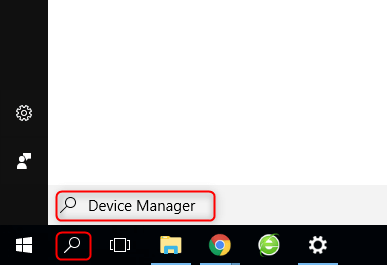
右键点击疑似设备(显卡、网卡等),选择 属性 → 驱动程序选项卡 → 回退驱动程序 。
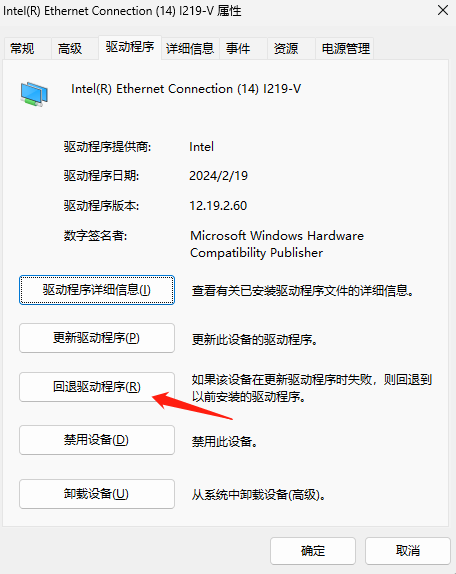
若该按钮灰色不可用,请选择 卸载设备 。重启后 Windows 将自动安装通用驱动。
仍在安全模式下,进入 控制面板 → 程序和功能 → 查看已安装的更新 。按"安装日期"排序使最新更新置顶,勾选近期更新(注意 KB 编号)并点击卸载。
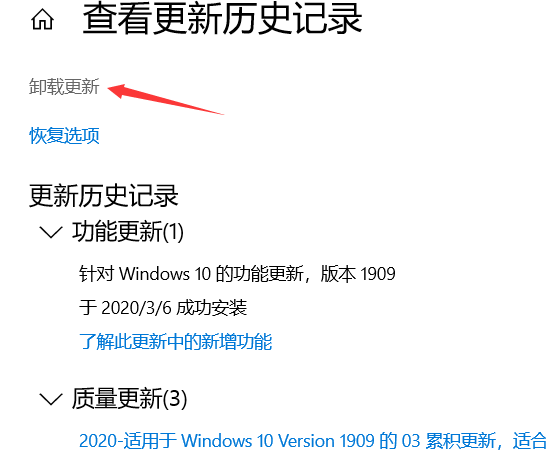
卸载后,请暂时暂停自动更新,避免系统在测试前重新安装这些更新。
软件修复无效?崩溃随机出现无规律?可能是硬件故障所致。
使用 Windows 内存诊断检测内存
在 WinRE 或正常 Windows 系统中,搜索并运行 Windows 内存诊断 ,选择"立即重启并检查问题"。
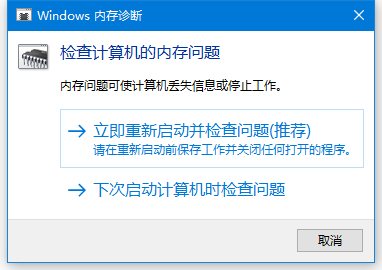
为获得准确结果,请运行 扩展 测试,并至少完成 2-3 轮完整检测。
- 未发现错误 → 内存可能正常,但仍建议重新插拔内存条或逐根测试
- 检测到错误 → 内存条已损坏,需更换。
检测 SSD/硬盘健康状态
在 WinRE 命令提示符中,再次运行 chkdsk C: /f /r (方法一已介绍)。如需深度检测,可使用 CrystalDiskInfo 等 S.M.A.R.T.监控工具(仅供参考)。重点关注两项关键参数: 重新分配扇区计数(05) 与 当前待处理扇区(C5) 。若任一显示黄色或红色,表明硬盘即将损坏。
当其他方法均无效且硬件检测正常时,可尝试高级恢复选项。
从 WinRE 使用系统还原
若暂无 Windows 安装盘或可启动 U 盘进入 WinRE,需在另一台正常电脑上使用微软媒体创建工具制作。该工具可下载官方 Windows 安装文件,并创建用于系统修复或恢复的可启动 U 盘。
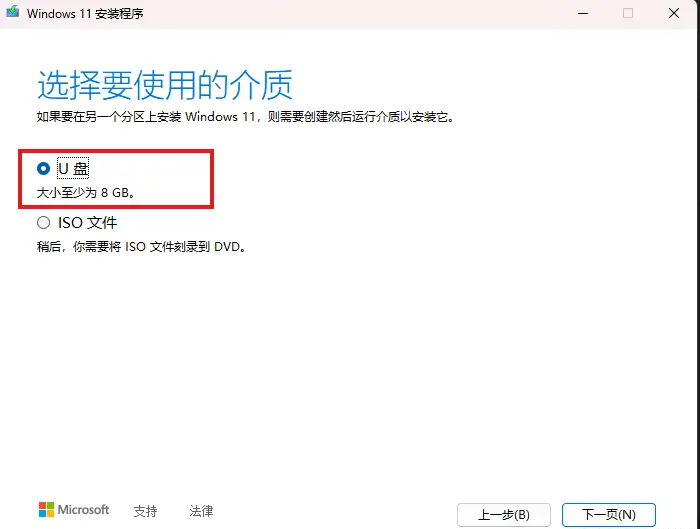
您可从此处下载该工具:https://www.microsoft.com/software-download/windows11
在 WinRE 中,依次选择 疑难解答 → 高级选项 → 系统还原 。选择一个在 CRITICAL_PROCESS_DIED 错误出现之前创建的还原点。
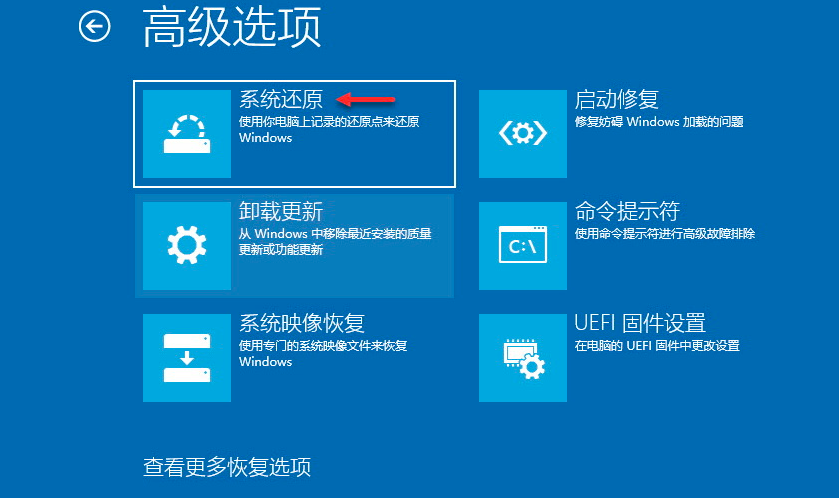
此操作可回滚近期系统变更(如驱动、注册表修改、已安装应用),同时保留个人文件。注意:需提前启用系统还原功能,且存在可用还原点。
启动修复(效果有限)
在 WinRE 中: 疑难解答 → 高级选项 → 启动修复 。此工具可修复启动配置数据(BCD)损坏及启动文件缺失问题。
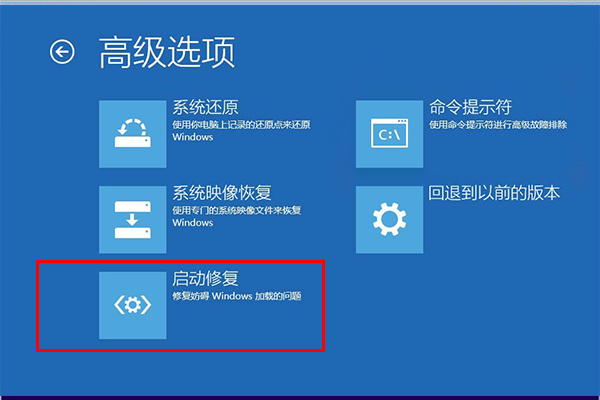
但说实话?它单独修复 CRITICAL_PROCESS_DIED 的成功率较低,因为该错误通常源于运行时进程崩溃,而非启动失败。建议在其他方案无效后再尝试此方法。
重置此电脑(保留我的文件)
在 WinRE 中: 疑难解答 → 重置此电脑→ 保留我的文件 。此操作将重装 Windows,同时尝试保留 C:\Users 中的个人数据。
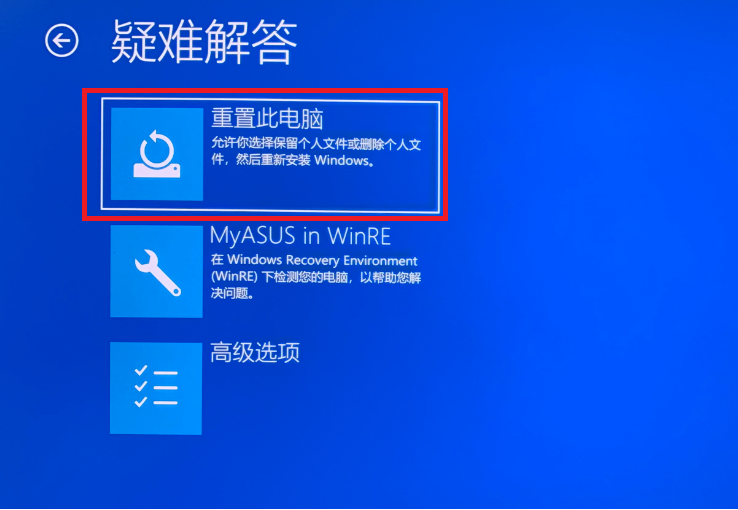
其他所有内容(已安装应用、驱动及自定义设置)将被清除。重要警告:即使选择"保留我的文件",也请先使用都叫兽™系统救援软件的数据传输功能(第 2 节)完整备份。切勿跳过此步骤。
何时考虑全新安装系统
若所有软件修复均无效、硬件检测正常且数据已安全备份,全新安装 Windows 11将是最后手段。
CRITICAL_PROCESS_DIED 与 PAGE_FAULT_IN_NONPAGED_AREA 等其他蓝屏代码有何区别?
不完全相同,但存在关联。关键进程已终止特指关键系统进程终止,而其他代码多指向内存管理或服务问题。不过,相同的排查步骤(检查驱动、运行 SFC/DISM、测试内存)通常能解决所有问题,因为根本原因常有重叠。
为何 Windows 11 更新后易出现此错误?如何避免复发?
功能更新与累积更新若与现有驱动冲突或安装时损坏文件,可能引发问题。为避免复发:重大更新前创建还原点,直接从厂商官网下载更新驱动(而非仅通过 Windows 更新),非必要请勿使用测试版或预览版系统。
惠普、戴尔、联想等笔记本的过时 BIOS/UEFI 会触发 CRITICAL_PROCESS_DIED 吗?
是的,尤其是新硬件或 Windows 11 更新改变系统与固件通信方式后。请查看笔记本厂商支持页面获取最新 BIOS 版本,并严格按说明谨慎更新。
都叫兽™系统救援软件无法制作启动 U 盘时,如何恢复数据?(如 ISO 下载错误或 U 盘无法识别)
首先,尝试更换 U 盘并确保格式正确。以管理员身份运行程序,并在制作过程中暂时关闭杀毒软件。若 ISO 下载持续失败,请检查网络连接,或在其他电脑下载 ISO 后,让都叫兽™系统救援软件指向本地文件。
相关主题 :
critical_process_died ntoskrnl.exe 蓝屏?一文搞定 Windows 10/11 蓝屏修复

17-03-2026
李微 : 本文深入解析 Windows 系统中“critical_process_di...
蓝屏死机:bsod critical_process_died错误 (0x000000EF) - 数据恢复与系统修复指南
10-05-2026
李微 : 本指南专为解决 bsod critical_process_died 蓝屏错...
0x000000ef Windows 10蓝屏详解:CRITICAL_PROCESS_DIED完整修复指南

09-05-2026
吴川 : 本指南全面解析0x000000ef Windows 10停止代码,针对系统可...

 粤公网安备 44070302000281号

用户评论
留下评论